반응형

발행일 2026-10-12 · 글쓴이 강성희 (랑잠AI교육연구원 대표 · 한국AI디지털교육협회 협회장)

공무원을 위한 클로드 디자인(Claude Design) 사용법 — 10월 8일 정식 출시, 무료 플랜 포함 모든 플랜, 대화창에서 홍보물·안내문 시안 만들기, 캔버스 직접 수정, PDF·PPTX·구글 슬라이드 내보내기, 공공기관 보안 수칙 (AI 강사 강성희)

영상으로 먼저 보고 싶으신 분은 아래 영상을 참고하세요.

안녕하세요.
한국AI디지털교육협회 협회장, 랑잠AI교육연구원 대표, AI 강사로 활동하고 있는 강성희입니다.

핵심 요약

앤트로픽은 10월 8일 클로드 디자인을 베타에서 정식 기능으로 바꾸고, 무료 플랜을 포함한 모든 플랜에서 쓸 수 있게 했습니다. 대화창에서 원하는 시안을 말하면 디자인이 만들어지고, 캔버스에서 직접 고친 뒤 PDF·PPTX·구글 슬라이드로 내보낼 수 있어요. 공무원은 행사 안내문·홍보 카드 시안을 빠르게 만들고, 최종본은 기관 검토를 거치면 됩니다.

혹시 이런 경험 있으신가요?
다음 주 주민 설명회 안내문을 만들어야 하는데,
디자인 프로그램은 다룰 줄 모르고,
한글 문서에 표만 그어서 올렸다가
"좀 더 눈에 띄게 해 보라"는 말을 들은 경험이요.

공공기관에서 AX(AI 전환)와 AI 에이전트 활용을 가르치는 강사로서, 공무원 연수에서 자주 듣는 말이 "홍보물 시안 하나 만드는 데 반나절이 가요"예요. 이번 주 그 반나절을 줄여 줄 소식이 나왔습니다. 앤트로픽이 10월 8일 클로드 디자인(Claude Design)을 정식 출시하고, 무료 플랜을 포함한 모든 플랜에서 쓸 수 있게 했어요. 클로드 디자인은 대화로 포스터·안내문·원페이저·슬라이드 같은 시각 자료를 만드는 클로드의 기능입니다. 조건부터 적어 둘게요. 개인 계정은 바로 쓸 수 있고, 엔터프라이즈 조직은 10월 15일에 기본으로 켜지며 관리자가 미리 켤 수도 있습니다.

이 글은 클로드 공식 발표 글(10월 8일)과 클로드 고객 지원 문서 '클로드 디자인 시작하기'를 기준으로 정리했습니다.

오늘 이 글 하나면 클로드 디자인 정식 출시에서 무엇이 바뀌었는지, 누가 쓸 수 있는지, 시안 만드는 4단계, 공무원 업무에 바로 쓰는 예시 세 가지, 왜 필요한지, 그리고 공공기관에서 지킬 보안 수칙까지 한 번에 잡을 수 있습니다. "디자인은 못 해서 표만 그었던 안내문"이 "말로 만든 시안"으로 바뀝니다.

목차

  1. 클로드 디자인 정식 출시, 무엇이 새로운가?
  2. 누가, 언제 쓸 수 있나?
  3. 어떻게 만드나: 시안 만드는 4단계
  4. 공무원 업무에 바로 쓰는 디자인 예시 세 가지
  5. 공무원에게 왜 필요한가?
  6. 공공기관에서 지킬 보안 수칙
  7. 자주 묻는 질문 FAQ

1. 클로드 디자인 정식 출시, 무엇이 새로운가?

클로드 디자인은 4월에 앤트로픽 랩스 실험 제품으로 처음 나왔고, 그동안은 별도 사이트(claude.ai/design)에서 썼어요. 10월 8일 공식 발표의 핵심은 이렇습니다.
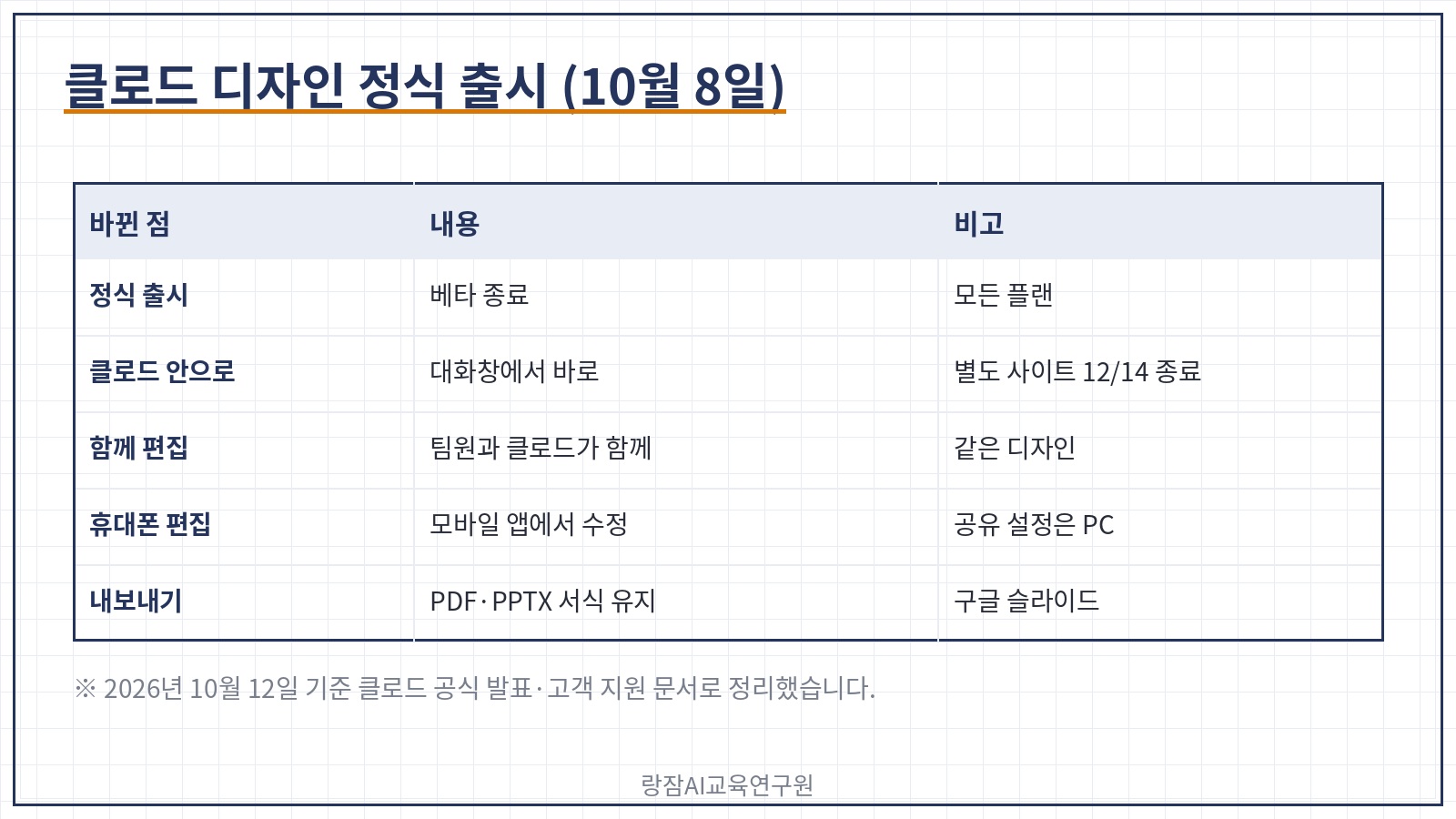
클로드 디자인 정식 출시 한눈에 — 10월 8일, 베타 종료, 무료 플랜 포함 모든 플랜, 클로드 대화창 안으로 통합, 팀 함께 편집, 휴대폰 앱에서 편집, 서식 유지 내보내기

바뀐 점 내용 (공식 발표 기준)
정식 출시 문서(Docs)·슬라이드(Slides)와 함께 베타 종료, 무료 플랜 포함 모든 플랜
클로드 안으로 별도 사이트에서 클로드 대화창 안으로 옮겨 옴
함께 편집 팀원과 클로드가 같은 디자인을 함께 작업
휴대폰 편집 클로드 모바일 앱에서 디자인 편집 가능
내보내기 PDF·파워포인트로 받을 때 편집기 서식 유지, 구글 슬라이드로 보내기

왜 지금 화제일까요? 공식 발표에 따르면 그동안 클로드에서 만들어진 문서·슬라이드·디자인이 4,500만 개를 넘었고, 이번에 무료 플랜까지 열렸어요. 국내외 블로그와 유튜브에서도 "디자인 도구 없이 시안 만들기" 사용법이 꾸준히 공유되고 있습니다. 공무원처럼 디자인 전담 인력이 없는 부서에 특히 반가운 소식입니다.

2. 누가, 언제 쓸 수 있나?
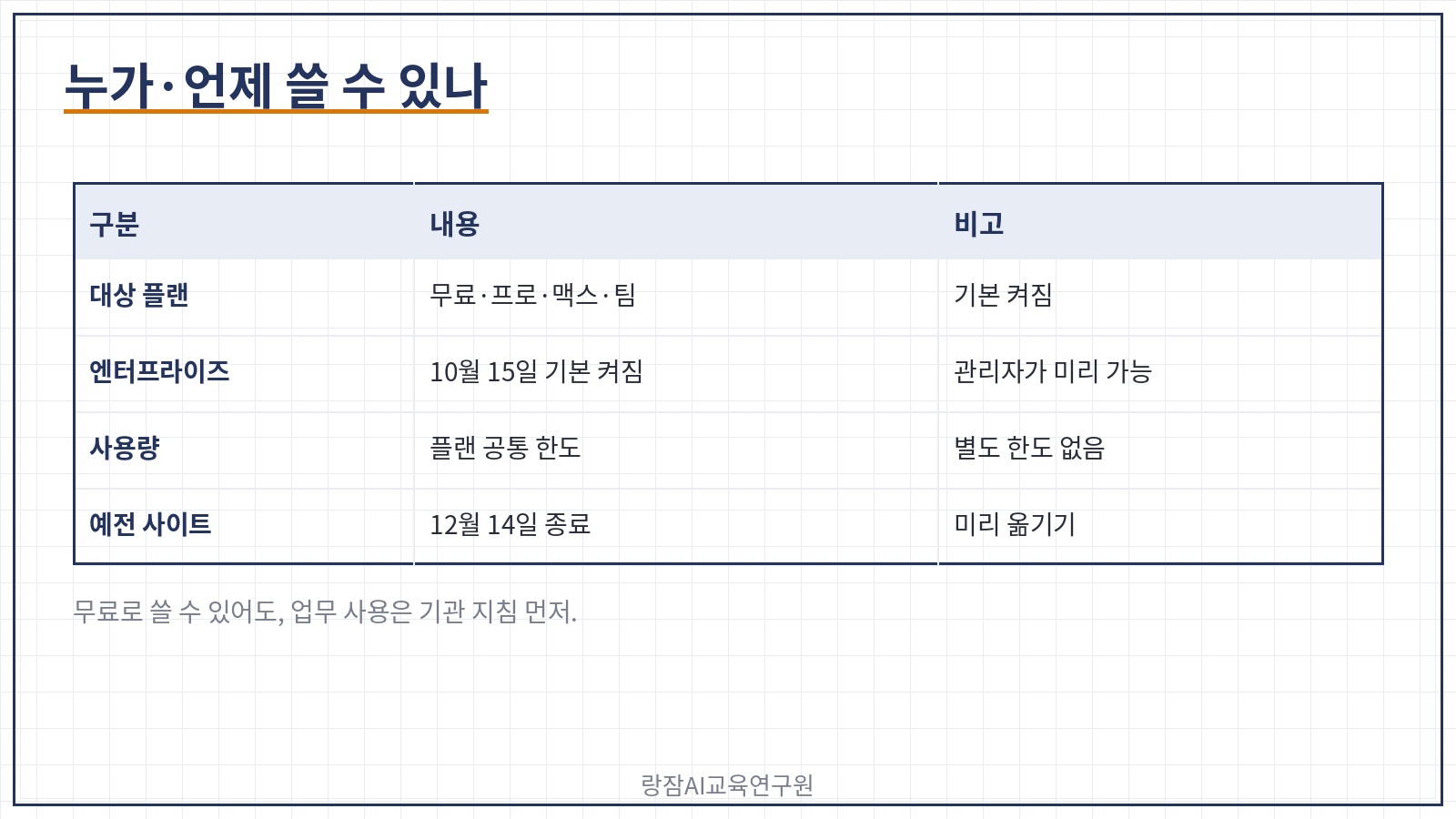
클로드 디자인 이용 조건 — 무료·프로·맥스·팀·엔터프라이즈 모두, 엔터프라이즈는 10월 15일 기본 켜짐, 사용량은 플랜 공통 한도에 포함, 기존 별도 사이트는 12월 14일 종료

구분 내용
대상 플랜 무료·프로·맥스·팀·엔터프라이즈 (기본으로 켜짐)
엔터프라이즈 10월 15일 기본 켜짐, 관리자가 조직 설정 › 아티팩트에서 미리 켤 수 있음
사용량 별도 한도 없이 플랜의 공통 사용 한도에 포함
예전 별도 사이트 claude.ai/design 은 12월 14일까지 운영, 그 뒤 공개 링크도 닫힘

솔직하게 말씀드릴게요. "무료로 쓸 수 있다"와 "업무에 써도 된다"는 다른 이야기예요. 기관에서 외부 AI 서비스 사용을 허용하는지, 어떤 자료까지 넣어도 되는지는 반드시 기관 지침을 먼저 확인하셔야 합니다. 예전 별도 사이트에서 작업한 분은 12월 14일 전에 디자인을 옮겨 두세요.

3. 어떻게 만드나: 시안 만드는 4단계

클로드 고객 지원 문서 '클로드 디자인 시작하기'의 순서를 공무원 눈높이로 옮겼습니다.
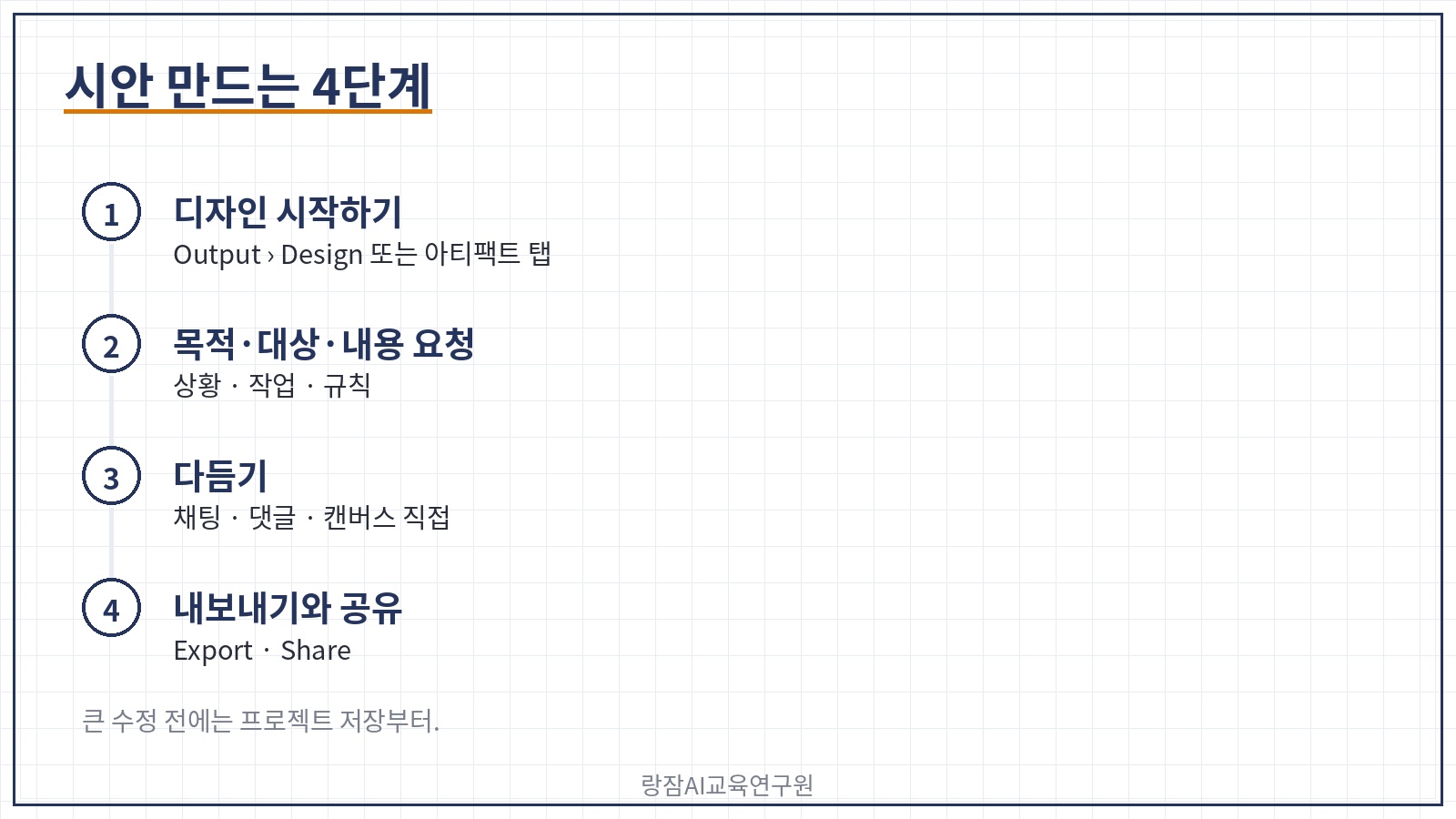
클로드 디자인 시안 만드는 4단계 — 대화창에서 출력 디자인 고르기, 목적·대상·내용 담아 요청, 채팅·댓글·캔버스로 다듬기, 오른쪽 위 내보내기로 PDF·PPTX 받기

1단계. 디자인 시작하기

클로드 대화창에서 "이 계획서로 원페이저 만들어 줘"처럼 요청하거나, 메시지 입력창의 Output(출력) › Design(디자인) 을 고릅니다. Artifacts(아티팩트) 탭에서 디자인 템플릿을 골라 시작해도 돼요.

2단계. 목적·대상·내용을 담아 요청하기

지원 문서는 요청에 목표·배치·내용·대상을 담으라고 안내해요. 클로드가 되묻는 질문이 있으면 답해 주면 됩니다.

[상황] 나는 ○○구청 주무관이다. 10월 말 주민 대상 '생활 속 에너지 절약 설명회'를 연다.
[작업] A4 세로 안내문 시안을 만들어 줘. 일시·장소·신청 방법·문의처 칸을 넣고, 어르신도 읽기 쉽게 큰 글씨로.
[규칙] 기관 로고와 실제 연락처는 넣지 말고 '○○' 자리 표시로 비워 줘. 색은 차분한 남색 계열로.

3단계. 다듬기

  • 채팅 — 섹션 추가, 배치 변경처럼 큰 수정에 좋아요.
  • 댓글 — 캔버스의 특정 부분을 눌러 그 부분만 고쳐 달라고 요청합니다.
  • 캔버스에서 직접 — 요소를 끌고, 크기를 바꾸고, 정렬해요.

4단계. 내보내기와 공유

오른쪽 위 Export(내보내기) 에서 PDF, PPTX, 구글 슬라이드, 단독 HTML, zip 등을 고릅니다. 캔바 같은 다른 도구로 보내기도 돼요. Share(공유) 에서는 보기·댓글·편집 권한을 정합니다.

4. 공무원 업무에 바로 쓰는 디자인 예시 세 가지
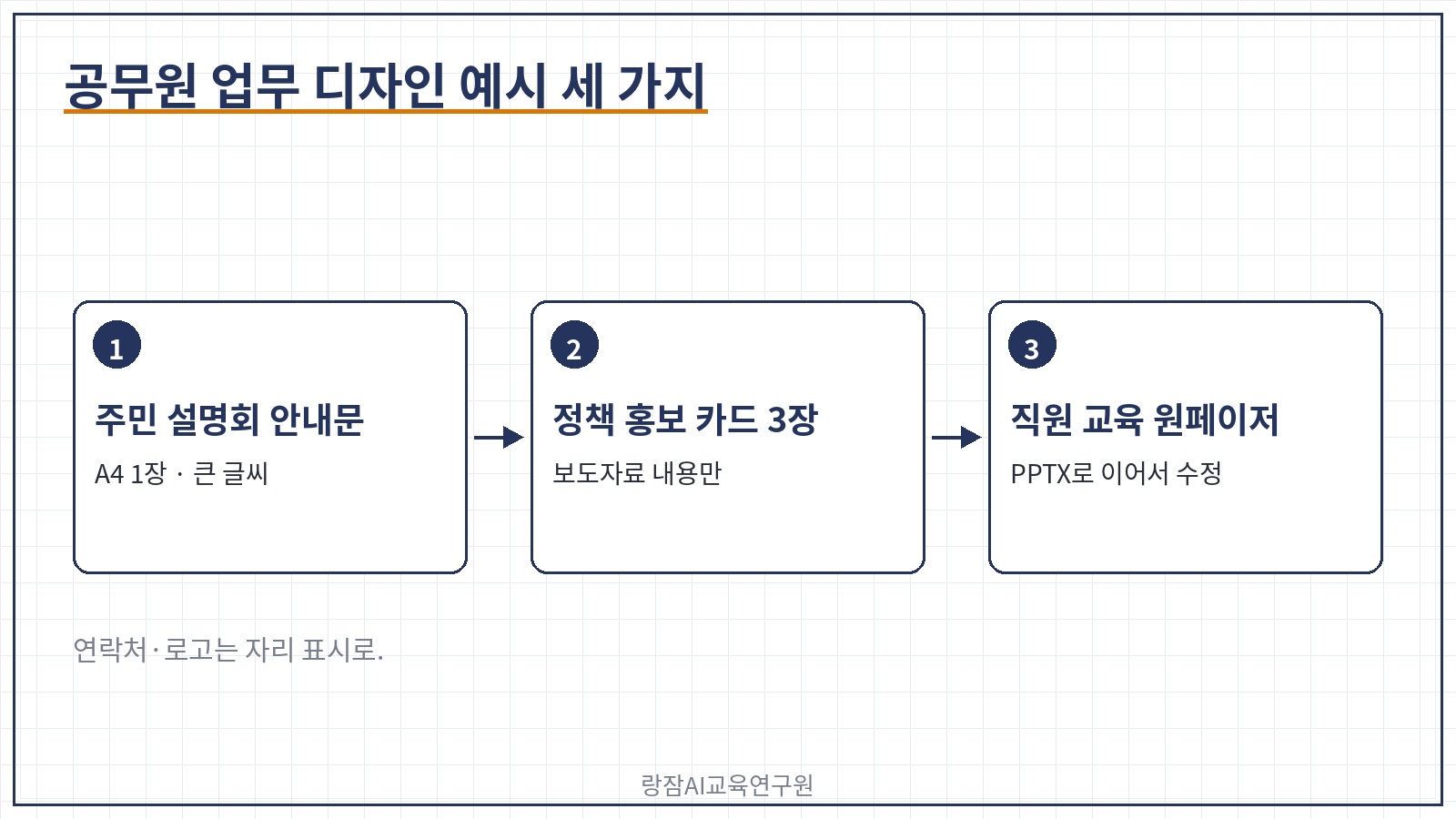
공무원 업무에 쓰는 클로드 디자인 예시 세 가지 — 주민 설명회 안내문, 정책 홍보 카드 3장, 직원 교육 원페이저

▣ 예시 ① 주민 설명회 안내문 (A4 1장)

위 2단계의 프롬프트 그대로 쓰면 돼요. 받은 시안은 PDF로 내보내 부서 검토를 받습니다.

▣ 예시 ② 정책 홍보 카드 3장

[상황] 이미 보도자료로 공개된 '폐가전 무상 수거' 사업을 SNS 카드로 알리려 한다.
[작업] 1:1 정사각형 카드 3장을 만들어 줘. 1장 제목, 2장 신청 방법 3단계, 3장 자주 묻는 질문.
[규칙] 보도자료에 있는 내용만 쓰고, 날짜·전화번호는 '확인 필요'로 표시해 줘.

▣ 예시 ③ 직원 교육 원페이저

부서 내부 교육 일정과 준비물을 한 장으로 정리해요. 내보내기에서 PPTX를 고르면 파워포인트에서 이어서 고칠 수 있습니다.

디자인을 못 해서 못 만들던 시안,
이제는 말로 먼저 만들고 사람이 다듬습니다.

5. 공무원에게 왜 필요한가?
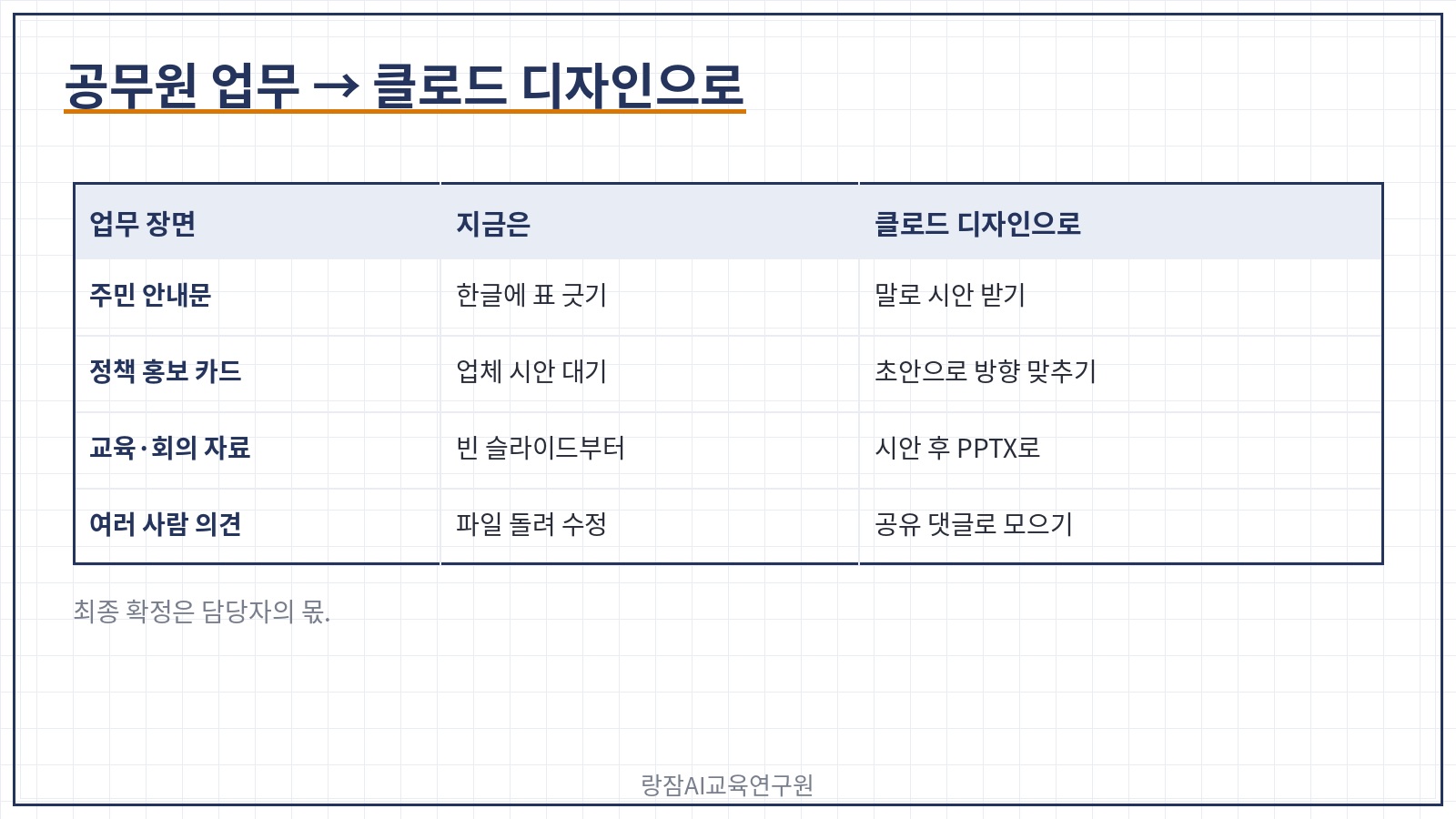
공무원 업무 장면 — 안내문·포스터·카드뉴스·교육 자료 시안을 말로 만들고, 캔버스에서 다듬고, 기관 검토 후 확정

업무 장면 지금은 클로드 디자인으로
주민 안내문 한글 문서에 표 긋기 대상·내용 말하고 시안 받기
정책 홍보 카드 외부 업체 시안 기다리기 초안을 먼저 만들어 방향 맞추기
교육·회의 자료 빈 슬라이드부터 시작 원페이저·슬라이드 시안 후 PPTX로
여러 사람 의견 파일 돌려 가며 수정 공유에서 댓글로 의견 모으기

결국 줄어드는 건 "빈 화면 앞에서 고민하는 시간" 이에요. 최종 결정과 기관 디자인 기준 맞추기는 여전히 담당자의 몫입니다.

6. 공공기관에서 지킬 보안 수칙
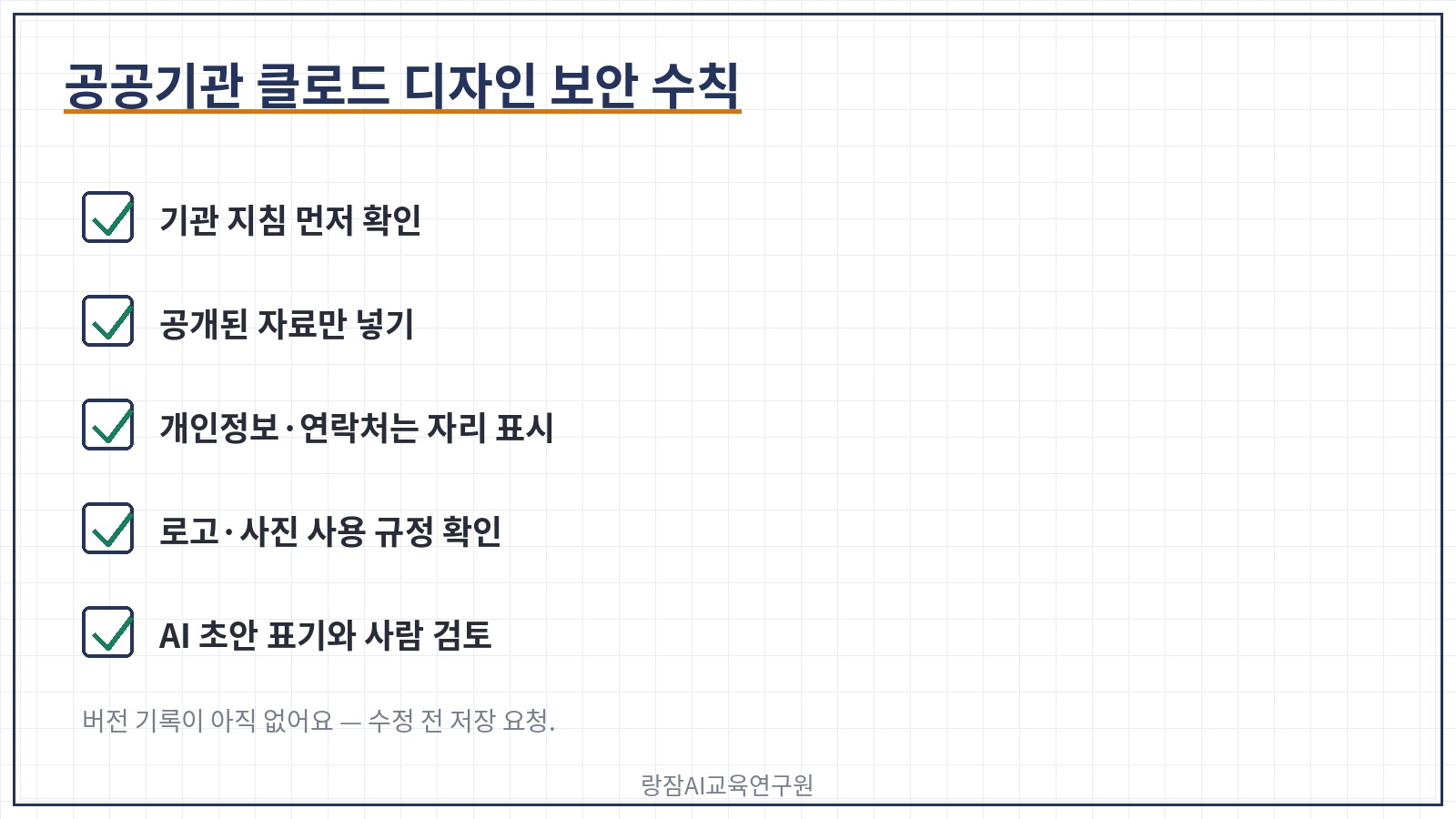
공무원 클로드 디자인 보안 수칙 다섯 가지 — 기관 지침 먼저, 공개된 자료만 넣기, 개인정보·연락처는 자리 표시, 로고·사진 사용 규정 확인, AI 초안 표기와 사람 검토

  • 기관 지침 먼저 — 외부 AI 서비스 사용 가능 여부와 범위를 정보보안 부서 기준으로 확인합니다.
  • 공개된 자료만 — 보도자료·공고처럼 이미 공개된 내용으로만 시안을 만들어요.
  • 개인정보·실제 연락처는 자리 표시로 — 최종본에서 사람이 채웁니다.
  • 로고·사진 사용 규정 확인 — 기관 상징이나 사진은 기관 규정에 맞게 사람이 넣어요.
  • AI 초안 표기와 사람 검토 — 지원 문서에도 아직 버전 기록이 없다고 적혀 있으니, 큰 수정 전에는 클로드에게 현재 프로젝트를 먼저 저장해 달라고 하세요.

7. 자주 묻는 질문 FAQ

Q1. 클로드 디자인은 무료 플랜에서도 쓸 수 있나요?

A1. 네. 앤트로픽은 10월 8일 클로드 디자인을 정식 출시하면서 무료 플랜을 포함한 모든 플랜에서 쓸 수 있게 했어요. 별도 한도는 없고 플랜의 공통 사용 한도에 포함되며, 한도에 닿으면 초기화될 때까지 쓸 수 없습니다.

Q2. 클로드 디자인으로 만든 시안을 한글이나 파워포인트로 옮길 수 있나요?

A2. 오른쪽 위 내보내기에서 PDF·PPTX·구글 슬라이드·HTML 등을 고를 수 있어요. 파워포인트로 받으면 편집기 서식이 유지된다고 공식 발표에 적혀 있습니다. 한글 문서에는 PDF나 이미지로 넣어 쓰시면 됩니다.

Q3. 휴대폰에서도 클로드 디자인을 쓸 수 있나요?

A3. 네. 클로드 모바일 앱에서 디자인을 요청하고 아티팩트 탭에서 전체 화면으로 보며 편집할 수 있어요. 다만 공유 설정 변경은 휴대폰에서 안 되니, 웹이나 데스크톱 앱에서 하셔야 합니다.

정리하면, 앤트로픽은 10월 8일 클로드 디자인을 정식 출시하고 무료 플랜까지 열었어요. 공무원은 디자인 시작하기 → 목적·대상·내용 담아 요청 → 채팅·댓글·캔버스로 다듬기 → 내보내기와 공유 4단계로 시작하고, 공개 자료로 시안을 만들고 최종본은 사람이 검토하는 원칙만 지키면 됩니다.

시안은 AI가 빠르게 만들어도,
주민에게 나가는 최종본은 담당자가 확정합니다.

지금 바로 이번 달 안내문 하나를 골라, 목적·대상·내용 세 줄로 클로드에게 시안을 요청해 보세요.

공무원 클로드 디자인 사용법 | 10월 8일 정식 출시, 무료 플랜으로 홍보물·안내문 시안 만들기

📎 관련 정보 및 공식 채널

실질적인 업무 변화를 이끌어내는 전문가의 AI 교육이 필요하시다면 아래 오픈카톡방 또는 네이버톡톡으로 문의하시면 됩니다.

챗GPT강사 강성희님의 오픈프로필 — 챗gpt/ 생성형 AI/ 프롬프트 엔지니어링 강사
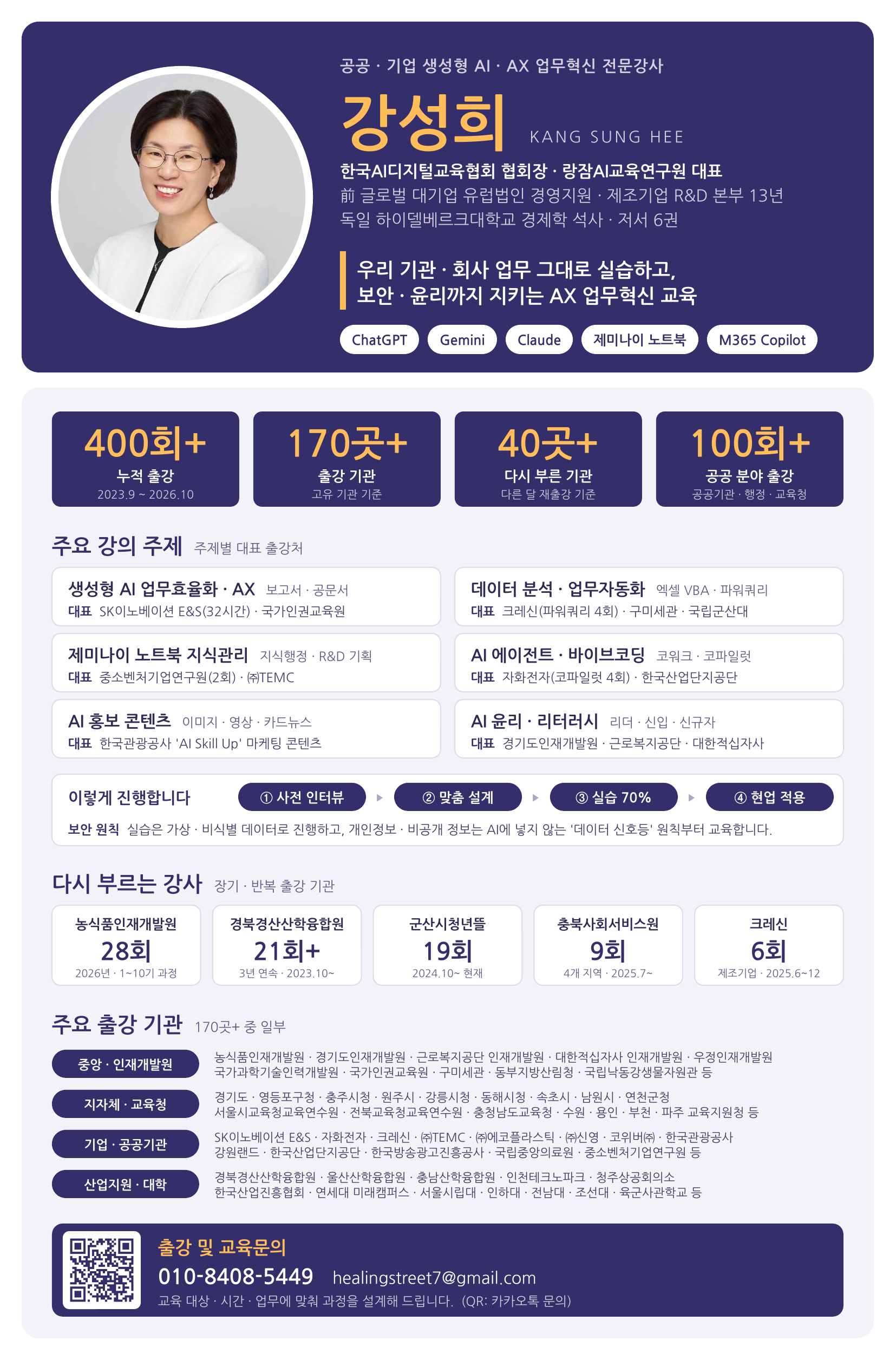
강성희 — 한국AI디지털교육협회 협회장, 랑잠AI교육연구원 대표, 공공·기업 생성형 AI·AX 업무혁신 전문강사 프로필 포스터

강성희 · 랑잠AI교육연구원 대표 · 한국AI디지털교육협회 협회장

AX(AI 전환)·AI 에이전트 교육 전문가. 공공기관·기업·학교 200여 곳에서 생성형 AI 교육을 진행했습니다.

네이버 블로그 · 교육 문의 · 홈페이지 langsamrndcenter.com

생성형 AI 강사 강성희 — 재직자, 공무원 AI 교육 관련 글모음

반응형
반응형

발행일 2026-10-09 · 글쓴이 강성희 (랑잠AI교육연구원 대표 · 한국AI디지털교육협회 협회장)

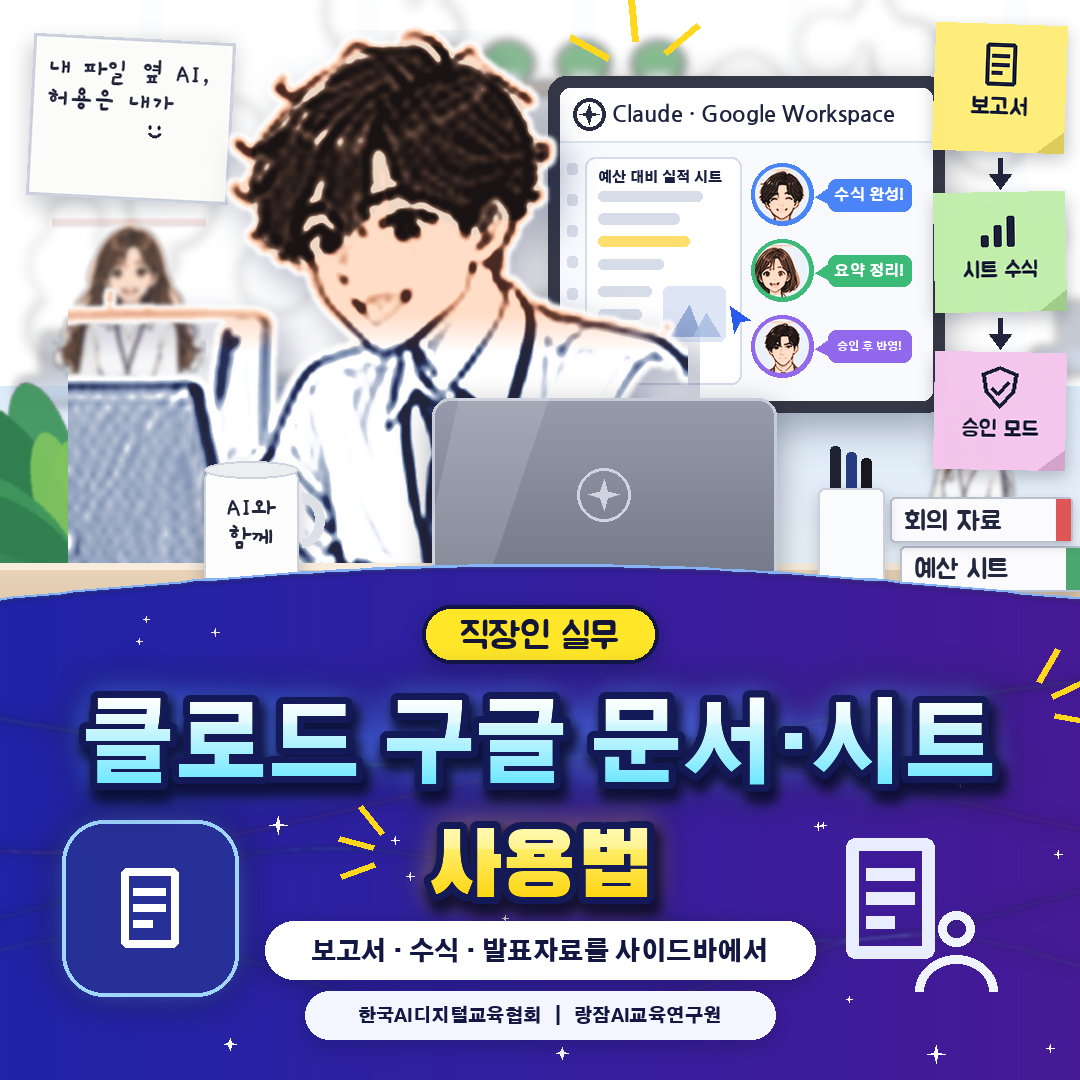
직장인을 위한 클로드 구글 워크스페이스 사용법 — 구글 문서·시트·슬라이드 옆 클로드 사이드바, 설치 5단계, 승인 모드와 한계, 앱별 프롬프트와 보안 수칙 (AI 강사 강성희)

영상으로 먼저 보고 싶으신 분은 아래 영상을 참고하세요.

안녕하세요.
한국AI디지털교육협회 협회장, 랑잠AI교육연구원 대표, AI 강사로 활동하고 있는 강성희입니다.

핵심 요약

앤트로픽은 10월 6일 구글 문서·시트·슬라이드 옆 사이드바에서 클로드가 열린 파일을 읽고 직접 고치는 기능을 공개 베타로 내놓았습니다. 클로드 유료 플랜에서 쓸 수 있고, 구글 워크스페이스 마켓플레이스에서 한 번 설치하면 세 앱에 모두 들어가요. 기본은 '편집 전에 묻기'라 고칠 때마다 내가 승인합니다.

혹시 이런 경험 있으신가요?
구글 시트 수식이 막혀서 AI 창에 표를 복사해 붙이고,
받은 답을 다시 시트에 옮기다 칸이 밀리고,
보고서 문장은 문서와 AI 창을 몇 번씩 오가며 고친 경험이요.

기업에서 AX(AI 전환)와 AI 에이전트 활용을 가르치는 강사로서, 재직자 연수에서 가장 자주 듣는 말이 "AI가 내 파일을 직접 보면 좋겠다"예요. 이번 주 그 말에 딱 맞는 소식이 나왔습니다. 앤트로픽이 10월 6일 '클로드 포 구글 워크스페이스(Claude for Google Workspace)'를 공개 베타로 내놓았어요. 구글 문서·시트·슬라이드 오른쪽에 클로드 창이 열리고, 클로드가 지금 열린 파일을 읽고 바로 고칩니다. 조건부터 적어 둘게요. 클로드 유료 플랜(Pro·Max·Team·Enterprise)에서만 쓸 수 있고, 무료 플랜은 이번 베타에 포함되지 않습니다.

이 글은 앤트로픽 공식 글 'Claude now works with Google Docs, Sheets, and Slides'(10월 6일)와 클로드 공식 도움말 'Use Claude in Google Docs, Sheets, and Slides'를 기준으로 정리했습니다.

오늘 이 글 하나면 무엇이 새로운지, 누가 쓸 수 있고 무엇을 준비해야 하는지, 설치 5단계, 문서·시트·슬라이드별로 바로 쓰는 프롬프트, 승인 모드와 꼭 알아야 할 한계, 그리고 회사 파일을 다룰 때의 보안 수칙까지 한 번에 잡을 수 있습니다. "복사해서 붙이던 AI"가 "내 파일 옆에 앉은 AI"로 바뀝니다.

목차

  1. 클로드 포 구글 워크스페이스, 무엇이 새로운가?
  2. 누가 쓸 수 있나: 이용 조건과 준비물
  3. 어떻게 설치하나: 설치 5단계
  4. 문서·시트·슬라이드에서 바로 쓰는 프롬프트
  5. 승인 모드와 꼭 알아야 할 한계는?
  6. 직장인에게 왜 필요하고, 무엇을 조심할까?
  7. 자주 묻는 질문 FAQ

1. 클로드 포 구글 워크스페이스, 무엇이 새로운가?

지금까지 AI에게 구글 파일을 보여 주려면 내용을 복사해 붙이거나 파일을 올려야 했어요. 이번 기능은 AI가 파일 옆으로 들어온 것이 가장 큰 차이입니다.

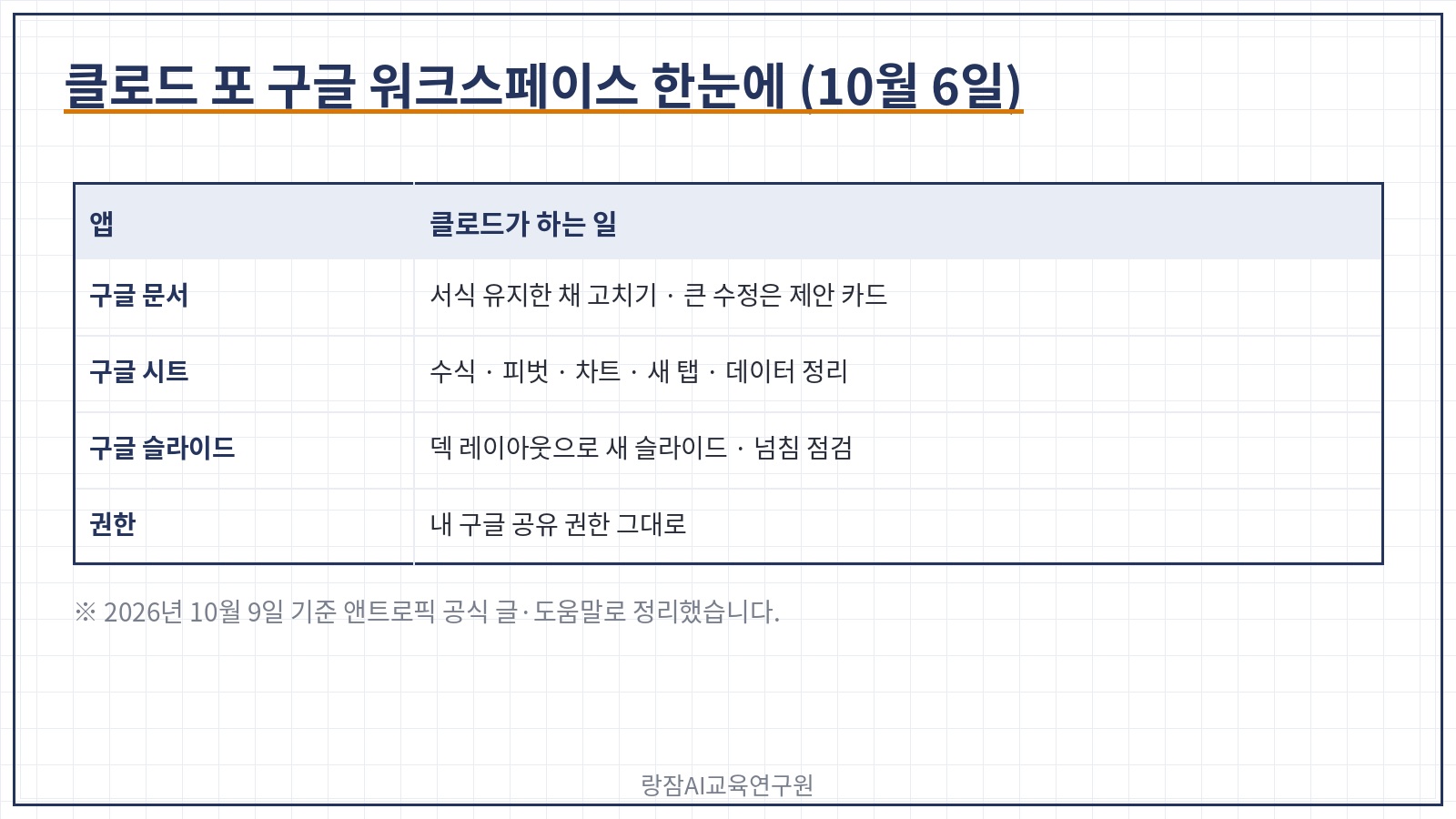
클로드 포 구글 워크스페이스 한눈에 — 10월 6일 공개 베타, 문서·시트·슬라이드 사이드바, 열린 파일과 선택 영역을 읽고 직접 수정, 내 구글 공유 권한 그대로

앱 클로드가 하는 일 (공식 글 기준)
구글 문서 문장·제목을 서식은 그대로 둔 채 고치기, 큰 수정은 제안 카드로 보여 주고 하나씩 적용
구글 시트 수식 쓰기, 피벗 테이블·차트·새 탭 만들기, 데이터 정리는 파이썬으로 처리해 시트에 다시 쓰기
구글 슬라이드 덱의 레이아웃·테마로 새 슬라이드 만들기, 겹치거나 넘치는 요소·읽기 어려운 글자 스스로 점검

왜 지금 화제일까요? 발표 직후 해외 IT 매체들이 "구글 안방에서 제미나이와 맞붙는다"는 제목으로 일제히 다뤘어요. 같은 날 클로드 앱 안에서 구글 문서·시트·슬라이드를 만들고 고치는 커넥터도 베타로 함께 나왔습니다. 클로드에서 쓰던 커넥터와 스킬도 사이드바에서 그대로 쓸 수 있다고 공식 글은 설명해요.

2. 누가 쓸 수 있나: 이용 조건과 준비물

설치 전에 네 가지만 확인하면 됩니다. 공식 도움말 기준이에요.

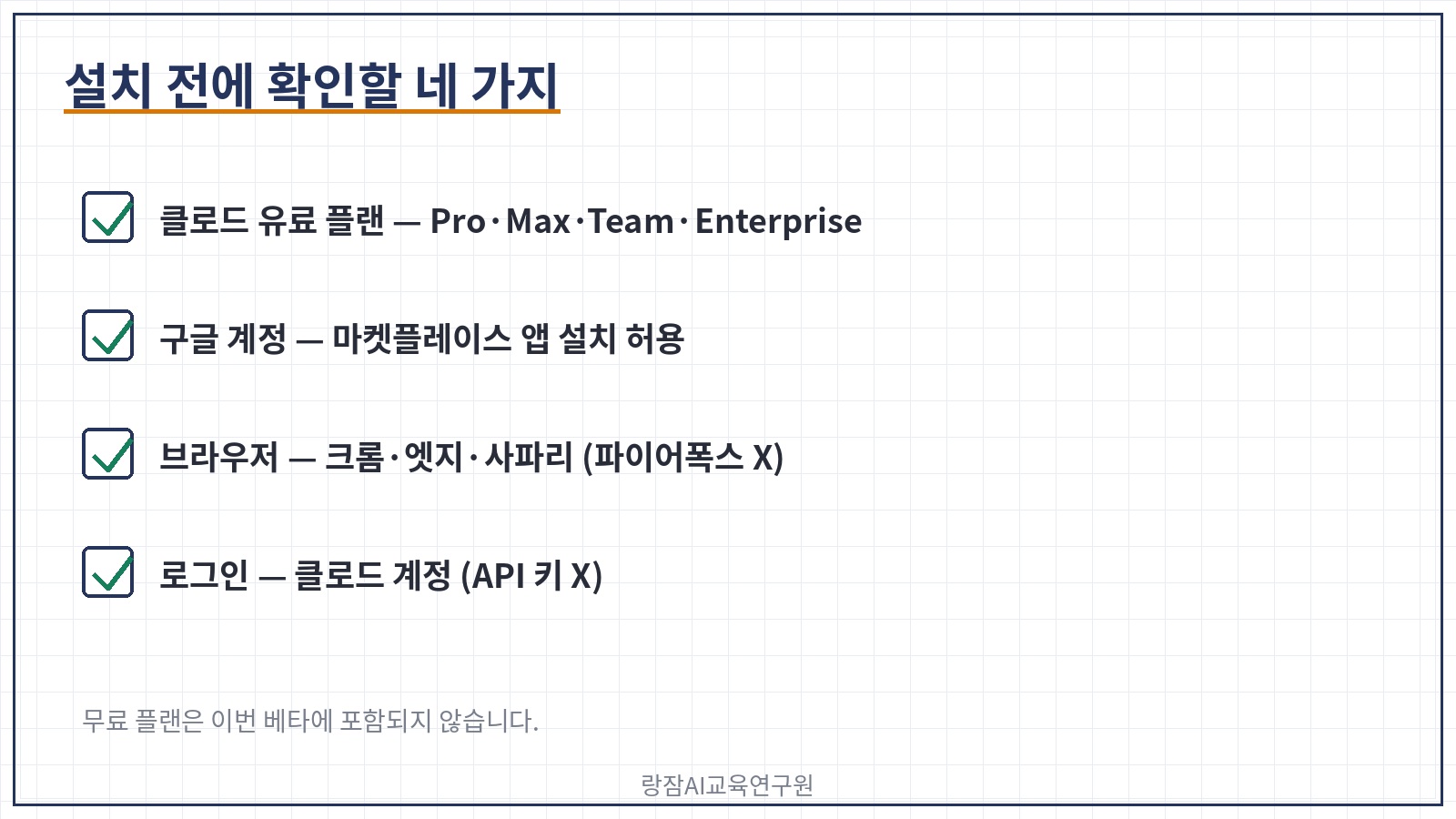
이용 조건과 준비물 — 클로드 유료 플랜, 마켓플레이스 앱 설치가 허용된 구글 계정, 크롬·엣지·사파리, 클로드 계정 로그인

  • 클로드 유료 플랜 — Pro·Max·Team·Enterprise. 무료 플랜은 이번 베타에서 쓸 수 없어요.
  • 구글 계정 — 구글 워크스페이스 마켓플레이스 앱 설치가 허용된 계정이어야 합니다. 회사 계정은 관리자가 막아 두었을 수 있어요.
  • 브라우저 — 크롬·엣지·사파리. 파이어폭스는 지원하지 않습니다(창은 열려도 작업이 끝나지 않아요).
  • 로그인 방식 — 클로드 계정으로 로그인. API 키나 클라우드 게이트웨이 로그인은 지원하지 않아요.

3. 어떻게 설치하나: 설치 5단계

메뉴 이름은 영어 화면 기준으로 함께 적었어요. 한국어 화면에서는 '확장 프로그램' 메뉴로 보입니다.

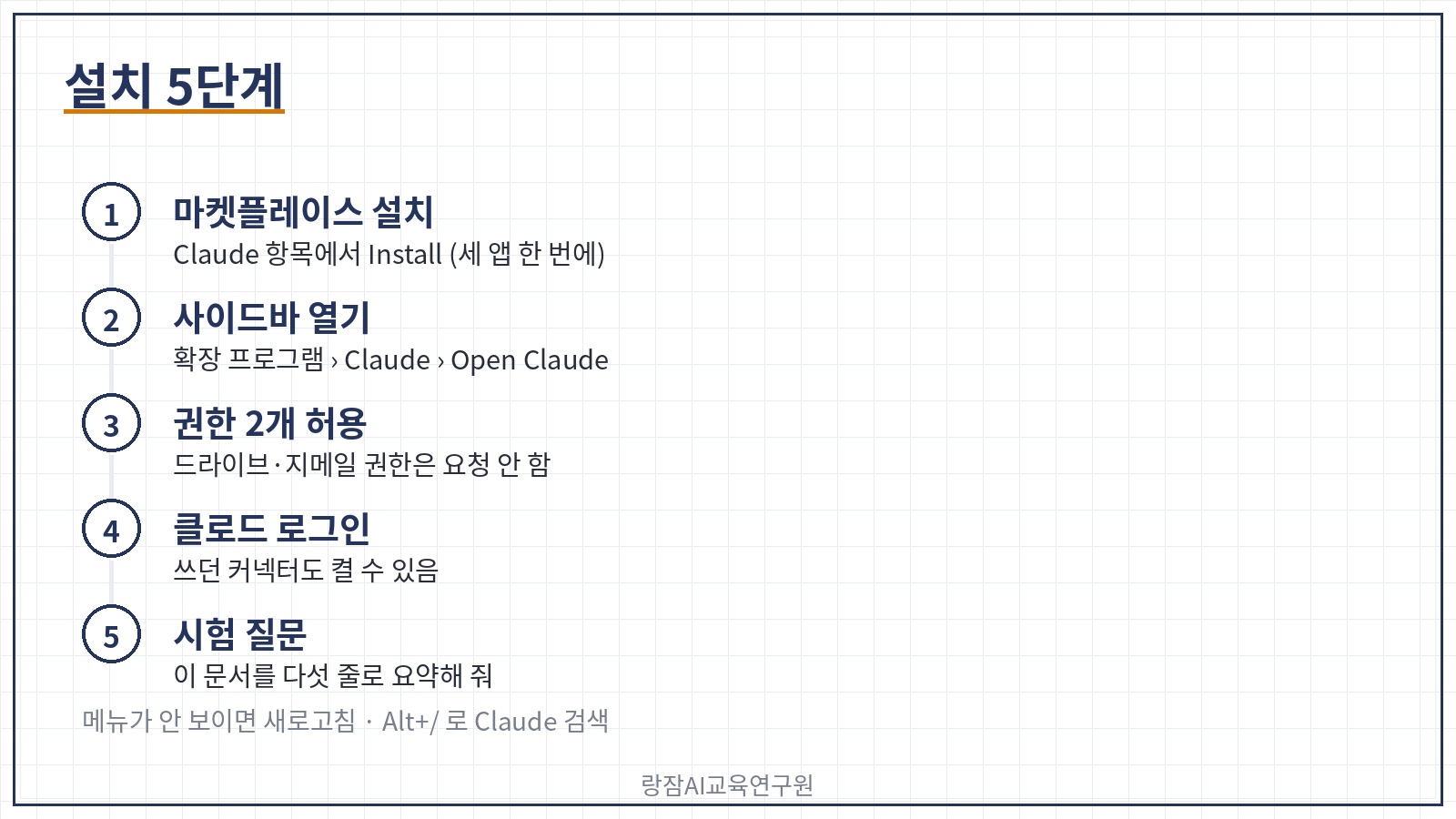
클로드 구글 워크스페이스 설치 5단계 — 마켓플레이스에서 설치, 확장 프로그램 › Claude › Open Claude, 권한 2개 허용, 클로드 계정 로그인, 시험 질문

1단계. 마켓플레이스에서 설치

구글 워크스페이스 마켓플레이스에서 Claude 항목을 열고 설치(Install) 를 누릅니다. 한 번 설치하면 문서·시트·슬라이드 세 앱에 모두 들어가요. 관리자가 이미 회사 전체에 설치했다면 건너뜁니다.

2단계. 사이드바 열기

아무 문서·시트·슬라이드 파일을 열고 확장 프로그램(Extensions) › Claude › Open Claude 를 누릅니다. 메뉴가 안 보이면 파일을 새로고침하세요. Alt+/ (맥은 Option+/)를 누르고 'Claude'를 입력해도 바로 찾을 수 있어요.

3단계. 권한 2개 허용

처음 쓸 때 구글이 권한 두 가지를 묻습니다. 내용을 읽어 보고 허용(Allow) 을 누르세요. 공식 도움말에 따르면 드라이브·지메일·캘린더·연락처 권한은 요청하지 않아요.

4단계. 클로드 계정으로 로그인

사이드바에서 클로드 계정으로 로그인합니다. 클로드에서 쓰던 커넥터가 있다면 이때 켤 수 있어요.

5단계. 시험 질문 하나

"이 문서를 다섯 줄로 요약해 줘"처럼 파일에 대한 질문을 하나 해 보세요. 답이 나오면 준비 끝입니다.

4. 문서·시트·슬라이드에서 바로 쓰는 프롬프트

재직자 연수에서 쓰는 상황·작업·규칙 세 줄로 앱마다 하나씩 정리했어요. 사이드바는 열린 파일과 선택한 부분을 보고 일하니, 고칠 곳을 먼저 드래그해 선택하면 더 정확합니다.

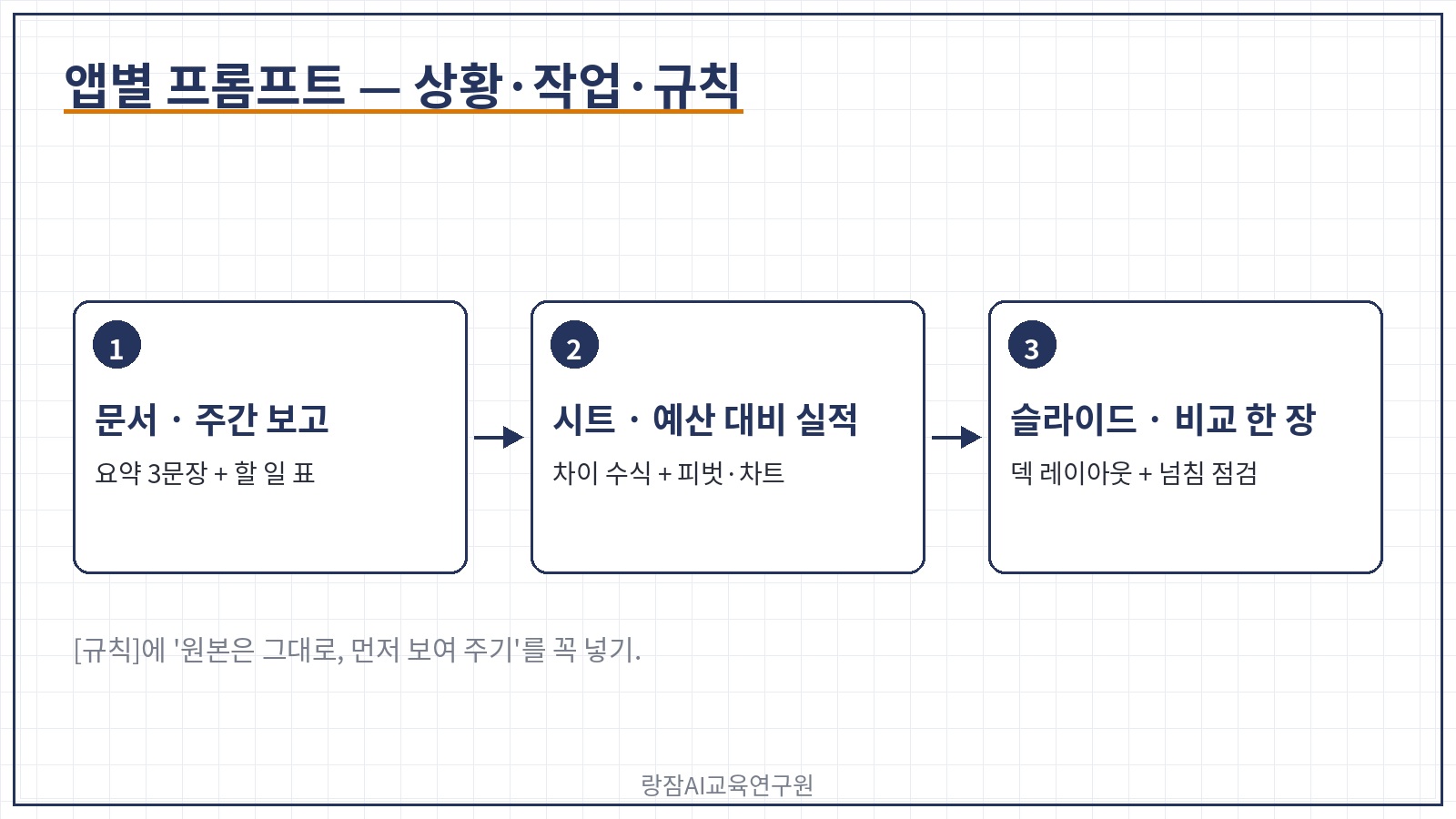
앱별 프롬프트 — 문서는 요약 다듬고 다음 할 일 표로, 시트는 예산 대비 실적 차이 수식과 초과 강조, 슬라이드는 덱 레이아웃으로 비교 슬라이드 만들고 넘침 점검

▣ ① 구글 문서 — 주간 보고서 다듬기

[상황] 이 문서는 팀 주간 보고서 초안이다. 선택한 부분이 요약 단락이다.
[작업] 요약 단락을 세 문장으로 다듬고, 맨 아래 '다음 할 일'을 담당자·기한 표로 바꿔 줘.
[규칙] 숫자와 고유명사는 바꾸지 말고, 큰 수정은 제안 카드로 먼저 보여 줘.

▣ ② 구글 시트 — 예산 대비 실적 차이

[상황] 이 시트의 B열은 예산, C열은 실적이다.
[작업] F열에 예산 대비 차이를 구하는 수식을 넣고, 초과한 행은 강조해 줘. 새 탭에 부서별 피벗 테이블과 차트도 만들어 줘.
[규칙] 원래 데이터는 고치지 말고, 넣은 수식이 어떻게 계산되는지 한 줄로 설명해 줘.

▣ ③ 구글 슬라이드 — 비교 슬라이드 한 장

[상황] 이 덱은 다음 주 팀 회의 발표 자료다.
[작업] 이 덱의 레이아웃으로 세 가지 방안을 비교하는 슬라이드를 한 장 만들어 줘.
[규칙] 만든 뒤 글자가 넘치거나 겹치는 곳이 없는지 점검해서 알려 줘.

솔직하게 말씀드릴게요. 이 프롬프트에서 가장 중요한 줄은 [규칙] 입니다. 사이드바 클로드는 내 파일을 직접 고치는 도구라서, "원본은 건드리지 말 것", "먼저 보여 줄 것"을 적어 두는 습관이 실수를 막아 줘요.

5. 승인 모드와 꼭 알아야 할 한계는?

사이드바 아래쪽에서 승인 방식을 고를 수 있어요. 처음에는 기본값 그대로 쓰시길 권합니다.

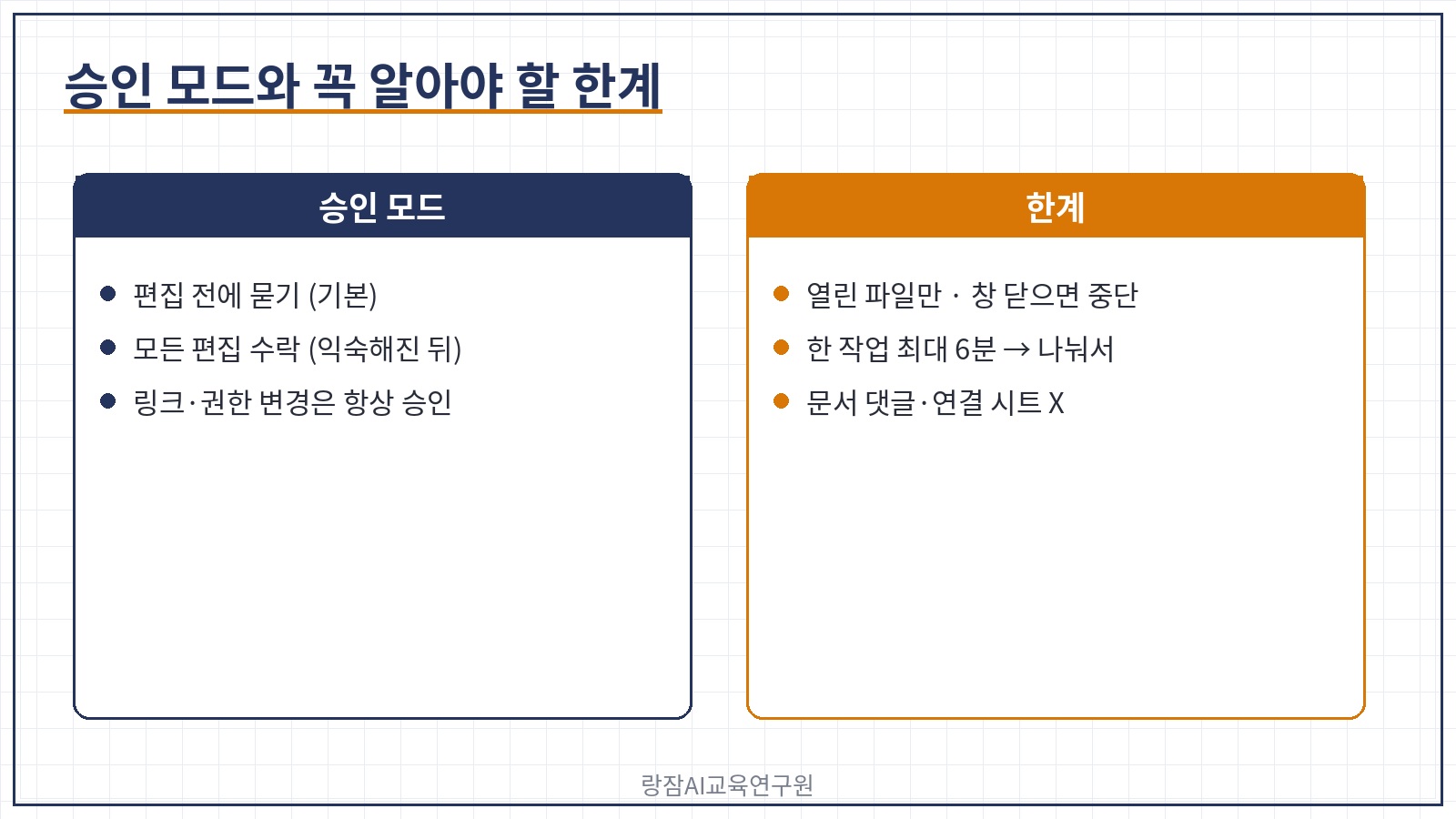
승인 모드와 한계 — 편집 전에 묻기(기본), 모든 편집 수락, 보안 검토 항목은 항상 승인, 열린 파일만, 사이드바 닫으면 중단, 한 작업 최대 6분

▣ 승인 모드 두 가지

모드 동작 추천
편집 전에 묻기 (Ask before edits, 기본) 할 일을 쉬운 말로 설명하고 내가 '허용'을 누르면 고침 처음 쓸 때, 중요한 파일
모든 편집 수락 (Accept all edits) 일반 수정은 멈추지 않고 진행. 링크·외부 이미지·공유 권한 변경은 그래도 멈춤 익숙해진 뒤, 연습용 사본

웹 주소의 이미지 넣기, 링크 추가, 누군가의 접근 권한 없애기 같은 일은 '보안 검토' 로 표시되고 항상 승인을 받아요. 그리고 클로드는 파일을 공유하거나, 권한을 주거나, 소유자를 바꿀 수 없다고 도움말에 분명히 적혀 있습니다.

▣ 꼭 알아야 할 한계 (공식 도움말 기준)

  • 열린 파일만 — 다른 파일을 열거나 만들거나 복사할 수 없어요. 여러 파일을 오가는 일은 클로드 앱의 구글 커넥터(베타)로 합니다.
  • 사이드바를 닫으면 중단 — 작업 중에는 창을 열어 두세요.
  • 한 작업 최대 6분 — 구글 제한이라 큰 작업은 "탭 하나씩", "슬라이드 10장씩"처럼 나눠 맡기세요.
  • 문서 댓글은 못 다룸 — 댓글 읽기·답하기·해결, 기존 제안 수락·거절은 안 돼요.
  • 연결된 시트는 못 읽음 — 빅쿼리에 연결된 탭은 일반 탭으로 복사해야 합니다.
  • 슬라이드 차트는 이미지로 — 자동으로 갱신되지 않으니 숫자가 바뀌면 다시 만들어야 해요.

6. 직장인에게 왜 필요하고, 무엇을 조심할까?

강의 현장에서 보면, 재직자의 AI 활용 시간 가운데 상당 부분이 복사·붙여넣기와 옮겨 적기예요. 사이드바는 그 시간을 확인과 판단의 시간으로 바꿔 줍니다.

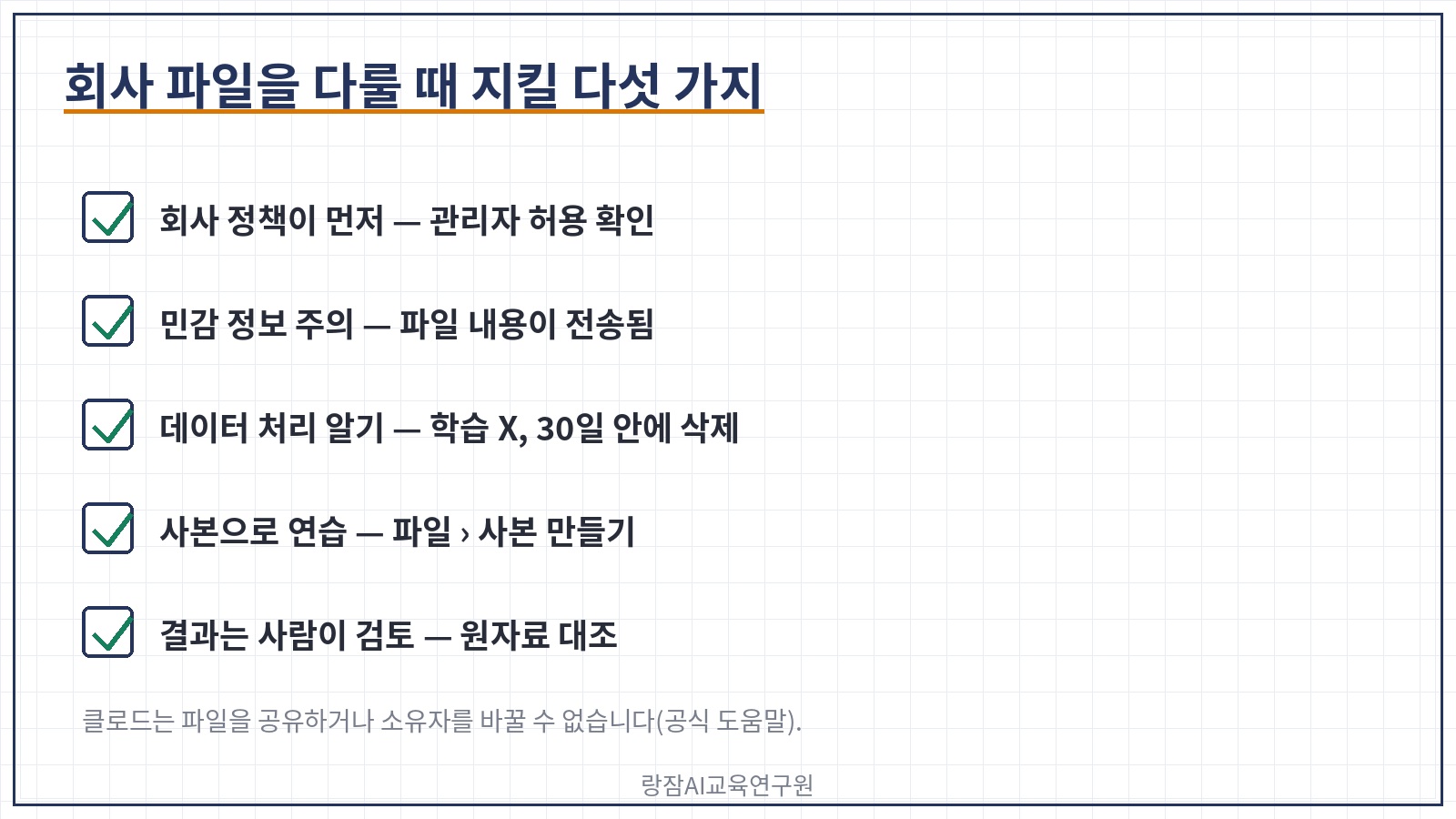
직장인 업무 장면과 보안 수칙 — 주간 보고·예산 시트·회의 발표자료, 회사 정책 먼저, 민감 정보 주의, 사본으로 연습, 결과 검토

업무 장면 전에는 사이드바로
주간 보고서 문서와 AI 창을 오가며 문장 고치기 선택한 단락을 그 자리에서 다듬고 제안 카드 확인
예산·실적 시트 수식을 물어보고 다시 입력 수식·피벗·차트를 넣게 하고 결과 검토
회의 발표자료 내용 정리 후 슬라이드 따로 제작 덱 레이아웃으로 바로 만들고 넘침 점검

▣ 회사 파일을 다룰 때 지킬 다섯 가지

  • 회사 정책이 먼저 — 회사 계정에서 "관리자가 허용하지 않은 앱"이라는 메시지가 뜨면 구글 관리자의 허용이 필요해요. 임의로 우회하지 마세요.
  • 민감 정보 주의 — 열린 파일 내용과 내 메시지가 클로드로 전송됩니다. 개인정보·영업비밀이 담긴 파일은 회사 지침을 먼저 확인하세요.
  • 데이터 처리 알기 — 도움말에 따르면 이 내용은 모델 학습에 쓰지 않고, 입력·출력은 30일 안에 삭제됩니다. Pro·Max는 개인 약관, Team·Enterprise는 회사 상용 약관을 따릅니다.
  • 사본으로 연습 — 처음에는 '파일 › 사본 만들기'로 연습용 파일에서 써 보세요. 대화 기록은 브라우저에 파일별로 저장돼 사본에는 따라가지 않아요.
  • 결과는 사람이 검토 — 수식·숫자·고유명사는 원자료와 대조하고, 보고서에는 AI 초안임을 남깁니다.

7. 자주 묻는 질문 FAQ

Q1. 클로드 구글 워크스페이스 사이드바는 무료로 쓸 수 있나요?

A1. 아니요. 공식 도움말에 따르면 이번 공개 베타는 클로드 Pro·Max·Team·Enterprise 유료 플랜에서만 쓸 수 있어요. 무료 플랜 계정으로는 사이드바를 열어도 이용할 수 없으니, 플랜을 먼저 확인하세요.

Q2. 구글 문서에서 클로드 메뉴가 안 보이면 어떻게 하나요?

A2. 파일을 새로고침하고, 클로드를 설치한 구글 계정으로 로그인했는지 확인하세요. Alt+/ 를 누르고 Claude를 검색해도 됩니다. 회사 계정이라면 관리자가 설치나 허용 목록 등록을 해 줘야 보일 수 있어요.

Q3. 클로드가 구글 파일을 마음대로 고치거나 공유하지는 않나요?

A3. 기본값인 '편집 전에 묻기'에서는 고칠 때마다 내가 승인해야 합니다. 링크 추가나 권한 변경 같은 일은 항상 보안 검토를 거치고, 클로드는 파일을 공유하거나 권한을 주거나 소유자를 바꿀 수 없다고 공식 도움말에 적혀 있어요.

정리하면 이렇습니다. 앤트로픽은 10월 6일 클로드 포 구글 워크스페이스를 공개 베타로 내놓았고, 이제 구글 문서·시트·슬라이드 옆 사이드바에서 클로드가 열린 파일을 읽고 바로 고칩니다. 유료 플랜에서 쓸 수 있고, 마켓플레이스 설치 → 확장 프로그램 › Claude › Open Claude → 권한 허용 → 로그인 → 시험 질문 5단계면 시작할 수 있어요. 처음에는 '편집 전에 묻기'와 사본 파일로 연습하고, 한 작업 6분 제한과 열린 파일만 다루는 한계를 기억하세요.

AI가 내 파일 옆에 앉을수록,
'허용' 버튼을 누르는 손은 더 신중해야 합니다.

지금 바로 연습용 사본 하나를 만들어, 주간 보고서 요약 단락부터 클로드에게 다듬어 달라고 해 보세요.

클로드 구글 문서·시트·슬라이드 사용법 | 직장인 보고서·수식·발표자료를 사이드바에서, 강성희 강사
📎 관련 정보 및 공식 채널

실질적인 업무 변화를 이끌어내는 전문가의 AI 교육이 필요하시다면 아래 오픈카톡방 또는 네이버톡톡으로 문의하시면 됩니다.

챗GPT강사 강성희님의 오픈프로필 — 챗gpt/ 생성형 AI/ 프롬프트 엔지니어링 강사

강성희 — 한국AI디지털교육협회 협회장, 랑잠AI교육연구원 대표, 공공·기업 생성형 AI·AX 업무혁신 전문강사 프로필 포스터

강성희 · 랑잠AI교육연구원 대표 · 한국AI디지털교육협회 협회장

AX(AI 전환)·AI 에이전트 교육 전문가. 공공기관·기업·학교 200여 곳에서 생성형 AI 교육을 진행했습니다.

네이버 블로그 · 교육 문의

생성형 AI 강사 강성희 — 재직자, 공무원 AI 교육 관련 글모음

반응형
반응형

발행일 2026-10-10 · 글쓴이 강성희 (랑잠AI교육연구원 대표 · 한국AI디지털교육협회 협회장)

공무원을 위한 챗GPT 오디오 업로드 사용법 — 10월 6일 새 기능, 녹음 파일을 올려 받아쓰기·요약·회의록 초안, 지원 형식과 512MB 한도, 사용 4단계와 프롬프트, 보안 수칙 (AI 강사 강성희)

영상으로 먼저 보고 싶으신 분은 아래 영상을 참고하세요.

안녕하세요.
한국AI디지털교육협회 협회장, 랑잠AI교육연구원 대표, AI 강사로 활동하고 있는 강성희입니다.

핵심 요약

오픈AI는 10월 6일 챗GPT에 오디오 파일을 올려 받아쓰기, 요약, 내용 질문을 할 수 있는 기능을 내놓았습니다. 유료 플랜과 기관·기업 워크스페이스에서 쓸 수 있고 무료 플랜은 아직 안 돼요. MP3·M4A·WAV 등 오디오 파일을 최대 512MB까지 올릴 수 있지만, 받아쓰기 오류와 화자 구분 한계가 있어 원본 확인이 꼭 필요합니다.

혹시 이런 경험 있으신가요?
주민설명회를 녹음해 두고도 다시 들을 시간이 없어서,
메모 몇 줄로 결과 보고를 쓰다가
"그때 누가 뭐라고 했더라" 하며 녹음을 처음부터 돌려 본 경험이요.

공공기관에서 AX(AI 전환)와 AI 에이전트 활용을 가르치는 강사로서, 공무원 연수에서 가장 자주 듣는 고민이 "회의는 끝났는데 회의록이 안 끝나요"예요. 이번 주 그 고민에 바로 쓸 수 있는 기능이 나왔습니다. 오픈AI가 10월 6일 챗GPT에 '오디오 업로드' 기능을 추가했어요. 녹음 파일을 대화창에 올리면 받아쓰기, 요약, 결정 사항 정리, 후속 메일 초안까지 해 줍니다. 조건부터 적어 둘게요. 유료 플랜과 워크스페이스에서만 쓸 수 있고, 무료 플랜은 아직 지원하지 않습니다. 그리고 공무원은 외부 AI에 무엇을 올려도 되는지 기관 지침을 먼저 따라야 해요.

이 글은 오픈AI 'ChatGPT 릴리스 노트'(10월 6일)와 오픈AI 도움말 'Uploading files and audio to ChatGPT'를 기준으로 정리했습니다.

오늘 이 글 하나면 무엇이 새로운지, 누가 쓸 수 있고 어떤 파일이 되는지, 사용 4단계, 공무원 업무에 바로 쓰는 프롬프트 세 가지, 꼭 알아야 할 한계, 그리고 녹음 파일을 다룰 때의 보안 수칙까지 한 번에 잡을 수 있습니다. "다시 듣느라 밀리던 회의록"이 "녹음 올리고 검토만 하는 회의록"으로 바뀝니다.

목차

  1. 챗GPT 오디오 업로드, 무엇이 새로운가?
  2. 누가 쓸 수 있나: 이용 조건과 지원 파일
  3. 어떻게 쓰나: 오디오 업로드 사용 4단계
  4. 공무원 업무에 바로 쓰는 프롬프트 세 가지
  5. 받아쓰기 결과, 그대로 믿어도 될까?
  6. 녹음 파일을 다룰 때 지킬 보안 수칙
  7. 자주 묻는 질문 FAQ

1. 챗GPT 오디오 업로드, 무엇이 새로운가?

지금까지 녹음을 AI에게 맡기려면 별도 받아쓰기 앱으로 글을 뽑은 뒤, 그 글을 다시 챗GPT에 붙여 넣어야 했어요. 이번 기능은 녹음 파일을 챗GPT 대화창에 바로 올리는 것이 가장 큰 차이입니다.

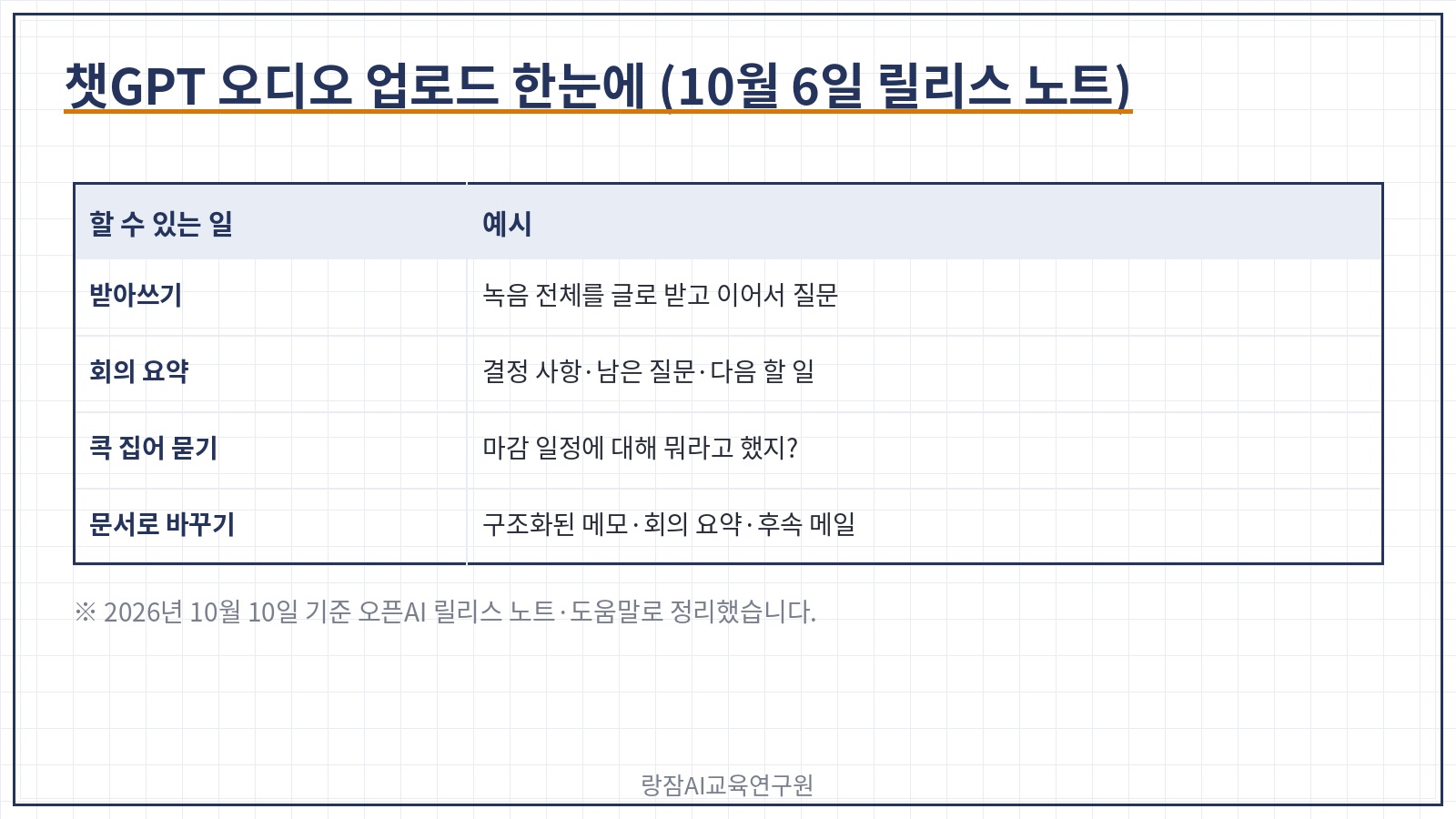
챗GPT 오디오 업로드 한눈에 — 10월 6일 릴리스 노트, 녹음 파일을 대화창에 올려 받아쓰기·요약·질문, 회의·인터뷰·강의를 구조화된 메모와 후속 메일 초안으로

할 수 있는 일 예시 (오픈AI 도움말 기준)
받아쓰기 녹음 전체를 글로 받고, 그 글에 이어서 질문
회의 요약 결정 사항, 남은 질문, 다음 할 일 정리
콕 집어 묻기 "마감 일정에 대해 뭐라고 했지?"
핵심 뽑기 인터뷰·강의에서 중요한 내용만 정리
문서로 바꾸기 구조화된 메모, 회의 요약, 후속 메일 초안

왜 지금 화제일까요? 같은 주에 오픈AI가 GPT-6와 인텔리전트 UI까지 연달아 내놓으면서, 해외 IT 매체와 활용 블로그에서 "녹음 파일 하나로 회의록 정리" 같은 사용법 글이 바로 나오고 있어요. 녹음 정리는 직군을 가리지 않는 반복 업무라 공무원에게도 체감이 큰 기능입니다.

2. 누가 쓸 수 있나: 이용 조건과 지원 파일

올리기 전에 세 가지만 확인하면 됩니다. 오픈AI 도움말 기준이에요.

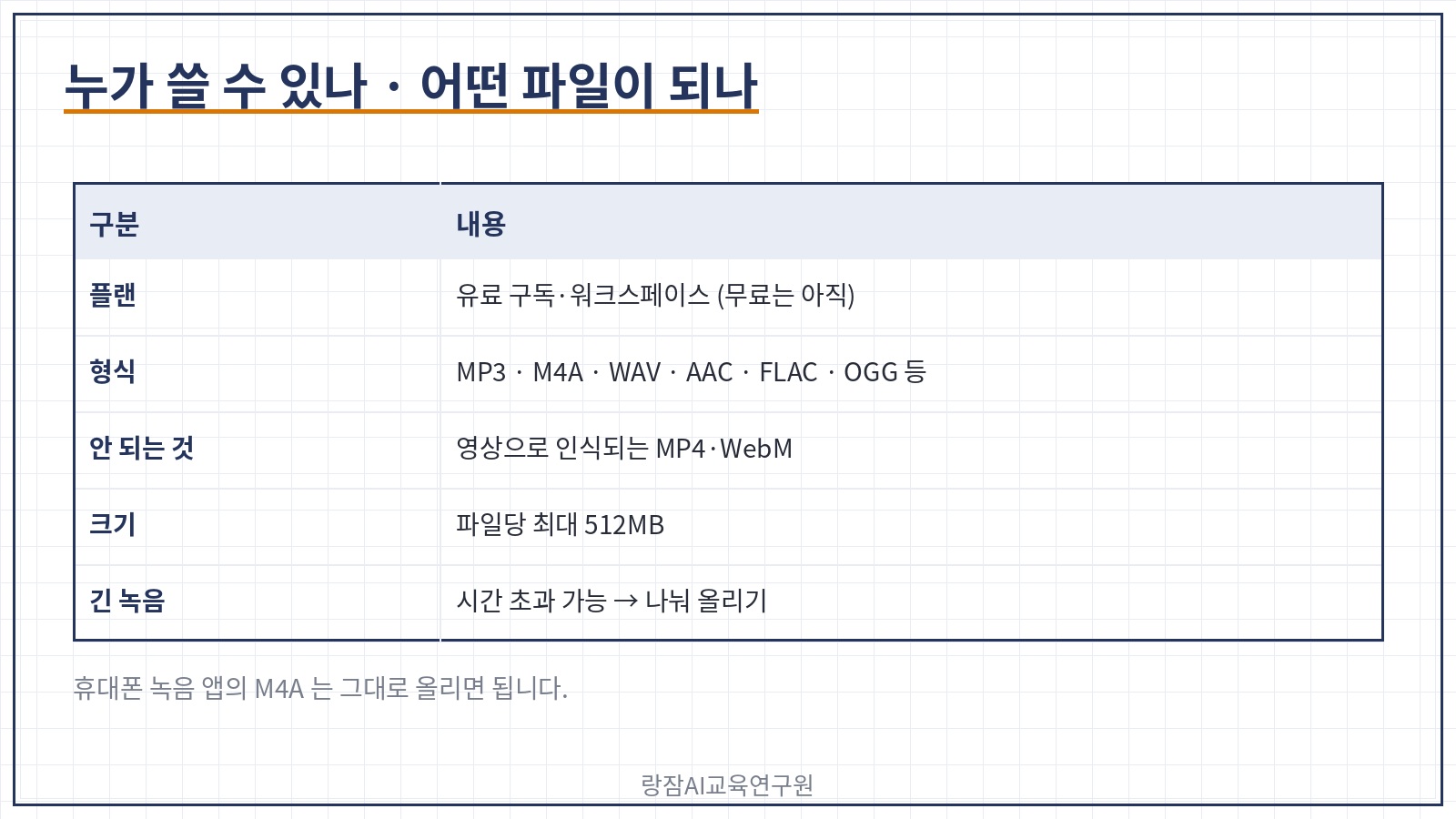
이용 조건과 지원 파일 — 유료 플랜·워크스페이스, 무료 플랜은 아직, MP3·M4A·WAV·AAC·FLAC·OGG 등, 파일당 최대 512MB, 영상으로 인식되는 MP4·WebM은 안 됨

  • 플랜 — 유료 챗GPT 구독과 워크스페이스(엔터프라이즈 포함)에서 쓸 수 있어요. 무료 플랜은 아직 지원하지 않습니다. 워크스페이스 설정, 지역, 앱 버전, 선택한 모델에 따라 안 보일 수도 있어요.
  • 지원 형식 — WAV, MP3, OGG, FLAC, AAC, M4A, PCM, 그리고 소리만 담긴 WebM·MP4. 영상으로 인식되는 MP4·WebM은 지원하지 않아요. 휴대폰 녹음 앱의 M4A 파일은 그대로 올리면 됩니다.
  • 크기 — 파일당 최대 512MB. 아주 긴 녹음은 처리 중 시간이 초과될 수 있고, 데이터 분석 기능이 있으면 작은 구간으로 나눠 처리하기도 해요.

영상 회의 녹화본(MP4)이라면 소리만 따로 저장한 파일을 쓰는 것이 안전해요.

3. 어떻게 쓰나: 오디오 업로드 사용 4단계

메뉴 이름은 화면 업데이트에 따라 조금씩 다를 수 있으니 흐름을 기준으로 따라 해 보세요.

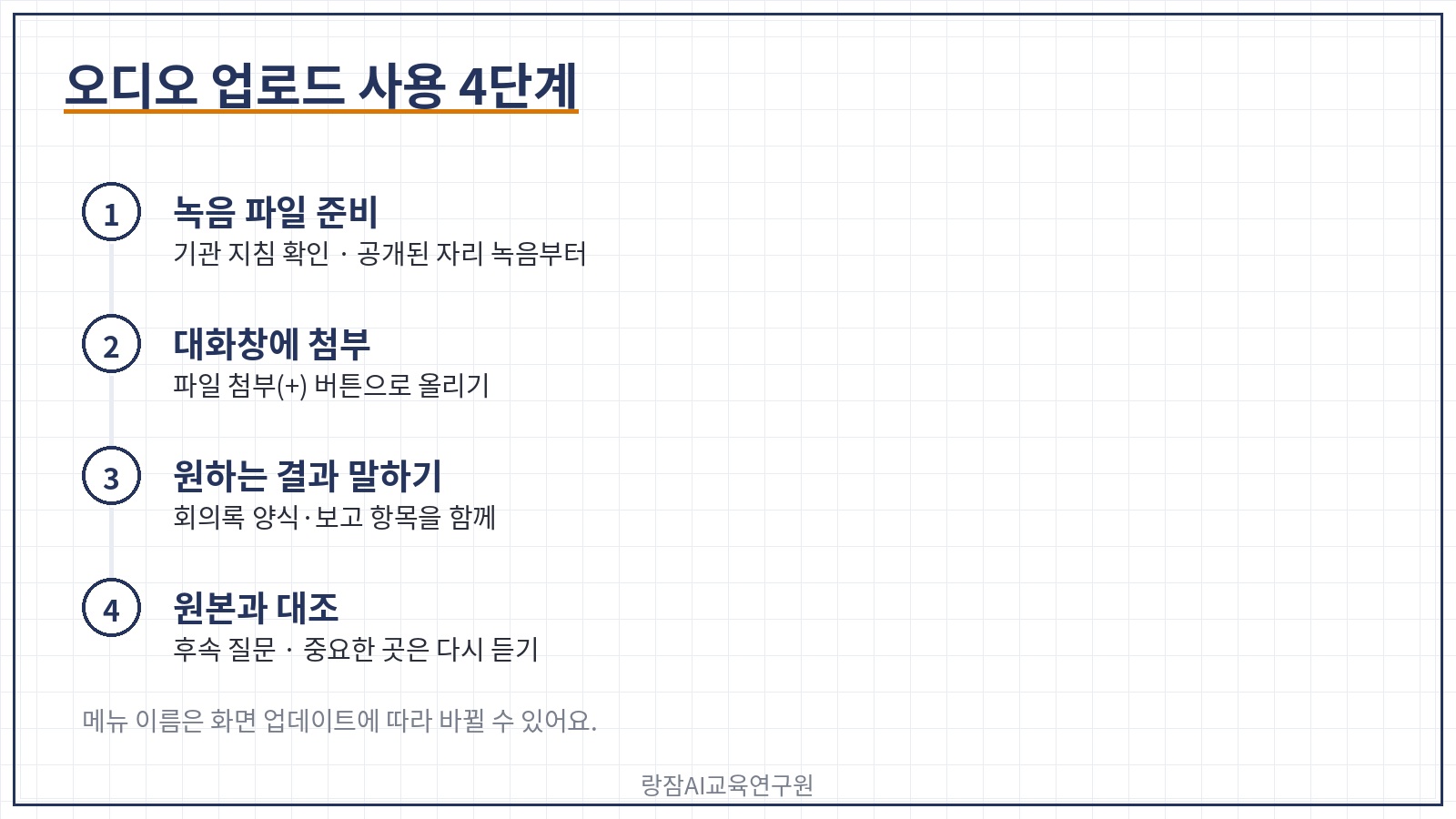
오디오 업로드 사용 4단계 — 녹음 파일 준비, 대화창에 첨부, 원하는 결과 말하기, 원본과 대조하며 후속 질문

1단계. 녹음 파일 준비

기관 지침상 외부 AI에 올려도 되는 녹음인지 먼저 확인합니다. 공개 설명회, 공개 강의처럼 이미 공개된 자리의 녹음부터 연습하세요.

2단계. 대화창에 첨부

챗GPT 대화창의 파일 첨부(+) 버튼으로 녹음 파일을 올립니다. 이미지나 문서를 올리던 방식과 같아요.

3단계. 원하는 결과 말하기

"받아쓰기 해 줘"만 하지 말고 어떤 모양의 결과가 필요한지 함께 적습니다. 회의록 양식, 결과 보고 항목처럼 틀을 주면 결과가 안정적이에요.

4단계. 원본과 대조하며 후속 질문

결과를 받은 뒤 "예산 이야기는 몇 분쯤 나왔지?", "참석자가 요청한 사항만 다시 뽑아 줘"처럼 이어서 묻고, 중요한 부분은 녹음 원본을 다시 들어 확인합니다.

4. 공무원 업무에 바로 쓰는 프롬프트 세 가지

공무원 연수에서 제가 늘 쓰는 상황·작업·규칙 세 줄로 정리했어요.

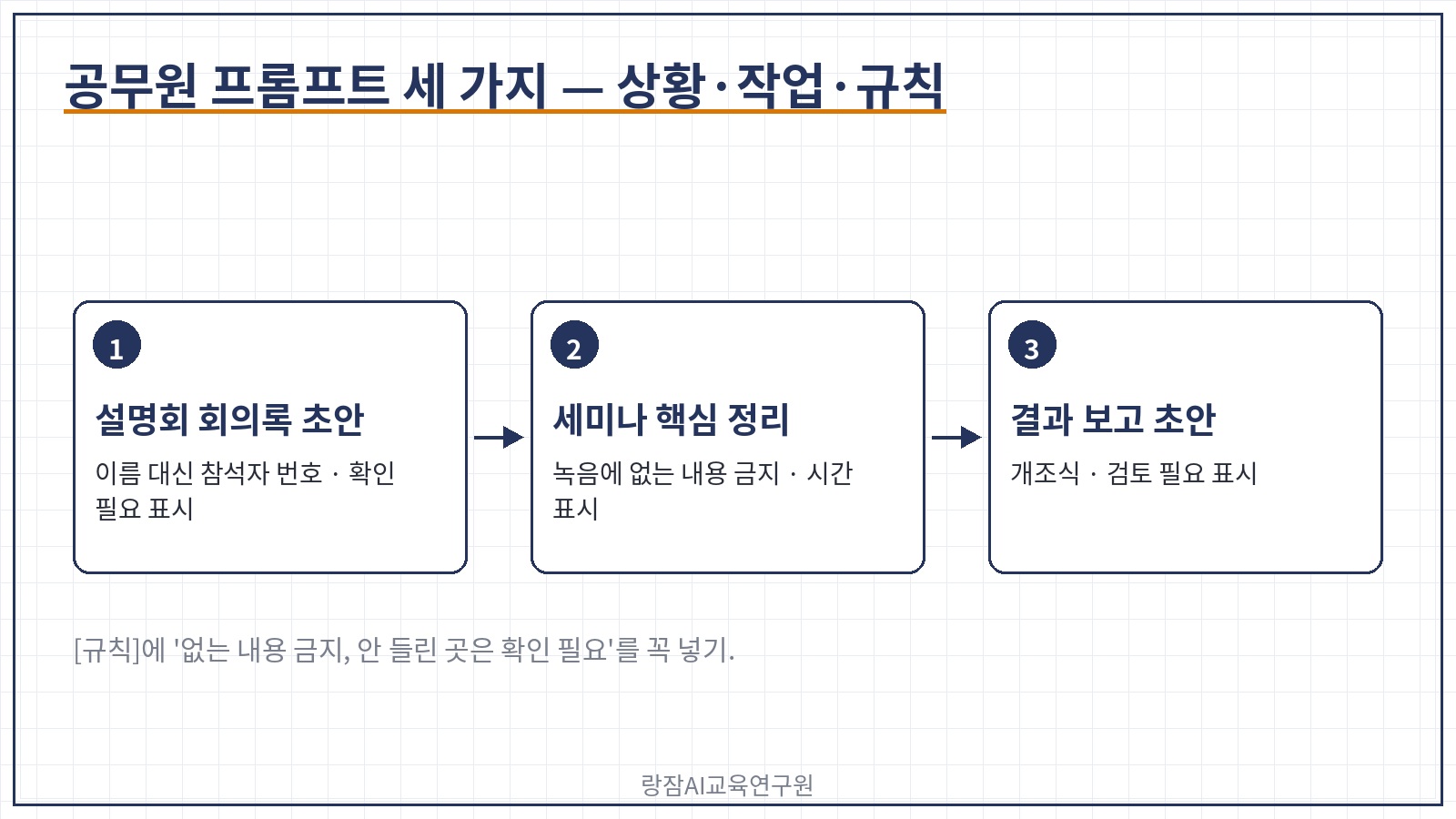
공무원 프롬프트 세 가지 — 공개 설명회 회의록, 공개 강의 핵심 정리, 결과 보고 초안, 상황·작업·규칙

▣ ① 공개 주민설명회 회의록 초안

[상황] 나는 OO과 주무관이다. 첨부한 파일은 공개로 진행한 주민설명회 녹음이다.
[작업] 일시·주제·주요 설명·주민 질문과 답변·후속 조치 순서의 회의록 초안으로 정리해 줘.
[규칙] 발언자 이름은 쓰지 말고 '참석자1, 참석자2'로, 잘 안 들린 부분은 '[확인 필요]'로 표시해 줘.

▣ ② 공개 강의·세미나 핵심 정리

[상황] 첨부한 파일은 업무 관련 공개 세미나 강의 녹음이다.
[작업] 핵심 내용 5가지와 우리 부서 업무에 적용할 점 3가지를 표로 정리해 줘.
[규칙] 녹음에 없는 내용은 덧붙이지 말고, 각 항목에 해당 내용이 나온 대략의 시간을 적어 줘.

▣ ③ 결과 보고 초안

[상황] 위에서 만든 회의록을 바탕으로 과장님께 결과 보고를 해야 한다.
[작업] 개요·주요 내용·건의 사항·향후 계획 네 항목의 한 쪽 분량 결과 보고 초안을 써 줘.
[규칙] 개조식으로, 확인되지 않은 숫자는 쓰지 말고 판단이 필요한 부분은 '[검토 필요]'로 남겨 줘.

세 프롬프트의 공통점은 [규칙]에 '이름 대신 번호, 안 들린 곳은 확인 필요, 없는 내용 금지' 를 넣었다는 점이에요.

5. 받아쓰기 결과, 그대로 믿어도 될까?

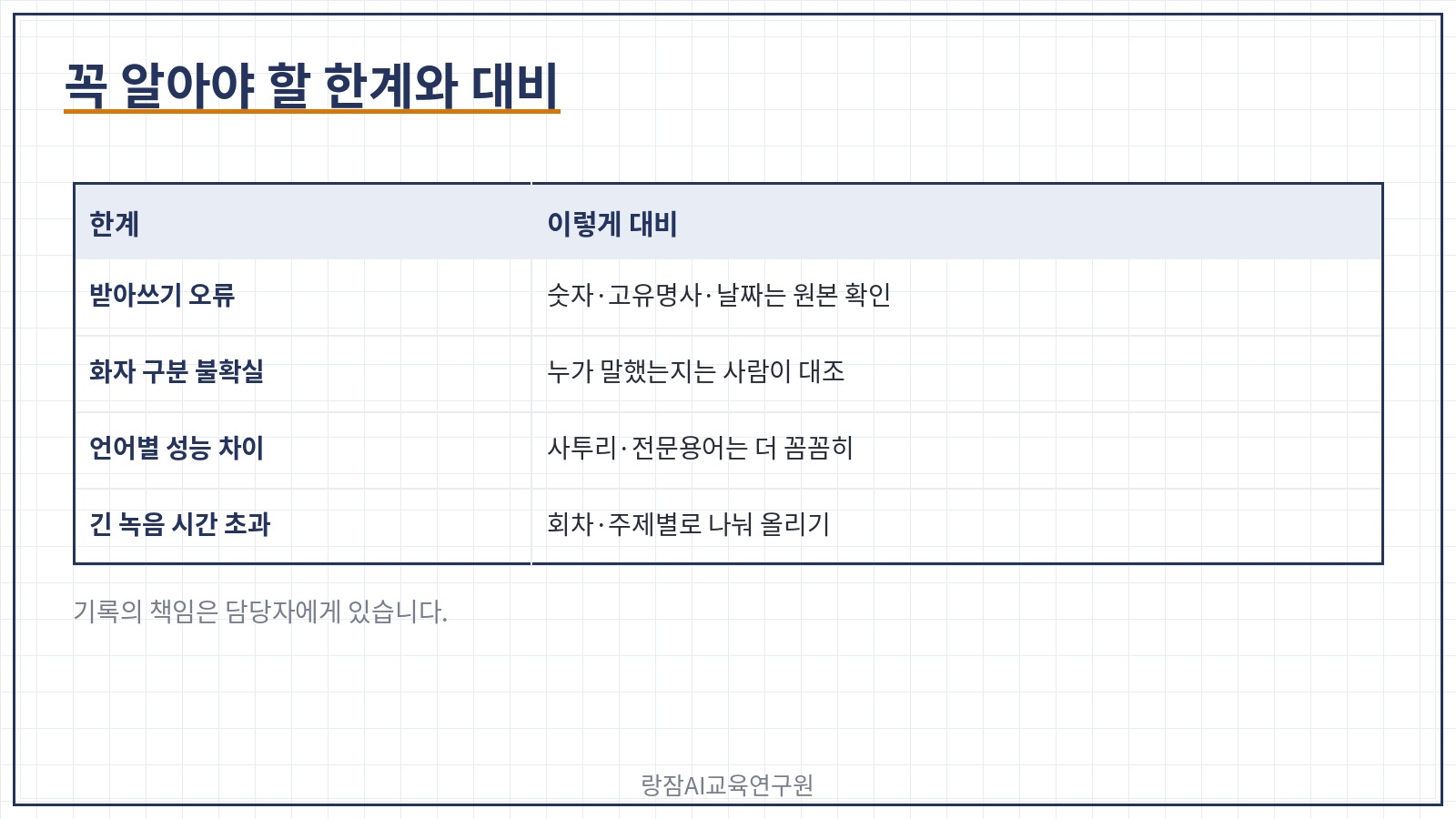
솔직하게 말씀드릴게요. 그대로 믿으면 안 됩니다. 오픈AI 도움말도 한계를 분명히 적어 두었어요.

꼭 알아야 할 한계 — 받아쓰기 오류 가능, 화자 구분은 불확실, 언어별 성능 차이, 아주 긴 녹음은 시간 초과, 실패한 업로드도 한도에 포함될 수 있음

한계 이렇게 대비
받아쓰기 오류 가능 숫자·고유명사·날짜는 원본으로 다시 확인
화자 구분이 불확실 누가 말했는지는 사람이 메모와 대조
언어별 성능 차이 사투리·전문용어 많은 녹음은 더 꼼꼼히
아주 긴 녹음은 시간 초과 회차·주제별로 나눠 올리기
실패한 업로드도 한도에 포함 가능 형식을 먼저 확인하고 올리기

AI가 받아쓰는 시간은 줄여 주지만,
기록의 책임은 여전히 담당자에게 있습니다.

6. 녹음 파일을 다룰 때 지킬 보안 수칙

녹음 파일에는 목소리와 발언 내용이 그대로 담겨 있어요. 문서보다 더 조심해야 합니다.

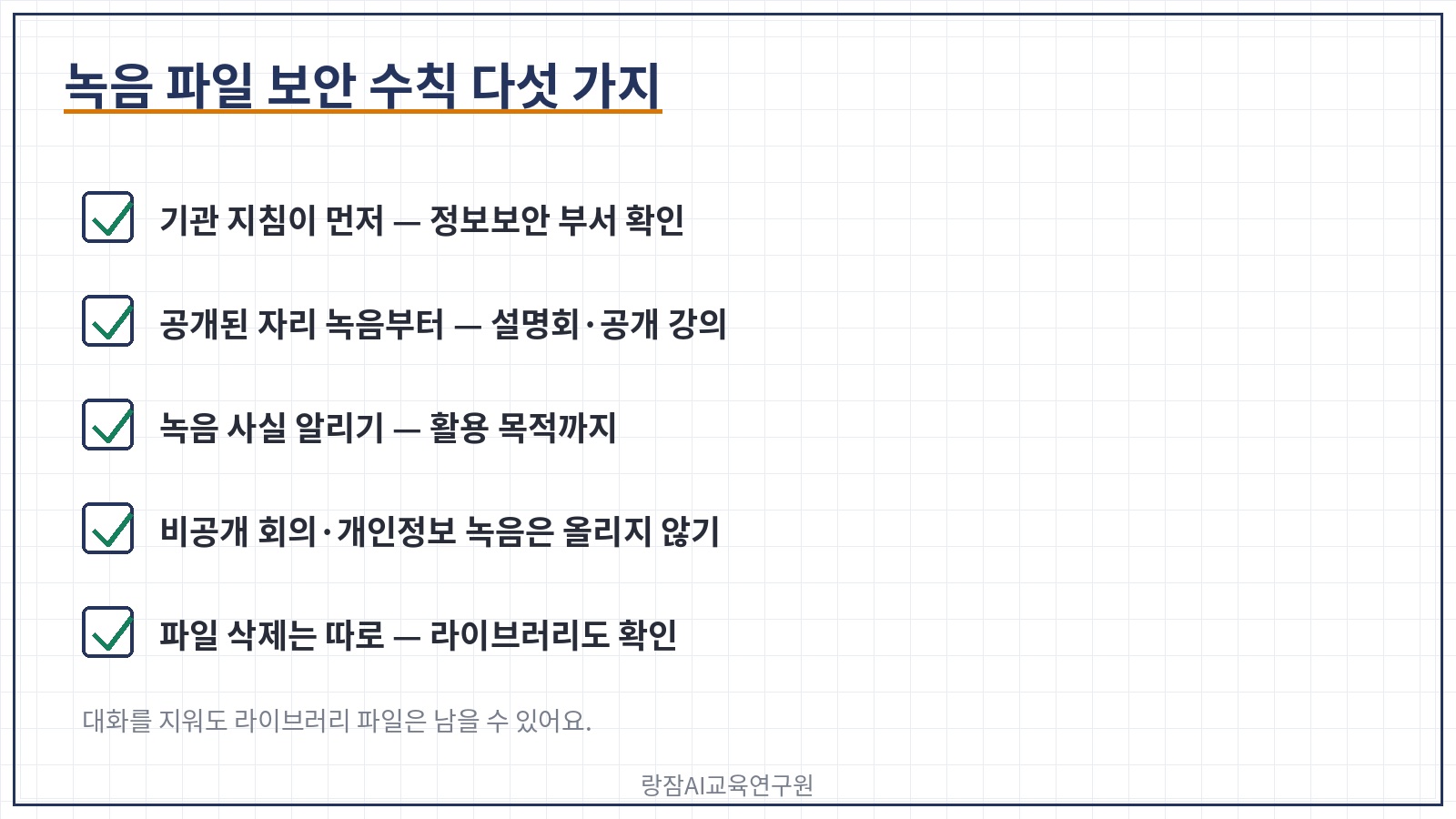
녹음 파일 보안 수칙 다섯 가지 — 기관 지침 먼저, 공개된 자리 녹음부터, 녹음 사실 알리기, 비공개 회의·개인정보 금지, 파일 라이브러리 삭제 따로 확인

  • 기관 지침이 먼저 — 외부 생성형 AI에 녹음 파일을 올려도 되는지 소속 기관 지침과 정보보안 담당 부서를 먼저 확인하세요.
  • 공개된 자리 녹음부터 — 공개 설명회, 공개 강의처럼 이미 공개된 내용으로 연습합니다.
  • 녹음 사실 알리기 — 회의를 녹음할 때는 참석자에게 녹음과 활용 목적을 미리 알립니다.
  • 비공개 회의·개인정보 금지 — 내부 검토 회의, 민원인 상담, 개인정보가 담긴 녹음은 올리지 않습니다.
  • 파일 삭제는 따로 확인 — 오픈AI 도움말에 따르면 라이브러리에 저장된 파일은 대화와 따로 보관돼, 대화를 지워도 파일은 남을 수 있어요. 업무가 끝나면 라이브러리도 확인하세요.

7. 자주 묻는 질문 FAQ

Q1. 챗GPT 무료 플랜에서도 녹음 파일을 올릴 수 있나요?

A1. 아직은 안 됩니다. 오픈AI 도움말에 따르면 오디오 업로드는 유료 챗GPT 구독과 워크스페이스에서 쓸 수 있고, 무료 플랜은 지금 지원하지 않아요. 워크스페이스 설정이나 앱 버전에 따라서도 안 보일 수 있습니다.

Q2. 챗GPT에 올릴 수 있는 녹음 파일 형식과 크기는요?

A2. WAV, MP3, OGG, FLAC, AAC, M4A, PCM과 소리만 담긴 WebM·MP4를 지원하고, 파일당 최대 512MB입니다. 영상으로 인식되는 MP4·WebM은 안 되니, 회의 녹화본은 소리만 따로 저장해서 올리세요.

Q3. 공무원이 회의 녹음을 챗GPT에 올려도 되나요?

A3. 기관 지침이 먼저입니다. 외부 AI 사용 범위를 확인한 뒤 공개 설명회처럼 공개된 자리의 녹음부터 쓰고, 비공개 회의나 개인정보가 담긴 녹음은 올리지 마세요. 결과는 원본과 대조하고 AI 초안임을 표시하는 것이 안전합니다.

정리하면 이렇습니다. 오픈AI는 10월 6일 챗GPT에 오디오 업로드를 추가해, 녹음 파일을 올리면 받아쓰기·요약·질문·회의록 초안까지 한 대화창에서 할 수 있게 됐어요. 유료 플랜과 워크스페이스에서 쓸 수 있고, MP3·M4A·WAV 등 512MB까지 올릴 수 있습니다. 공무원은 파일 준비 → 첨부 → 원하는 결과 말하기 → 원본과 대조 4단계로 시작하고, 기관 지침 안에서 공개된 자리의 녹음부터 쓰면 됩니다.

지금 바로 지난번 공개 설명회 녹음으로 회의록 초안부터 만들어 보세요.

챗GPT 오디오 업로드 사용법 | 공무원 회의·설명회 녹음을 회의록·결과 보고 초안으로, 강성희 강사

📎 관련 정보 및 공식 채널

실질적인 업무 변화를 이끌어내는 전문가의 AI 교육이 필요하시다면 아래 오픈카톡방 또는 네이버톡톡으로 문의하시면 됩니다.

챗GPT강사 강성희님의 오픈프로필 — 챗gpt/ 생성형 AI/ 프롬프트 엔지니어링 강사

강성희 — 한국AI디지털교육협회 협회장, 랑잠AI교육연구원 대표, 공공·기업 생성형 AI·AX 업무혁신 전문강사 프로필 포스터

강성희 · 랑잠AI교육연구원 대표 · 한국AI디지털교육협회 협회장

AX(AI 전환)·AI 에이전트 교육 전문가. 공공기관·기업·학교 200여 곳에서 생성형 AI 교육을 진행했습니다.

네이버 블로그 · 교육 문의

생성형 AI 강사 강성희 — 재직자, 공무원 AI 교육 관련 글모음

반응형
반응형

발행일 2026-10-11 · 글쓴이 강성희 (랑잠AI교육연구원 대표 · 한국AI디지털교육협회 협회장)

직장인을 위한 구글 워크스페이스 스튜디오 새 단계 사용법 — 10월 9일 발표, 중첩 조건·지메일 답장 건너뛰기·미트 일정 정보 확대·문서 검색 단계, 10월 13일부터 순차 배포, 플로우 만드는 4단계와 보안 수칙 (AI 강사 강성희)

영상으로 먼저 보고 싶으신 분은 아래 영상을 참고하세요.

안녕하세요.
한국AI디지털교육협회 협회장, 랑잠AI교육연구원 대표, AI 강사로 활동하고 있는 강성희입니다.

핵심 요약

구글은 10월 9일 워크스페이스 스튜디오에 중첩 조건, 지메일 답장 건너뛰기, 미트 일정 정보 확대, 문서 검색 단계를 더한다고 발표했습니다. 10월 13일부터 최대 15일에 걸쳐 순차 배포되며 워크스페이스 스튜디오를 쓸 수 있는 고객에게 기본으로 켜져요. 메일이 오면 관련 문서를 찾아 답장 초안까지 만드는 흐름을 코딩 없이 만들 수 있습니다.

혹시 이런 경험 있으신가요?
고객 문의 메일이 올 때마다 관련 자료를 드라이브에서 찾고,
답장 초안을 쓰고, 회의가 끝나면 참석자에게 후속 메일을 돌리다가
정작 내 일은 저녁에야 시작한 경험이요.

기업에서 AX(AI 전환)와 AI 에이전트 활용을 가르치는 강사로서, 재직자 연수에서 자주 듣는 말이 "AI가 요약은 해 주는데 그다음 일은 다 손으로 해요"예요. 이번 주 그 '다음 일'을 묶어 주는 업데이트가 나왔습니다. 구글이 10월 9일 워크스페이스 스튜디오(Workspace Studio)에 새 단계와 논리 기능을 추가한다고 발표했어요. 워크스페이스 스튜디오는 지메일·드라이브·캘린더·채팅 같은 구글 앱의 반복 업무를 제미나이와 함께 '플로우(자동화 흐름)'로 만드는 도구예요. 조건부터 적어 둘게요. 10월 13일부터 순차 배포되고 화면에 보이기까지 최대 15일이 걸릴 수 있으며, 회사 관리자가 막아 두었다면 보이지 않습니다.

이 글은 구글 워크스페이스 업데이트 공식 블로그(10월 9일)와 워크스페이스 스튜디오 공식 도움말 '시작 조건과 단계 안내'를 기준으로 정리했습니다.

오늘 이 글 하나면 새 단계 네 가지가 무엇인지, 누가 언제 쓸 수 있는지, 플로우 만드는 4단계, 직장인 업무에 바로 쓰는 플로우 예시 세 가지, 왜 필요한지, 그리고 자동화할 때 지킬 보안 수칙까지 한 번에 잡을 수 있습니다. "메일 올 때마다 손으로 하던 후속 업무"가 "알아서 초안이 준비되는 흐름"으로 바뀝니다.

목차

  1. 워크스페이스 스튜디오 새 단계, 무엇이 새로운가?
  2. 누가, 언제 쓸 수 있나?
  3. 어떻게 만드나: 플로우 만드는 4단계
  4. 직장인 업무에 바로 쓰는 플로우 예시 세 가지
  5. 직장인에게 왜 필요한가?
  6. 업무 자동화할 때 지킬 보안 수칙
  7. 자주 묻는 질문 FAQ

1. 워크스페이스 스튜디오 새 단계, 무엇이 새로운가?

워크스페이스 스튜디오의 플로우는 '시작 조건(Starter)' 하나와 '단계(Step)' 여러 개로 이루어져요. 예를 들어 "메일을 받으면(시작 조건) → 제미나이가 요약하고 → 채팅으로 알려 줘(단계)" 같은 식이죠. 10월 9일 발표된 새 기능은 이 흐름을 훨씬 촘촘하게 만들어 줍니다.

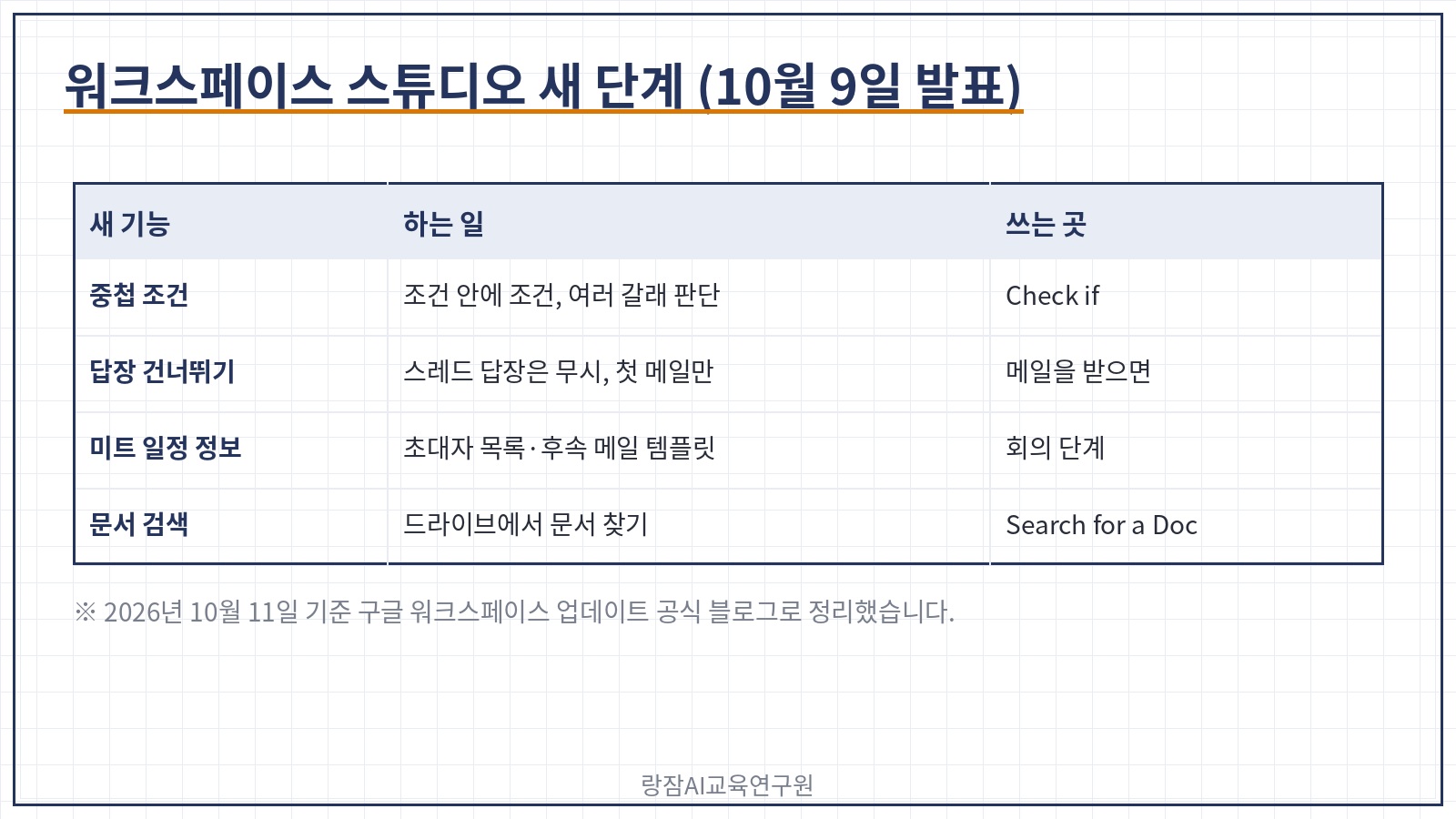
워크스페이스 스튜디오 새 단계 한눈에 — 10월 9일 발표, 중첩 조건, 지메일 답장 건너뛰기, 미트 일정 정보와 후속 메일 템플릿, 드라이브 문서 검색 단계

새 기능 하는 일 (공식 블로그 기준)
중첩 조건 조건 안에 조건을 넣어 여러 갈래의 판단 흐름을 만들어요
지메일 답장 건너뛰기 메일 스레드의 후속 답장은 무시하고 처음 들어온 메일에만 실행해요
미트 일정 정보 확대 회의 단계가 전체 초대자 목록 등 일정 정보를 더 넘겨주고, 회의 후 후속 메일 초안 템플릿을 지원해요
문서 검색 단계 드라이브에서 조건에 맞는 문서 파일을 찾아 다음 단계로 넘겨요

왜 지금 화제일까요? 같은 주에 구글이 업무용 '제미나이 에이전트'를 발표하면서 "AI에게 일을 맡기는 흐름" 이 크게 이야기됐는데, 워크스페이스 스튜디오는 그 흐름을 지금 바로 내 계정에서 만들어 볼 수 있는 도구이기 때문이에요.

2. 누가, 언제 쓸 수 있나?

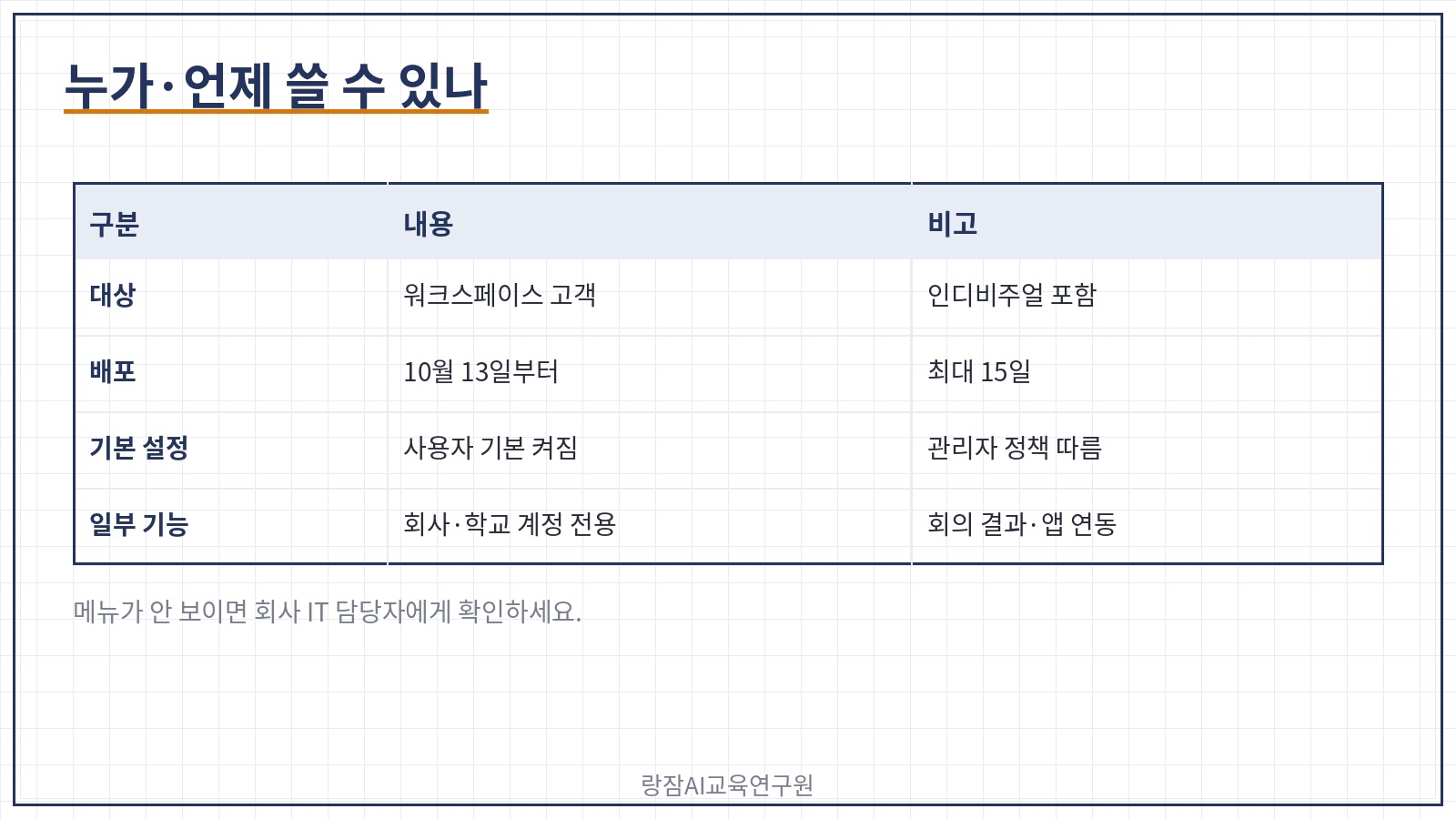
워크스페이스 스튜디오 이용 조건 — 워크스페이스 스튜디오를 쓸 수 있는 모든 구글 워크스페이스 고객과 워크스페이스 인디비주얼 구독자, 10월 13일부터 순차 배포 최대 15일, 사용자 기본 켜짐, 관리자 정책으로 제어

구분 내용
대상 워크스페이스 스튜디오를 쓸 수 있는 모든 구글 워크스페이스 고객, 워크스페이스 인디비주얼 구독자
배포 10월 13일부터 순차 배포, 보이기까지 최대 15일
기본 설정 사용자에게 기본으로 켜짐
관리자 도메인·조직 단위 워크스페이스 스튜디오 정책을 그대로 따름
만드는 곳 워크스페이스 스튜디오 플로우 빌더(studio.workspace.google.com)

공식 도움말에 따르면 '회의 결과가 준비되면' 같은 일부 시작 조건과 슬랙·지라 같은 다른 앱 연동 단계는 회사·학교 계정에서만 쓸 수 있어요. 개인 계정은 구글 워크스페이스 실험(Experiments)으로 열린 기능만 쓸 수 있습니다.

3. 어떻게 만드나: 플로우 만드는 4단계

새 단계가 배포되면 아래 순서로 만들 수 있어요. 메뉴 이름은 영어로 보일 수 있어 괄호에 함께 적었습니다.

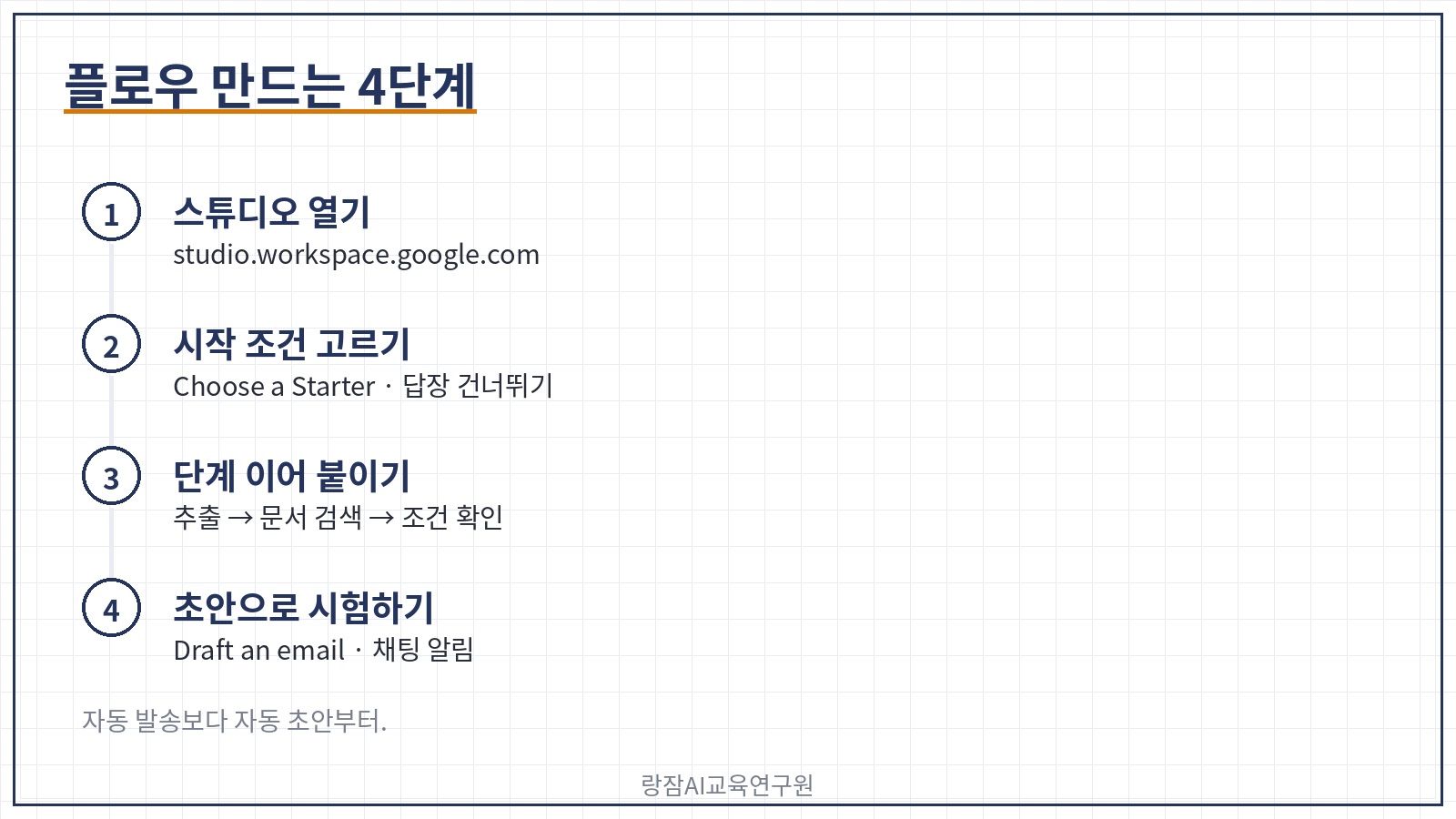
워크스페이스 스튜디오 플로우 만드는 4단계 — 스튜디오 열기, 시작 조건 고르기, 단계 이어 붙이기, 초안 단계로 시험하기

1단계. 워크스페이스 스튜디오 열기

회사 구글 계정으로 워크스페이스 스튜디오에 들어갑니다. 메뉴가 안 보이면 회사 관리자 정책에서 막혀 있는지 IT 담당자에게 확인하세요.

2단계. 시작 조건 고르기 (Choose a Starter)

시작 조건 고르기(Choose a Starter) 를 눌러 언제 실행할지 정해요. 메일 업무라면 메일을 받으면(When I get an email) 을 고르고 보낸 사람·제목·단어로 거릅니다. 새로 생긴 답장 건너뛰기(Skip replies) 를 켜면 같은 스레드에 답장이 달릴 때마다 플로우가 또 도는 일을 막을 수 있어요.

3단계. 단계 이어 붙이기

필요한 단계를 순서대로 더해요. 예를 들면 추출하기(Extract) 로 요청 내용을 뽑고 → 새 문서 검색(Search for a Doc) 으로 관련 문서를 찾고 → 조건 확인(Check if) 으로 긴급·일반을 나눈 뒤 그 안에 조건을 한 번 더 넣는(중첩 조건) 식이에요. 앞 단계의 결과는 변수(+ Variables) 로 다음 단계에 넣습니다.

4단계. 초안 단계로 시험하기

처음에는 메일 보내기(Send an email) 대신 메일 초안 만들기(Draft an email) 나 채팅으로 알리기(Notify me in Chat) 로 끝내세요. 결과를 내가 확인한 뒤 보내는 구조로 며칠 써 보고, 믿을 만할 때 범위를 넓히는 것이 안전합니다.

4. 직장인 업무에 바로 쓰는 플로우 예시 세 가지

재직자 연수에서 제가 늘 강조하는 원칙은 "자동 발송보다 자동 초안" 이에요. 세 가지 모두 마지막을 초안이나 알림으로 끝냈습니다.

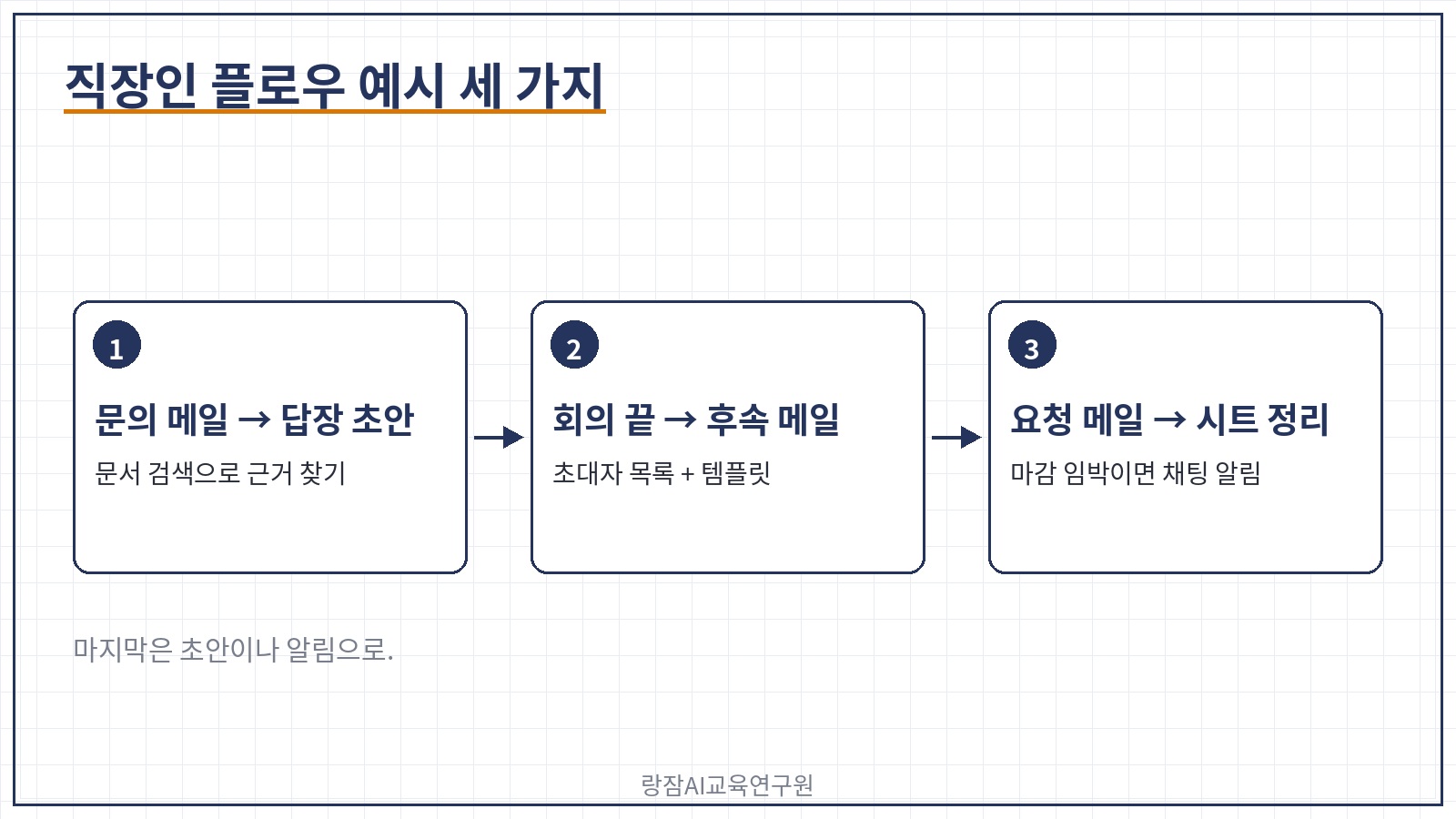
직장인 플로우 예시 세 가지 — 고객 문의 메일 답장 초안, 회의 후 후속 메일 초안, 주간 요청 메일 시트 정리

① 고객 문의 메일 → 답장 초안

시작 조건: 메일을 받으면 (제목에 '문의', 답장 건너뛰기 켜기)
단계: 추출하기 → 문서 검색(제품 안내서) → 제미나이에게 묻기 → 메일 초안 만들기
제미나이에게 줄 지시: 찾은 안내서 내용만 근거로 답장 초안을 써 줘. 안내서에 없는 내용은 '확인 필요'로 표시해 줘.

② 회의 끝 → 후속 메일 초안

시작 조건: 회의 기준(Based on a meeting), 회의 종료 후
단계: 미트 일정 정보(전체 초대자 목록) → 후속 메일 초안 템플릿 → 메일 초안 만들기
확인 포인트: 받는 사람 목록과 결정 사항을 내가 보고 보내기

③ 업무 요청 메일 → 시트에 한 줄씩

시작 조건: 메일을 받으면 (팀 공용 주소로 온 요청)
단계: 추출하기(요청자·마감일·내용) → 조건 확인(마감 3일 이내면 채팅 알림) → 행 추가하기
확인 포인트: 마감일이 애매하면 '확인 필요' 열에 표시

5. 직장인에게 왜 필요한가?

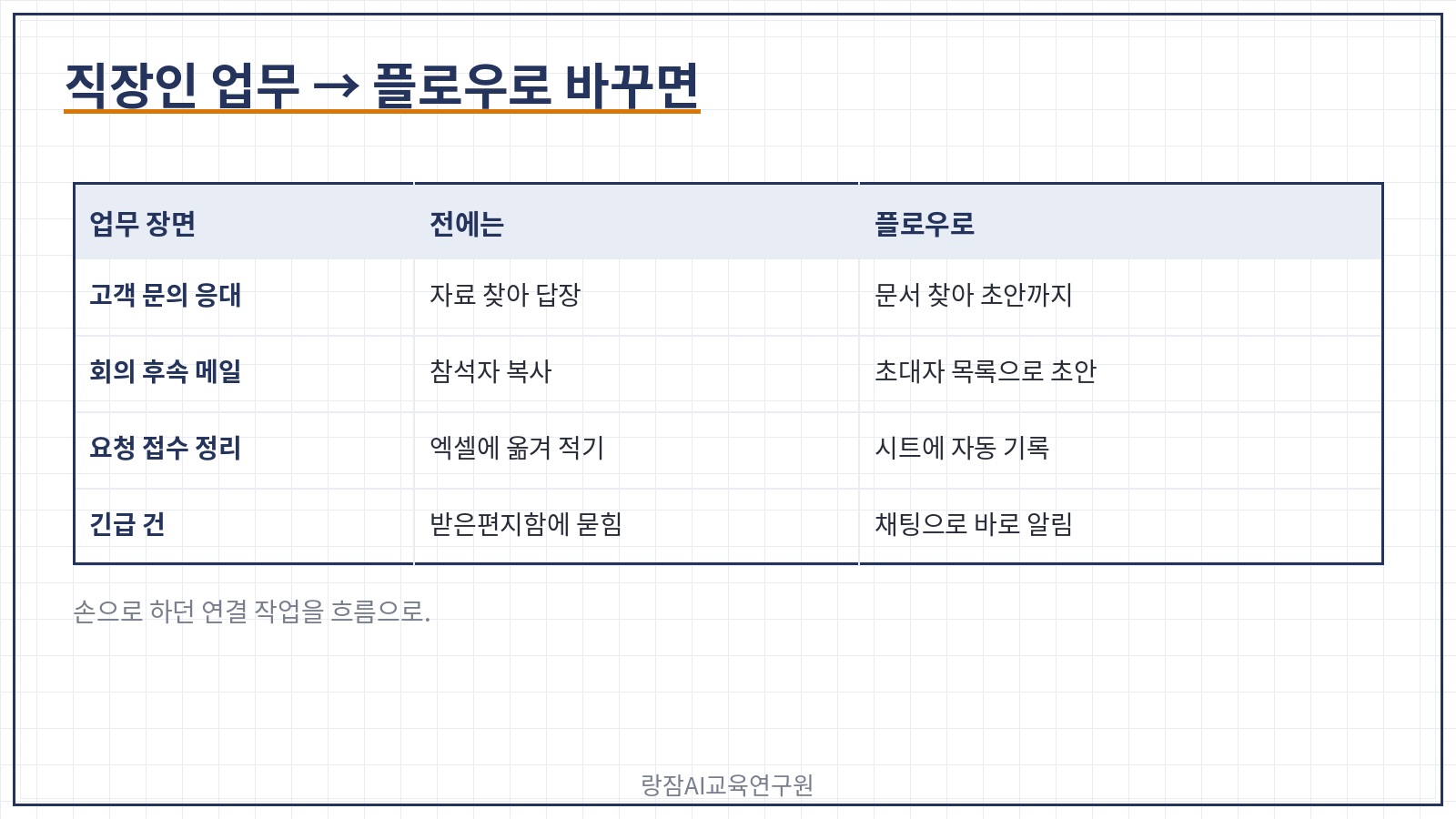
직장인 업무 장면 — 고객 문의 응대, 회의 후속 메일, 요청 접수 정리, 자료 찾기, 손으로 하던 연결 작업을 흐름으로

업무 장면 전에는 플로우로 바꾸면
고객 문의 응대 메일 읽고 자료 찾아 답장 관련 문서를 찾아 답장 초안까지
회의 후속 메일 참석자 목록 복사해 메일 작성 초대자 목록으로 초안 자동 준비
요청 접수 정리 메일 보며 엑셀에 옮겨 적기 시트에 한 줄씩 자동 기록
긴급 건 놓침 받은편지함에 묻힘 조건에 맞으면 채팅으로 바로 알림

AI가 요약까지만 해 주던 시대에서,
요약 다음 일까지 이어 주는 시대로 넘어왔습니다.

6. 업무 자동화할 때 지킬 보안 수칙

솔직하게 말씀드릴게요. 자동화는 한 번 잘못 만들면 같은 실수를 수십 번 반복합니다. 그래서 처음 설계가 중요해요.

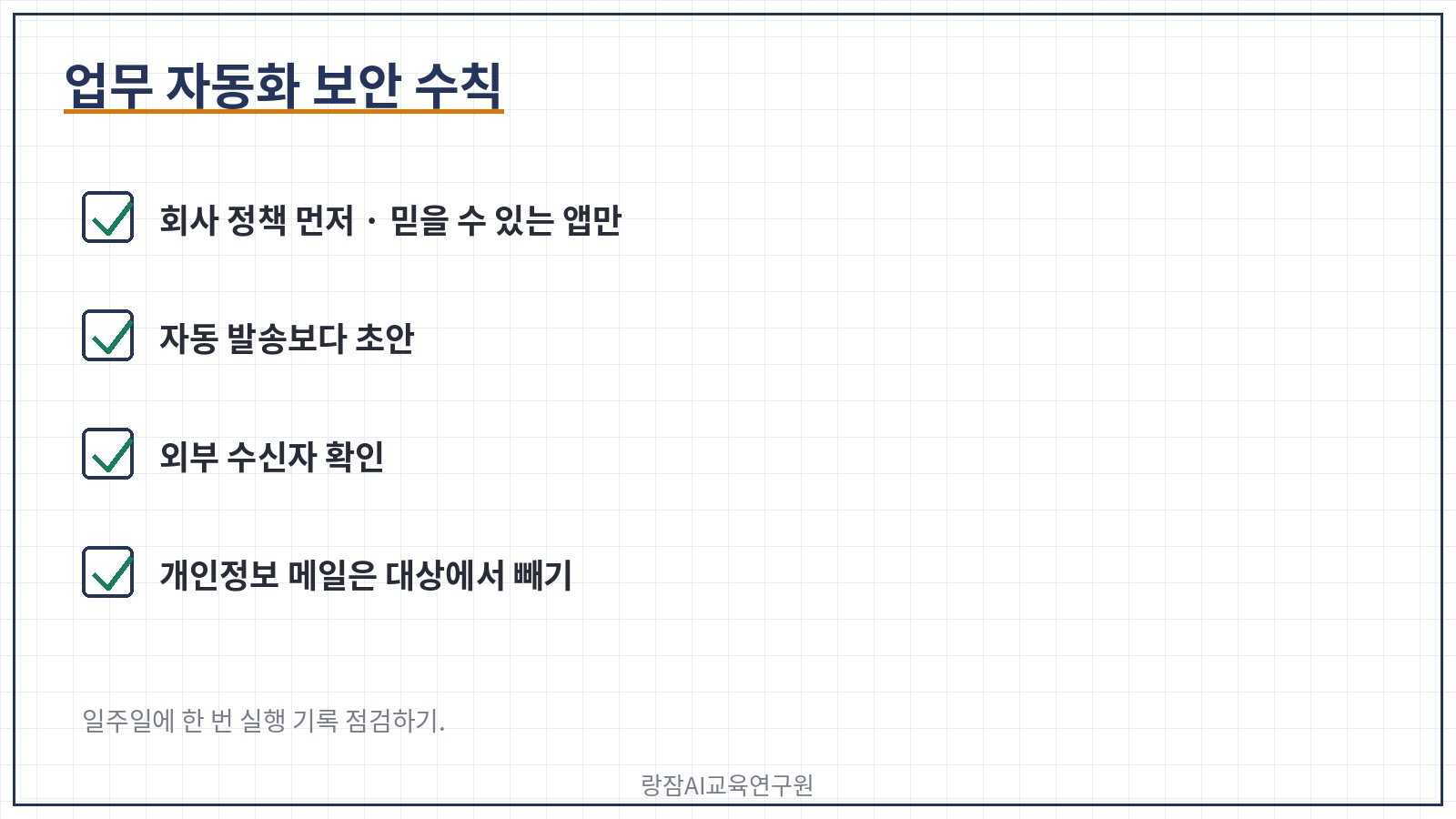
업무 자동화 보안 수칙 다섯 가지 — 회사 정책 먼저, 자동 발송보다 초안, 외부 수신자 확인, 개인정보 메일은 대상에서 빼기, 주기적으로 실행 기록 점검

  • 회사 정책 먼저 — 일부 단계는 관리자 승인이 필요하고, 다른 앱 연동은 구글 계정 데이터를 그 서비스와 나눌 수 있어요. 믿을 수 있는 서비스만 연결합니다.
  • 자동 발송보다 초안 — 처음에는 메일 초안 만들기와 채팅 알림으로 끝내세요.
  • 외부 수신자 확인 — 공식 도움말에 따르면 회사 밖 사람에게 답장·공유하는 단계는 승인이 필요할 수 있어요. 받는 사람을 꼭 확인합니다.
  • 개인정보 메일은 빼기 — 시작 조건을 좁혀서 인사·고객 개인정보가 담긴 메일은 플로우에 들어오지 않게 합니다.
  • 실행 기록 점검 — 일주일에 한 번은 플로우가 엉뚱한 메일에 반응하지 않았는지 살펴보세요.

7. 자주 묻는 질문 FAQ

Q1. 워크스페이스 스튜디오 새 단계는 개인 지메일 계정에서도 쓸 수 있나요?

A1. 공식 발표 기준 대상은 워크스페이스 스튜디오를 쓸 수 있는 구글 워크스페이스 고객과 워크스페이스 인디비주얼 구독자예요. 개인 계정은 워크스페이스 실험으로 열린 기능만 쓸 수 있고, 회의 결과·다른 앱 연동 같은 일부 기능은 회사·학교 계정 전용입니다.

Q2. 워크스페이스 스튜디오 새 기능은 언제부터 보이나요?

A2. 구글은 10월 13일부터 순차 배포하며 화면에 보이기까지 최대 15일이 걸릴 수 있다고 밝혔어요. 사용자에게는 기본으로 켜지지만, 회사 관리자가 워크스페이스 스튜디오를 막아 두었다면 보이지 않으니 IT 담당자에게 확인하세요.

Q3. 지메일 답장 건너뛰기는 왜 필요한가요?

A3. 메일 스레드에 답장이 달릴 때마다 플로우가 다시 실행되면 같은 초안이나 알림이 여러 번 생겨요. 답장 건너뛰기를 켜면 처음 들어온 메일에만 실행되어 중복 실행을 막을 수 있습니다.

정리하면, 구글은 10월 9일 워크스페이스 스튜디오에 중첩 조건, 지메일 답장 건너뛰기, 미트 일정 정보 확대, 문서 검색 단계를 더한다고 발표했고 10월 13일부터 순차 배포합니다. 직장인은 스튜디오 열기 → 시작 조건 고르기 → 단계 이어 붙이기 → 초안으로 시험하기 4단계로 시작하고, 자동 발송보다 자동 초안을 원칙으로 삼으면 됩니다.

자동화의 첫 단계는 보내는 것이 아니라,
내가 확인할 초안을 준비해 두는 것입니다.

지금 바로 이번 주에 가장 많이 받은 메일 한 종류를 골라 '시작 조건 → 단계 → 초안' 세 줄로 적어 보세요.

구글 워크스페이스 스튜디오 새 단계 사용법 | 직장인 메일·회의 후속 업무 자동화, 강성희 강사

📎 관련 정보 및 공식 채널

실질적인 업무 변화를 이끌어내는 전문가의 AI 교육이 필요하시다면 아래 오픈카톡방 또는 네이버톡톡으로 문의하시면 됩니다.

챗GPT강사 강성희님의 오픈프로필 — 챗gpt/ 생성형 AI/ 프롬프트 엔지니어링 강사

강성희 — 한국AI디지털교육협회 협회장, 랑잠AI교육연구원 대표, 공공·기업 생성형 AI·AX 업무혁신 전문강사 프로필 포스터

강성희 · 랑잠AI교육연구원 대표 · 한국AI디지털교육협회 협회장

AX(AI 전환)·AI 에이전트 교육 전문가. 공공기관·기업·학교 200여 곳에서 생성형 AI 교육을 진행했습니다.

네이버 블로그 · 교육 문의 · 홈페이지 langsamrndcenter.com

생성형 AI 강사 강성희 — 재직자, 공무원 AI 교육 관련 글모음

반응형
반응형

발행일 2026-10-07 · 글쓴이 강성희 (랑잠AI교육연구원 대표 · 한국AI디지털교육협회 협회장)

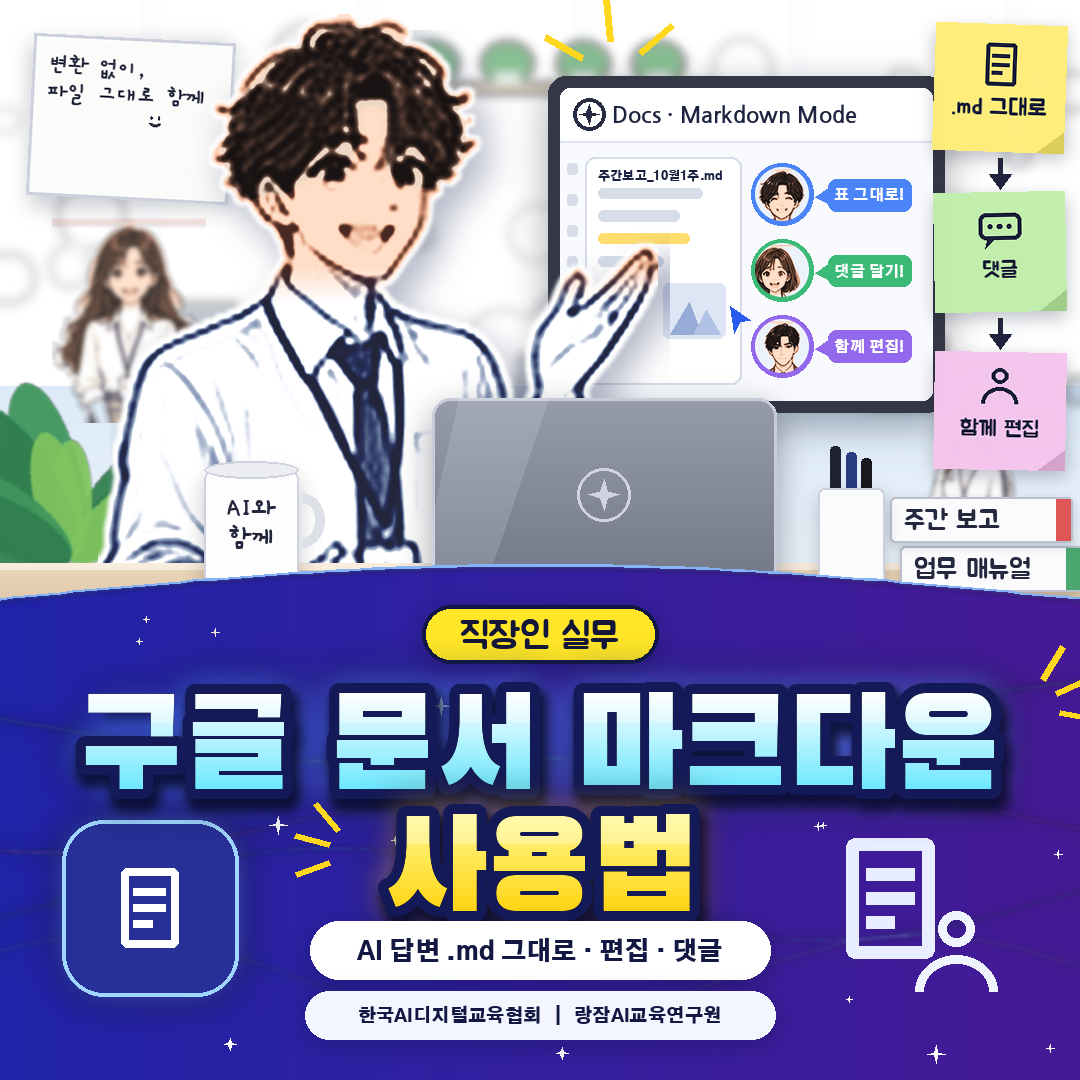
직장인을 위한 구글 문서 마크다운 편집 사용법 — 챗GPT·클로드가 만든 .md 파일을 드라이브에서 미리 보고 구글 문서에서 바로 편집·댓글·공유하는 5단계 (AI 강사 강성희)

안녕하세요.
한국AI디지털교육협회 협회장, 랑잠AI교육연구원 대표, AI 강사로 활동하고 있는 강성희입니다.

핵심 요약

구글은 10월 5일부터 구글 문서와 드라이브에서 마크다운(.md) 파일을 구글 문서 형식으로 바꾸지 않고 그대로 열어 편집·댓글·공동 편집할 수 있게 했습니다. 모든 Workspace와 개인 구글 계정이 대상이고, 별도 설정 없이 최대 15일에 걸쳐 순차 적용돼요. AI가 만든 마크다운 보고서를 복사·붙여넣기 없이 파일 그대로 팀과 고칠 수 있습니다.

혹시 이런 경험 있으신가요?
챗GPT가 정리해 준 보고서를 문서에 붙여 넣었더니
별표(**)와 샵(#)이 그대로 남아서 하나씩 지운 날이요.
클로드가 만들어 준 .md 파일을 팀에 보냈는데
"이거 어떻게 여는 거예요?"라는 답장만 받은 경험이요.

기업에서 AX(AI 전환)와 AI 에이전트 활용을 가르치는 강사로서, 저는 직장인 교육 때마다 "AI가 쓴 글이 왜 이렇게 기호투성이예요?"라는 질문을 받아요. 답은 마크다운(Markdown)입니다. 챗GPT·클로드·제미나이 같은 AI는 제목·목록·표를 마크다운이라는 형식으로 쓰는 경우가 많거든요. 그런데 이번에 반가운 소식이 나왔습니다. 구글이 10월 5일부터 구글 문서(Docs)와 드라이브(Drive)에서 마크다운 파일을 '변환 없이' 열고 고치고 함께 쓸 수 있게 했어요. 조건도 간단합니다. 모든 Workspace와 개인 구글 계정이 대상이고, 관리자나 사용자가 켤 설정이 없으며, 10월 5일부터 최대 15일에 걸쳐 차례로 열립니다.

이 글은 구글 Workspace 공식 업데이트 공지(10월 5일)와 구글 문서 공식 도움말 'View and edit Markdown (.md) files in Google Docs'를 기준으로 정리했습니다. 공식 문서에 없는 기능은 적지 않았습니다. — 강성희 (랑잠AI교육연구원 대표 · 한국AI디지털교육협회 협회장, AX(AI 전환)·AI 에이전트 교육 전문가, 기업·공공기관·학교 생성형 AI 교육 진행)

오늘 이 글 하나면 구글 문서의 마크다운 지원이 무엇이 새로운지, AI 답변이 왜 마크다운인지, .md 파일을 열고 고치고 공유하는 5단계, 서식이 바뀌는 것과 되돌리는 법, 직장인 업무에 바로 쓰는 장면과 프롬프트, 그리고 공유 전 보안 수칙까지 한 번에 잡을 수 있습니다. "기호를 지우며 옮겨 붙이던 AI 답변"이 "파일 그대로 팀과 다듬는 초안"으로 바뀝니다.

목차

  1. 구글 문서 마크다운 지원은 무엇이 새로운가?
  2. AI 답변은 왜 마크다운으로 나올까?
  3. 어떻게 쓰나: .md 파일 열기·편집·공유 5단계
  4. 바뀌는 서식과 되돌리는 법
  5. 직장인 업무에 바로 쓰는 장면과 프롬프트
  6. 공유 전 보안 수칙
  7. 자주 묻는 질문 FAQ

1. 구글 문서 마크다운 지원은 무엇이 새로운가?

구글 Workspace 공식 업데이트 블로그는 10월 5일 공지에서 두 가지를 발표했습니다. 구글 문서에서 마크다운(.md·.markdown) 파일을 기본으로 보고, 편집하고, 함께 작업할 수 있다는 것, 그리고 구글 드라이브가 마크다운 파일을 서식·클릭되는 링크·표가 살아 있는 미리보기로 보여 준다는 것이에요.

예전에는 어땠을까요? 공지에 따르면 마크다운 파일을 구글 문서 형식으로 바꿔야 했고, 그 과정에서 서식이 깨지고 댓글이 사라지고 같은 문서가 여러 벌로 나뉘는 일이 잦았습니다. 이제는 파일이 .md 그대로 드라이브에 남은 채 편집돼요.

왜 지금 화제일까요? 발표 직후 구글 담당자의 소개 글이 퍼졌고, 해외 개발자 커뮤니티에서는 "AI 기능만큼 반가운 기능"이라는 반응도 나왔어요. 해외 IT 매체와 유튜브 해설 영상도 바로 이어졌습니다. AI가 쓰는 형식을 사람이 쓰는 문서 도구가 그대로 받아 주게 됐다는 점이 핵심이에요.

구글 문서 마크다운 지원 한눈에 — 10월 5일 공지, .md 그대로 열기·편집·댓글, 드라이브 서식 미리보기, 모든 계정, 설정 없이 15일 순차

▣ 마크다운 지원 한눈에 (구글 공식 공지 기준)

구분 내용
발표 2026년 10월 5일 Workspace 업데이트 공지
구글 문서 .md·.markdown 파일을 변환 없이 열고 편집·댓글·공동 편집
구글 드라이브 서식·클릭되는 링크·표가 보이는 미리보기
파일 형식 구글 문서 파일로 바뀌지 않고 .md 그대로 드라이브에 보관
대상 모든 Google Workspace 버전과 개인 구글 계정
설정 관리자·사용자 설정 필요 없음
적용 10월 5일부터 최대 15일에 걸쳐 순차 적용

표의 마지막 줄을 기억해 두세요. 아직 내 화면에 보이지 않는다면 순차 적용 중일 가능성이 큽니다.

2. AI 답변은 왜 마크다운으로 나올까?

구글 공식 도움말은 마크다운을 "대규모 언어 모델(LLM)이 구조화된 내용을 보존하려고 널리 쓰는 표준 텍스트 형식" 이라고 설명합니다. 쉽게 말해, AI가 제목·목록·표 같은 '문서의 뼈대'를 글자만으로 표시하는 약속이에요. 그래서 AI 답변을 일반 문서에 그냥 붙여 넣으면 이 약속 기호가 그대로 남는 겁니다.

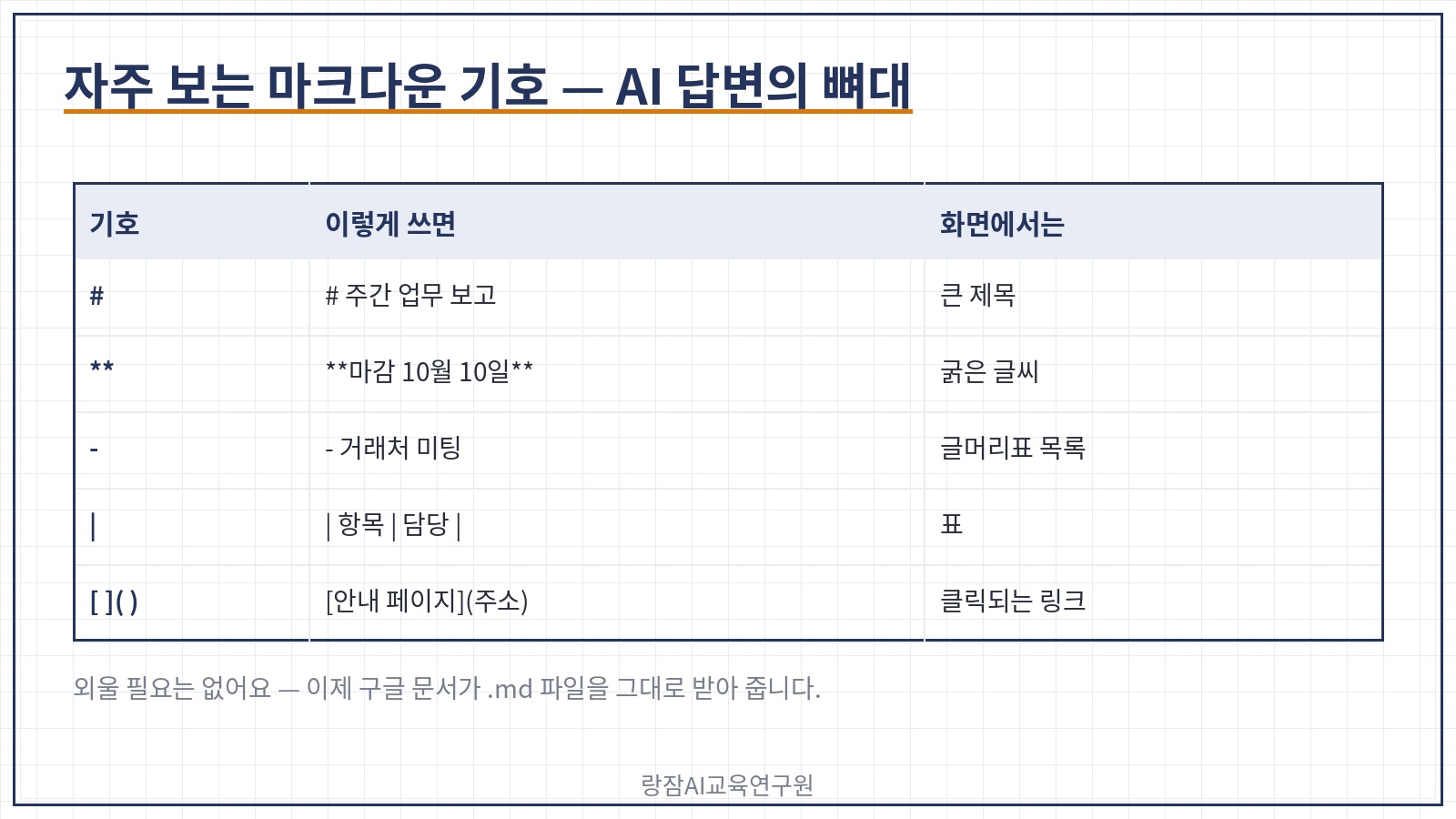
마크다운 기호와 화면 모습 — 샵은 제목, 별표 두 개는 굵게, 하이픈은 목록, 세로 막대는 표, 대괄호와 괄호는 링크

▣ 자주 보는 마크다운 기호

기호 이렇게 쓰면 화면에서는
# # 주간 업무 보고 큰 제목
** **마감 10월 10일** 굵은 글씨
- - 거래처 미팅 글머리표 목록
세로 막대 | 항목 | 담당 | 표
대괄호+괄호 [안내 페이지](주소) 클릭되는 링크

솔직하게 말씀드릴게요. 마크다운 기호를 외울 필요는 없습니다. 중요한 건 "AI가 준 글은 대부분 마크다운이고, 이제 구글 문서가 그 파일을 그대로 받아 준다" 는 사실 하나예요. 기호를 지우는 시간이 내용을 다듬는 시간으로 바뀝니다.

3. 어떻게 쓰나: .md 파일 열기·편집·공유 5단계

순서는 다섯 단계예요. 구글 공식 도움말에 나온 메뉴 이름을 영어 그대로 함께 적었습니다. 화면이 한국어라면 같은 위치의 메뉴를 누르시면 됩니다.

.md 파일 열기·편집·공유 5단계 — AI에게 마크다운으로 받기, 드라이브에 올리기, 미리보기, 구글 문서에서 편집, 공유·댓글·버전 기록

1단계. AI에게 마크다운 파일로 받기

챗GPT·클로드·제미나이에게 "마크다운 형식으로 정리해 줘"라고 요청합니다. AI가 파일로 내려받게 해 주면 그 파일을 쓰고, 답변만 주면 메모장에 붙여 넣은 뒤 '주간보고_10월1주.md'처럼 끝을 .md로 저장하면 돼요.

2단계. 구글 드라이브에 올리기

구글 드라이브에서 .md 파일을 올립니다. 팀이 함께 쓰는 파일이라면 처음부터 팀 공유 폴더에 올리는 편이 좋아요.

3단계. 드라이브에서 미리보기로 확인하기

파일을 마우스 오른쪽 버튼으로 누르고 Open with(연결 앱) → Preview(미리보기) 를 고릅니다. 위쪽에서 Markdown과 Preview를 바꿔 가며 원문 기호와 서식이 입혀진 모습을 비교할 수 있어요.

4단계. 구글 문서에서 바로 편집하기

드라이브에서 파일을 두 번 클릭하면 구글 문서가 Markdown Mode로 열리고, 제목 옆에 .md 표시가 붙습니다. 공식 도움말의 문장 그대로, 파일은 구글 문서 파일로 바뀌지 않고 .md 파일로 드라이브에 남아요.

5단계. 공유·댓글로 함께 고치고 버전 기록으로 지키기

평소처럼 공유 버튼으로 팀원을 초대하고, 댓글을 달고, 동시에 편집합니다. 서식이 예상과 다르게 바뀌었다면 파일(File) › 버전 기록(Version history) 에서 이전 상태로 되돌릴 수 있어요.

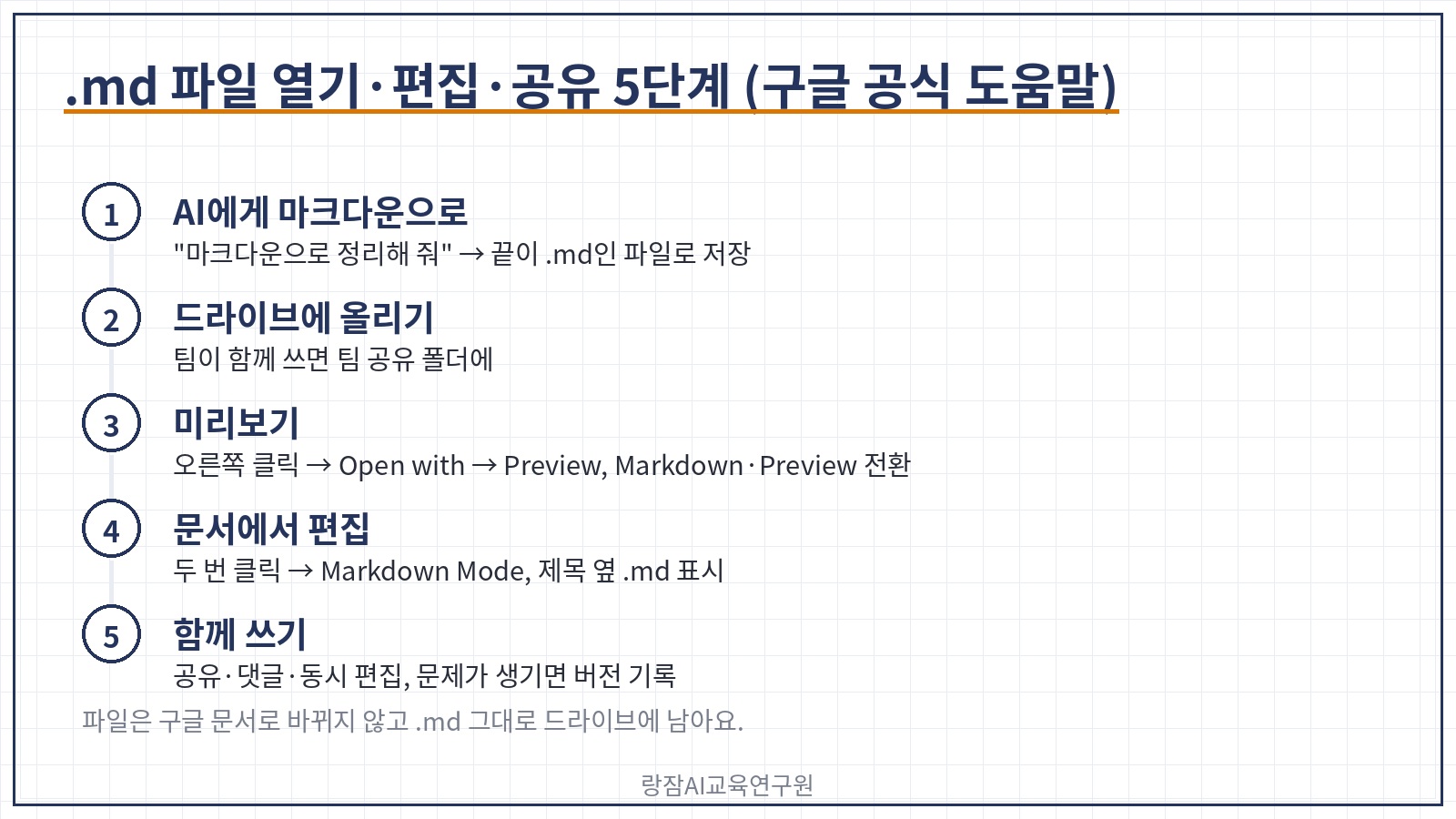
▣ 5단계 한 줄 요약

  1. 받기 — AI에게 "마크다운으로" 요청, 끝이 .md인 파일로 저장
  2. 올리기 — 구글 드라이브(팀 공유 폴더 권장)
  3. 미리보기 — Open with → Preview, Markdown·Preview 전환
  4. 편집 — 두 번 클릭, Markdown Mode·.md 표시 확인
  5. 함께 쓰기 — 공유·댓글·동시 편집, 문제가 생기면 버전 기록

4. 바뀌는 서식과 되돌리는 법

마크다운은 글자만으로 뼈대를 표시하는 형식이라, 구글 문서의 화려한 기능을 모두 담지는 못합니다. 공식 도움말이 밝힌 '마크다운 파일에서 지원되지 않는 것'은 이렇습니다.

마크다운 파일에서 바뀌는 서식 — 스마트 칩은 글자·링크로, 웹 서식은 일반 글자로, 글꼴 색·형광펜·정렬은 사라짐, 되돌리기는 버전 기록

▣ .md 파일에서 바뀌는 것 (구글 공식 도움말 기준)

구글 문서 기능 .md 파일에서는
스마트 칩(사람·날짜·파일 연결) 글자나 링크로 바뀜
웹 서식(HTML) 일반 글자로 바뀜
글꼴 색·형광펜·정렬 사라짐
되돌리기 파일 › 버전 기록에서 이전 상태 복원

그래서 저는 이렇게 나눠 쓰시길 권해요. .md 파일은 '초안·협업·AI에 다시 넣는 원본', 색과 강조가 필요한 최종 보고서는 구글 문서나 워드 형식으로 따로 만드는 거예요. 초안 단계에서 서식을 꾸미느라 시간을 쓰지 않아도 되니, 오히려 내용에 집중하게 됩니다.

마크다운 파일은 예쁘게 꾸미는 문서가 아니라,
사람과 AI가 함께 고치는 초안의 원본입니다.

5. 직장인 업무에 바로 쓰는 장면과 프롬프트

구글 공지는 이 변화가 "사용자와 에이전트 모두" 가 기호를 직접 쓰거나 파일을 바꾸지 않고도 구글 문서의 실시간 편집·댓글로 함께 일하게 해 준다고 설명했어요. 직장인 업무로 옮기면 이런 장면들입니다.

직장인 업무 장면 네 가지 — 주간 업무 보고, 회의록과 할 일, 업무 매뉴얼·인수인계, 팀 프롬프트 모음

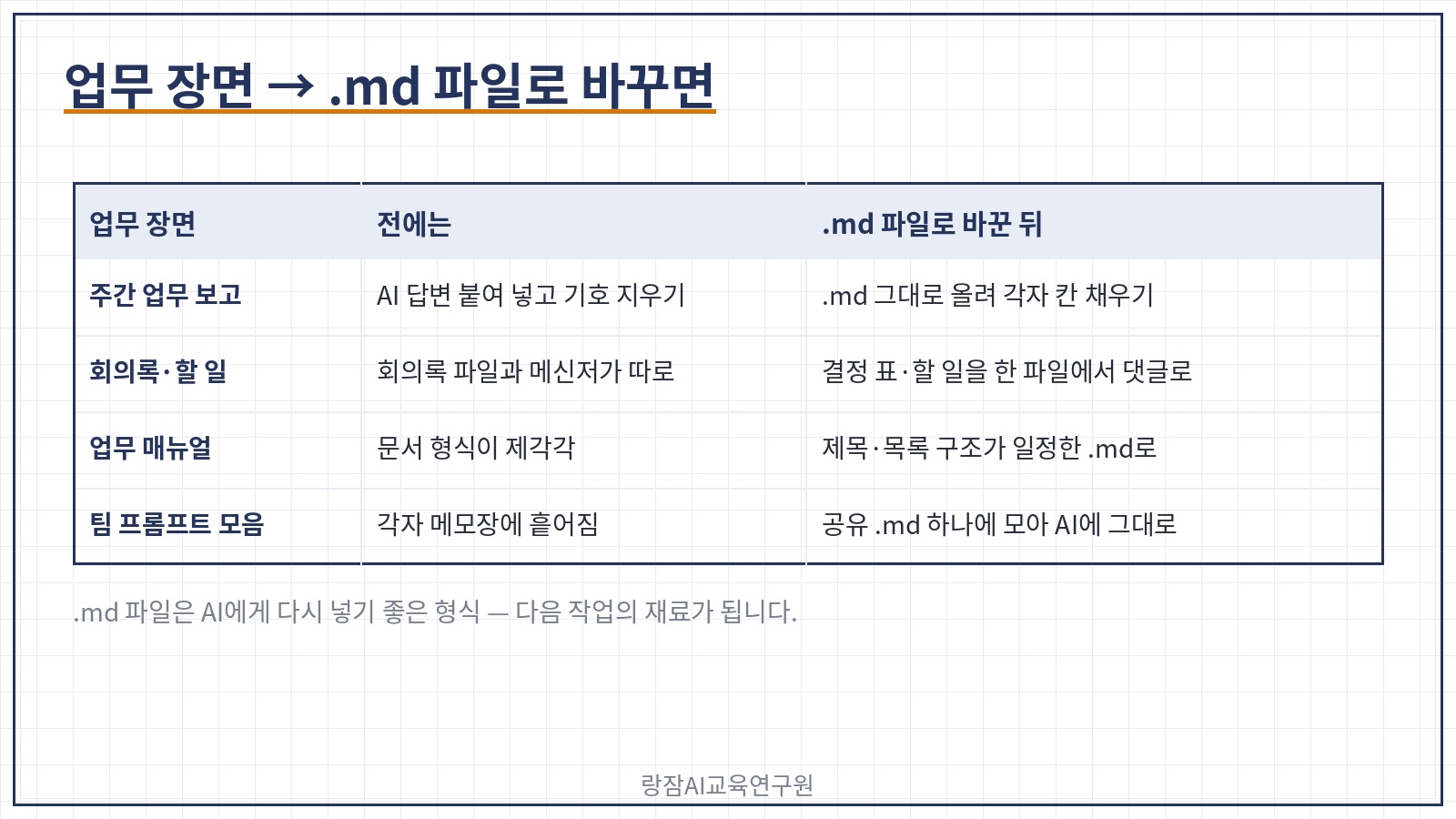
▣ 업무 장면 → .md 파일로 바꾸면

업무 장면 전에는 .md 파일로 바꾼 뒤
주간 업무 보고 AI 답변을 붙여 넣고 기호 지우기 .md 그대로 올려 팀원이 각자 칸을 채움
회의록·할 일 회의록 파일과 메신저가 따로 결정 사항 표·할 일 목록을 한 파일에서 댓글로 확인
업무 매뉴얼·인수인계 문서 형식이 제각각 제목·목록 구조가 일정한 .md로 통일
팀 프롬프트 모음 각자 메모장에 흩어짐 팀 공유 .md 하나에 모아 AI에 그대로 붙여 넣기

마지막 줄이 특히 쓸모 있어요. .md 파일은 AI에게 다시 넣기 좋은 형식이라, 팀이 다듬은 회의록이나 매뉴얼을 다음 작업의 재료로 그대로 쓸 수 있습니다. 회의 메모를 .md로 받는 프롬프트는 이렇게 쓰시면 됩니다.

[상황] 아래는 오늘 팀 회의 메모다. 이 결과를 구글 드라이브에 .md 파일로 올려 팀원과 함께 고칠 예정이다.
[작업] 회의록을 마크다운 형식으로 정리해 줘. 제목은 #, 결정 사항과 담당자는 표, 다음 회의 안건은 체크리스트로.
[규칙] 메모에 없는 내용은 넣지 말고, 담당자가 없는 할 일은 '미정'으로 적어 줘. 설명 없이 마크다운 원문만 줘.

6. 공유 전 보안 수칙

파일 형식이 바뀌었을 뿐, 공유의 원칙은 그대로예요. 특히 AI가 만든 초안을 팀 밖으로 내보낼 때는 한 번 더 확인하세요.

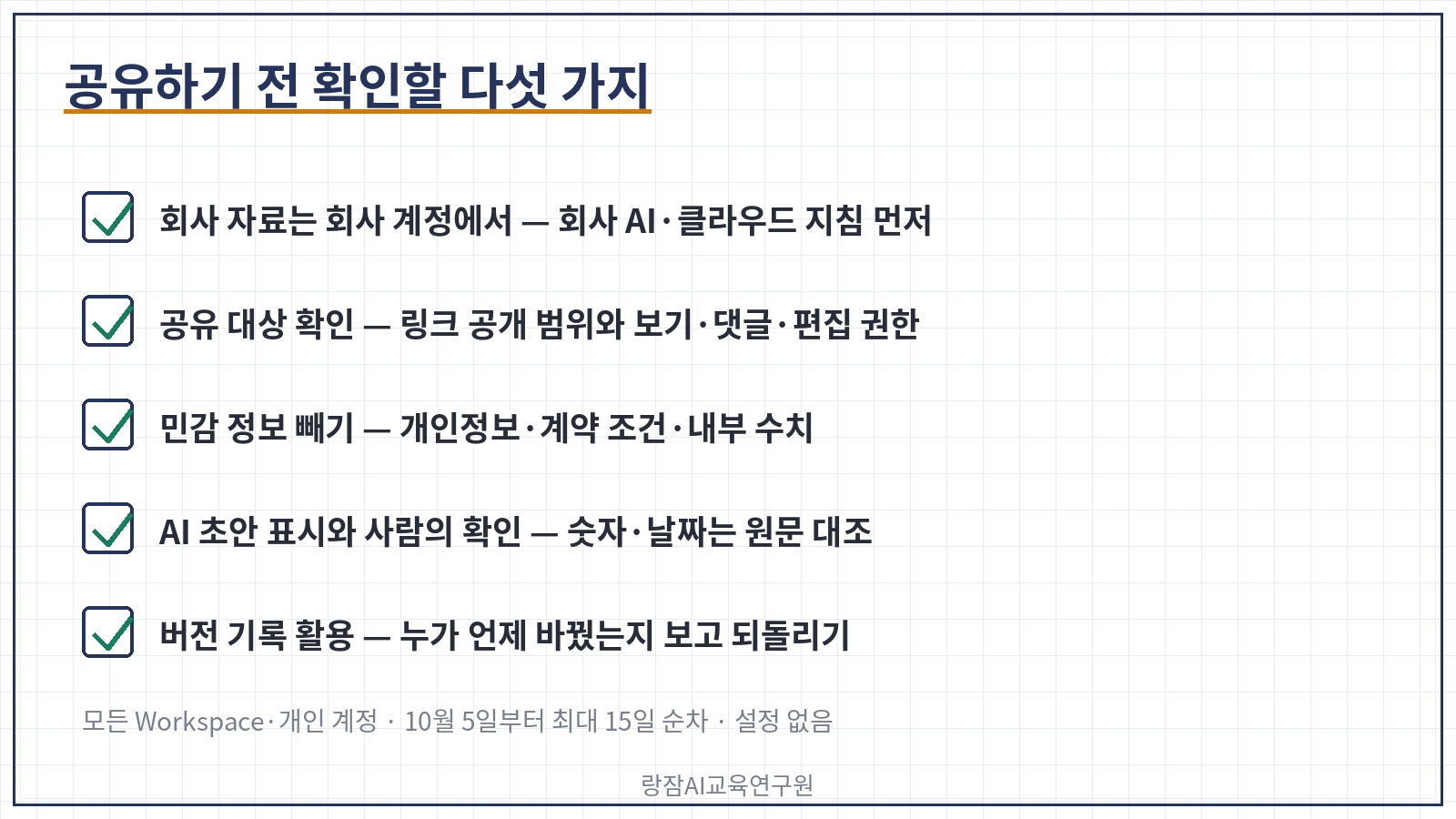
공유 전 보안 수칙 다섯 가지 — 회사 자료는 회사 계정, 공유 대상 확인, 민감 정보 빼기, AI 초안 표시와 사람의 확인, 버전 기록 활용

▣ 공유하기 전 확인할 다섯 가지

  • 회사 자료는 회사 계정에서 — 회사 내부 자료를 개인 구글 계정에 올리지 말고, 회사의 생성형 AI·클라우드 사용 지침부터 확인합니다.
  • 공유 대상 확인 — 링크 공유 범위가 '링크가 있는 모든 사용자'로 열려 있지 않은지, 보기·댓글·편집 권한이 맞는지 봅니다.
  • 민감 정보 빼기 — AI에게 넣는 회의 메모에서 개인정보·거래처 계약 조건·내부 수치는 미리 지웁니다.
  • AI 초안 표시와 사람의 확인 — 파일 맨 위에 'AI 초안 — 담당자 확인 전'을 적어 두고, 숫자·날짜는 담당자가 원문과 대조합니다.
  • 버전 기록 활용 — 여러 사람이 고친 뒤 이상한 곳이 생기면 버전 기록에서 누가 언제 바꿨는지 확인하고 되돌립니다.

7. 자주 묻는 질문 FAQ

Q1. 구글 문서에서 마크다운 파일을 열면 구글 문서 형식으로 바뀌나요?

A1. 아니요. 구글 공식 도움말에 따르면 .md 파일은 구글 문서 파일로 변환되지 않고 .md 파일 그대로 드라이브에 남습니다. 파일을 두 번 클릭하면 Markdown Mode로 열리고 제목 옆에 .md 표시가 붙어요. 편집·댓글·공유는 평소 구글 문서처럼 하면 됩니다.

Q2. 구글 드라이브에서 .md 파일 미리보기는 어떻게 하나요?

A2. 드라이브에서 파일을 마우스 오른쪽 버튼으로 누르고 Open with(연결 앱)에서 Preview(미리보기)를 고르세요. 위쪽에서 Markdown과 Preview를 바꿔 가며 원문과 서식이 입혀진 모습을 볼 수 있습니다. 링크는 클릭되고 표도 표 모양으로 보여요.

Q3. 구글 문서 마크다운 편집은 언제부터 쓸 수 있나요?

A3. 구글은 10월 5일부터 최대 15일에 걸쳐 순차 적용한다고 공지했습니다. 모든 Workspace 버전과 개인 구글 계정이 대상이고, 관리자나 사용자가 켜야 하는 설정은 없어요. 아직 보이지 않는다면 적용 순서를 기다리시면 됩니다.

정리하면 이렇습니다. 구글 문서와 드라이브는 10월 5일부터 마크다운 파일을 변환 없이 열고, 고치고, 함께 쓰는 길을 열었습니다. AI가 만든 보고서·회의록·매뉴얼을 .md 그대로 드라이브에 올려 팀이 편집·댓글로 다듬고, 색과 강조가 필요한 최종본만 따로 만들면 돼요. 스마트 칩·글꼴 색 같은 서식은 사라질 수 있으니 버전 기록을 기억하시고, 공유 전에는 회사 계정과 공유 대상부터 확인하세요.

AI가 쓴 초안을 옮겨 붙이는 시대에서,
파일 그대로 함께 고치는 시대로 넘어왔습니다.

지금 바로 오늘 받은 AI 답변 하나를 .md 파일로 저장해 구글 드라이브에 올리고, 두 번 클릭해 보세요.

구글 문서 마크다운 편집 사용법 | 직장인 AI 답변(.md)을 변환 없이 팀과 함께 고치기, 강성희 강사

📎 관련 정보 및 공식 채널

실질적인 업무 변화를 이끌어내는 전문가의 AI 교육이 필요하시다면 아래 오픈카톡방 또는 네이버톡톡으로 문의하시면 됩니다.

챗GPT강사 강성희님의 오픈프로필 — 챗gpt/ 생성형 AI/ 프롬프트 엔지니어링 강사

강성희 — 한국AI디지털교육협회 협회장, 랑잠AI교육연구원 대표, 공공·기업 생성형 AI·AX 업무혁신 전문강사 프로필 포스터

강성희 · 랑잠AI교육연구원 대표 · 한국AI디지털교육협회 협회장

AX(AI 전환)·AI 에이전트 교육 전문가. 공공기관·기업·학교 200여 곳에서 생성형 AI 교육을 진행했습니다.

네이버 블로그 · 교육 문의

생성형 AI 강사 강성희 — 재직자, 공무원 AI 교육 관련 글모음

반응형
반응형

발행일 2026-10-08 · 글쓴이 강성희 (랑잠AI교육연구원 대표 · 한국AI디지털교육협회 협회장)

공무원을 위한 제미나이 3.8 라이브·라이브 아바타 정리 — 말하고 보고 듣는 AI 아바타, 기업용 Gemini Enterprise 한정, 민원 안내 준비 4단계와 AI 고지·보안 수칙 (AI 강사 강성희)

안녕하세요.
한국AI디지털교육협회 협회장, 랑잠AI교육연구원 대표, AI 강사로 활동하고 있는 강성희입니다.

핵심 요약

구글은 9월 24일 실시간 음성 대화 모델 제미나이 3.8 라이브와, 말에 맞춰 입 모양과 표정을 만드는 라이브 아바타를 공개했습니다. 기업용 Gemini Enterprise에서 쓰는 기능이라 일반 제미나이 앱에서는 아직 볼 수 없어요. 공무원은 지금 공개 안내문 기반의 민원 응답 원고와 AI 고지 원칙부터 준비하면 됩니다.

혹시 이런 경험 있으신가요?
같은 민원 안내를 하루에 수십 번 반복하다가
"이걸 AI가 대신 안내해 주면 어떨까" 생각해 본 날이요.
그런데 막상 AI 상담 이야기를 들으면
"주민이 AI인 줄 모르면 어쩌지?" 걱정부터 앞선 경험이요.

공공기관에서 AX(AI 전환)와 AI 에이전트 활용을 가르치는 강사로서, 저는 공무원 연수에서 "AI가 민원 창구에 앉는 날이 오나요?"라는 질문을 자주 받아요. 이번 주 그 질문에 가까운 소식이 화제입니다. 구글이 9월 24일 '제미나이 3.8 라이브(Gemini 3.8 Live)'와 '라이브 아바타(Live Avatar)'를 공개했어요. 말을 듣고, 화면을 보고, 얼굴을 가진 아바타가 입 모양을 맞춰 대답하는 기능입니다. 조건부터 분명히 적어 둘게요. 기업용 Gemini Enterprise에서 쓰는 기능이고, 일반 제미나이 앱에는 아직 없습니다. 내 아바타를 직접 만드는 기능은 허용 목록에 오른 기업에만 열려 있어요.

이 글은 구글 공식 블로그 발표 'Introducing Gemini 3.8 Live with Live Avatar'(9월 24일)를 기준으로 정리했습니다. 공식 발표에 없는 국내 도입 일정이나 한국어 품질은 적지 않았습니다. — 강성희 (랑잠AI교육연구원 대표 · 한국AI디지털교육협회 협회장, AX(AI 전환)·AI 에이전트 교육 전문가, 기업·공공기관·학교 생성형 AI 교육 진행)

오늘 이 글 하나면 제미나이 3.8 라이브와 라이브 아바타가 무엇인지, 누가 언제 쓸 수 있는지, 민원 안내에 붙이면 어떤 모습일지, 공무원이 지금 준비할 4단계와 프롬프트, 그리고 AI 고지와 보안 수칙까지 한 번에 잡을 수 있습니다. "막연한 AI 상담 걱정"이 "지금 준비할 수 있는 체크리스트"로 바뀝니다.

목차

  1. 제미나이 라이브 아바타는 무엇이 새로운가?
  2. 누가, 어디서 쓸 수 있나?
  3. 민원 안내에 붙이면 어떤 모습일까?
  4. 공무원이 지금 준비할 4단계
  5. 바로 쓰는 프롬프트 세 가지
  6. AI 아바타 시대의 고지·보안 수칙
  7. 자주 묻는 질문 FAQ

1. 제미나이 라이브 아바타는 무엇이 새로운가?

구글 공식 블로그는 라이브 아바타를 이렇게 소개했습니다. "거의 실시간에 가까운 영상 생성과 음성을 짝지어, 듣고 보고 말하는 경험을 만든다." 쉽게 말해, 음성 AI에 얼굴과 표정이 붙은 거예요.

공식 발표에 나온 변화는 네 가지로 정리됩니다.

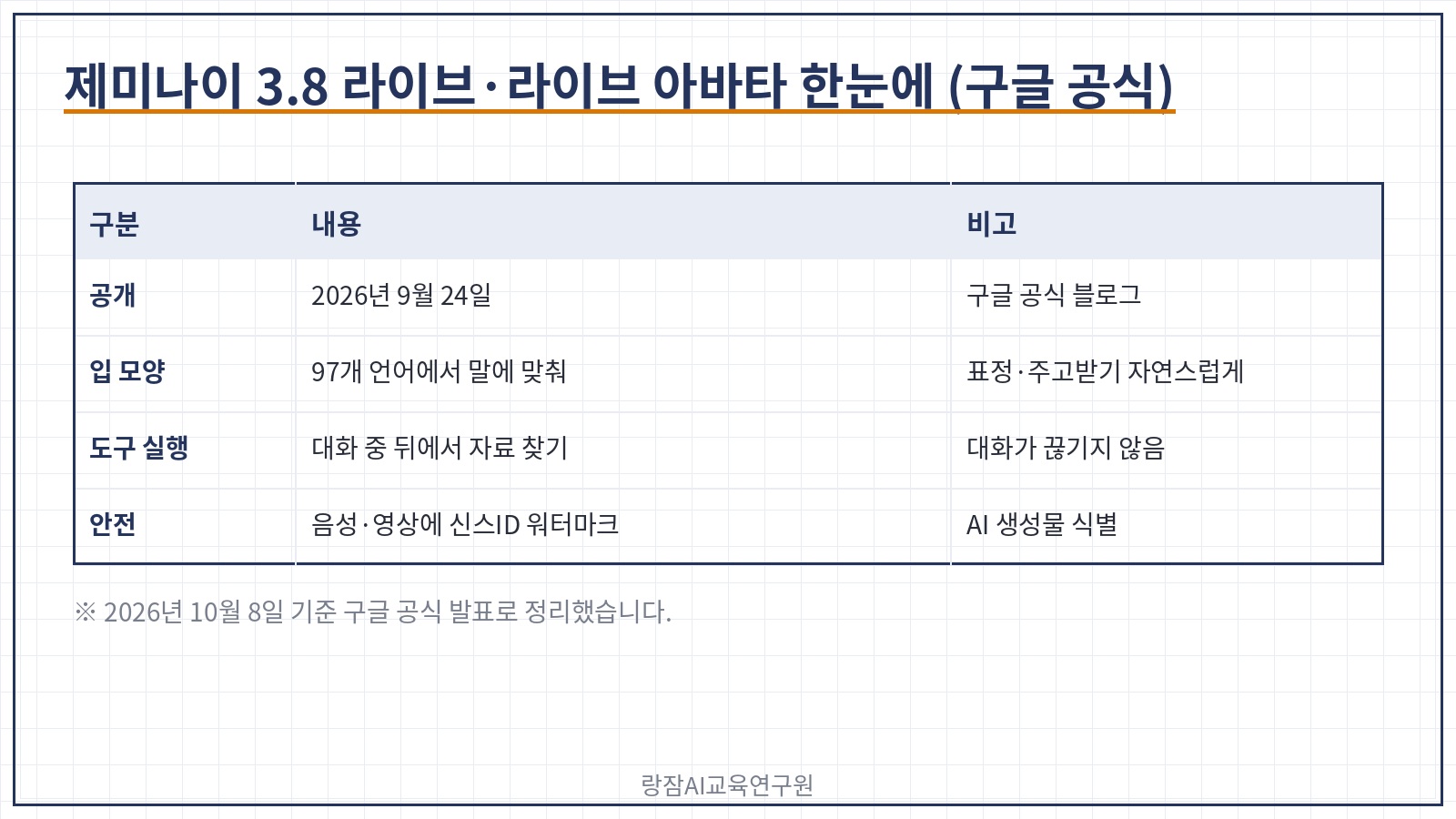
  • 입 모양 맞추기 — 97개 언어에서 말에 맞춰 입 모양을 정확하게 맞춘다고 밝혔어요.
  • 대화를 끊지 않는 도구 실행 — 아바타가 대화를 이어 가는 동안 뒤에서 자료를 찾아오는 '비동기 도구 실행'을 지원합니다.
  • 여러 언어 음성 대화 — 말을 듣고 바로 다른 언어 음성으로 답하는 흐름을 기본으로 지원해요.
  • 기업 맞춤 아바타 — 참고 이미지로 기업 고유의 아바타를 만들 수 있습니다(허용 목록 기업 한정).

왜 지금 화제일까요? 발표 직후 해외 IT 매체들이 앞다퉈 다뤘고, "고객센터 챗봇이 사람처럼 보이게 된다"는 기대와 "AI인 줄 모를 수 있다"는 우려가 함께 나왔어요. 공공 서비스에서도 바로 같은 질문이 나올 수밖에 없어서, 공무원이라면 지금 흐름을 알아 둘 만합니다.

제미나이 3.8 라이브·라이브 아바타 한눈에 — 9월 24일 공개, 97개 언어 입 모양, 대화 중 도구 실행, 기업 맞춤 아바타, 신스ID 워터마크

2. 누가, 어디서 쓸 수 있나?

여기가 가장 중요합니다. 기사 제목만 보면 "제미나이에 얼굴이 생겼다"처럼 읽히지만, 지금은 기업용 서비스의 기능이에요.

▣ 이용 조건 (구글 공식 발표 기준)

구분 내용
공개 2026년 9월 24일
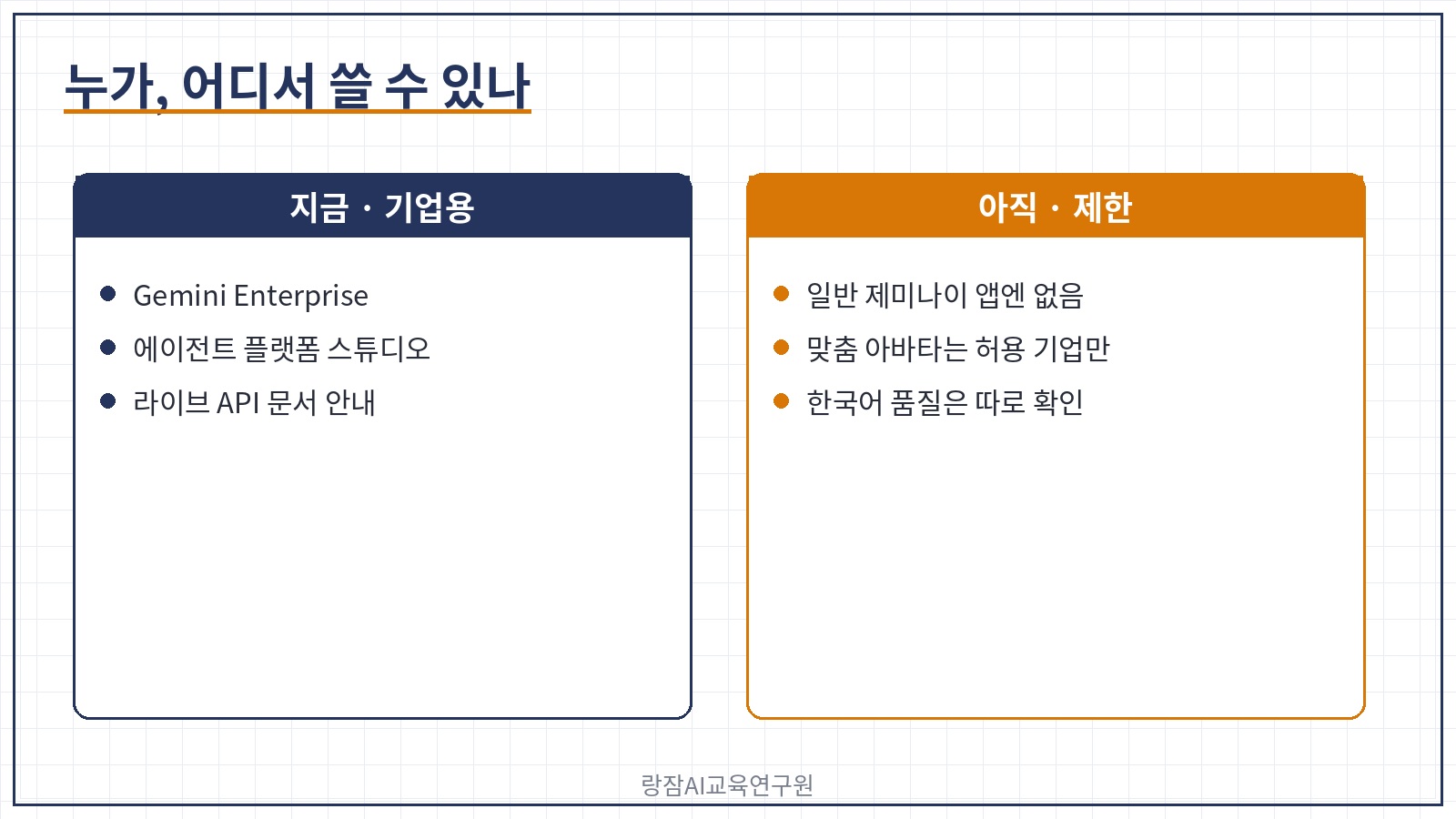
쓰는 곳 기업용 Gemini Enterprise — 에이전트 플랫폼 스튜디오와 라이브 API 문서로 안내
일반 제미나이 앱 이번 발표에는 포함되지 않음
맞춤 아바타 참고 이미지로 제작, 허용 목록에 오른 기업만
예시 장면 고객 상담, 호텔 체크인
안전 장치 음성과 영상에 신스ID(SynthID) 워터마크

솔직하게 말씀드릴게요. 지금 당장 우리 기관 민원실에 이 아바타를 세울 수 있는 건 아닙니다. 기관이 기업용 서비스를 도입하고, 보안성 검토와 개인정보 영향 검토를 거쳐야 하는 일이거든요. 그래서 오늘 글의 초점은 "언젠가 올 AI 민원 안내를 위해, 담당자가 지금 할 수 있는 준비" 입니다.

이용 조건 정리 — 기업용 Gemini Enterprise, 일반 제미나이 앱은 아직, 맞춤 아바타는 허용 목록 기업만, 신스ID 워터마크

3. 민원 안내에 붙이면 어떤 모습일까?

공식 발표의 예시는 고객 상담과 호텔 체크인이에요. 이것을 공공 서비스로 옮겨 보면 이런 모습을 떠올릴 수 있습니다. 아래는 기능 설명을 바탕으로 그려 본 활용 장면이지, 도입 사례가 아니라는 점을 기억해 주세요.

▣ 떠올려 볼 수 있는 공공 장면

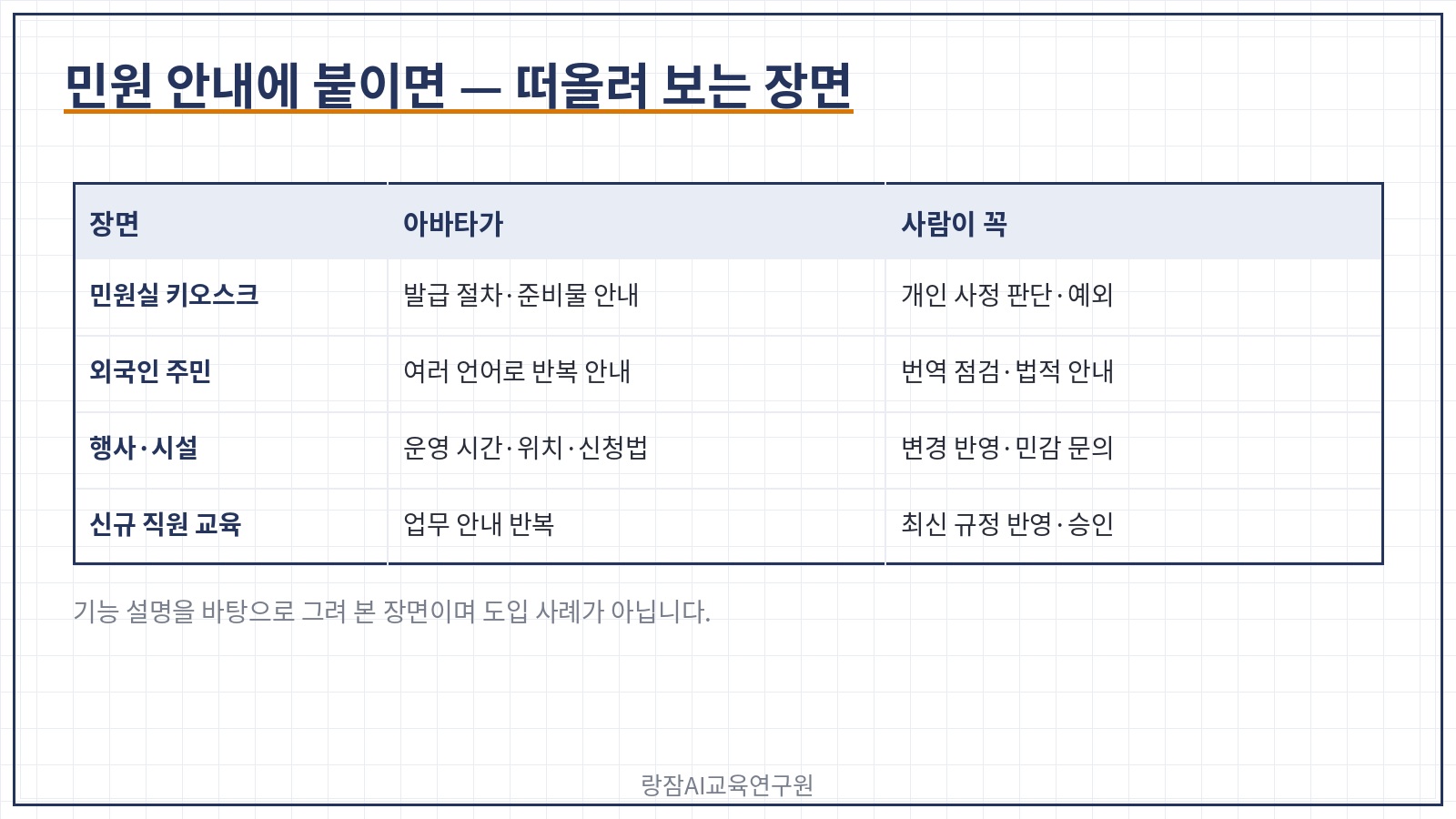
장면 아바타가 하는 일 사람이 꼭 맡을 일
민원실 키오스크 서류 발급 절차·준비물 안내 개인 사정 판단, 예외 처리
외국인 주민 안내 여러 언어로 같은 안내 반복 번역 정확성 점검, 법적 효력 있는 안내
행사·시설 안내 운영 시간·위치·신청 방법 일정 변경 반영, 민감 문의 연결
교육·연수 신규 직원 업무 안내 영상 대체 최신 규정 반영, 내용 승인

민원 안내 활용 장면 — 민원실 키오스크, 외국인 주민 안내, 행사·시설 안내, 신규 직원 교육, 사람이 맡을 일

공통점이 보이시나요? 아바타는 정해진 안내를 반복하는 데 강하고, 사람은 판단·예외·책임을 맡습니다. 결국 준비의 핵심은 "아바타가 읽어 줄 정확한 안내 원고" 와 "사람에게 넘기는 기준" 이에요.

4. 공무원이 지금 준비할 4단계

AI 아바타가 오기 전에도, 아래 준비는 지금 쓰는 챗봇·전화 안내·누리집 FAQ를 바로 좋아지게 합니다.

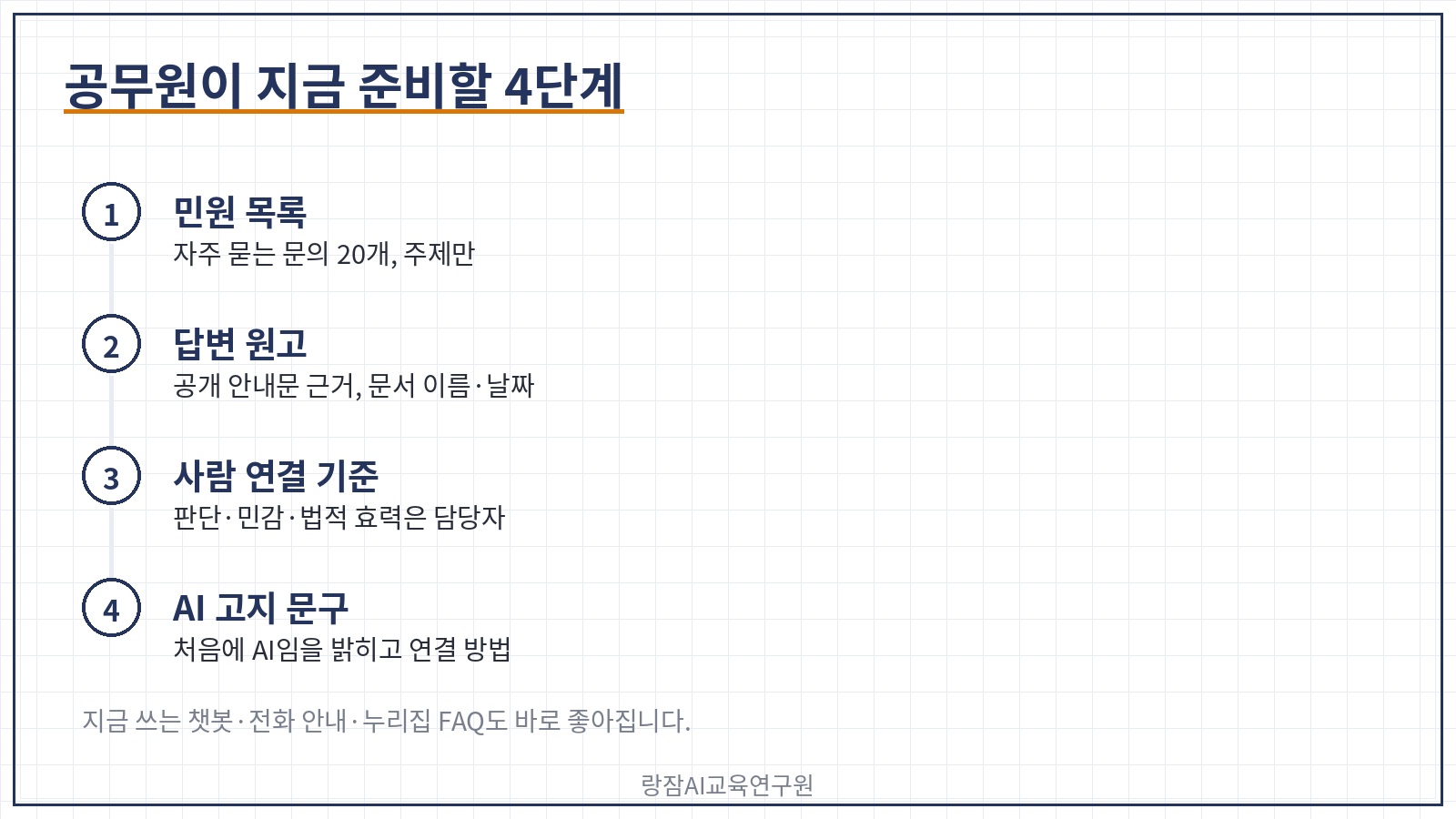
공무원이 지금 준비할 4단계 — 자주 묻는 민원 목록, 공개 안내문 기반 답변 원고, 사람에게 넘길 기준, AI 고지 문구

1단계. 자주 묻는 민원 목록 만들기

최근 몇 달 동안 반복된 문의를 20개 정도로 추립니다. 개인정보가 담긴 민원 원문이 아니라 '무엇을 물었는지' 주제만 적어요.

2단계. 공개 안내문 기반 답변 원고 쓰기

각 질문의 답을 이미 공개된 누리집 안내·고시·공고문에서 찾아 짧은 말투로 정리합니다. 근거 문서 이름과 날짜를 함께 적어 두면 규정이 바뀔 때 고치기 쉬워요.

3단계. 사람에게 넘길 기준 정하기

"개인 사정 판단이 필요한 질문", "불만·민감 민원", "법적 효력이 있는 안내"처럼 AI가 답하지 않고 담당자에게 연결할 기준을 문장으로 정합니다.

4단계. AI 고지 문구 준비하기

"지금 안내는 AI가 도와드리고 있습니다. 담당자와 상담을 원하시면 말씀해 주세요."처럼 AI임을 처음에 밝히는 문구와 사람 연결 방법을 정해 둡니다.

5. 바로 쓰는 프롬프트 세 가지

위 4단계 가운데 원고 작업은 지금 쓰는 생성형 AI로도 시작할 수 있어요. 넣는 자료는 모두 이미 공개된 안내문이라는 원칙을 꼭 지켜 주세요.

▣ ① 공개 안내문으로 민원 답변 원고 만들기

[상황] 아래는 우리 기관 누리집에 공개된 'OO 신청 안내' 페이지 내용이다.
[작업] 주민이 자주 물을 질문 10개와 답을 말로 안내하는 말투로 써 줘. 한 답은 3문장 이내.
[규칙] 안내문에 없는 내용은 만들지 말고, 답마다 근거가 된 문단을 표시해 줘.

▣ ② 사람에게 넘길 기준 점검

[상황] 위 질문·답 10개를 AI 안내 원고로 쓰려고 한다.
[작업] 이 중 개인 사정 판단, 예외 처리, 법적 효력이 필요한 질문을 골라 '담당자 연결'로 표시해 줘.
[규칙] 이유를 한 줄씩 적고, 애매하면 담당자 연결 쪽으로 분류해 줘.

▣ ③ 쉬운 말·여러 언어 안내 초안

[상황] 위 원고를 고령 주민과 외국인 주민도 이해하게 바꾸려 한다.
[작업] 쉬운 우리말 버전과 영어 버전을 나란히 표로 만들어 줘.
[규칙] 고유 명칭·날짜·금액은 원문 그대로 두고, 번역은 담당자 검토용 초안이라고 표시해 줘.

6. AI 아바타 시대의 고지·보안 수칙

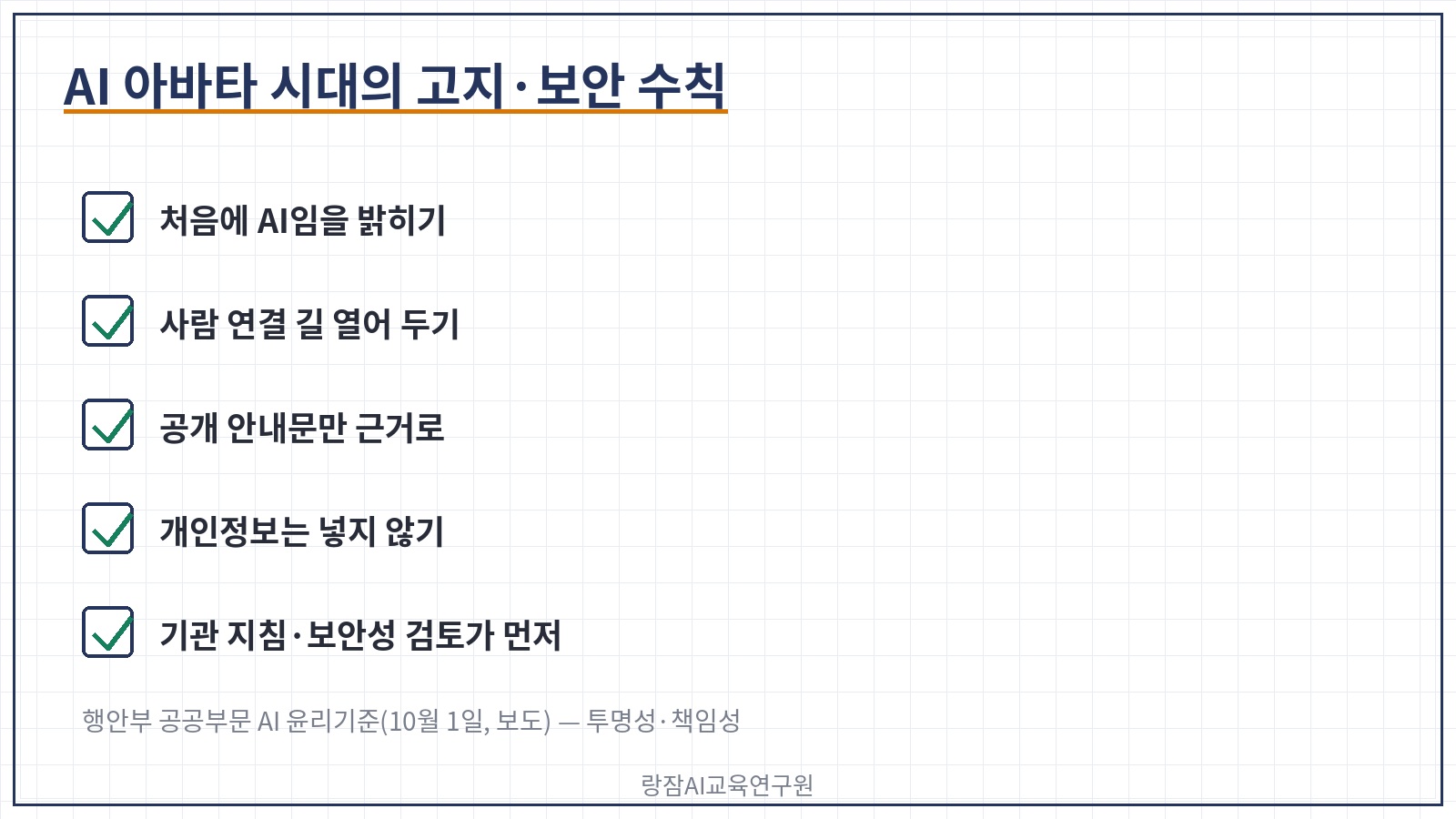
얼굴이 있는 AI일수록 "AI임을 밝히는 일" 이 더 중요해집니다. 구글도 이번 발표에서 음성과 영상에 신스ID 워터마크를 넣어 AI가 만든 결과임을 알아볼 수 있게 한다고 밝혔어요. 10월 1일 행정안전부가 확정한 '공공부문 AI 윤리기준' 도 보도에 따르면 투명성과 책임성을 핵심가치로 두고, 사람이 검토하고 개입하는 체계를 강조했습니다.

AI 아바타 고지·보안 수칙 다섯 가지 — 처음에 AI임을 밝히기, 사람 연결 길 열어 두기, 공개 안내문만, 개인정보 입력 금지, 기관 보안성 검토와 지침 먼저

▣ 지킬 다섯 가지

  • 처음에 AI임을 밝히기 — 아바타가 사람처럼 보여도 첫마디에 AI 안내임을 알립니다.
  • 사람 연결 길 열어 두기 — 언제든 담당자와 상담할 수 있는 방법을 함께 안내해요.
  • 공개 안내문만 근거로 — 원고는 공개된 안내·고시·공고문으로만 만들고, 근거 문서를 기록합니다.
  • 개인정보는 넣지 않기 — 원고 작업 때 민원인 이름·연락처·민원 원문을 생성형 AI에 넣지 않아요.
  • 기관 지침과 보안성 검토가 먼저 — 외부 AI 서비스 도입은 기관의 생성형 AI 활용 지침과 정보보안 부서의 검토를 거칩니다.

7. 자주 묻는 질문 FAQ

Q1. 제미나이 라이브 아바타는 일반 제미나이 앱에서 쓸 수 있나요?

A1. 아직은 아니에요. 구글 공식 발표에 따르면 라이브 아바타는 기업용 Gemini Enterprise에서 쓰는 기능이고, 에이전트 플랫폼 스튜디오와 라이브 API 문서로 안내됩니다. 참고 이미지로 맞춤 아바타를 만드는 기능은 허용 목록에 오른 기업만 쓸 수 있어요.

Q2. 제미나이 라이브 아바타는 한국어를 지원하나요?

A2. 구글은 97개 언어에서 입 모양을 맞춘다고 밝혔지만, 공식 발표에 한국어를 따로 언급하지는 않았습니다. 실제 한국어 품질과 국내 이용 조건은 도입 전에 공식 문서와 시연으로 확인하시길 권해요.

Q3. 공무원이 AI 아바타 도입 전에 무엇을 준비하면 되나요?

A3. 자주 묻는 민원 목록, 공개 안내문 기반 답변 원고, 사람에게 넘길 기준, AI 고지 문구 네 가지를 먼저 준비하세요. 이 준비는 지금 쓰는 챗봇·전화 안내·누리집 FAQ도 바로 좋아지게 합니다. 도입 자체는 기관 지침과 보안성 검토를 거쳐야 해요.

정리하면 이렇습니다. 구글은 9월 24일 제미나이 3.8 라이브와 라이브 아바타를 공개했고, 이 기능은 기업용 Gemini Enterprise 한정이라 일반 앱에서는 아직 쓸 수 없습니다. 그래도 민원 안내에 AI가 얼굴을 갖고 들어올 흐름은 분명해요. 공무원은 지금 민원 목록 → 공개 안내문 기반 원고 → 사람 연결 기준 → AI 고지 문구 네 가지를 준비하고, AI임을 밝히고 사람에게 연결하는 원칙을 지키면 됩니다.

AI가 얼굴을 갖게 될수록,
AI라고 먼저 말하는 것이 신뢰의 시작입니다.

지금 바로 우리 부서 누리집 안내문 하나로 자주 묻는 질문 10개 원고부터 만들어 보세요.

제미나이 라이브 아바타 정리 | 공무원 민원 안내 AI 아바타, 무엇이 나왔고 지금 준비할 것, 강성희 강사

📎 관련 정보 및 공식 채널

실질적인 업무 변화를 이끌어내는 전문가의 AI 교육이 필요하시다면 아래 오픈카톡방 또는 네이버톡톡으로 문의하시면 됩니다.

챗GPT강사 강성희님의 오픈프로필 — 챗gpt/ 생성형 AI/ 프롬프트 엔지니어링 강사

강성희 · 랑잠AI교육연구원 대표 · 한국AI디지털교육협회 협회장

AX(AI 전환)·AI 에이전트 교육 전문가. 공공기관·기업·학교 200여 곳에서 생성형 AI 교육을 진행했습니다.

네이버 블로그 · 교육 문의

생성형 AI 강사 강성희 — 재직자, 공무원 AI 교육 관련 글모음

반응형
반응형

발행일 2026-10-06 · 글쓴이 강성희 (랑잠AI교육연구원 대표 · 한국AI디지털교육협회 협회장)

공무원을 위한 네이버 웨일 AI Chat 사용법 — 읽던 페이지 옆 사이드바에서 요약·번역·질문, 탭 정리, 공개 자료만 쓰는 보안 수칙 (AI 강사 강성희)

안녕하세요.
한국AI디지털교육협회 협회장, 랑잠AI교육연구원 대표, AI 강사로 활동하고 있는 강성희입니다.

핵심 요약

네이버 웨일 AI Chat은 10월 1일 정식 출시된 브라우저 사이드바 AI로, 읽던 페이지를 그대로 둔 채 요약·번역·질의응답을 하고 탭 정리와 캘린더 일정 등록까지 돕습니다. 일정 등록처럼 되돌리기 복잡한 작업은 실행 전에 사용자 확인을 거쳐요. 공직자는 인터넷 PC에서 공개된 보도자료·해외 자료를 읽을 때만 쓰는 것이 원칙입니다.

혹시 이런 경험 있으신가요?
부처 보도자료와 해외 정책 자료를 탭 열 개 넘게 띄워 놓고, 한 페이지씩 복사해 AI 창에 붙여 넣느라 정작 보고서는 퇴근 무렵에야 쓰기 시작한 날이요.
영어로 된 해외 지자체 사례를 번역기에 옮겨 가며 읽다가, 어느 탭에서 무엇을 봤는지 헷갈렸던 경험이요.

공공기관에서 AX(AI 전환)와 AI 에이전트 활용을 가르치는 강사로서, 저는 "AI를 어디서 여느냐"가 실제 업무 시간을 크게 좌우한다고 늘 말씀드려요. 이번 소식이 바로 그 이야기입니다. 네이버가 10월 1일 웨일 브라우저에 'AI Chat'을 정식 출시했습니다. 보던 웹페이지를 그대로 둔 채 사이드바에서 요약·번역·질의응답을 하고, 열린 탭 정리와 네이버 캘린더 일정 등록까지 맡길 수 있어요. 먼저 분명히 해 둘 점이 있습니다. 보도자료에는 사용 모델과 로그인·이용 조건·지원 기기가 적혀 있지 않아요. 그래서 이 글은 공식 발표에 나온 기능만 다루고, 공무원은 인터넷 PC에서 공개된 자료를 읽을 때만 쓰는 것을 전제로 합니다.

이 글은 네이버 공식 보도자료(10월 1일)와 국내 주요 매체 보도, 행정안전부 '공공부문 AI 윤리기준' 확정 보도(10월 1~2일)를 기준으로 정리했습니다. 공식 발표에 없는 모델·이용 조건은 적지 않았습니다. — 강성희 (랑잠AI교육연구원 대표 · 한국AI디지털교육협회 협회장, AX(AI 전환)·AI 에이전트 교육 전문가, 공공기관·기업·학교 생성형 AI 교육 진행)

오늘 이 글 하나면 AI Chat이 무엇이고 무엇이 새로운지, AI 창을 따로 여는 방식과 무엇이 다른지, 사이드바에서 요약·번역·탭 정리까지 5단계, 공무원 업무에 바로 쓰는 프롬프트 네 가지, 왜 필요한지, 그리고 10월 1일 확정된 공공부문 AI 윤리기준에 맞춘 보안 수칙까지 한 번에 잡을 수 있습니다. "복사해서 붙여 넣던 AI"가 "읽던 자리에서 묻는 AI"로 바뀝니다.

목차

  1. 웨일 AI Chat은 무엇이 새로운가?
  2. AI 창을 따로 여는 방식과 무엇이 다른가?
  3. 어떻게 쓰나: 사이드바에서 요약·번역·탭 정리 5단계
  4. 공무원 업무에 바로 쓰는 프롬프트 네 가지
  5. 공직 업무에서 왜 필요한가?
  6. 공직자가 지킬 보안 수칙과 공공부문 AI 윤리기준
  7. 자주 묻는 질문 FAQ

1. 웨일 AI Chat은 무엇이 새로운가?

네이버는 10월 1일 보도자료에서 자사 브라우저가 AI Chat 정식 출시와 함께 'AI 브라우저'로 거듭났다고 밝혔습니다. 핵심은 브라우저 안으로 AI가 들어왔다는 점이에요. 공식 발표에 나온 기능은 크게 네 묶음입니다. 정보 탐색(요약·번역·질의응답), 작업 관리(탭 정리, 네이버 캘린더 일정 조회·등록·수정), 스마트 제안(페이지 내용에 맞춰 필요한 작업을 먼저 제안), 퀵서치 연계(드래그한 글자를 AI Chat으로 검색). 필요한 답변은 스크랩북에 저장해 다시 볼 수 있어요.

왜 지금 화제일까요? 출시 당일과 다음 날 경제지·IT 전문지 등 국내 매체 10여 곳이 함께 다뤘고, 국내 브라우저가 'AI 브라우저'를 전면에 내세웠다는 점에서 관심이 컸거든요. 네이버 관계자는 듀얼 탭·파파고(번역)·메신저처럼 이용자 반응이 좋았던 기능을 중심으로 AI를 먼저 붙였다고 설명했습니다(AI타임스 보도).

웨일 AI Chat 한눈에 — 10월 1일 정식 출시, 사이드바에서 요약·번역·질의응답, 탭 정리, 캘린더 일정, 스마트 제안, 퀵서치, 스크랩북

▣ AI Chat 한눈에 (네이버 보도자료 기준)

구분 내용
출시 2026년 10월 1일 정식 출시
여는 곳 브라우저 사이드바 — 읽던 페이지를 그대로 둔 채 답변 확인
정보 탐색 요약·번역·질의응답
작업 관리 열린 탭 정리, 네이버 캘린더 일정 조회·등록·수정
스마트 제안 페이지 내용에 맞춰 필요한 작업을 먼저 제안
퀵서치 연계 드래그한 글자를 AI Chat으로 검색
안전장치 일정 등록 등 되돌리기 복잡한 작업은 실행 전 사용자 확인
공개 안 된 것 사용 모델, 로그인·이용 조건, 지원 기기

표의 마지막 줄이 중요합니다. 공개되지 않은 부분은 짐작으로 채우지 말고, 기관 PC에서 쓰기 전에 기관의 생성형 AI 활용 지침부터 확인하세요.

2. AI 창을 따로 여는 방식과 무엇이 다른가?

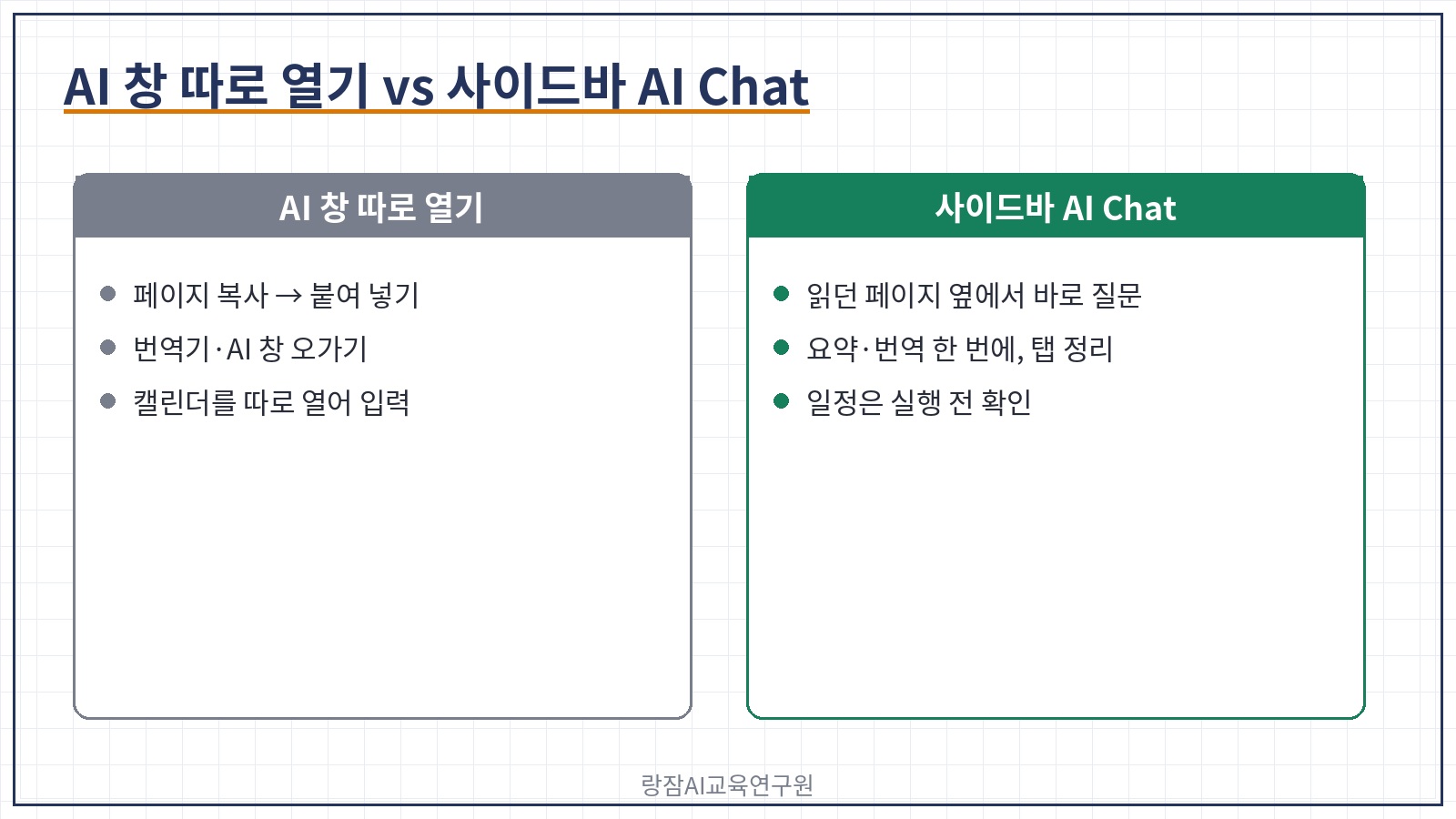
지금까지 공공기관 종사자가 웹 자료를 AI로 정리하려면 페이지 내용을 복사해 챗GPT나 제미나이 창에 붙여 넣고, 결과를 다시 옮기는 과정을 거쳐야 했어요. 네이버 관계자도 바로 이 과정을 생략하고 실시간으로 질문할 수 있다는 점을 차이로 꼽았습니다.

AI 창 따로 열기와 사이드바 AI 비교 — 복사·붙여넣기 대신 읽던 페이지 옆 사이드바, 요약·번역 한 번에, 탭 정리, 일정은 실행 전 확인

▣ AI 창을 따로 열 때 vs 웨일 AI Chat

구분 AI 창을 따로 열 때 사이드바 AI Chat
시작 페이지 내용을 복사해 붙여 넣기 읽던 페이지를 그대로 두고 사이드바에서 질문
외국어 자료 번역기와 AI 창을 오가며 사이드바에서 요약·번역
탭이 많을 때 직접 닫고 묶기 AI에게 탭 정리 요청
일정 캘린더를 따로 열어 입력 캘린더 조회·등록·수정(실행 전 확인)
다시 보기 대화 목록에서 찾기 필요한 답변을 스크랩북에 저장

AI를 부르러 가지 말고, 읽던 자리에서 묻는다 — 이 도구의 차이는 이 한 줄입니다.

다만 범용 AI 챗봇이 필요 없어지는 것은 아니에요. 긴 보고서 초안이나 여러 자료를 엮는 분석은 기존 AI 도구가 맞고, 사이드바 AI는 웹 자료를 읽는 단계를 짧게 줄여 주는 도구로 보시면 됩니다.

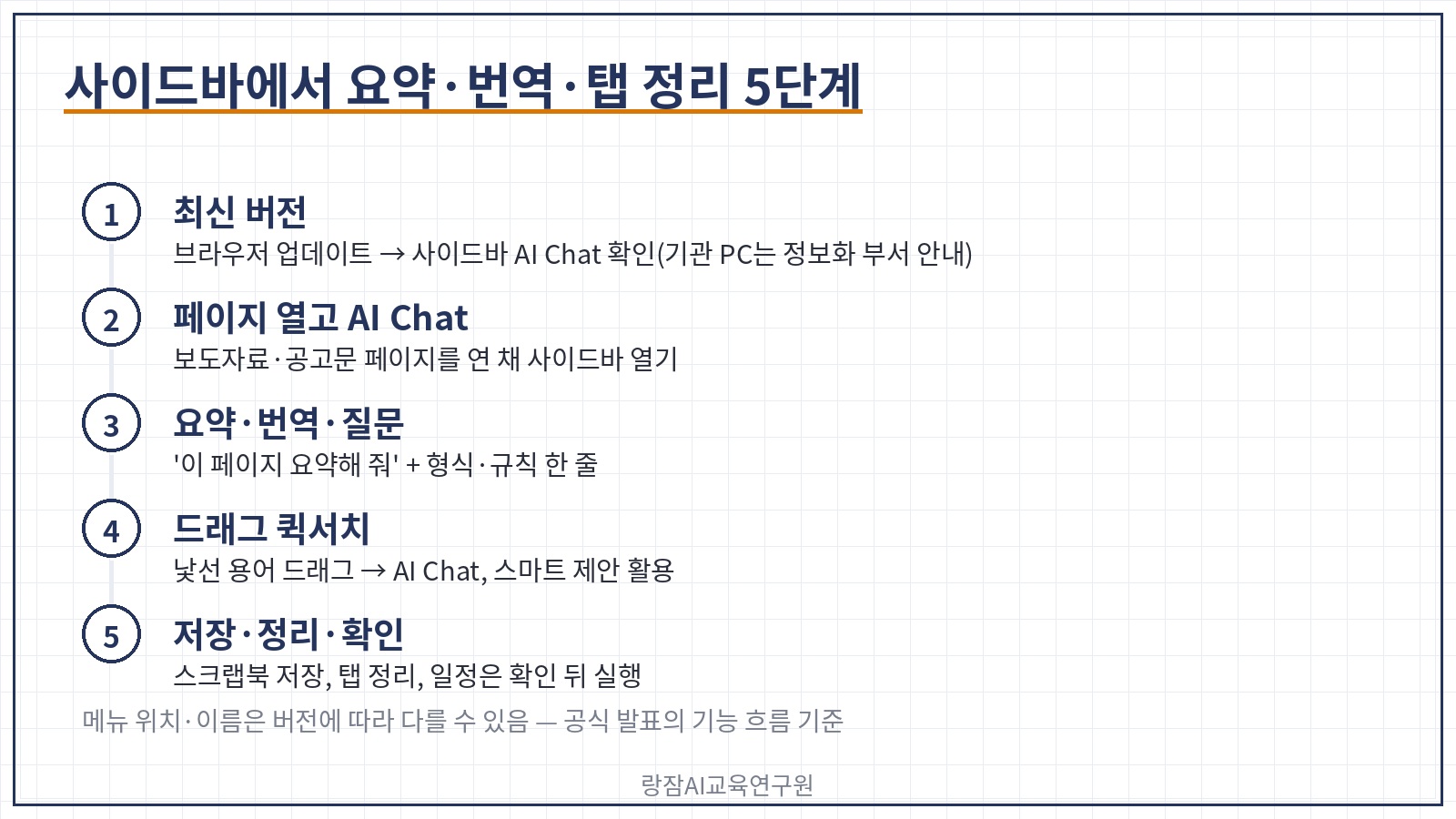
3. 어떻게 쓰나: 사이드바에서 요약·번역·탭 정리 5단계

순서는 다섯 단계예요. 메뉴의 정확한 위치와 이름은 브라우저 버전에 따라 다를 수 있으니, 아래는 공식 발표에 나온 기능 흐름을 기준으로 보시면 됩니다.

사이드바 AI 5단계 — 최신 버전 확인, 페이지 열고 사이드바 열기, 요약·번역·질문, 드래그 퀵서치, 저장·정리·확인 뒤 실행

1단계. 최신 버전으로 업데이트

이 기능은 10월 1일 정식 출시됐으니, Whale을 최신 버전으로 업데이트한 뒤 사이드바에 AI Chat이 보이는지 확인합니다. 기관 PC는 프로그램 설치·업데이트가 관리되는 경우가 많으니 정보화 담당 부서의 안내를 따르세요.

2단계. 읽을 페이지를 열고 사이드바에서 AI Chat 열기

보도자료·공고문·해외 자료 페이지를 연 상태에서 사이드바의 AI Chat을 엽니다. 읽던 페이지는 그대로 두고 사이드바에서 답을 확인할 수 있어요.

3단계. 요약·번역·질문하기

"이 페이지 요약해 줘"처럼 짧게 시작하고, 필요하면 형식과 규칙을 한 줄 붙입니다. 4절의 프롬프트를 그대로 쓰셔도 됩니다.

4단계. 낯선 용어는 드래그해서 퀵서치

공문이나 해외 자료에 낯선 용어가 나오면 그 글자를 드래그해 퀵서치로 AI Chat에 바로 물어봅니다. 스마트 제안이 뜨면 페이지 내용에 맞춘 다음 작업을 골라 쓸 수도 있어요.

5단계. 저장·정리, 그리고 실행 전 확인

남길 답변은 스크랩북에 저장하고, 탭이 많아졌으면 탭 정리를 요청합니다. 캘린더 일정 등록·수정을 요청하면 실행 전에 확인 단계를 거치니 날짜·시간·제목을 읽어 본 뒤 승인하세요. 기관의 공식 일정은 기관 시스템에 두고, 개인 학습·교육 일정 정도로 쓰는 것을 권합니다.

되돌리기 복잡한 작업은 실행 전에 사용자 확인 — 네이버가 보도자료에서 밝힌 안전장치예요. 확인 화면을 '그냥 넘기는 버튼'으로 쓰지 마세요.

4. 공무원 업무에 바로 쓰는 프롬프트 네 가지

사이드바에 짧게 묻는 것만으로도 충분하지만, 상황·작업·규칙을 한 줄씩 붙이면 결과가 훨씬 정확해집니다. 공공기관 교육에서 제가 늘 쓰는 틀이에요.

프롬프트 네 가지 — 보도자료 핵심 3줄과 지자체가 할 일, 해외 자료 번역 요약, 공고문 기한·방법 표, 탭 정리와 출처 기록

▣ 보도자료 요약

[상황] 나는 시청 ○○과 주무관이고, 지금 열린 페이지는 중앙부처 보도자료다.
[작업] 핵심 3줄 요약과 '지자체가 할 일' 항목을 따로 뽑아 줘.
[규칙] 보도자료에 없는 날짜·예산·수치는 만들지 말고, 불확실하면 '원문 확인 필요'로 적어 줘.

▣ 해외 정책 자료 번역 요약

이 페이지를 한국어로 요약해 줘. 정책 이름·시행 시기·대상은 원문 표현을 괄호 안에 함께 적고, 우리 기관이 참고할 점 3가지를 덧붙여 줘.

▣ 입법예고·공고문 정리

이 공고문에서 의견 제출 기한, 제출 방법, 주요 개정 내용을 표로 정리해 줘. 원문에 없는 칸은 비워 둬.

▣ 탭 정리

지금 열린 탭을 주제별로 정리해 줘.

탭을 정리한 뒤 보고서에 인용할 페이지는 제목과 주소를 직접 적어 두세요. 핵심은 규칙 줄이에요. 요약은 빠르지만 원문에 없는 숫자가 끼어드는 일이 생길 수 있어서, "만들지 말라"는 한 줄과 '원문 확인 필요' 표시가 보고서 사고를 막아 줍니다.

5. 공직 업무에서 왜 필요한가?

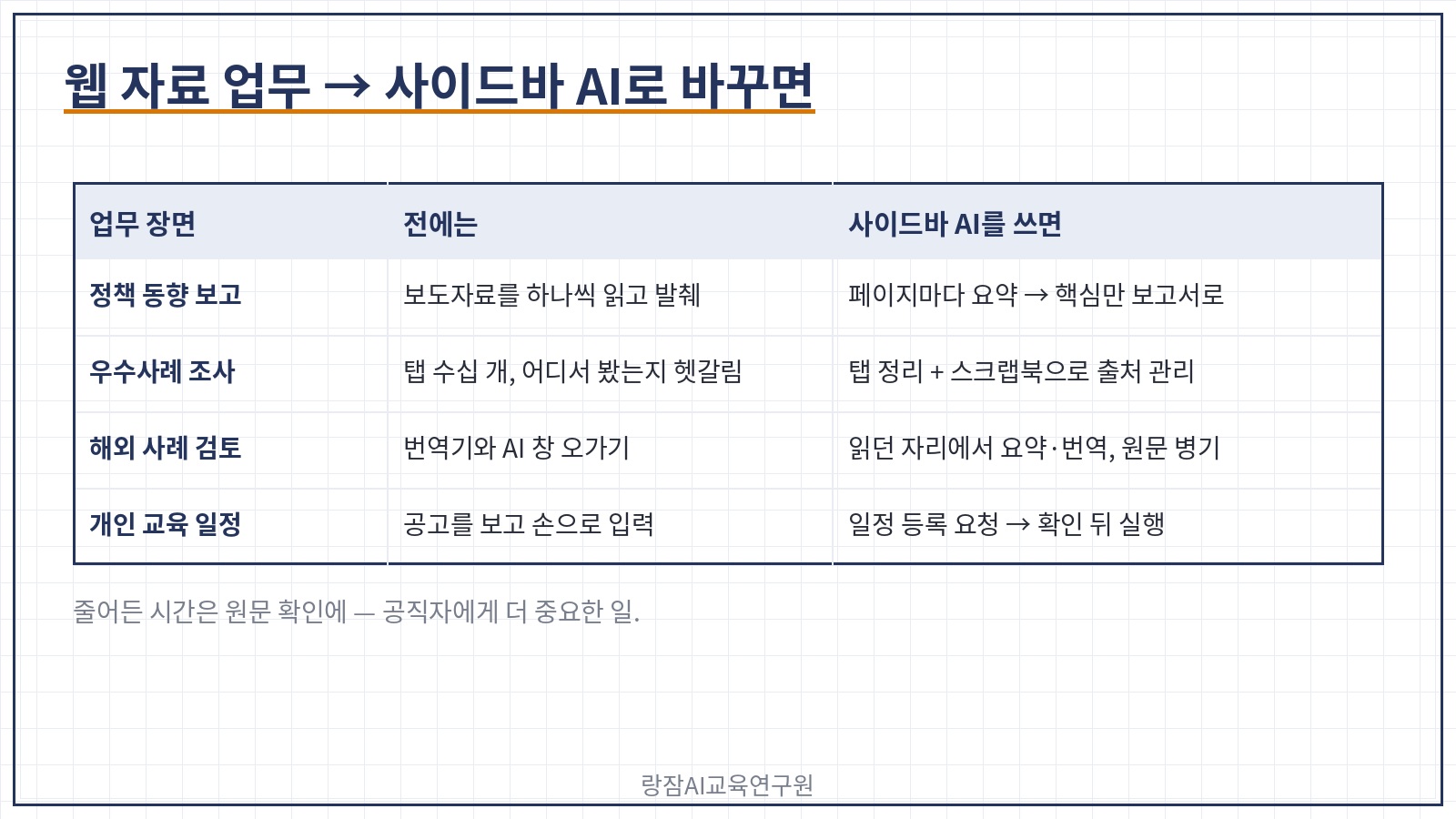
공직자가 웹에서 하는 일은 대부분 읽고, 고르고, 옮기는 일이에요. 정책 동향 보고, 타 기관 사례 조사, 해외 사례 검토가 모두 그렇습니다. 사이드바 AI가 붙는 장면을 정리하면 다음과 같아요.

공직 업무 장면 네 가지 — 정책 동향 보고, 타 기관 우수사례 조사, 해외 사례 검토, 개인 교육 일정 관리

▣ 웹 자료 업무 → 사이드바 AI로 바꾸면

업무 장면 전에는 사이드바 AI를 쓰면
정책 동향 보고 보도자료를 하나씩 읽고 발췌 페이지마다 사이드바 요약 → 핵심만 골라 보고서로
타 기관 우수사례 조사 탭 수십 개, 어디서 봤는지 헷갈림 탭 정리 + 스크랩북 저장으로 출처 관리
해외 사례 검토 번역기와 AI 창 오가기 읽던 자리에서 요약·번역, 원문 표현 병기
개인 교육 일정 공고를 보고 캘린더에 손으로 입력 일정 등록 요청 → 확인 뒤 실행

솔직하게 말씀드릴게요. 이 도구의 가치는 '요약을 얼마나 잘하느냐'보다 "읽는 자리에서 바로 묻는다"는 동선에 있어요. 복사·붙여넣기 단계가 사라지면 자료 조사 시간이 줄고, 그만큼 원문을 확인하는 데 시간을 쓸 수 있습니다. 공직자에게는 그쪽이 더 중요한 일이거든요.

6. 공직자가 지킬 보안 수칙과 공공부문 AI 윤리기준

같은 날 공직자에게 중요한 소식이 하나 더 있었습니다. 행정안전부가 10월 1일 '공공부문 AI 윤리기준'을 최종 확정했어요. 보도에 따르면 공공성·형평성·투명성·책임성·안전성·프라이버시 보호의 6대 핵심가치와 68개 세부 점검 사항, 기관의 AI 활용 수준에 따라 적용하는 3단계(적용-응용-융합) 자율점검 체계를 담았고, AI의 판단과 결정을 사람이 검토하고 개입할 수 있는 감독 체계를 강조했습니다. 브라우저 속 AI처럼 가벼운 도구를 쓸 때도 이 원칙은 그대로예요.

공직자 보안 수칙과 공공부문 AI 윤리기준 — 공개 자료만, 기관 지침 먼저, 원문 대조, AI 초안 표시와 사람의 최종 검토, 실행 전 확인

▣ 쓰기 전 지킬 다섯 가지

  • 공개된 웹 자료만 — 보도자료·공고문·공개 보고서처럼 이미 공개된 페이지에만 씁니다. 업무망 자료, 개인정보, 비공개 문서는 인터넷 PC라도 넣지 않아요.
  • 기관 지침이 먼저 — 기관마다 외부 AI 서비스 사용 기준이 다릅니다. 기관의 생성형 AI 활용 지침과 정보보안 담당 부서의 안내를 먼저 확인하세요.
  • 요약은 원문과 대조 — 보고서에 옮기는 숫자·날짜·고유명사는 반드시 원문 페이지에서 다시 확인합니다.
  • AI 초안 표시와 사람의 최종 검토 — 보고서에 AI 요약을 쓸 때는 'AI 초안'임을 남기고 담당자가 최종 확인합니다. 윤리기준의 '사람이 검토하고 개입하는' 원칙과 같은 이야기예요.
  • 실행 전 확인 화면은 꼼꼼히 — 일정 등록·수정은 확인 단계에서 내용을 읽고 승인하고, 기관 공식 일정은 기관 시스템에 둡니다.

7. 자주 묻는 질문 FAQ

Q1. 네이버 웨일 AI Chat은 어디서 여나요?

A1. 네이버 보도자료에 따르면 AI Chat은 웨일 브라우저의 사이드바에서 씁니다. 읽던 페이지를 그대로 둔 채 사이드바에서 요약·번역·질문을 할 수 있어요. 보이지 않으면 브라우저를 최신 버전으로 업데이트한 뒤 다시 확인하시고, 기관 PC라면 정보화 담당 부서의 안내를 따르세요.

Q2. 웨일 AI Chat으로 업무 문서를 요약해도 되나요?

A2. 공개된 웹 자료에만 쓰는 것이 원칙입니다. 업무망 자료, 개인정보, 비공개 문서는 인터넷 PC라도 입력하지 마세요. 보도자료에는 사용 모델과 이용 조건이 공개되지 않았으니, 기관의 생성형 AI 활용 지침을 먼저 확인하고 결과는 원문과 대조해 쓰셔야 해요.

Q3. 웨일 AI Chat이 일정을 마음대로 등록하지는 않나요?

A3. 네이버는 일정 등록처럼 되돌리기 복잡한 일부 작업은 실행 전에 사용자 확인을 거친다고 밝혔습니다. 확인 단계에서 날짜·시간·제목을 읽고 승인하면 되고, 기관의 공식 일정은 기관 시스템에 두는 것이 안전해요.

정리하면 이렇습니다. 네이버 웨일 AI Chat은 10월 1일 정식 출시된 브라우저 사이드바 AI로, 읽던 페이지를 그대로 둔 채 요약·번역·질의응답을 하고 탭 정리와 캘린더 일정까지 돕습니다. 공무원은 보도자료·공고문·해외 자료를 읽는 단계를 줄이는 데 쓰되, 공개 자료만, 원문 대조, 사람의 최종 검토라는 공공부문 AI 윤리기준의 원칙을 함께 지켜야 해요.

지금 바로 브라우저를 업데이트하고, 오늘 읽어야 할 보도자료 한 건을 사이드바에서 요약해 보세요.

네이버 웨일 AI Chat 사용법 | 공무원 보도자료·해외 자료 요약·번역을 사이드바에서, 강성희 강사

📎 관련 정보 및 공식 채널

실질적인 업무 변화를 이끌어내는 전문가의 AI 교육이 필요하시다면 아래 오픈카톡방 또는 네이버톡톡으로 문의하시면 됩니다.

챗GPT강사 강성희님의 오픈프로필 — 챗gpt/ 생성형 AI/ 프롬프트 엔지니어링 강사

강성희 · 랑잠AI교육연구원 대표 · 한국AI디지털교육협회 협회장

AX(AI 전환)·AI 에이전트 교육 전문가. 공공기관·기업·학교 200여 곳에서 생성형 AI 교육을 진행했습니다.

네이버 블로그 · 교육 문의

생성형 AI 강사 강성희 — 재직자, 공무원 AI 교육 관련 글모음

반응형
반응형

발행일 2026-10-05 · 글쓴이 강성희 (랑잠AI교육연구원 대표 · 한국AI디지털교육협회 협회장)

직장인을 위한 챗GPT 미팅 플러그인 사용법 — 봇을 회의에 초대하지 않고 맥 데스크톱 앱이 회의 음성을 듣고 요약·할 일을 정리, 설치 5단계와 이용 조건·동의 수칙 (AI 강사 강성희)

안녕하세요.
한국AI디지털교육협회 협회장, 랑잠AI교육연구원 대표, AI 강사로 활동하고 있는 강성희입니다.

핵심 요약

챗GPT 미팅 플러그인은 봇을 회의에 초대하지 않고 맥 데스크톱 앱이 회의 음성을 듣고 요약과 할 일을 챗GPT 스페이스에 저장하는 기능입니다. 지금은 macOS 데스크톱 앱 베타이고 Pro·Business 플랜에서 쓸 수 있으며, 노트가 만들어지면 음성은 삭제됩니다. 녹음 전 참석자 전원의 동의를 받는 것은 사용자의 책임이에요.

혹시 이런 경험 있으신가요?
회의가 끝나고 노트북을 보니 받아 적은 건 세 줄뿐이고, "그거 누가 하기로 했죠?"를 메신저로 다시 묻는 경험이요.
회의록 봇을 초대했더니 참석자 목록에 낯선 이름이 떠서 분위기가 잠깐 어색해진 날이요.

기업에서 AX(AI 전환)와 AI 에이전트 활용을 가르치는 강사로서, 회의록은 "AI가 가장 먼저 대신해 주는 일"이라고 자주 말씀드립니다. 먼저 조건을 분명히 적어 둘게요. 챗GPT 미팅 플러그인은 지금 macOS 데스크톱 앱에서만, Pro·Business 플랜 베타로 열려 있습니다. 윈도우·iOS·안드로이드는 "곧 지원 예정"이라고만 적혀 있고, Enterprise는 알파 프로그램 참여 조직에 한정돼요. 그래도 미리 알아 둘 가치가 있습니다. 봇을 초대하지 않는 방식이라 대면 회의와 화상 회의를 가리지 않고 쓸 수 있고, 기존 '레코드' 기능보다 한 단계 나아간 구조거든요.

이 글은 오픈AI 공식 도움말 'The Meetings plugin in ChatGPT', 'ChatGPT Record', 'Sign in with ChatGPT'와 챗GPT 릴리스 노트(9월 29일~10월 2일)를 기준으로 정리했습니다. 공식 문서에 없는 한국어 인식 품질과 플랜 비교는 적지 않았습니다. — 강성희 (랑잠AI교육연구원 대표 · 한국AI디지털교육협회 협회장, AX(AI 전환)·AI 에이전트 교육 전문가, 기업·공공기관·학교 생성형 AI 교육 진행)

오늘 이 글 하나면 미팅 플러그인이 무엇이고 어떤 조건에서 쓰는지, 기존 '레코드'와 무엇이 다른지, 설치부터 노트 생성까지 5단계, 회의 노트를 보고서·할 일 목록으로 잇는 프롬프트, 직장인 업무에서 왜 필요한지, 같은 주에 나온 Sign in with ChatGPT·스페이스 소식과 지킬 수칙까지 한 번에 잡을 수 있습니다. "회의 끝나고 받아 적은 세 줄"이 "실행 항목이 붙은 회의 페이지"로 바뀝니다.

목차

  1. 챗GPT 미팅 플러그인은 무엇이 새로운가?
  2. 기존 '레코드' 기능과 무엇이 다른가?
  3. 어떻게 쓰나: 설치부터 노트 생성까지 5단계
  4. 회의 노트를 보고서·할 일로 잇는 프롬프트
  5. 직장인 업무에서 왜 필요한가?
  6. 같은 주 소식과 이용 조건·보안 수칙
  7. 자주 묻는 질문 FAQ

1. 챗GPT 미팅 플러그인은 무엇이 새로운가?

오픈AI는 9월 29일 데브데이에서 챗GPT 플러그인 여러 개를 함께 내놨고, 그중 하나가 미팅(Meetings) 플러그인입니다. 공식 도움말의 정의는 분명해요. "회의에 봇이 참여하지 않고도 노트를 대신 적어 주고, 실행 항목이 붙은 개인화된 요약을 챗GPT 스페이스에 저장"하는 기능입니다. 온라인 회의든 대면 회의든 맥의 마이크와 시스템 오디오를 듣기 때문에 줌·팀즈·구글 미트 어디에 붙어도 되고, 회의 참석자 목록에 봇이 뜨지 않습니다. 그래서 요즘 해외 매체와 SNS에서 "봇 없이 회의록을 쓰는 방식"으로 다시 이야기되고 있어요.

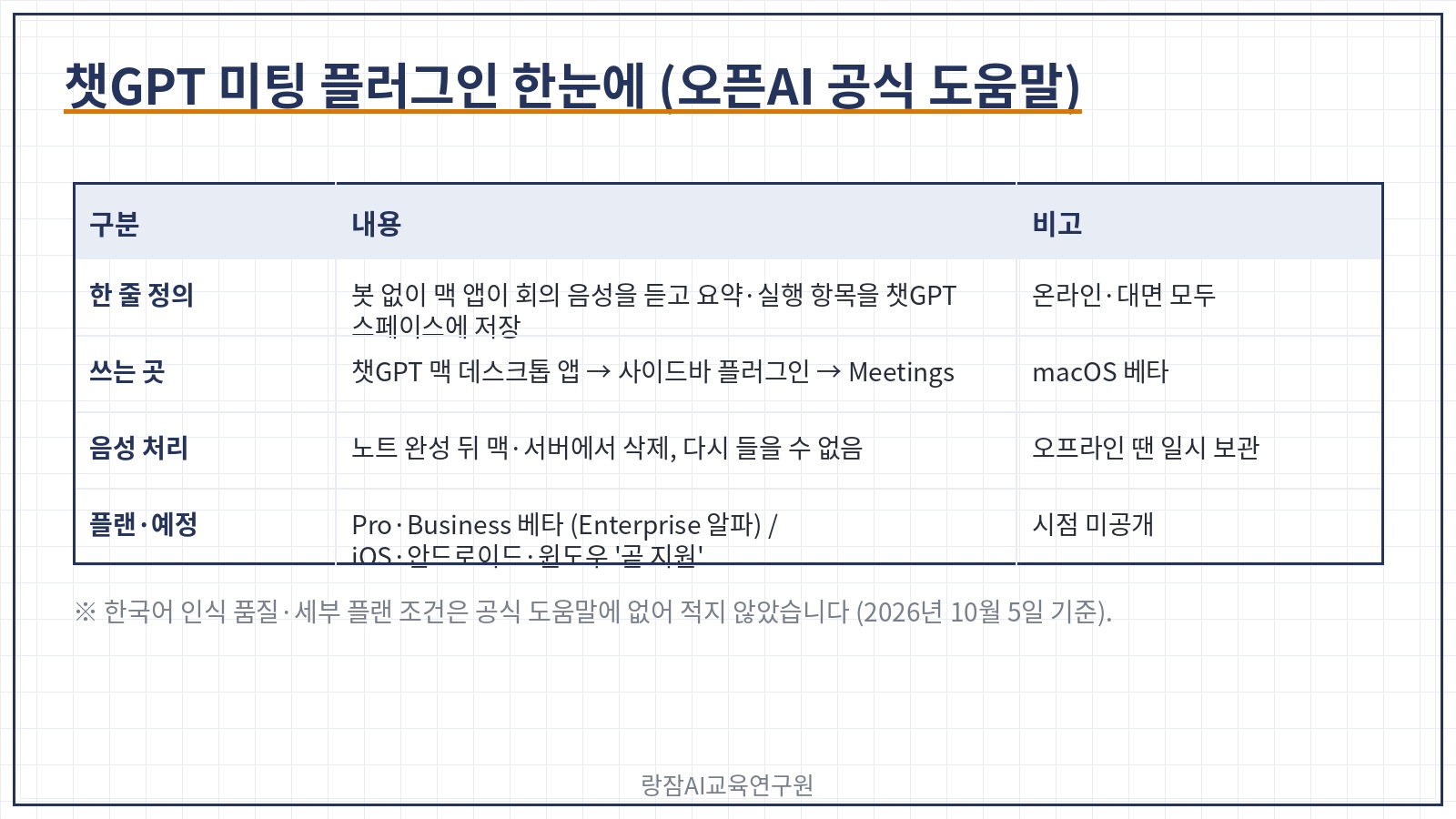
챗GPT 미팅 플러그인 한눈에 — 봇 없이 맥 데스크톱 앱이 회의 음성을 듣고 요약·실행 항목을 챗GPT 스페이스에 저장, 노트 완성 뒤 음성 삭제, macOS 베타·Pro·Business

▣ 챗GPT 미팅 플러그인 한눈에 (오픈AI 공식 도움말 기준)

구분 내용
발표 2026년 9월 29일(현지), 챗GPT 릴리스 노트
한 줄 정의 봇 없이 맥 데스크톱 앱이 회의 음성을 듣고 요약·실행 항목을 적어 챗GPT 스페이스에 저장
쓰는 곳 챗GPT 맥 데스크톱 앱 → 사이드바 플러그인 → Meetings
결과물 회의 페이지(요약·실행 항목·내 메모), 기본은 비공개
음성 처리 노트가 만들어지면 맥과 오픈AI 서버에서 음성 삭제, 다시 들을 수 없음
지금 쓸 수 있는 사람 macOS 데스크톱 앱 베타 · Pro·Business 플랜 (Enterprise는 알파 참여 조직)
예정 iOS·안드로이드·윈도우 "곧 지원" — 시점 미공개

표에서 두 칸을 함께 보셔야 해요. '쓰는 곳'은 맥 데스크톱 앱이고, '지금 쓸 수 있는 사람'은 Pro·Business 플랜입니다. 윈도우 노트북을 쓰는 직장인은 아직 기다려야 하지만, 이 글의 순서와 프롬프트는 열리는 날 그대로 쓸 수 있어요.

2. 기존 '레코드' 기능과 무엇이 다른가?

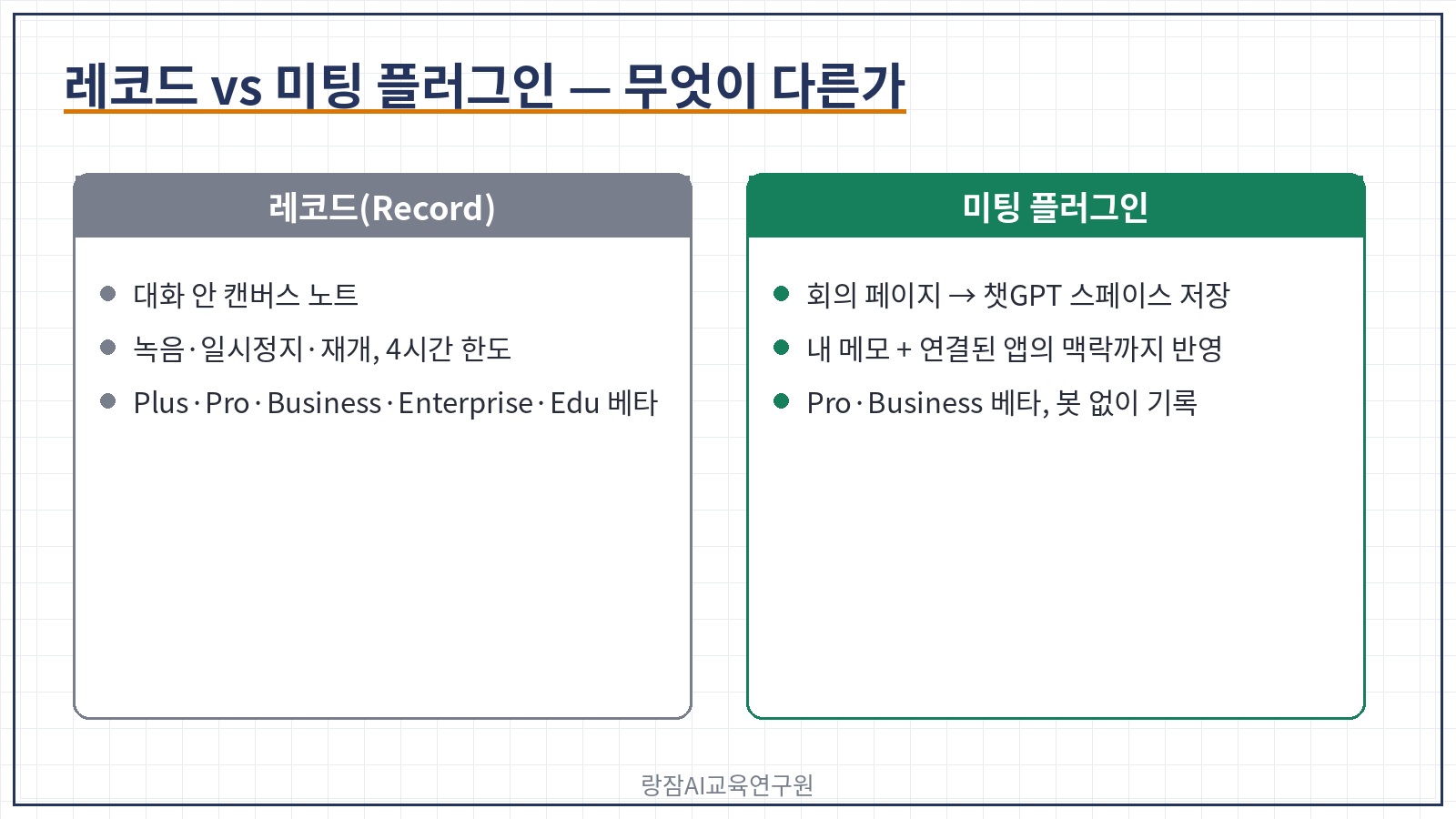
챗GPT 맥 앱에는 이미 레코드(Record) 기능이 있었습니다. 녹음 버튼을 누르면 실시간으로 받아 적고, 노트를 대화 안 캔버스로 만들어 주는 기능이에요. 미팅 플러그인은 이것을 회의 전용 공간으로 옮긴 셈입니다. 공식 도움말은 레코드 안내 글에서 "더 나은 경험을 위해 미팅 플러그인을 권한다"고 적었어요.

레코드와 미팅 플러그인 비교 — 레코드는 대화 안 캔버스에 노트, Plus 포함 여러 플랜 · 미팅 플러그인은 회의 페이지와 챗GPT 스페이스, 내 메모와 연결된 앱의 맥락까지 반영, Pro·Business 베타

▣ 레코드 vs 미팅 플러그인 (공식 도움말 기준)

구분 레코드 미팅 플러그인
결과물 대화 안 캔버스 노트 회의 페이지(요약·실행 항목) → 챗GPT 스페이스에 저장
회의 중 녹음·일시정지·재개 '노트 작성' 시작 → 회의 중 내 메모를 함께 적음
노트에 쓰는 재료 받아 적은 내용 받아 적은 내용 + 내 메모 + 연결된 앱의 관련 맥락
플랜 Plus·Pro·Business·Enterprise·Edu(베타) Pro·Business 베타(Enterprise 알파)
길이 한도 4시간 4시간(자동 종료)
음성 받아 적은 뒤 삭제 노트 완성 뒤 맥·서버에서 삭제

봇을 부르지 않고, 내 메모와 함께, 회의 페이지로 남긴다 — 레코드와 미팅 플러그인의 차이는 이 한 줄입니다.

3. 어떻게 쓰나: 설치부터 노트 생성까지 5단계

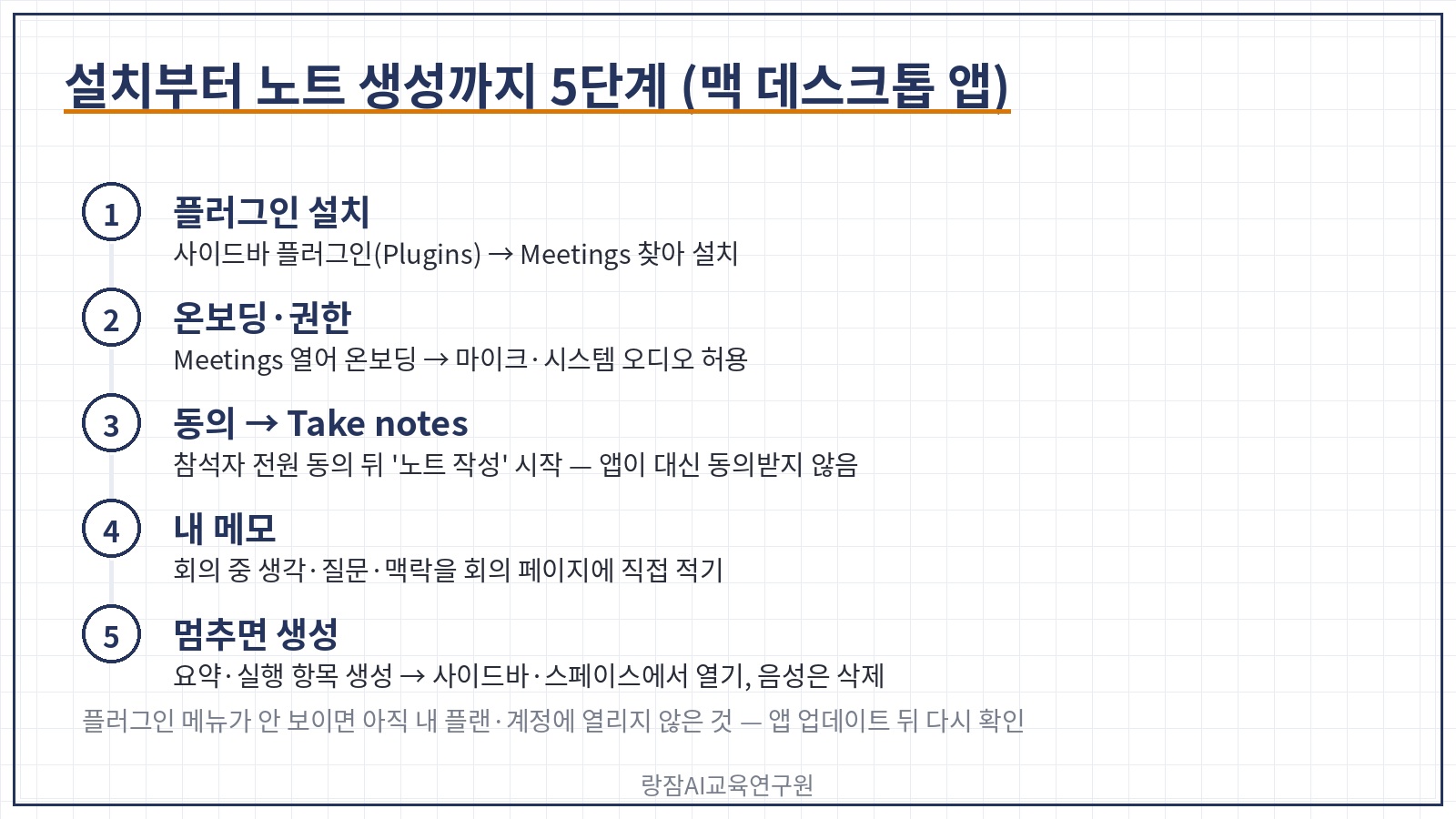
순서는 다섯 단계예요. 챗GPT 맥 데스크톱 앱이 최신 버전인지 먼저 확인하시고, 사이드바에 '플러그인'이 보이지 않으면 아직 내 플랜·계정에 열리지 않은 것입니다.

설치부터 노트 생성까지 5단계 — 맥 앱 사이드바 플러그인에서 Meetings 설치, 온보딩 뒤 마이크·시스템 오디오 허용, 회의 시작 때 '노트 작성', 회의 중 내 메모 추가, 멈추면 요약·실행 항목 생성

1단계. 플러그인 설치

맥 챗GPT 데스크톱 앱을 열고 사이드바의 플러그인(Plugins) 으로 들어가 Meetings 를 찾아 설치합니다.

2단계. 온보딩과 권한 허용

사이드바에서 Meetings 를 열어 온보딩을 마치고, 맥이 묻는 마이크와 시스템 오디오 접근을 허용합니다. 시스템 오디오를 허용해야 화상 회의 상대방의 목소리도 들립니다.

3단계. 회의 시작 전 동의, 그리고 '노트 작성'

회의가 시작되면 Take notes(노트 작성) 를 누릅니다. 공식 도움말은 시작 전에 참석자 전원의 동의를 받으라고 명시했고, 앱의 동의 안내는 참석자에게 알려 주거나 대신 동의를 받아 주지 않는다고 적었어요.

4단계. 회의 중 내 메모 적기

회의 페이지에 내 생각·질문·추가 맥락을 직접 적어 둘 수 있습니다. "이 안건은 다음 주 보고서에 넣기"처럼 적어 두면 요약에 반영돼요.

5단계. 멈추면 요약·실행 항목 생성

끝나면 직접 멈춥니다(4시간이 되면 자동 종료). 받아 적은 내용·내 메모·연결된 앱의 관련 맥락으로 요약과 실행 항목이 만들어지고, 사이드바나 챗GPT 스페이스에서 다시 열 수 있어요. 노트는 기본 비공개이고, 공유하지 않는 한 나만 봅니다. 노트가 완성되면 음성은 삭제됩니다.

4. 회의 노트를 보고서·할 일로 잇는 프롬프트

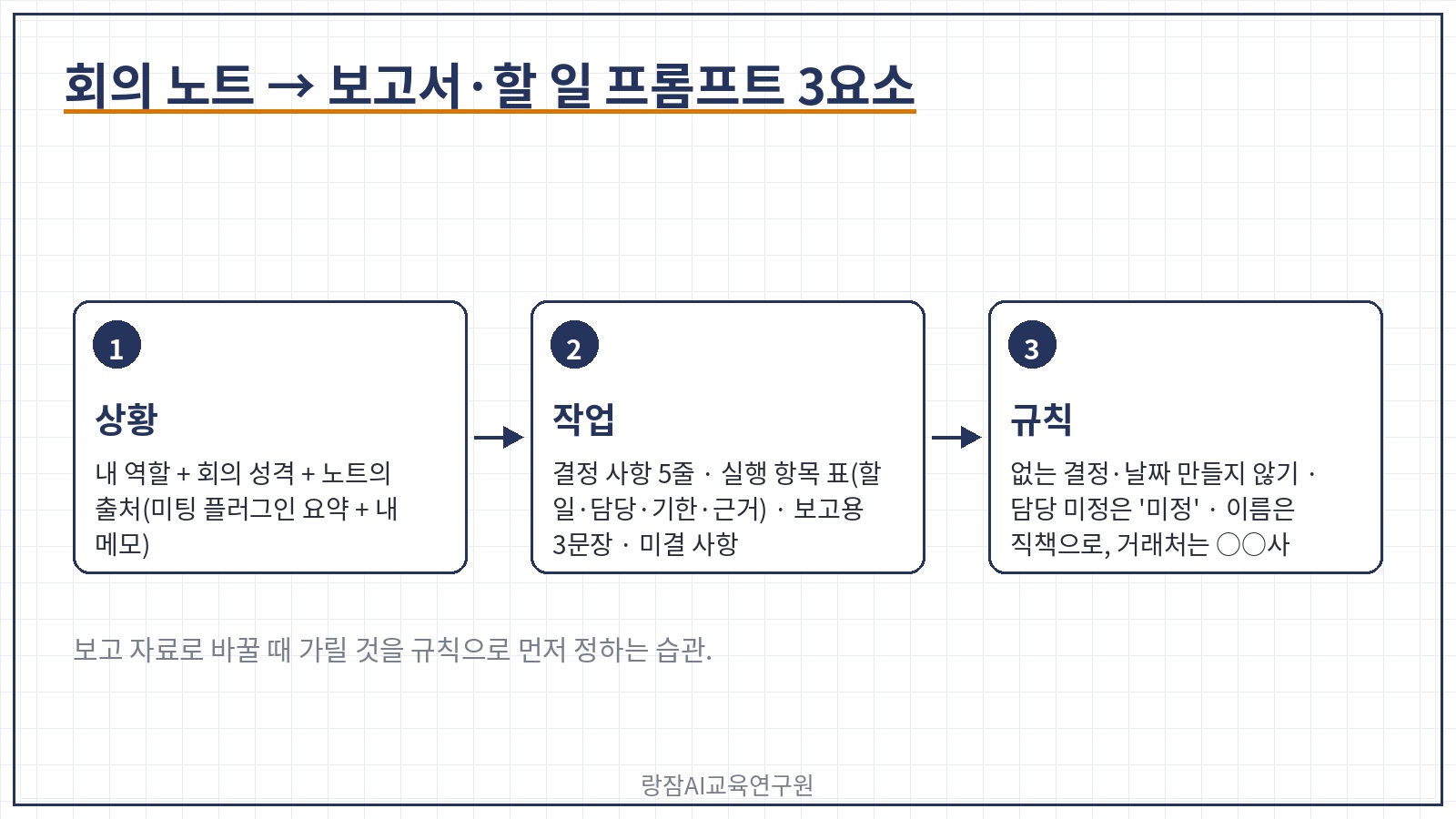
노트가 생겼으면 그다음이 진짜 업무예요. 회의 페이지를 열어 둔 채 상황·작업·규칙 세 줄로 지시하면 됩니다. 제가 기업 교육에서 늘 강조하는 틀입니다.

회의 노트 활용 프롬프트 — 상황(내 역할·회의 성격), 작업(결정 사항·실행 항목 표·보고용 요약), 규칙(없는 내용 만들지 않기, 담당자 미정은 '미정', 발언자 이름 처리)

[상황] 나는 제조 회사 품질팀 대리이고, 방금 끝난 회의는 거래처 불량 건의 원인 분석과 대책을 정하는 주간 품질 회의였다. 회의 노트는 미팅 플러그인이 만든 요약과 내 메모다.
[작업] 결정 사항 5줄, 실행 항목 표(할 일 · 담당 · 기한 · 근거 발언), 팀장 보고용 3문장 요약을 만들어 줘. 다음 회의에서 확인할 미결 사항도 따로 뽑아 줘.
[규칙] 노트에 없는 결정이나 날짜는 만들지 말고, 담당이 정해지지 않은 항목은 '미정'으로 둬. 발언자 이름은 직책으로 바꾸고, 거래처 이름은 ○○사로 표기해.

핵심은 마지막 줄이에요. 회의 노트에는 사람 이름과 거래처가 그대로 남기 쉬우니, 보고 자료로 바꿀 때 가릴 것을 규칙으로 먼저 정해 두는 습관이 필요합니다.

5. 직장인 업무에서 왜 필요한가?

제가 기업 교육에서 가장 많이 듣는 말이 "회의는 많은데 정리할 시간이 없다"입니다. 미팅 플러그인이 붙는 장면을 정리하면 다음과 같아요.

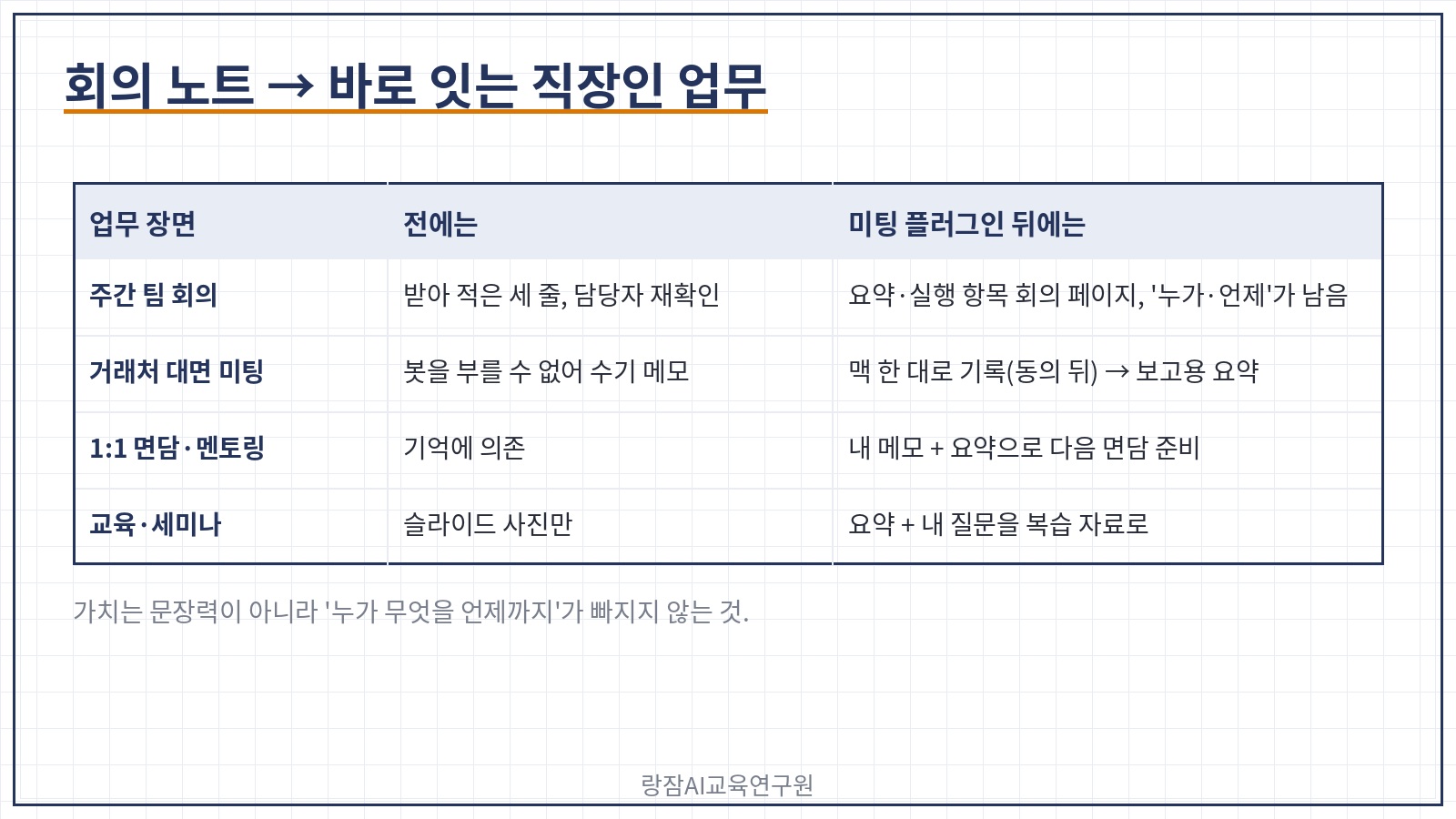
직장인 업무 장면 네 가지 — 주간 회의 실행 항목 추적, 거래처 미팅 대면 기록, 1:1 면담 내 메모 결합, 교육·세미나 내용 정리

▣ 회의 노트 → 바로 잇는 업무

업무 장면 전에는 미팅 플러그인 뒤에는
주간 팀 회의 받아 적은 세 줄, 담당자 재확인 요약·실행 항목이 회의 페이지로, "누가·언제"가 남음
거래처 대면 미팅 봇을 부를 수 없어 수기 메모 맥 한 대로 기록(동의 뒤), 끝나면 보고용 요약
1:1 면담·멘토링 기억에 의존 내 메모 + 요약을 합쳐 다음 면담 준비
교육·세미나 슬라이드 사진만 남음 요약과 내 질문을 함께 보관, 복습 자료로

솔직하게 말씀드릴게요. 회의록 AI의 가치는 요약의 문장력이 아니라 "누가 무엇을 언제까지"가 빠지지 않는 것에 있어요. 그래서 4단계의 '내 메모'를 회의 중에 적어 두는 습관이 결과물의 질을 좌우합니다.

6. 같은 주 소식과 이용 조건·보안 수칙

같은 데브데이에서 나온 소식 두 가지를 함께 알아 두시면 좋겠습니다. 하나는 챗GPT 스페이스(Space) 예요. 페이지·파일·관련 작업을 한곳에 모으는 공간으로, 미팅 플러그인의 회의 페이지가 저장되는 곳이기도 합니다. 공식 릴리스 노트 기준으로 Pro·Business·Enterprise 사용자가 데스크톱 앱과 웹에서 쓸 수 있어요. 다른 하나는 Sign in with ChatGPT 입니다. 챗GPT 계정으로 노션·에어테이블 같은 참여 서비스에 로그인하는 기능인데, 공식 도움말에 따르면 상대 서비스에 넘어가는 정보는 이름·이메일·프로필 사진뿐이고, 대화·메모리·파일·결제 정보는 공유되지 않습니다. 일부 서비스에서는 내 챗GPT 플랜 사용량을 그 서비스에서 쓰도록 허용할 수 있는데, 이는 로그인과 별개의 선택 사항이고 사용량 한도를 직접 정할 수 있어요.

이용 조건과 보안 수칙 — macOS 베타·Pro·Business, 윈도우·모바일 예정, 참석자 동의 필수, 회사 지침 확인, 보고 자료로 바꿀 때 이름·거래처 가리기, AI 초안 표시

▣ 쓰기 전 지킬 것 네 가지

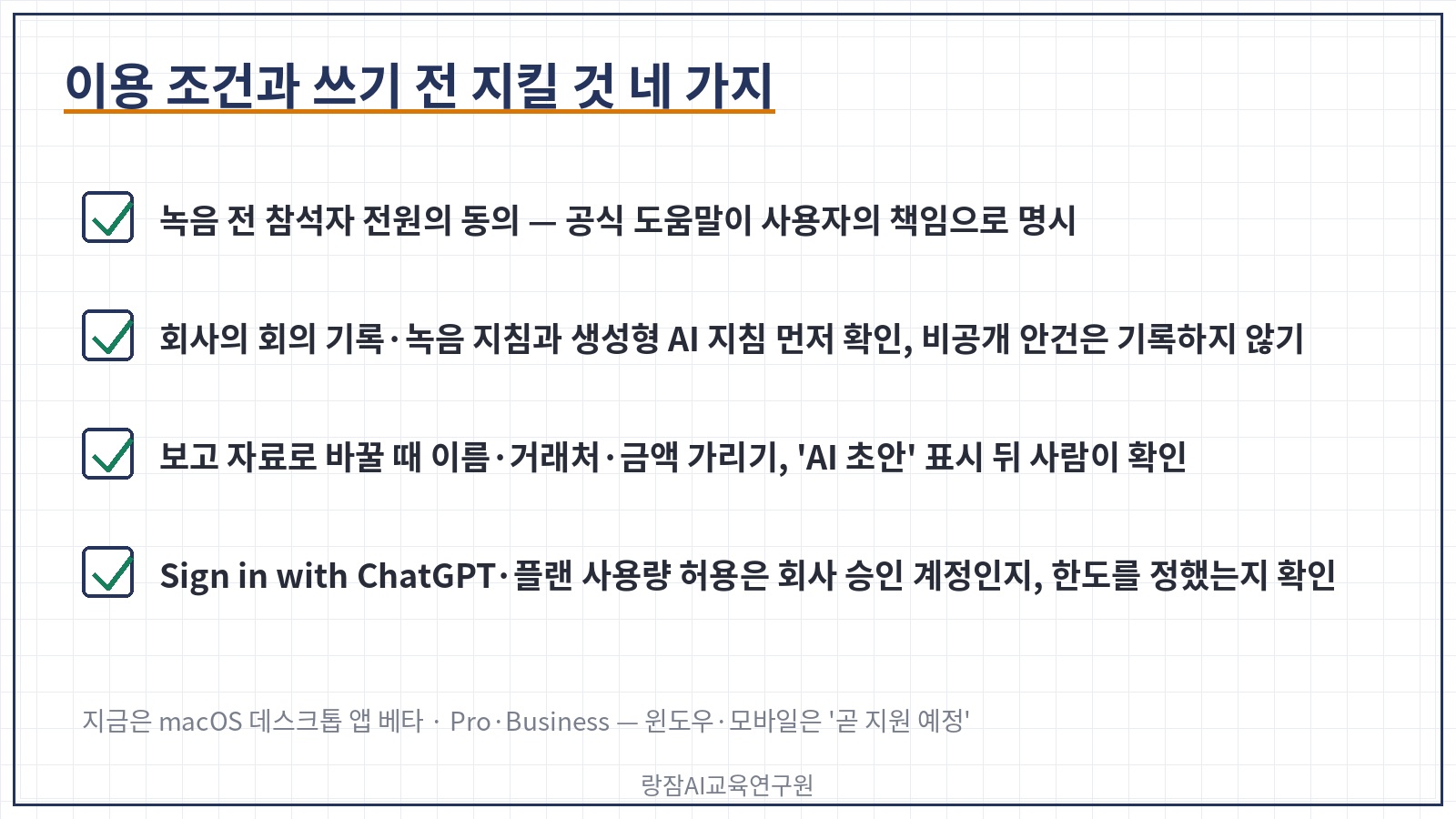
  • 녹음 전 참석자 전원의 동의 — 공식 도움말이 사용자의 책임으로 명시했습니다. 외부 거래처 미팅이면 더욱.
  • 회사의 회의 기록·녹음 지침과 생성형 AI 활용 지침을 먼저 확인하기 — 비공개 안건은 기록하지 않기.
  • 노트를 보고 자료로 바꿀 때 사람 이름·거래처·금액은 규칙으로 가리기, 'AI 초안' 표시를 남기고 사람이 확인.
  • 외부 서비스에 챗GPT 계정으로 로그인하거나 플랜 사용량을 허용할 때는 회사 승인 계정인지, 한도를 정했는지 확인.

7. 자주 묻는 질문 FAQ

Q1. 챗GPT 미팅 플러그인은 윈도우에서도 쓸 수 있나요?

A1. 공식 도움말 기준으로 지금은 macOS 데스크톱 앱에서만 베타로 제공되고, iOS·안드로이드·윈도우는 "곧 지원 예정"이라고만 적혀 있습니다. 윈도우 사용자는 열리는 날까지 기존 방식(회의 뒤 메모를 붙여 넣어 정리)을 쓰시고, 이 글의 프롬프트는 그대로 쓸 수 있어요.

Q2. 미팅 플러그인은 회의 음성을 저장하나요?

A2. 공식 도움말에 따르면 노트가 만들어지면 음성은 맥과 오픈AI 서버에서 삭제되고 다시 들을 수 없습니다. 오프라인 상태에서는 노트 생성 때까지 일시적으로 보관될 수 있어요. 남는 것은 요약·실행 항목·내 메모가 담긴 회의 페이지이고, 기본은 비공개입니다.

Q3. 챗GPT 미팅 플러그인은 어떤 플랜에서 쓸 수 있나요?

A3. 베타는 Pro·Business 플랜에서 쓸 수 있고, Enterprise는 알파 프로그램에 참여한 조직에 한정됩니다. 유료 플랜이 필요하다는 점만 기억하시면 되고, 기존 레코드 기능은 Plus를 포함한 여러 플랜의 맥 앱에서 계속 쓸 수 있어요.

정리하면 이렇습니다. 챗GPT 미팅 플러그인은 봇 없이 맥 데스크톱 앱이 회의 음성을 듣고 요약·실행 항목을 챗GPT 스페이스에 저장하는 기능이고, 지금은 macOS 베타·Pro·Business 플랜에서 열리며, 직장인은 주간 회의·거래처 미팅·면담·교육에 붙여 "누가 무엇을 언제까지"가 남는 회의 페이지를 얻을 수 있습니다. 조건은 하나, 참석자 동의와 회사 지침이 먼저라는 것이에요.

지금 바로 맥 데스크톱 앱의 사이드바에서 플러그인 메뉴를 열어 Meetings가 보이는지 확인해 보세요. 다음 주간 회의 한 번이면 충분합니다.

챗GPT 미팅 플러그인 사용법 | 직장인 회의 노트·할 일을 봇 없이 자동 정리, 맥 베타 조건과 보안 수칙, 강성희 강사

📎 관련 정보 및 공식 채널

실질적인 업무 변화를 이끌어내는 전문가의 AI 교육이 필요하시다면 아래 오픈카톡방 또는 네이버톡톡으로 문의하시면 됩니다.

챗GPT강사 강성희님의 오픈프로필 — 챗gpt/ 생성형 AI/ 프롬프트 엔지니어링 강사

강성희 · 랑잠AI교육연구원 대표 · 한국AI디지털교육협회 협회장

AX(AI 전환)·AI 에이전트 교육 전문가. 공공기관·기업·학교 200여 곳에서 생성형 AI 교육을 진행했습니다.

네이버 블로그 · 교육 문의

생성형 AI 강사 강성희 — 재직자, 공무원 AI 교육 관련 글모음

반응형
반응형

발행일 2026-10-04 · 글쓴이 강성희 (랑잠AI교육연구원 대표 · 한국AI디지털교육협회 협회장)

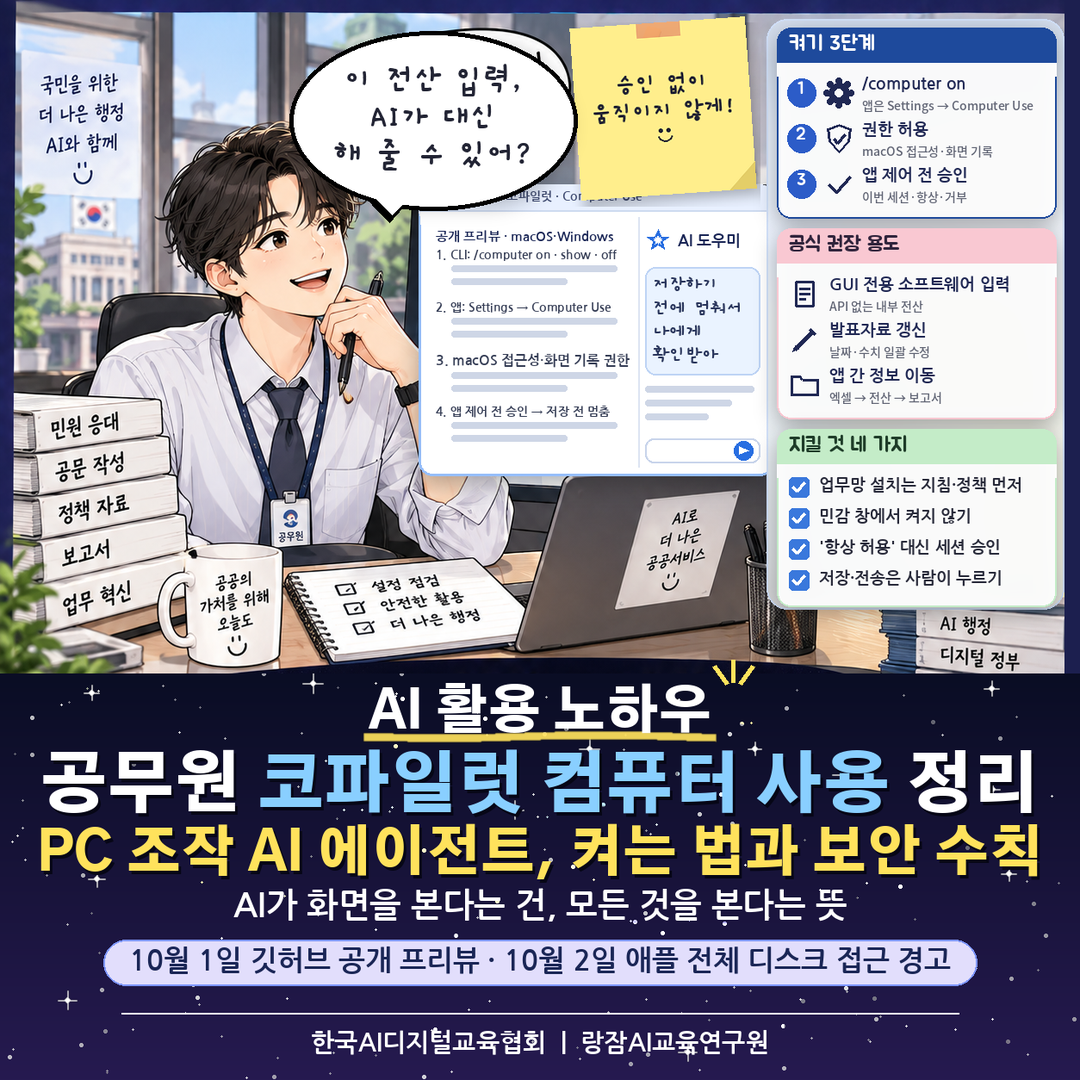
공무원을 위한 깃허브 코파일럿 '컴퓨터 사용' 정리 — AI가 데스크톱 앱을 직접 읽고 클릭·입력하는 에이전트의 켜는 법, 승인 구조, 애플의 전체 디스크 접근 경고와 보안 수칙 (AI 강사 강성희)

안녕하세요.
한국AI디지털교육협회 협회장, 랑잠AI교육연구원 대표, AI 강사로 활동하고 있는 강성희입니다.

핵심 요약

깃허브 코파일럿 '컴퓨터 사용'은 AI가 데스크톱 앱의 내용을 읽고 클릭·입력·드래그를 대신하는 공개 프리뷰 기능으로, 깃허브 코파일럿 CLI와 앱(macOS·Windows)에서 기본 꺼짐 상태이며 /computer on 또는 설정에서 켭니다. 앱을 제어하기 전마다 승인을 받고 조직 관리 설정으로 차단할 수 있어요. 같은 주 애플은 AI 에이전트의 전체 디스크 접근 위험을 공식 경고했습니다.

혹시 이런 경험 있으신가요?
내부 전산 시스템에 같은 값을 화면마다 다시 입력하면서 "이건 사람이 할 일이 아닌데"라고 혼잣말한 경험이요.
"AI 에이전트가 PC를 대신 조작한다"는 기사를 보고, 우리 기관 PC에 그런 걸 깔아도 되는지 누구에게 물어야 할지 몰랐던 날이요.

공공기관에서 AX(AI 전환)와 AI 에이전트 활용을 가르치는 강사로서, 이번 주는 "AI가 내 PC를 직접 만지는" 흐름이 한꺼번에 공식 기능이 된 주라고 말씀드리고 싶습니다. 먼저 조건부터 분명히 적어 둘게요. 깃허브 코파일럿 컴퓨터 사용은 10월 1일 공개된 프리뷰 기능이고, 깃허브 코파일럿 CLI와 코파일럿 앱(macOS·Windows)에서만 쓸 수 있으며, 기본은 꺼져 있습니다. 어떤 요금제에서 제공되는지는 공식 문서에 적혀 있지 않고, 조직 관리 설정으로 막을 수 있어요. 공무원이 업무용 PC에 설치하는 일은 기관 정보보안 지침이 먼저입니다. 이 글은 "지금 깔아 쓰라"가 아니라 "이런 에이전트가 왔으니 작동 방식과 지킬 것을 먼저 알아 두자"는 글이에요.

이 글은 깃허브 공식 체인지로그(10월 1일), 깃허브 공식 문서 'About computer use', 애플 개발자 공지 'Updates to Full Disk Access in macOS'(10월 2일), 앤트로픽 공식 블로그를 기준으로 정리했습니다. — 강성희 (랑잠AI교육연구원 대표 · 한국AI디지털교육협회 협회장, AX(AI 전환)·AI 에이전트 교육 전문가, 공공기관·기업·학교 생성형 AI 교육 진행)

오늘 이 글 하나면 컴퓨터 사용 에이전트가 무엇을 어떻게 하는지, CLI와 앱에서 켜는 3단계와 승인 구조, 공식 문서가 권하는 용도와 공직 업무에서 생각해 볼 장면, 같은 주 애플의 경고가 뜻하는 것, 그리고 기관에서 지킬 보안 수칙까지 한 번에 잡을 수 있습니다. "AI 에이전트가 PC를 조작한다"는 뉴스가 "우리 기관은 무엇을 준비해야 하나"로 바뀝니다.

목차

  1. 10월 1일 깃허브 발표, 무엇이 새로운가?
  2. 컴퓨터 사용 에이전트는 어떻게 작동하나?
  3. 어떻게 켜나: CLI·앱 3단계와 승인 구조
  4. 공무원 업무에서 어디에 붙나?
  5. 같은 주의 경고: 애플 '전체 디스크 접근' 통제 강화
  6. 이용 조건과 기관에서 지킬 보안 수칙
  7. 자주 묻는 질문 FAQ

1. 10월 1일 깃허브 발표, 무엇이 새로운가?

깃허브는 10월 1일 체인지로그에 '깃허브 코파일럿이 이제 컴퓨터 사용으로 데스크톱 앱과 상호작용할 수 있다'는 글을 올렸습니다. 지금까지 코파일럿은 코드 편집기나 터미널 안에서 일했어요. 이번 기능은 그 바깥, 즉 PC에 설치된 다른 프로그램의 화면을 읽고 조작합니다. 공식 설명을 그대로 옮기면, 접근성 정보와 화면 맥락을 읽고, 컨트롤을 클릭하고, 글자를 입력·수정하고, 키를 누르고, 스크롤·드래그하고, 여러 앱을 오가는 작업 흐름을 대신 진행해요.

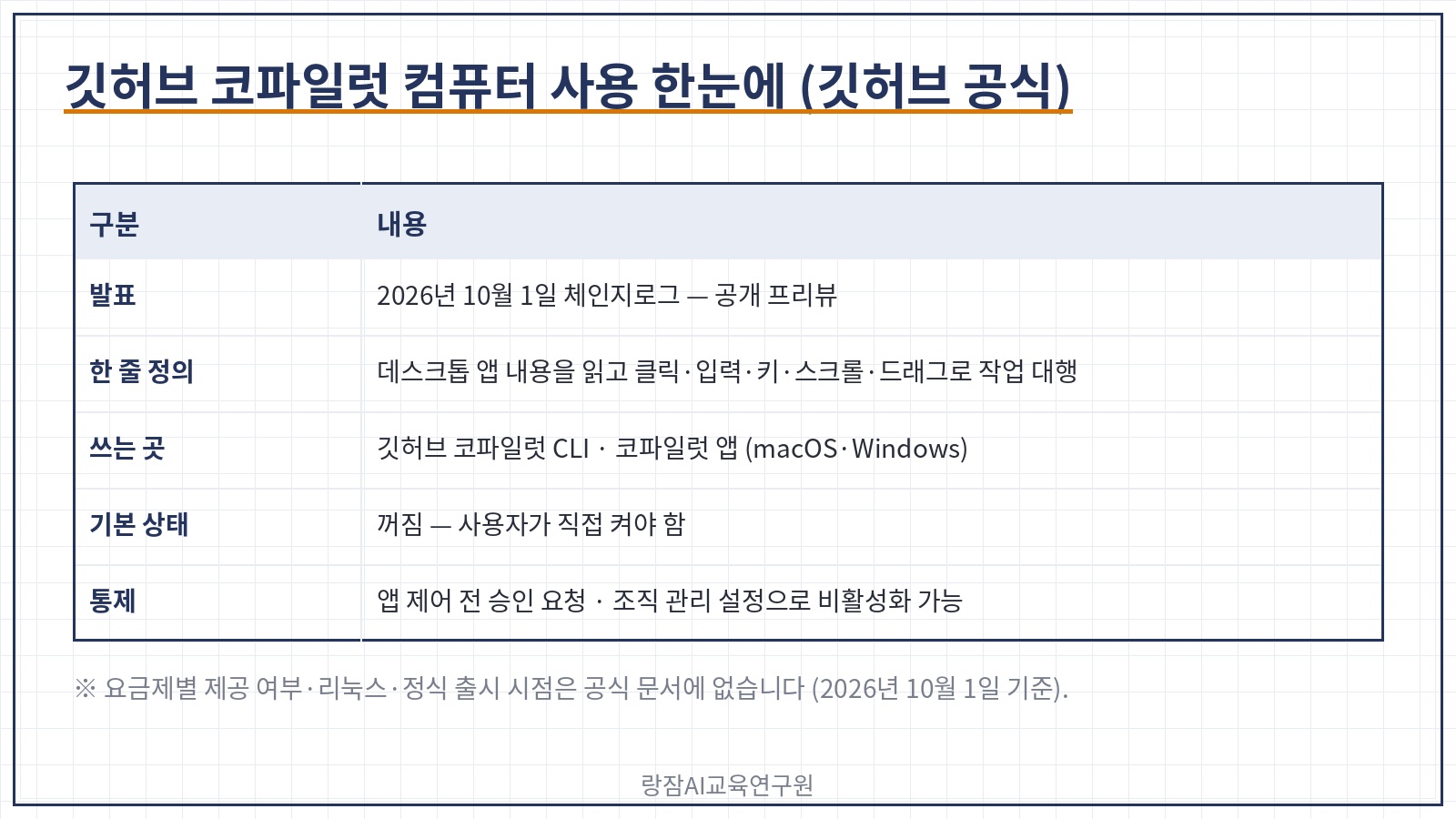
10월 1일 깃허브 체인지로그 요지 — 코파일럿 컴퓨터 사용 공개 프리뷰, 깃허브 코파일럿 CLI·앱(macOS·Windows), 기본 꺼짐, 승인 뒤 제어, 조직 설정으로 차단 가능

▣ 깃허브 코파일럿 컴퓨터 사용 한눈에 (깃허브 공식 체인지로그·문서)

구분 내용
발표 2026년 10월 1일, 깃허브 체인지로그 — 공개 프리뷰(변경될 수 있음)
한 줄 정의 코파일럿이 데스크톱 앱의 내용을 읽고 클릭·입력·키 조작·스크롤·드래그로 작업을 대신 수행
쓰는 곳 깃허브 코파일럿 CLI, 깃허브 코파일럿 앱 (macOS·Windows)
기본 상태 꺼짐 — 사용자가 직접 켜야 함
통제 앱 제어 전 승인 요청, 조직 관리 설정으로 비활성화 가능
공식에 없는 것 요금제별 제공 여부, 리눅스 지원, 정식 출시 시점, 한국어 앱 호환 — 확인되지 않은 내용은 이 글에도 쓰지 않았습니다

이 기능이 겨냥하는 건 API도 명령줄도 없는 옛 프로그램이에요. 공식 글은 그런 소프트웨어의 작업 흐름을 자동화하는 데 쓴다고 적었습니다. 공공기관의 내부 전산이 떠오르셨다면, 그 직감이 맞습니다. 다만 그 전에 어떻게 작동하는지부터 보셔야 해요.

2. 컴퓨터 사용 에이전트는 어떻게 작동하나?

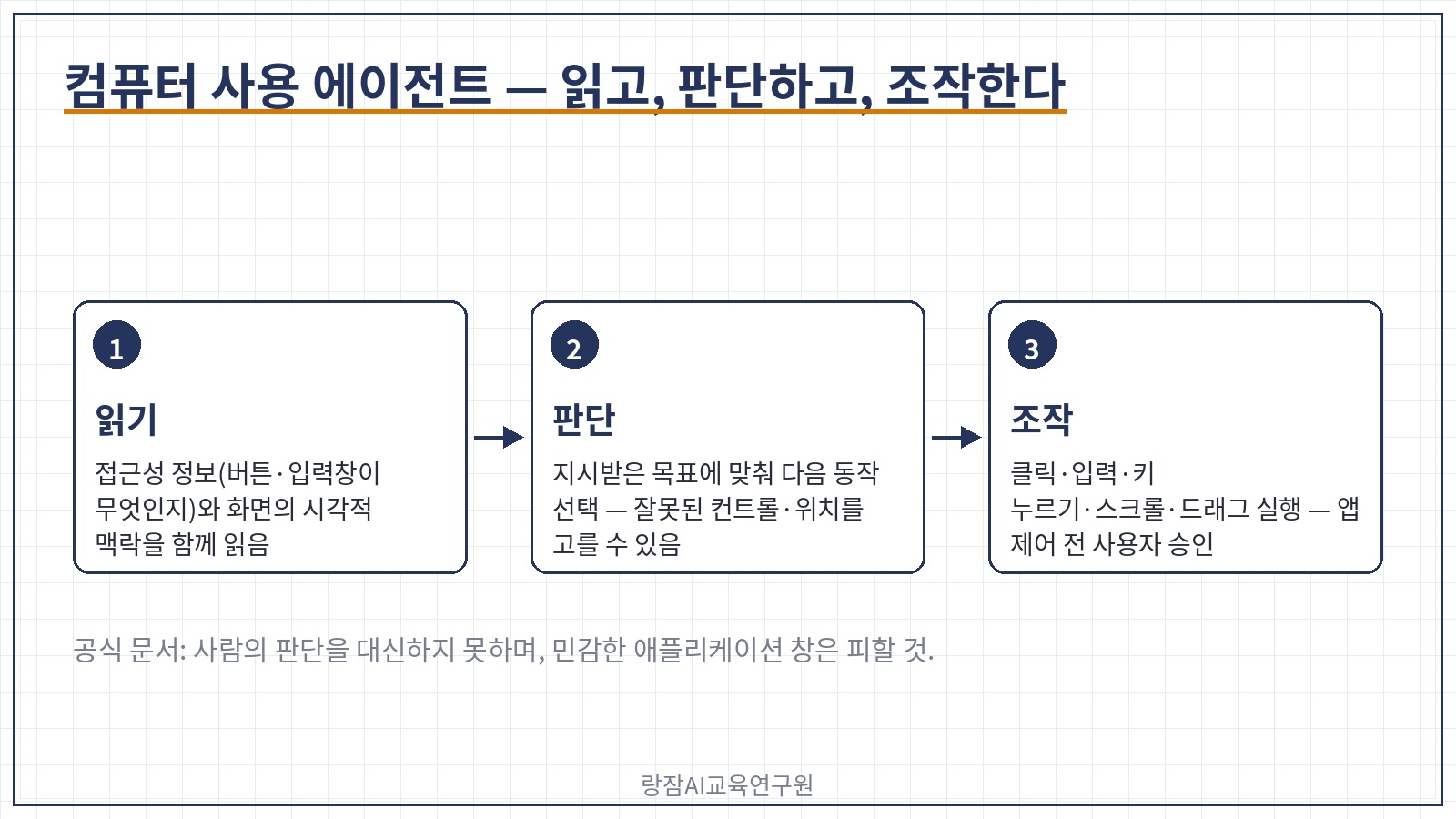
작동 원리는 세 가지 요소로 나눠 보면 쉽습니다. 보고(읽기) → 판단하고 → 조작하기예요. 코파일럿은 운영체제의 접근성 정보(화면의 버튼·입력창이 무엇인지 알려 주는 정보)와 화면의 시각적 맥락을 함께 읽고, 지시받은 목표에 맞춰 다음 동작을 고른 뒤, 클릭·입력·드래그를 실행합니다. 그래서 macOS에서는 접근성 권한과 화면 기록 권한을 요구해요.

컴퓨터 사용 에이전트의 작동 — 접근성 정보와 화면 맥락 읽기, 목표에 맞춰 다음 동작 판단, 클릭·입력·키·스크롤·드래그 실행, 매 앱 제어 전 사용자 승인

여기서 공직자가 꼭 기억할 문장이 공식 문서에 있어요. 컴퓨터 사용은 잘못된 컨트롤을 고르거나, 엉뚱한 자리에 글자를 넣거나, 표준이 아닌 동적인 화면 요소를 다루기 어려울 수 있다는 것, 그리고 사람의 판단을 대신하지 못한다는 것입니다. 전산 화면에 값을 넣는 일은 틀리면 되돌리기 어렵죠. 그래서 이 기능은 승인 구조와 함께 봐야 합니다.

AI가 화면을 '본다'는 건, 그 화면에 있는 모든 것을 본다는 뜻 — 민원인 정보가 떠 있는 창을 띄워 둔 채로 에이전트를 켜지 않는 것, 이것이 첫 번째 수칙입니다.

3. 어떻게 켜나: CLI·앱 3단계와 승인 구조

순서는 세 단계예요. 아래는 공식 체인지로그와 문서에 적힌 그대로이고, 개인 PC에서 시험해 볼 때의 순서입니다. 업무용 PC는 6절의 수칙을 먼저 확인하세요.

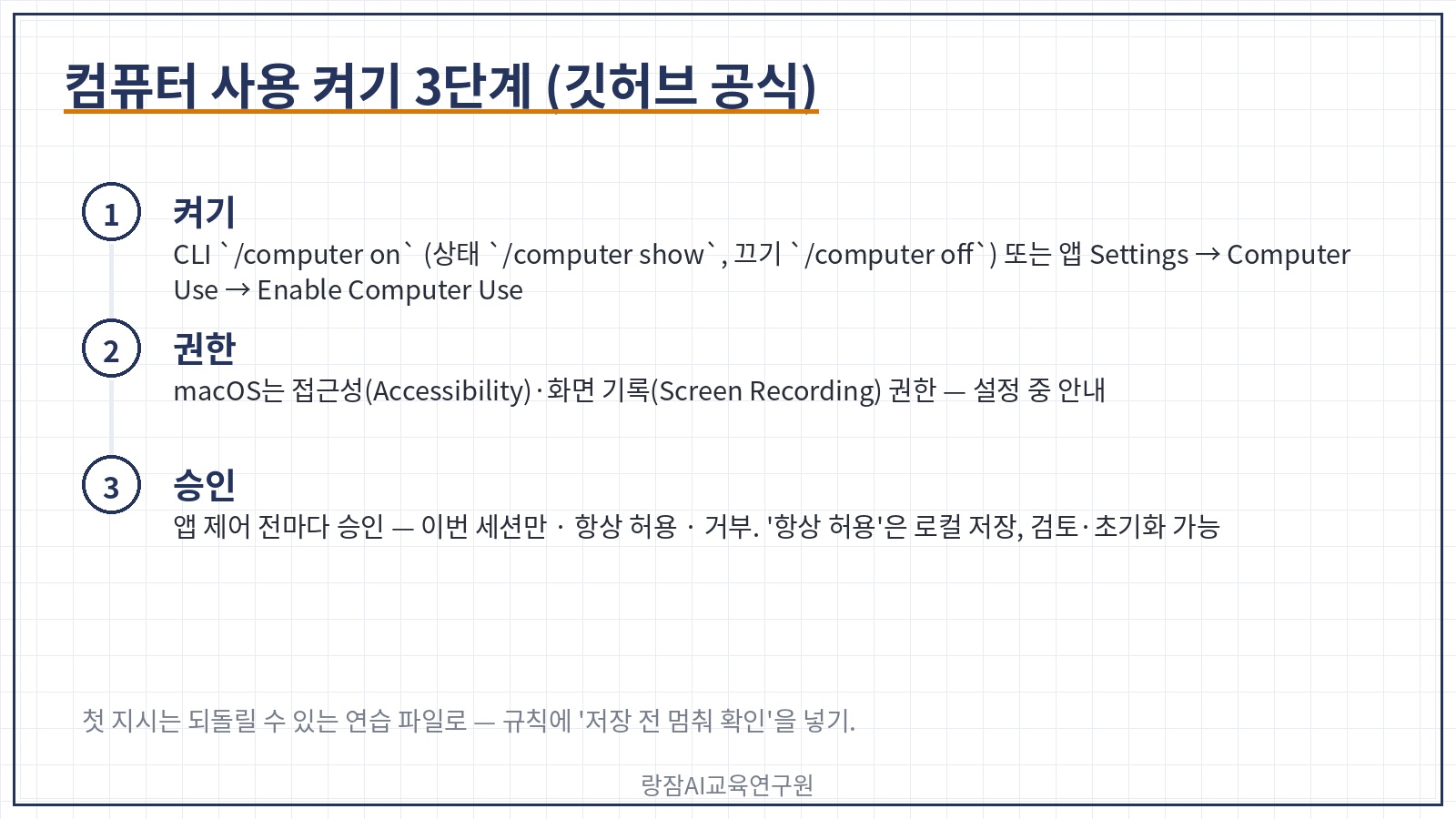
깃허브 코파일럿 컴퓨터 사용 켜기 3단계 — CLI에서 /computer on 또는 앱 설정에서 Enable Computer Use, macOS 접근성·화면 기록 권한 허용, 앱 제어 전 승인(이번 세션·항상 허용·거부)

1단계. 켜기 — CLI 명령 또는 앱 설정

깃허브 코파일럿 CLI에서는 /computer on을 입력하면 켜지고, /computer show로 상태를 보고, /computer off로 끕니다. 코파일럿 앱에서는 Settings → Computer Use → 'Enable Computer Use'를 켜거나, 같은 /computer on 명령을 쓰면 돼요.

2단계. 권한 — macOS는 접근성·화면 기록

macOS에서는 접근성(Accessibility)과 화면 기록(Screen Recording) 권한이 필요하고, 설정 과정에서 안내가 나옵니다. 이 두 권한이 곧 "화면을 읽고 조작하는 힘"이니, 어떤 권한을 주는지 이 단계에서 분명히 보셔야 해요.

3단계. 승인 — 앱을 제어하기 전마다 묻는다

코파일럿은 어떤 앱을 제어하기 전에 승인을 요청합니다. 선택지는 이번 세션만 허용 · 항상 허용 · 거부 세 가지예요. '항상 허용'을 고르면 그 결정이 PC에 저장돼 같은 컴퓨터의 CLI와 앱에 함께 적용되고, 나중에 검토하거나 초기화할 수 있습니다.

▣ 켜기 3단계 정리

단계 하는 일 확인할 것
1. 켜기 CLI /computer on 또는 앱 Settings → Computer Use → Enable 기본은 꺼짐, /computer show로 상태 확인
2. 권한 macOS 접근성·화면 기록 권한 허용 어떤 권한을 주는지 설명을 끝까지 읽기
3. 승인 앱 제어 전 승인 — 이번 세션·항상 허용·거부 '항상 허용'은 로컬 저장, 검토·초기화 가능

시험해 볼 때 첫 지시는 되돌릴 수 있는 일로 시작하세요. 상황·작업·규칙 세 줄이면 충분합니다.

[상황] 지금 열려 있는 발표자료 앱의 테스트용 슬라이드 10장은 내가 만든 연습 파일이고, 민감한 내용은 없다.
[작업] 각 슬라이드 제목 끝의 마침표를 모두 지우고, 바뀐 슬라이드 번호를 목록으로 알려 줘.
[규칙] 다른 앱은 열지 말고, 파일을 저장하기 전에 멈춰서 나에게 확인받아. 확실하지 않은 화면 요소는 건드리지 말고 보고해.

여기서 중요한 건 "저장 전에 멈춰 확인받아"예요. 에이전트가 화면을 조작하더라도 되돌릴 수 없는 단계는 사람이 누르는 구조를 지시문 안에 넣어 두는 습관이 필요합니다.

4. 공무원 업무에서 어디에 붙나?

공식 글이 든 용도는 네 가지예요. 레거시 데스크톱 앱의 정보를 검토·요약하기, 발표자료 내용 갱신하기, GUI만 있는 소프트웨어에 데이터 입력·갱신하기, 여러 앱을 오가며 정보 옮기기. 제가 공공기관 교육에서 "반복 업무 자동화" 이야기를 꺼내면 가장 먼저 나오는 대답이 "우리 시스템은 API가 없어요"거든요. 이 기능은 바로 그 지점을 겨냥합니다. 다만 아래 표의 오른쪽 칸을 꼭 함께 보셔야 해요.

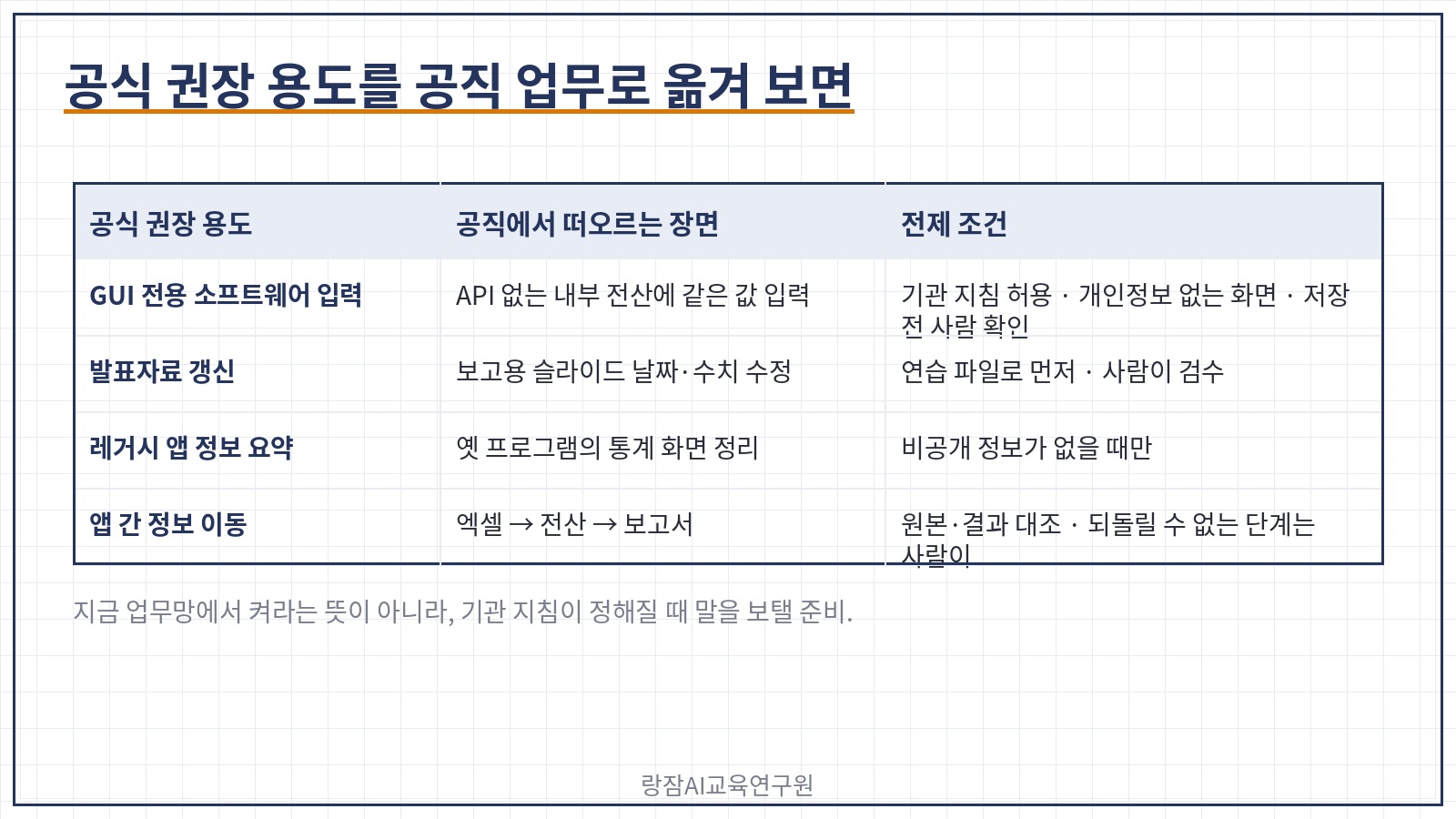
공무원 업무에서 생각해 볼 장면 네 가지 — 내부 전산 반복 입력, 발표자료·보고서 갱신, 옛 프로그램 자료 요약, 앱 간 정보 이동 — 각 장면의 전제 조건

▣ 공식 권장 용도를 공직 업무로 옮겨 보면

공식 권장 용도 공직에서 떠오르는 장면 전제 조건
GUI 전용 소프트웨어 데이터 입력·갱신 API 없는 내부 전산에 같은 값을 화면마다 입력 기관 보안 지침 허용, 개인정보 없는 화면, 저장 전 사람 확인
발표자료 내용 갱신 보고용 슬라이드의 날짜·수치 일괄 수정 연습 파일로 먼저, 결과는 사람이 검수
레거시 앱 정보 검토·요약 옛 프로그램에만 남아 있는 통계 화면 정리 화면에 비공개 정보가 없을 때만
앱 간 정보 이동 엑셀 → 전산, 전산 → 보고서로 옮기기 원본·결과 대조, 되돌릴 수 없는 단계는 사람이

솔직하게 말씀드릴게요. 지금 당장 공공기관 업무망 PC에 이 기능을 켜서 쓰는 분은 거의 없을 거예요. 그래도 알아 두셔야 하는 이유는, 행정안전부가 추진하는 AI 정부 실험실처럼 "공무원이 직접 반복 업무를 자동화하는" 흐름이 이미 시작됐고, 그 자동화의 다음 단계가 이런 컴퓨터 사용 에이전트이기 때문입니다. 기관 지침이 정해질 때 "무엇을 허용하고 무엇을 막을지"를 말할 수 있는 사람이 되어 두시면 좋겠어요.

5. 같은 주의 경고: 애플 '전체 디스크 접근' 통제 강화

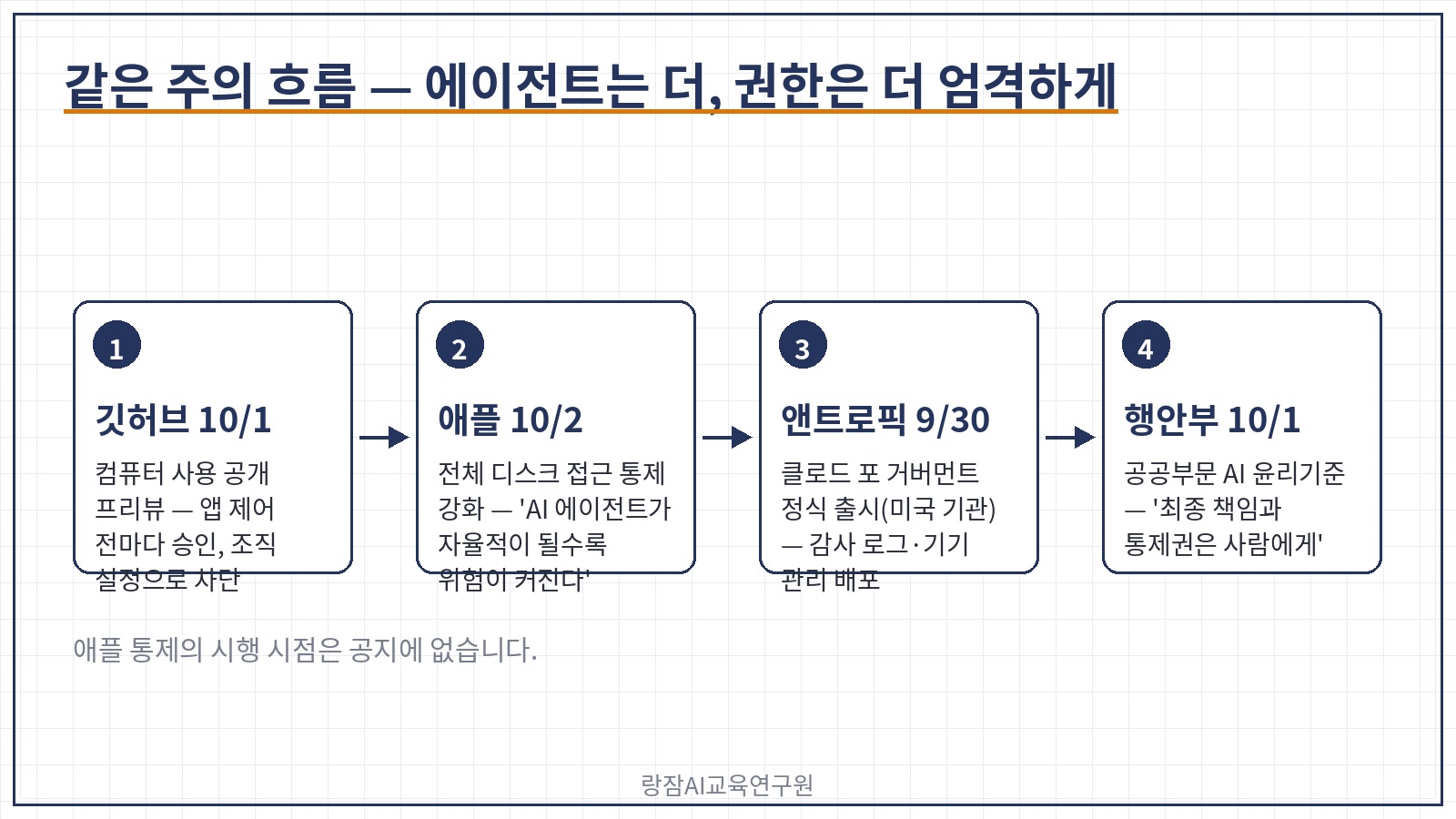
깃허브 발표 다음 날인 10월 2일, 애플은 개발자 공지에 'macOS 전체 디스크 접근 업데이트'를 올렸습니다. 요지는 분명해요. 일부 개발자가 전체 디스크 접근 권한을 오용해 사용자의 파일·메일·메시지·브라우징 기록까지 사용자가 충분히 알지 못한 채 노출될 수 있게 하고 있다는 것, 그리고 AI 에이전트가 더 유능하고 자율적이 될수록 이 수준의 접근에 따르는 위험은 크게 커진다는 것입니다. 애플은 앞으로 사용자가 매우 명시적인 행동으로만 이런 접근을 허용하도록 추가 통제를 두겠다고 했어요. 시행 시점은 공지에 없습니다.

같은 주의 경고 — 애플 전체 디스크 접근 통제 강화(10월 2일, AI 에이전트 위험 명시), 깃허브 컴퓨터 사용 승인 구조, 앤트로픽 클로드 포 거버먼트(미국 기관용 정식 출시)와 공공부문 AI 윤리기준의 '최종 책임은 사람'

같은 주의 소식을 나란히 놓으면 방향이 보입니다. 깃허브는 "에이전트가 PC를 조작하되 매번 승인을 받는다"는 구조를, 애플은 "그 권한을 주는 순간을 더 명시적으로 만들겠다"는 통제를 내놓았어요. 앤트로픽이 9월 30일 미국 연방·주 기관용 '클로드 포 거버먼트'를 정식 출시하면서 감사 로그와 기기 관리 배포를 앞세운 것도 같은 맥락입니다. 그리고 우리 행정안전부가 10월 1일 확정한 공공부문 AI 윤리기준의 문장, "최종적인 책임과 통제권은 사람에게 있다"가 이 모든 흐름의 기준점이에요.

6. 이용 조건과 기관에서 지킬 보안 수칙

기능보다 먼저 봐야 할 것을 정리합니다. 공식 문서 자체가 "보안 위험을 가져온다"고 적고 "민감한 애플리케이션 창은 피하라"고 안내하는 기능이에요.

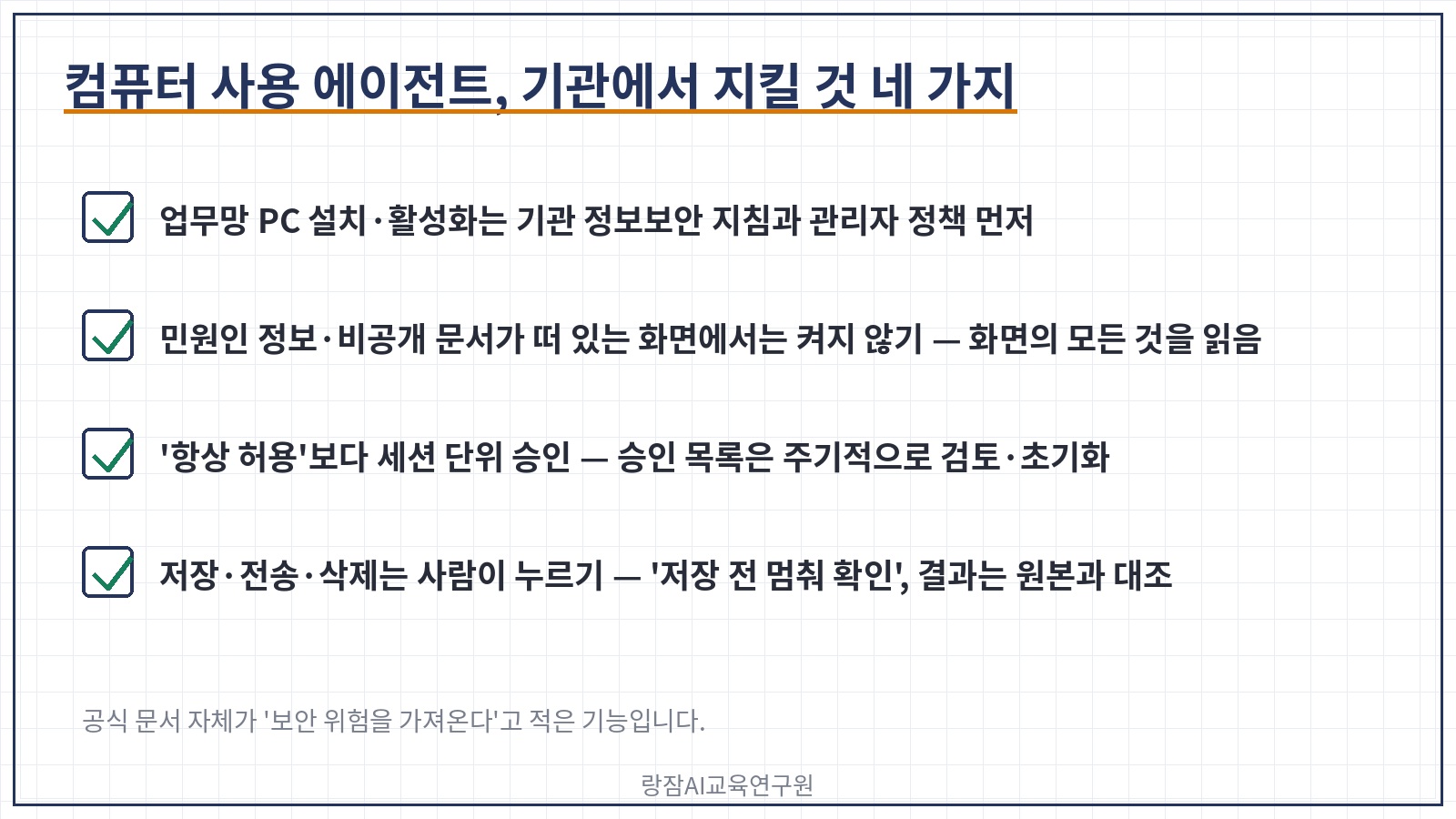
기관에서 지킬 보안 수칙 네 가지 — 업무망 설치는 기관 지침·관리자 정책 먼저, 민원인 정보가 보이는 창에서 켜지 않기, '항상 허용' 대신 세션 단위 승인, 저장·전송 같은 되돌릴 수 없는 단계는 사람이

▣ 컴퓨터 사용 에이전트, 기관에서 지킬 것 네 가지

  • 업무망 PC 설치·활성화는 기관 정보보안 지침과 관리자 정책이 먼저 — 깃허브도 조직 관리 설정으로 이 기능을 끌 수 있게 해 두었습니다.
  • 민원인 정보·비공개 문서가 떠 있는 화면에서는 켜지 않기 — 에이전트는 화면에 보이는 모든 것을 읽습니다.
  • '항상 허용'보다 세션 단위 승인 — 승인 목록은 주기적으로 검토·초기화하기.
  • 저장·전송·삭제처럼 되돌릴 수 없는 단계는 사람이 누르기 — 지시문에 "저장 전 멈춰 확인"을 넣고, 결과는 원본과 대조해 'AI 처리' 표시를 남기기.

▣ 이용 조건 (공식 기준)

항목 내용
상태 공개 프리뷰 — 바뀔 수 있음
제품·환경 깃허브 코파일럿 CLI, 코파일럿 앱 / macOS·Windows
요금제 공식 문서에 명시 없음 (미확인)
조직 통제 조직 관리 설정으로 비활성화 가능, 로컬에서 켜도 조직 정책이 우선
데이터 처리 화면 정보의 전송·보관 방식은 이번 공지·문서에 명시 없음 (미확인)

7. 자주 묻는 질문 FAQ

Q1. 깃허브 코파일럿 컴퓨터 사용은 누구나 쓸 수 있나요?

A1. 10월 1일 체인지로그 기준으로 깃허브 코파일럿 CLI와 코파일럿 앱(macOS·Windows)에서 공개 프리뷰로 제공되며 기본은 꺼져 있습니다. 어떤 요금제에서 제공되는지는 공식 문서에 적혀 있지 않고, 조직이 관리 설정으로 비활성화할 수 있습니다. 공공기관 PC는 기관 지침을 먼저 확인하세요.

Q2. 공무원이 업무용 PC에서 컴퓨터 사용 에이전트를 켜도 되나요?

A2. 기관의 정보보안 지침과 관리자 정책이 우선입니다. 공식 문서도 보안 위험을 가져올 수 있고 사람의 판단을 대신하지 못한다고 밝히고 있어요. 지침이 허용하더라도 민원인 정보가 보이는 화면에서는 켜지 않고, 세션 단위로 승인하며, 저장·전송 같은 되돌릴 수 없는 단계는 사람이 직접 누르는 것이 안전합니다.

Q3. 애플의 전체 디스크 접근 통제 강화는 무엇이 달라지나요?

A3. 애플은 10월 2일 개발자 공지에서 일부 앱이 전체 디스크 접근을 오용해 파일·메일·메시지·브라우징 기록을 노출할 수 있고, AI 에이전트가 자율적이 될수록 위험이 커진다고 밝혔습니다. 앞으로 사용자가 매우 명시적인 행동으로만 이런 접근을 허용하도록 추가 통제를 둔다고 했으며, 시행 시점은 공지에 없습니다.

정리하면 이렇습니다. 깃허브 코파일럿 컴퓨터 사용은 AI가 데스크톱 앱을 읽고 클릭·입력·드래그를 대신하는 공개 프리뷰 기능이고, CLI·앱(macOS·Windows)에서 기본 꺼짐이며, 켜더라도 앱 제어 전마다 승인을 받고 조직 설정으로 차단할 수 있습니다. 같은 주 애플이 AI 에이전트의 전체 디스크 접근 위험을 공식 경고한 것까지 함께 보면, "에이전트는 더 많이 하고, 권한을 주는 순간은 더 엄격해진다"는 방향이 또렷해요. 공직자는 지금 쓰기보다 작동 방식과 지킬 것을 먼저 익혀 기관 지침에 말을 보탤 준비를 하시면 됩니다.

지금 바로 아래 깃허브 공식 문서를 열어 '승인' 항목만이라도 읽어 보세요. 우리 기관의 AI 활용 지침에 어떤 문장이 필요한지 보일 겁니다.

깃허브 코파일럿 컴퓨터 사용 정리 | 공무원 PC 조작 AI 에이전트, 켜는 법과 보안 수칙, 강성희 강사

📎 관련 정보 및 공식 채널

실질적인 업무 변화를 이끌어내는 전문가의 AI 교육이 필요하시다면 아래 오픈카톡방 또는 네이버톡톡으로 문의하시면 됩니다.

챗GPT강사 강성희님의 오픈프로필 — 챗gpt/ 생성형 AI/ 프롬프트 엔지니어링 강사

강성희 · 랑잠AI교육연구원 대표 · 한국AI디지털교육협회 협회장

AX(AI 전환)·AI 에이전트 교육 전문가. 공공기관·기업·학교 200여 곳에서 생성형 AI 교육을 진행했습니다.

네이버 블로그 · 교육 문의

생성형 AI 강사 강성희 — 재직자, 공무원 AI 교육 관련 글모음

반응형
반응형

발행일 2026-10-03 · 글쓴이 강성희 (랑잠AI교육연구원 대표 · 한국AI디지털교육협회 협회장)

직장인을 위한 마이크로소프트 365 코파일럿 9월 업데이트 사용법 — 코파일럿 챗에서 /로 에이전트, @로 스킬 부르기, 워드 출처 인용, PPT 스킬, 모바일 녹음 (AI 강사 강성희)

안녕하세요.
한국AI디지털교육협회 협회장, 랑잠AI교육연구원 대표, AI 강사로 활동하고 있는 강성희입니다.

핵심 요약

마이크로소프트 365 코파일럿의 9월 업데이트는 코파일럿 챗에서 '/'로 에이전트, '@'로 스킬을 바로 부르는 인라인 호출, 워드의 출처 인용, 파워포인트 스킬, 모바일 녹음이 핵심입니다. 회사에 Microsoft 365 Copilot 유료 라이선스가 있어야 쓸 수 있고, 9월 25일 발표된 코파일럿 홈·코드·오토파일럿은 프런티어 프로그램 프리뷰와 종량 과금으로 먼저 열립니다.

혹시 이런 경험 있으신가요?
회사가 코파일럿 라이선스를 사 줬는데, 팀즈 채팅창에 "회의 요약해 줘"만 치고 끝나는 경험이요.
코파일럿이 써 준 문단을 보고서에 넣었다가 "이 숫자 출처가 어디예요?"라는 질문에 멈춘 날이요.

기업에서 AX(AI 전환)와 AI 에이전트 활용을 가르치는 강사로서, 코파일럿은 "이미 회사에 있는데 가장 덜 쓰이는 AI"라고 자주 말씀드립니다. 먼저 조건을 분명히 적어 둘게요. 이 글의 기능들은 회사(테넌트)에 Microsoft 365 Copilot 유료 라이선스가 있어야 보이고, 일부는 관리자가 켜야 합니다. 그리고 9월 25일 발표된 코파일럿 홈·코드·오토파일럿은 아직 프런티어 프로그램 프리뷰 단계예요. 한국어 지원 범위는 공식 글에 따로 적혀 있지 않아, 이 글은 기능과 조건만 다룹니다.

이 글은 마이크로소프트 공식 블로그 'What's new in Microsoft Copilot — September 2026'(9월 30일)과 9월 25일 공식 발표를 기준으로 정리했습니다. — 강성희 (랑잠AI교육연구원 대표 · 한국AI디지털교육협회 협회장, AX(AI 전환)·AI 에이전트 교육 전문가, 기업·공공기관·학교 생성형 AI 교육 진행)

오늘 이 글 하나면 9월에 코파일럿에서 무엇이 달라졌는지, 팀즈·아웃룩 채팅에서 '/'와 '@'를 어떻게 쓰는지, 워드 출처 인용과 파워포인트 스킬을 보고서·발표자료에 어떻게 붙이는지, 외근 중 모바일 녹음으로 회의를 정리하는 법, 그리고 코파일럿 홈·코드·오토파일럿이 어떤 조건으로 오는지까지 한 번에 잡을 수 있습니다. "회의 요약해 줘"에서 "우리 팀 에이전트와 스킬을 불러 쓰는 사람"으로 바뀝니다.

목차

  1. 9월 코파일럿 업데이트, 무엇이 달라졌나?
  2. 팀즈·아웃룩 채팅에서 '/'와 '@'는 어떻게 쓰나?
  3. 워드 출처 인용과 파워포인트 스킬, 보고서·발표자료에 어떻게 붙이나?
  4. 외근 직장인을 위한 모바일 녹음과 PDF 검색
  5. 다음에 오는 것: 코파일럿 홈·코드·오토파일럿
  6. 이용 조건과 보안 수칙
  7. 자주 묻는 질문 FAQ

1. 9월 코파일럿 업데이트, 무엇이 달라졌나?

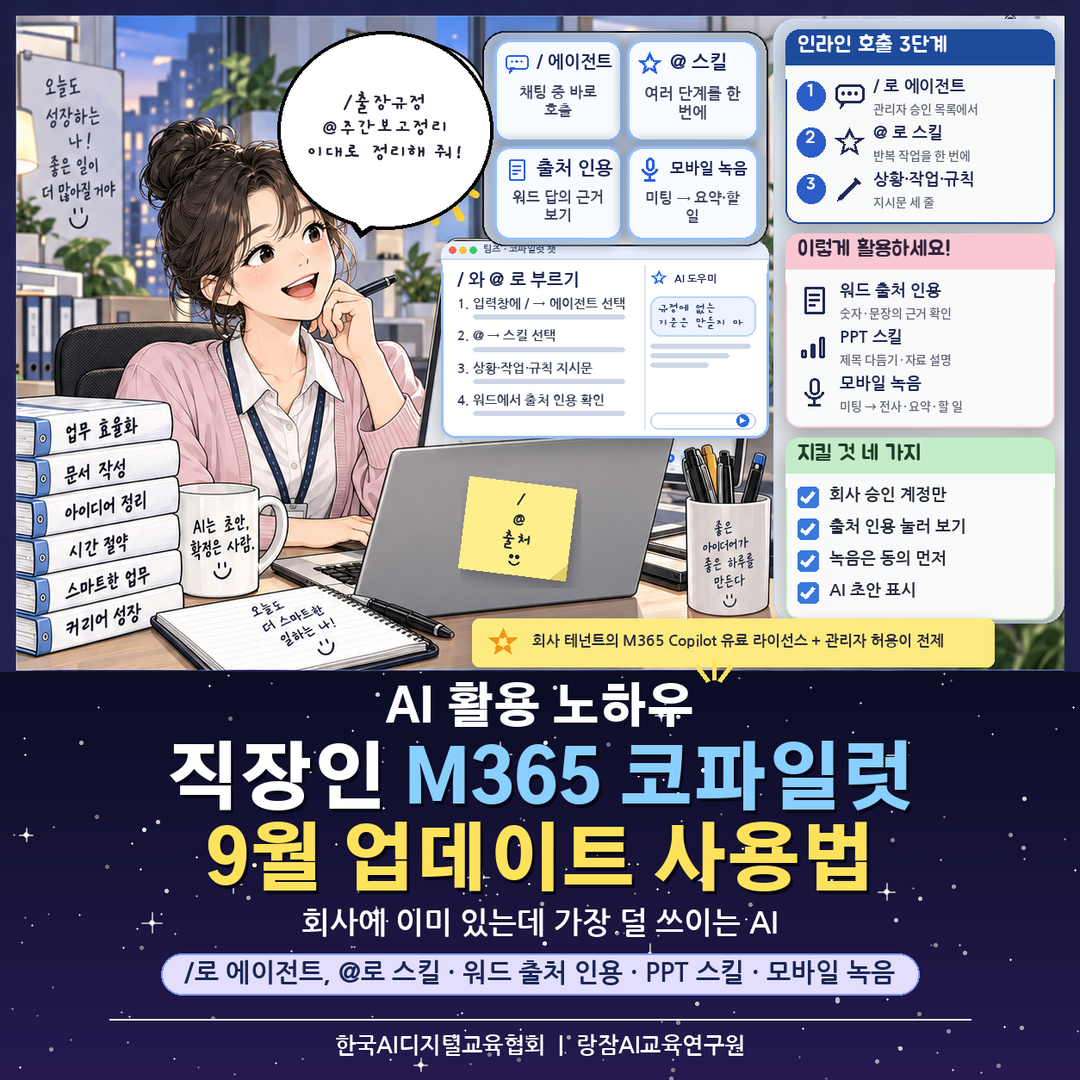
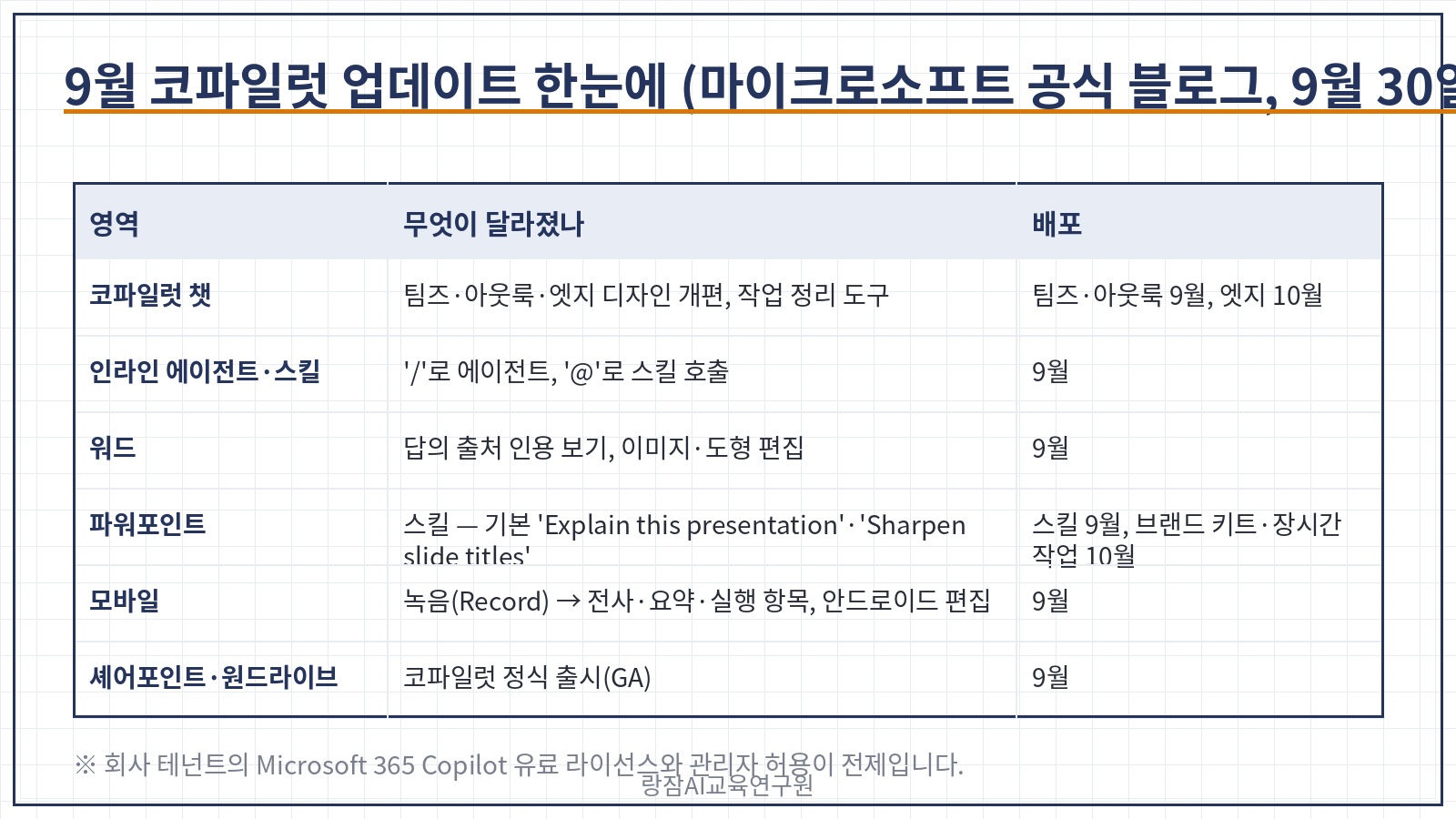
마이크로소프트는 매달 말 코파일럿 공식 블로그에 그 달의 변화를 모아 올립니다. 9월 30일 글의 요지는 "코파일럿 챗이 일하는 흐름 안으로 들어왔다"는 거예요. 채팅창 디자인이 코파일럿 앱과 같은 모양으로 바뀌었고(팀즈·아웃룩 9월, 엣지 10월), 채팅 도중에 에이전트와 스킬을 바로 부를 수 있게 됐습니다. 워드·파워포인트·셰어포인트·원드라이브에도 각각 새 기능이 붙었어요.

9월 코파일럿 업데이트 한눈에 — 코파일럿 챗 디자인 개편, /·@ 인라인 호출, 워드 출처 인용, PPT 스킬, 모바일 녹음, 셰어포인트·원드라이브 코파일럿 정식 출시

▣ 9월 코파일럿 업데이트 (마이크로소프트 공식 블로그, 9월 30일)

영역 무엇이 달라졌나 배포
코파일럿 챗 팀즈·아웃룩·엣지에서 코파일럿 앱과 같은 디자인, 작업 정리 도구 팀즈·아웃룩 9월, 엣지 10월
인라인 에이전트·스킬 프롬프트 안에서 '/'로 에이전트, '@'로 스킬 호출 9월
워드 답의 출처(웹·회사 자료) 인용 보기, 문서 안 이미지·도형 배치·수정 9월
파워포인트 스킬(여러 단계 작업을 재사용 가능하게), 기본 스킬 'Explain this presentation'·'Sharpen slide titles' 스킬 9월, 브랜드 키트 스킬·장시간 작업 10월
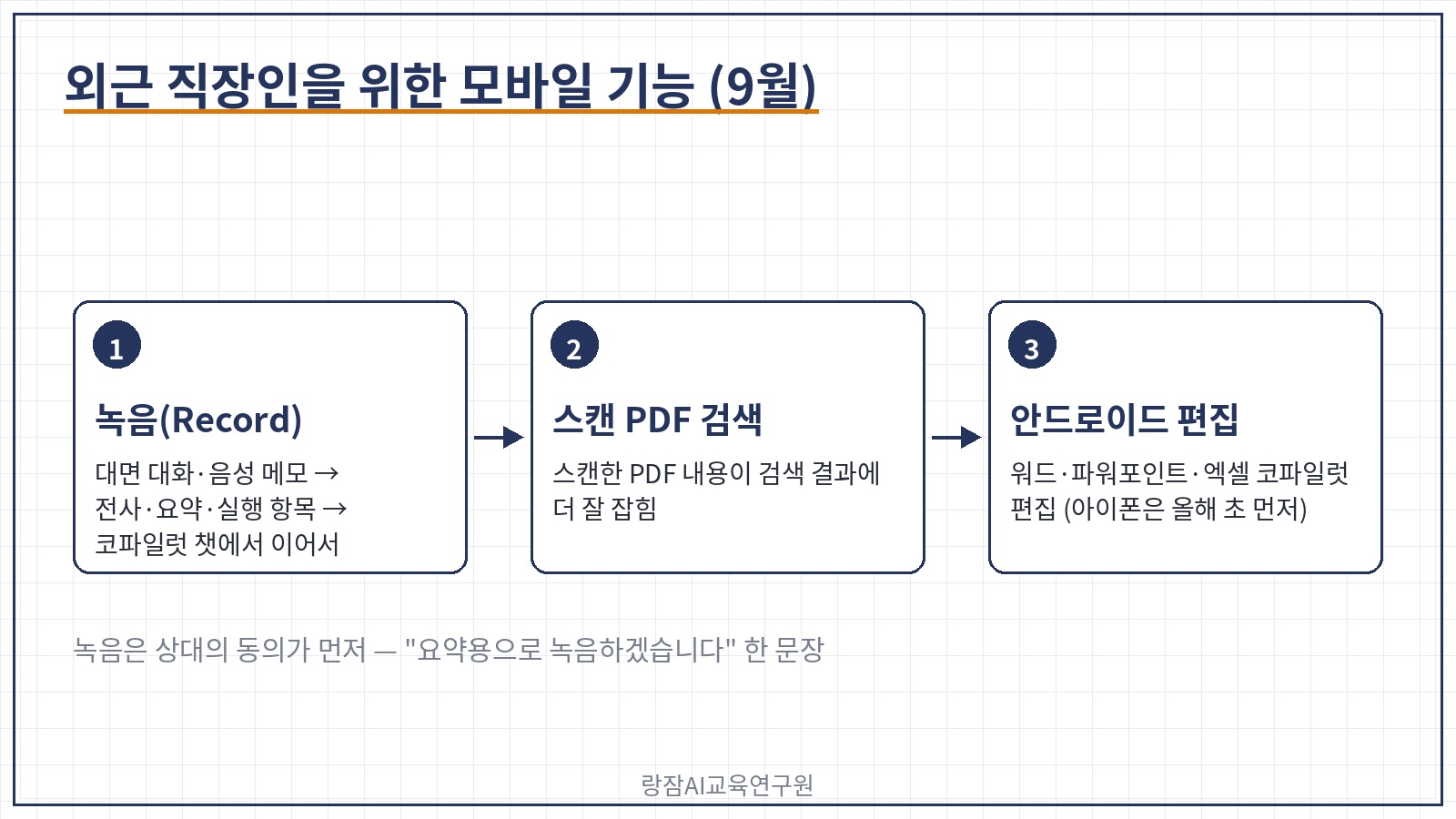
모바일 녹음(Record): 대면 대화·음성 메모 → 전사·요약·실행 항목, 안드로이드 워드·PPT·엑셀 코파일럿 편집 9월
검색 스캔한 PDF의 검색 결과 매칭 개선 9월
셰어포인트·원드라이브 코파일럿 정식 출시(GA), AI 메타데이터·사이트 분석 9월
팀즈 폰 AI 전화 응대 에이전트(60개 이상 언어) 9월

이 중 직장인이 오늘 바로 손에 익힐 것은 두 번째 줄(인라인 에이전트·스킬)과 워드·파워포인트 줄입니다. 나머지는 관리자나 특정 부서의 일이에요.

2. 팀즈·아웃룩 채팅에서 '/'와 '@'는 어떻게 쓰나?

코파일럿에서 에이전트는 특정 일을 맡는 AI 도우미(예: 회사가 만든 '출장 규정 에이전트'), 스킬은 여러 단계 작업을 한 번에 부르는 재사용 지시문이에요. 9월 업데이트 전에는 에이전트를 쓰려면 목록에서 골라 들어가야 했는데, 지금은 프롬프트를 쓰는 중에 기호 하나로 끌어올 수 있습니다. 공식 글의 표현을 빌리면 "흐름을 끊지 않고 계속 쓸 수 있다"는 것이 핵심이에요.

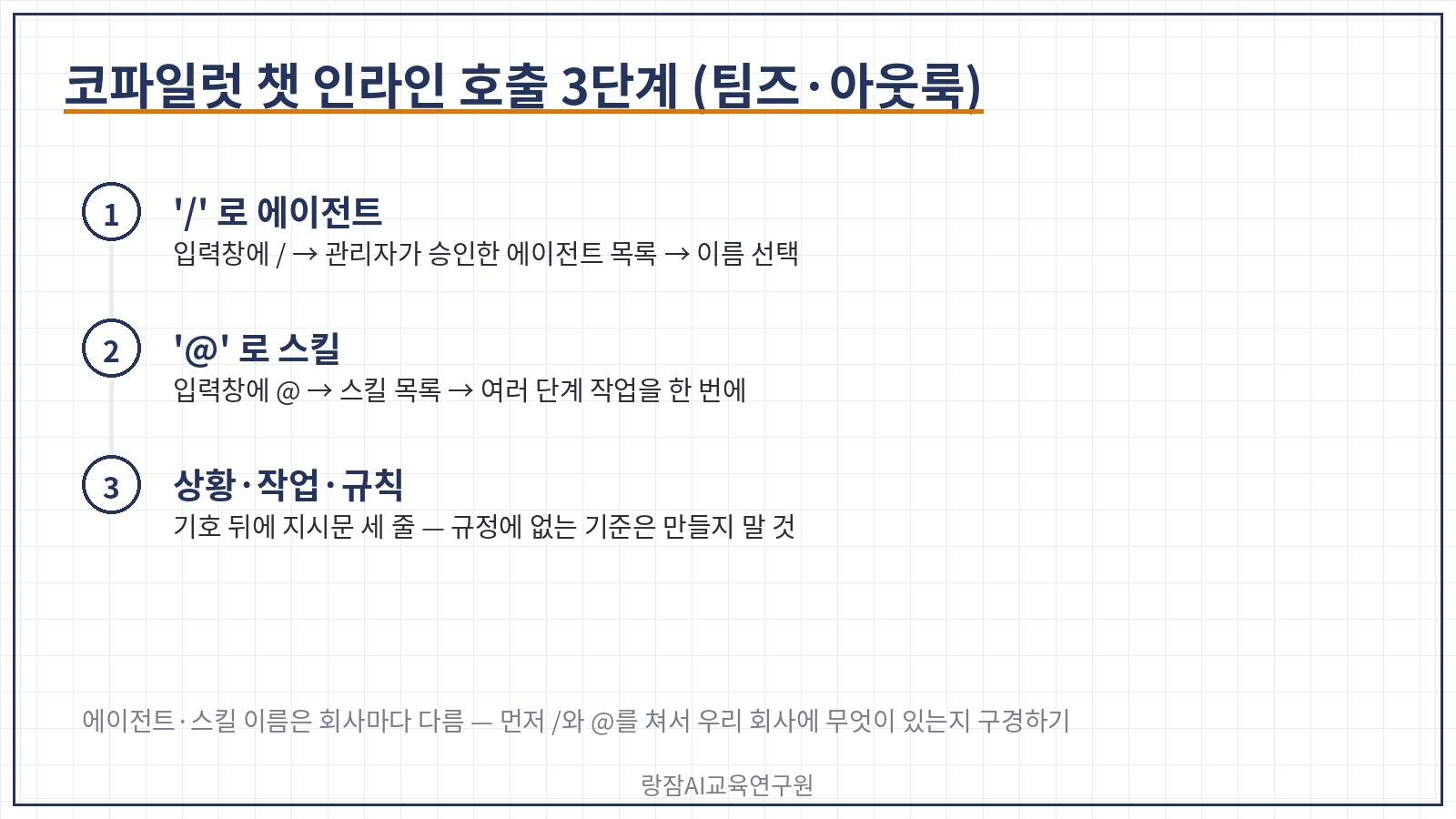
코파일럿 챗 인라인 호출 3단계 — 채팅창에 /를 쳐 에이전트 선택, @를 쳐 스킬 선택, 나머지 지시문을 이어 쓰기

1단계. '/'로 에이전트 부르기

팀즈나 아웃룩의 코파일럿 챗 입력창에 /를 치면 쓸 수 있는 에이전트 목록이 뜹니다. 회사 관리자가 승인한 에이전트와 마이크로소프트 기본 에이전트가 함께 보이고, 이름을 골라 넣은 뒤 지시문을 이어 쓰면 돼요.

2단계. '@'로 스킬 부르기

같은 입력창에 @를 치면 스킬 목록이 뜹니다. 스킬은 "주간 보고 양식으로 정리", "회의록을 실행 항목 표로" 같은 여러 단계 작업을 한 번에 부르는 것이라, 매번 긴 지시문을 복사해 붙이던 사람에게 가장 큰 변화예요.

3단계. 지시문은 상황·작업·규칙으로

기호로 에이전트와 스킬을 넣은 뒤에는 평소처럼 지시문을 씁니다. 제가 재직자 교육에서 늘 권하는 세 줄 틀을 그대로 쓰시면 됩니다.

/출장규정 @주간보고정리
[상황] 나는 영업 2팀 대리이고, 이번 주 지방 출장 3건의 경비를 정리해 팀장에게 보고해야 한다.
[작업] 내가 붙여 넣는 영수증 목록을 출장 규정에 맞춰 항목별로 표로 정리하고, 규정을 넘는 항목이 있으면 따로 표시해 줘.
[규칙] 규정 문서에 없는 기준은 만들지 말고, 애매한 항목은 "확인 필요"라고 적어. 금액은 영수증 그대로.

에이전트와 스킬의 이름은 회사마다 다릅니다. 입력창에 /와 @를 쳐서 우리 회사에 무엇이 있는지 먼저 구경하는 것이 첫걸음이에요.

3. 워드 출처 인용과 파워포인트 스킬, 보고서·발표자료에 어떻게 붙이나?

워드 코파일럿은 9월부터 답의 출처를 보여 줍니다. 코파일럿이 웹이나 회사 자료를 바탕으로 쓴 문장에 인용 표시가 붙고, 눌러 보면 어떤 문서·페이지에서 왔는지 확인할 수 있어요. 글머리에 적은 "이 숫자 출처가 어디예요?"라는 질문에 답할 수 있게 된 거죠. 문서 안의 이미지와 도형을 코파일럿으로 배치·수정하는 기능도 함께 들어왔습니다.

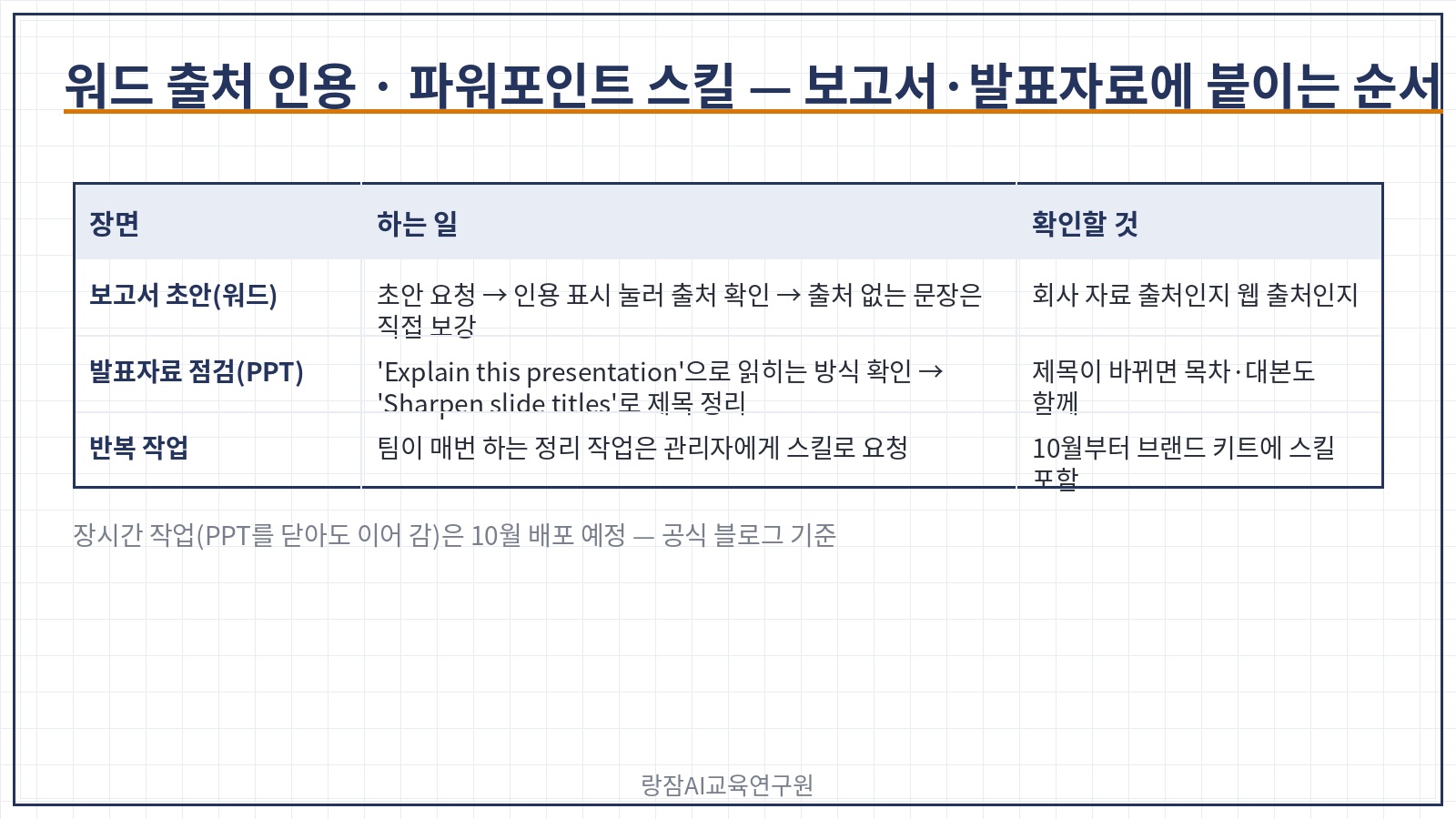
워드 출처 인용과 파워포인트 스킬 — 인용 표시 눌러 출처 확인, 'Explain this presentation'·'Sharpen slide titles' 기본 스킬, 관리자가 배포하는 회사 스킬

파워포인트에는 스킬이 들어왔어요. 여러 단계 작업을 하나로 묶어 다시 쓰는 기능이고, 마이크로소프트가 미리 만든 두 가지가 기본으로 있습니다. 'Explain this presentation'은 발표 자료 전체를 설명해 주고, 'Sharpen slide titles'는 슬라이드 제목을 다듬어 줘요. 관리자는 회사가 승인한 스킬을 특정 사용자·그룹·전사에 배포할 수 있고, 10월에는 브랜드 키트에 스킬을 담는 기능과 파워포인트를 닫은 뒤에도 긴 작업을 이어 가는 기능이 온다고 적혀 있습니다.

▣ 보고서·발표자료에 붙이는 순서

장면 하는 일 확인할 것
보고서 초안(워드) 코파일럿에게 초안 요청 → 인용 표시를 눌러 출처 확인 → 출처 없는 문장은 직접 보강 회사 자료 출처인지 웹 출처인지 구분
발표자료 점검(PPT) 'Explain this presentation'으로 자료가 어떻게 읽히는지 확인 → 'Sharpen slide titles'로 제목 정리 제목이 바뀌면 목차·발표 대본도 함께
반복 작업 팀이 매번 하는 정리 작업은 관리자에게 스킬로 요청 10월부터 브랜드 키트에 스킬 포함

4. 외근 직장인을 위한 모바일 녹음과 PDF 검색

코파일럿 모바일 앱의 녹음(Record) 기능은 대면 대화와 음성 메모를 녹음해 전사·요약하고 실행 항목을 뽑아 줍니다. 요약한 내용은 코파일럿 챗에서 이어서 다룰 수 있어요. 거래처 미팅이나 현장 점검처럼 노트북을 펼 수 없는 자리에서 쓰는 기능입니다. 다만 녹음은 상대의 동의가 먼저예요. 회의 시작 때 "요약용으로 녹음하겠습니다"라고 알리는 한 문장이 기능보다 중요합니다.

모바일 녹음과 PDF 검색 — 대면 미팅 녹음 → 전사·요약·실행 항목, 스캔한 PDF도 검색 결과에 더 잘 잡힘, 안드로이드 워드·PPT·엑셀 편집

함께 들어온 작은 변화도 있어요. 코파일럿 챗이 스캔한 PDF의 내용을 검색 결과에 더 잘 맞춰 보여 주고, 안드로이드에서도 워드·파워포인트·엑셀의 코파일럿 편집이 됩니다(아이폰은 올해 초 먼저). 종이 자료를 스캔해 셰어포인트에 올려 두는 팀이라면 "그 자료 어디 있지?"를 코파일럿 챗에 묻는 일이 전보다 잘 됩니다.

5. 다음에 오는 것: 코파일럿 홈·코드·오토파일럿

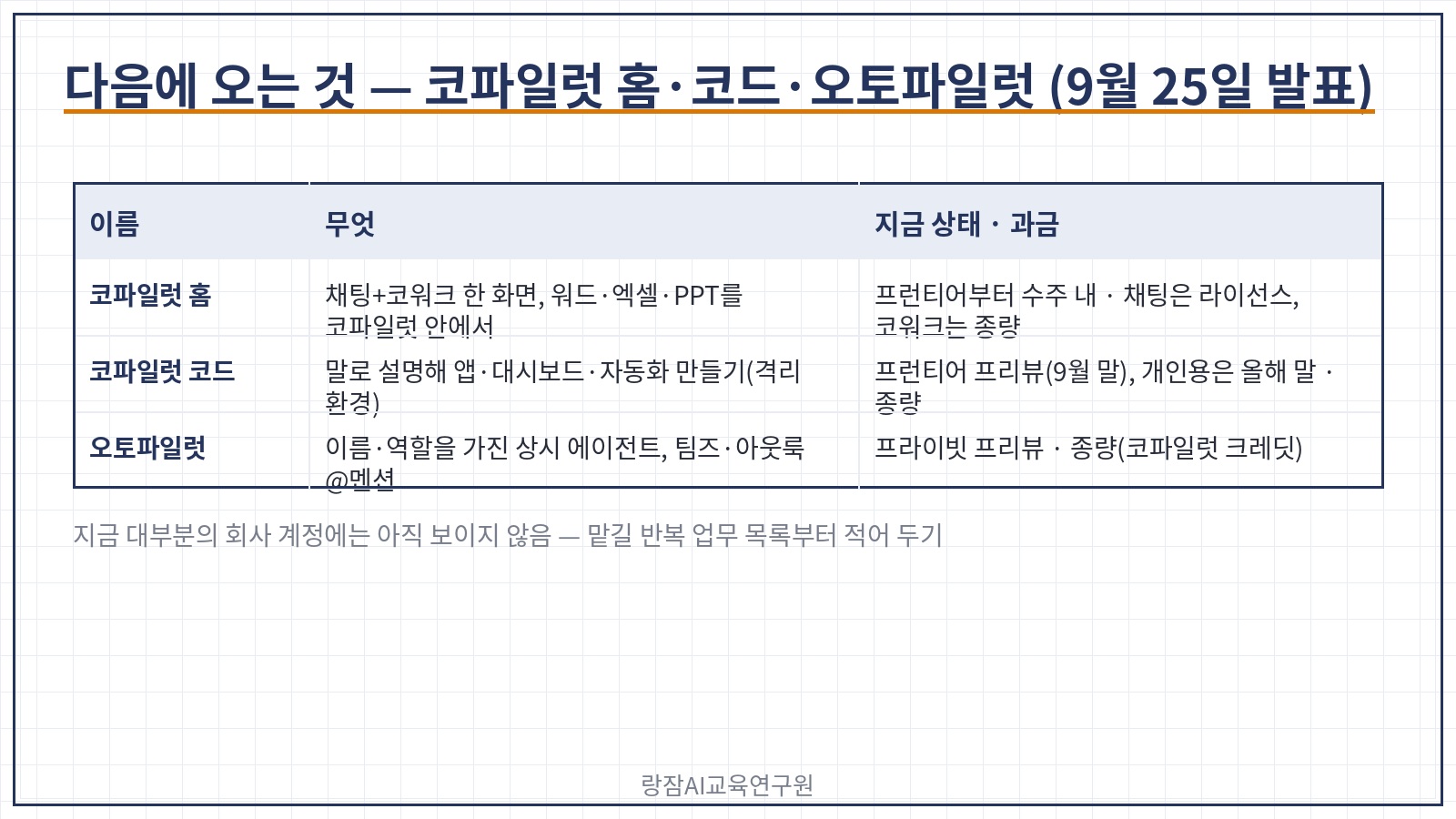
9월 25일 마이크로소프트는 코파일럿의 큰 그림을 발표했습니다. 세 가지 이름이에요. 코파일럿 홈은 채팅과 코워크(일을 맡기면 끝까지 처리하는 방식)를 한 화면에 모은 첫 화면으로, 워드·엑셀·파워포인트 문서를 코파일럿 안에서 만들고 고칠 수 있게 한다고 합니다. 코파일럿 코드는 개발자가 아닌 사람이 말로 설명하면 앱·대시보드·자동화를 만들어 주는 기능이고, 격리된 환경에서 돌아가요. 오토파일럿은 이름·역할·목표를 가진 상시 작동 에이전트로, 팀즈와 아웃룩에서 @로 부를 수 있고 채널을 지켜보다가 반복 작업을 스스로 합니다.

코파일럿 홈·코드·오토파일럿 — 9월 25일 발표, 프런티어 프로그램 프리뷰부터, 채팅은 사용자 라이선스·코워크·코드·오토파일럿은 종량 과금

▣ 세 가지의 조건 (9월 25일 발표 기준)

이름 무엇 지금 상태 과금
코파일럿 홈 채팅+코워크 한 화면, 문서를 코파일럿 안에서 프런티어 프로그램부터 수주 내 채팅은 사용자 라이선스, 코워크는 종량
코파일럿 코드 말로 설명해 앱·대시보드·자동화 만들기 프런티어 프리뷰(9월 말), 개인용 M365 프리미엄·프로는 올해 말 프리뷰 종량(코파일럿 크레딧)
오토파일럿 이름·역할을 가진 상시 에이전트, 팀즈·아웃룩에서 @멘션 프라이빗 프리뷰 종량(코파일럿 크레딧)

솔직하게 말씀드릴게요. 이 세 가지는 지금 대부분의 회사 계정에서는 보이지 않습니다. 프런티어 프로그램에 들어간 조직부터 열리고, 코워크·코드·오토파일럿은 쓴 만큼 내는 종량 과금이라 관리자가 예산 상한을 정해야 하거든요. 그래서 직장인이 지금 할 일은 두 가지예요. 하나는 2~4절의 기능으로 코파일럿을 매일 쓰는 습관을 만드는 것, 다른 하나는 "우리 팀에서 상시 에이전트에 맡길 반복 업무가 무엇인지" 목록을 적어 두는 것. 오토파일럿이 열리는 날, 그 목록이 그대로 설정값이 됩니다.

6. 이용 조건과 보안 수칙

▣ 이용 조건 정리

구분 조건
기본 회사 테넌트에 Microsoft 365 Copilot 유료 라이선스, 관리자가 코파일럿 챗·에이전트·스킬을 허용
에이전트·스킬 관리자가 승인한 것만 '/'·'@' 목록에 보임 (마이크로소프트 플러그인 레지스트리에서 중앙 관리)
홈·코드·오토파일럿 프런티어 프로그램 프리뷰, 종량 과금 — 관리자 설정 필요
한국어 공식 글에 언어별 지원 범위는 적혀 있지 않음 — 회사 계정에서 직접 확인

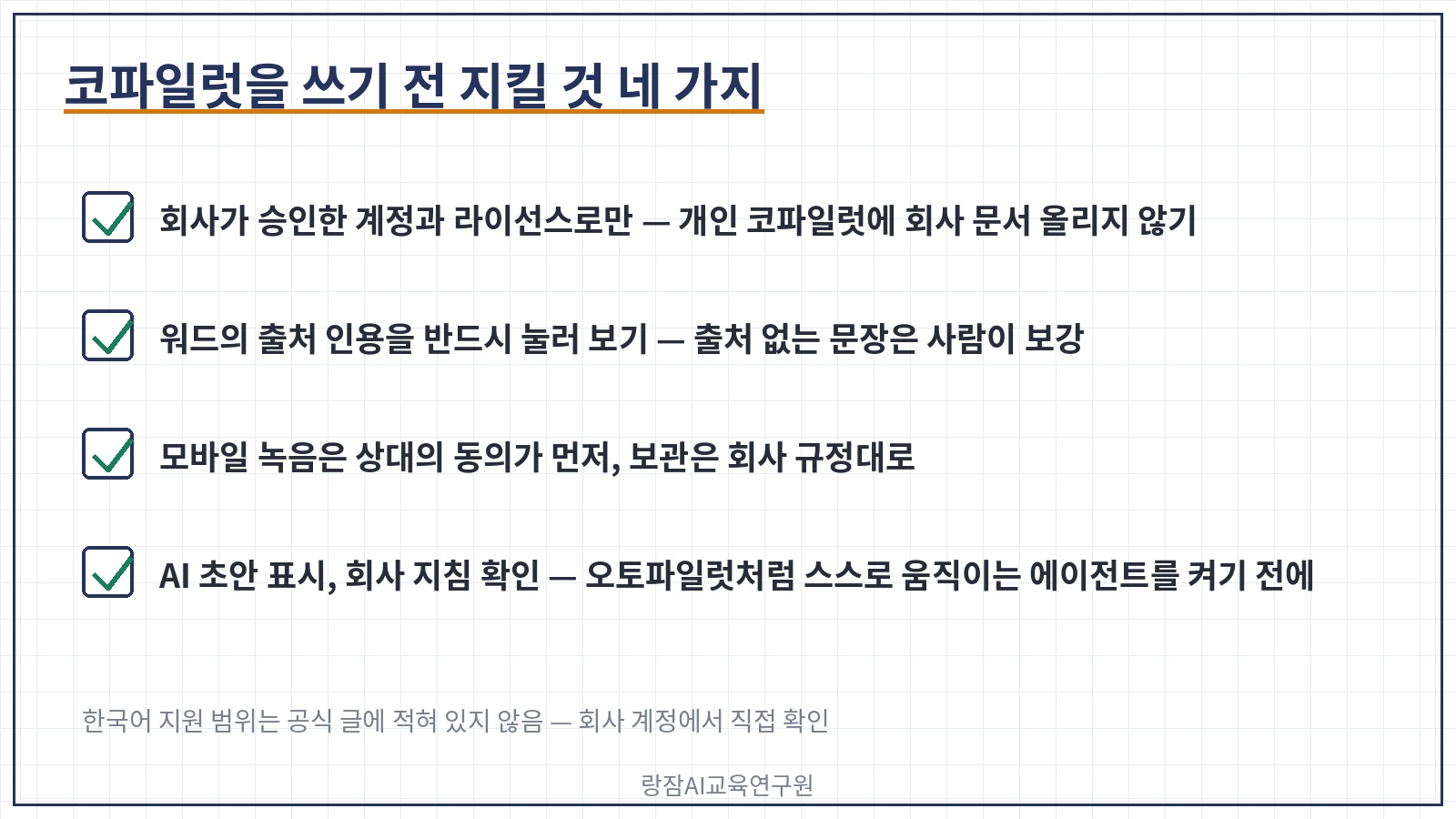
코파일럿 보안 수칙 네 가지 — 회사 승인 계정만, 출처 인용 확인, 녹음은 동의 먼저, AI 초안 표시

▣ 보안 수칙 네 가지

  • 회사가 승인한 계정과 라이선스로만. 개인 코파일럿에 회사 문서를 올리지 않기.
  • 워드의 출처 인용을 반드시 눌러 보기 — 출처가 없는 문장은 사람이 보강하고, 숫자는 원본과 대조.
  • 모바일 녹음은 상대의 동의가 먼저. 녹음 파일과 요약의 보관 위치는 회사 규정대로.
  • AI가 쓴 초안에는 'AI 초안' 표시를 남기고, 회사의 생성형 AI 사용 지침을 먼저 확인하기 — 특히 오토파일럿처럼 스스로 움직이는 에이전트를 켜기 전에.

7. 자주 묻는 질문 FAQ

Q1. 코파일럿 챗에서 /와 @가 안 보이면 어떻게 하나요?

A1. 세 가지를 확인하세요. 회사에 Microsoft 365 Copilot 라이선스가 있는지, 관리자가 에이전트와 스킬을 허용했는지, 팀즈·아웃룩 앱이 최신인지입니다. 9월 업데이트는 순차 배포라 조직마다 시점이 다를 수 있어요. 목록이 비어 있다면 관리자에게 승인된 에이전트가 있는지 물어보시면 됩니다.

Q2. 코파일럿 홈·코드·오토파일럿은 언제부터 쓸 수 있나요?

A2. 9월 25일 발표 기준으로 프런티어 프로그램에 참여한 조직부터 수주 안에 열리고, 코드는 9월 말 프리뷰, 오토파일럿은 프라이빗 프리뷰 단계입니다. 개인용 Microsoft 365 프리미엄·프로 구독자에게는 코드 프리뷰가 올해 말에 온다고 적혀 있어요. 일반 회사 계정의 정확한 날짜는 아직 발표되지 않았습니다.

Q3. 코파일럿 스킬은 제미나이 스킬이나 클로드 스킬과 같은 건가요?

A3. 이름은 같지만 서비스마다 따로 만듭니다. 공통점은 여러 단계 작업을 지시문으로 묶어 다시 쓴다는 것이에요. 코파일럿 스킬은 관리자가 배포하고 '@'로 부르며, 파워포인트에는 마이크로소프트가 만든 기본 스킬 두 개가 들어 있습니다. 회사가 쓰는 서비스에 맞춰 같은 작업을 각각 스킬로 만들어 두면 좋습니다.

정리하면 이렇습니다. 9월 코파일럿 업데이트의 핵심은 채팅 중에 '/'로 에이전트, '@'로 스킬을 바로 부르는 것, 워드에서 답의 출처를 확인하는 것, 파워포인트 스킬과 모바일 녹음이고, 모두 회사 라이선스와 관리자 설정이 전제입니다. 9월 25일 발표된 코파일럿 홈·코드·오토파일럿은 프런티어 프리뷰와 종량 과금으로 먼저 열리니, 지금은 매일 쓰는 습관과 "맡길 반복 업무 목록"을 준비해 두시면 됩니다.

지금 바로 팀즈 코파일럿 챗 입력창에 /와 @를 한 번씩 쳐 보세요. 우리 회사에 무엇이 있는지 보는 것만으로 시작이 됩니다.

직장인 M365 코파일럿 9월 업데이트 사용법 | 팀즈·아웃룩에서 /로 에이전트, @로 스킬 부르고 워드 출처 인용까지, 강성희 강사

📎 관련 정보 및 공식 채널

실질적인 업무 변화를 이끌어내는 전문가의 AI 교육이 필요하시다면 아래 오픈카톡방 또는 네이버톡톡으로 문의하시면 됩니다.

챗GPT강사 강성희님의 오픈프로필 — 챗gpt/ 생성형 AI/ 프롬프트 엔지니어링 강사

강성희 · 랑잠AI교육연구원 대표 · 한국AI디지털교육협회 협회장

AX(AI 전환)·AI 에이전트 교육 전문가. 공공기관·기업·학교 200여 곳에서 생성형 AI 교육을 진행했습니다.

네이버 블로그 · 교육 문의

생성형 AI 강사 강성희 — 재직자, 공무원 AI 교육 관련 글모음

반응형

+ Recent posts