
발행일 2026-10-07 · 글쓴이 강성희 (랑잠AI교육연구원 대표 · 한국AI디지털교육협회 협회장)
안녕하세요.
한국AI디지털교육협회 협회장, 랑잠AI교육연구원 대표, AI 강사로 활동하고 있는 강성희입니다.
핵심 요약
구글은 10월 5일부터 구글 문서와 드라이브에서 마크다운(.md) 파일을 구글 문서 형식으로 바꾸지 않고 그대로 열어 편집·댓글·공동 편집할 수 있게 했습니다. 모든 Workspace와 개인 구글 계정이 대상이고, 별도 설정 없이 최대 15일에 걸쳐 순차 적용돼요. AI가 만든 마크다운 보고서를 복사·붙여넣기 없이 파일 그대로 팀과 고칠 수 있습니다.
혹시 이런 경험 있으신가요?
챗GPT가 정리해 준 보고서를 문서에 붙여 넣었더니
별표(**)와 샵(#)이 그대로 남아서 하나씩 지운 날이요.
클로드가 만들어 준 .md 파일을 팀에 보냈는데
"이거 어떻게 여는 거예요?"라는 답장만 받은 경험이요.
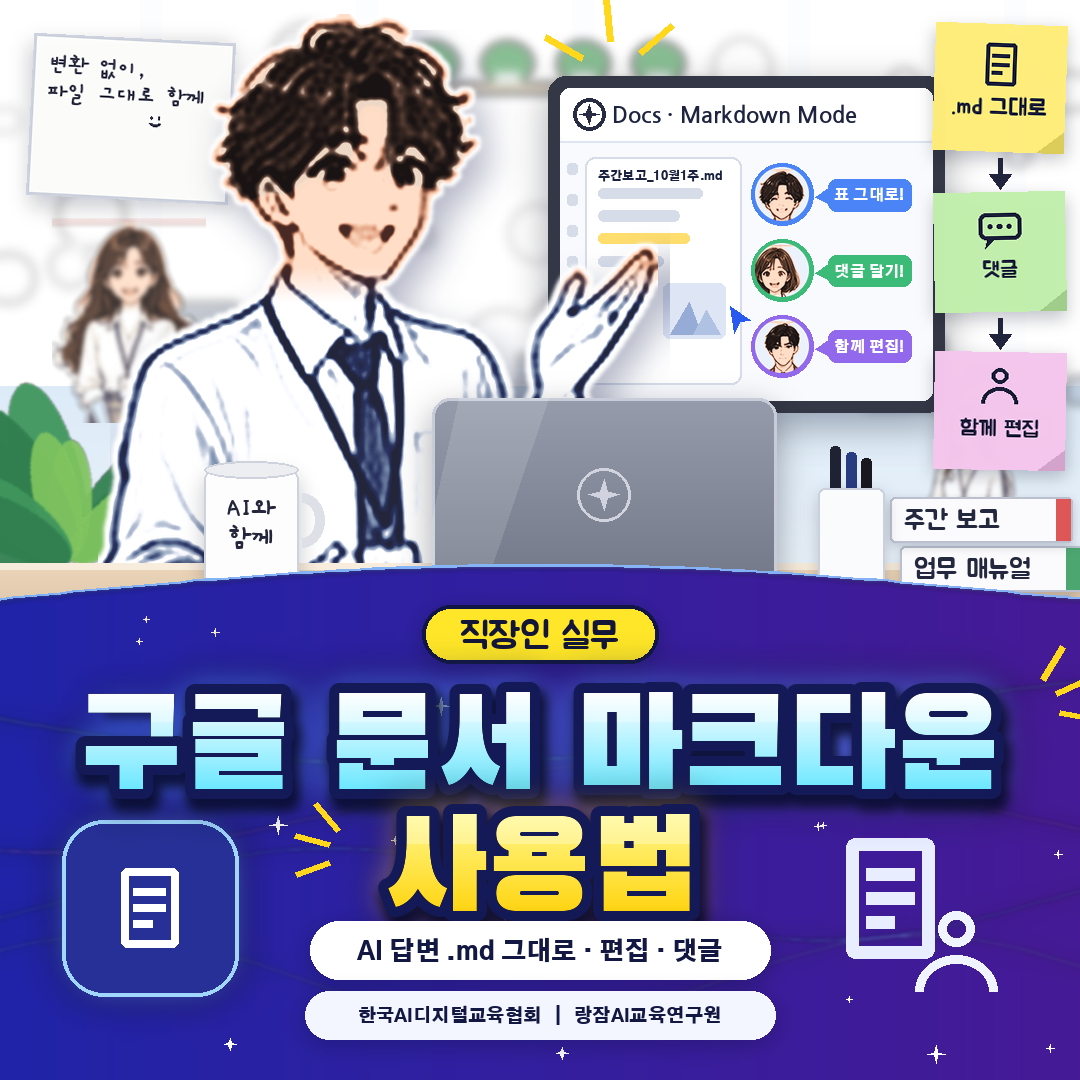
기업에서 AX(AI 전환)와 AI 에이전트 활용을 가르치는 강사로서, 저는 직장인 교육 때마다 "AI가 쓴 글이 왜 이렇게 기호투성이예요?"라는 질문을 받아요. 답은 마크다운(Markdown)입니다. 챗GPT·클로드·제미나이 같은 AI는 제목·목록·표를 마크다운이라는 형식으로 쓰는 경우가 많거든요. 그런데 이번에 반가운 소식이 나왔습니다. 구글이 10월 5일부터 구글 문서(Docs)와 드라이브(Drive)에서 마크다운 파일을 '변환 없이' 열고 고치고 함께 쓸 수 있게 했어요. 조건도 간단합니다. 모든 Workspace와 개인 구글 계정이 대상이고, 관리자나 사용자가 켤 설정이 없으며, 10월 5일부터 최대 15일에 걸쳐 차례로 열립니다.
이 글은 구글 Workspace 공식 업데이트 공지(10월 5일)와 구글 문서 공식 도움말 'View and edit Markdown (.md) files in Google Docs'를 기준으로 정리했습니다. 공식 문서에 없는 기능은 적지 않았습니다. — 강성희 (랑잠AI교육연구원 대표 · 한국AI디지털교육협회 협회장, AX(AI 전환)·AI 에이전트 교육 전문가, 기업·공공기관·학교 생성형 AI 교육 진행)
오늘 이 글 하나면 구글 문서의 마크다운 지원이 무엇이 새로운지, AI 답변이 왜 마크다운인지, .md 파일을 열고 고치고 공유하는 5단계, 서식이 바뀌는 것과 되돌리는 법, 직장인 업무에 바로 쓰는 장면과 프롬프트, 그리고 공유 전 보안 수칙까지 한 번에 잡을 수 있습니다. "기호를 지우며 옮겨 붙이던 AI 답변"이 "파일 그대로 팀과 다듬는 초안"으로 바뀝니다.
목차
- 구글 문서 마크다운 지원은 무엇이 새로운가?
- AI 답변은 왜 마크다운으로 나올까?
- 어떻게 쓰나: .md 파일 열기·편집·공유 5단계
- 바뀌는 서식과 되돌리는 법
- 직장인 업무에 바로 쓰는 장면과 프롬프트
- 공유 전 보안 수칙
- 자주 묻는 질문 FAQ
1. 구글 문서 마크다운 지원은 무엇이 새로운가?
구글 Workspace 공식 업데이트 블로그는 10월 5일 공지에서 두 가지를 발표했습니다. 구글 문서에서 마크다운(.md·.markdown) 파일을 기본으로 보고, 편집하고, 함께 작업할 수 있다는 것, 그리고 구글 드라이브가 마크다운 파일을 서식·클릭되는 링크·표가 살아 있는 미리보기로 보여 준다는 것이에요.
예전에는 어땠을까요? 공지에 따르면 마크다운 파일을 구글 문서 형식으로 바꿔야 했고, 그 과정에서 서식이 깨지고 댓글이 사라지고 같은 문서가 여러 벌로 나뉘는 일이 잦았습니다. 이제는 파일이 .md 그대로 드라이브에 남은 채 편집돼요.
왜 지금 화제일까요? 발표 직후 구글 담당자의 소개 글이 퍼졌고, 해외 개발자 커뮤니티에서는 "AI 기능만큼 반가운 기능"이라는 반응도 나왔어요. 해외 IT 매체와 유튜브 해설 영상도 바로 이어졌습니다. AI가 쓰는 형식을 사람이 쓰는 문서 도구가 그대로 받아 주게 됐다는 점이 핵심이에요.

▣ 마크다운 지원 한눈에 (구글 공식 공지 기준)
| 구분 | 내용 |
|---|---|
| 발표 | 2026년 10월 5일 Workspace 업데이트 공지 |
| 구글 문서 | .md·.markdown 파일을 변환 없이 열고 편집·댓글·공동 편집 |
| 구글 드라이브 | 서식·클릭되는 링크·표가 보이는 미리보기 |
| 파일 형식 | 구글 문서 파일로 바뀌지 않고 .md 그대로 드라이브에 보관 |
| 대상 | 모든 Google Workspace 버전과 개인 구글 계정 |
| 설정 | 관리자·사용자 설정 필요 없음 |
| 적용 | 10월 5일부터 최대 15일에 걸쳐 순차 적용 |
표의 마지막 줄을 기억해 두세요. 아직 내 화면에 보이지 않는다면 순차 적용 중일 가능성이 큽니다.
2. AI 답변은 왜 마크다운으로 나올까?
구글 공식 도움말은 마크다운을 "대규모 언어 모델(LLM)이 구조화된 내용을 보존하려고 널리 쓰는 표준 텍스트 형식" 이라고 설명합니다. 쉽게 말해, AI가 제목·목록·표 같은 '문서의 뼈대'를 글자만으로 표시하는 약속이에요. 그래서 AI 답변을 일반 문서에 그냥 붙여 넣으면 이 약속 기호가 그대로 남는 겁니다.
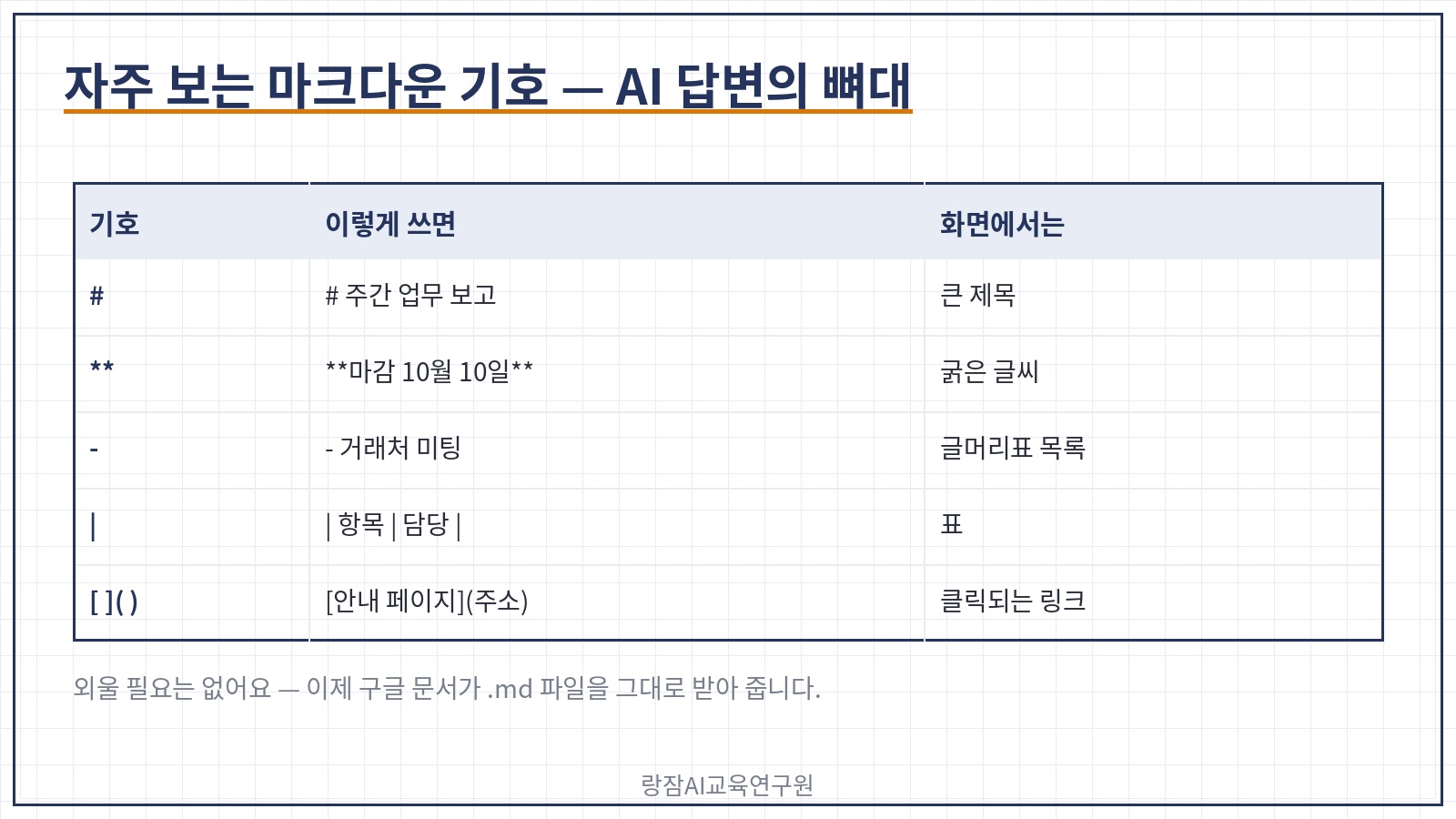
▣ 자주 보는 마크다운 기호
| 기호 | 이렇게 쓰면 | 화면에서는 |
|---|---|---|
# |
# 주간 업무 보고 |
큰 제목 |
** |
**마감 10월 10일** |
굵은 글씨 |
- |
- 거래처 미팅 |
글머리표 목록 |
| 세로 막대 | | 항목 | 담당 | |
표 |
| 대괄호+괄호 | [안내 페이지](주소) |
클릭되는 링크 |
솔직하게 말씀드릴게요. 마크다운 기호를 외울 필요는 없습니다. 중요한 건 "AI가 준 글은 대부분 마크다운이고, 이제 구글 문서가 그 파일을 그대로 받아 준다" 는 사실 하나예요. 기호를 지우는 시간이 내용을 다듬는 시간으로 바뀝니다.
3. 어떻게 쓰나: .md 파일 열기·편집·공유 5단계
순서는 다섯 단계예요. 구글 공식 도움말에 나온 메뉴 이름을 영어 그대로 함께 적었습니다. 화면이 한국어라면 같은 위치의 메뉴를 누르시면 됩니다.
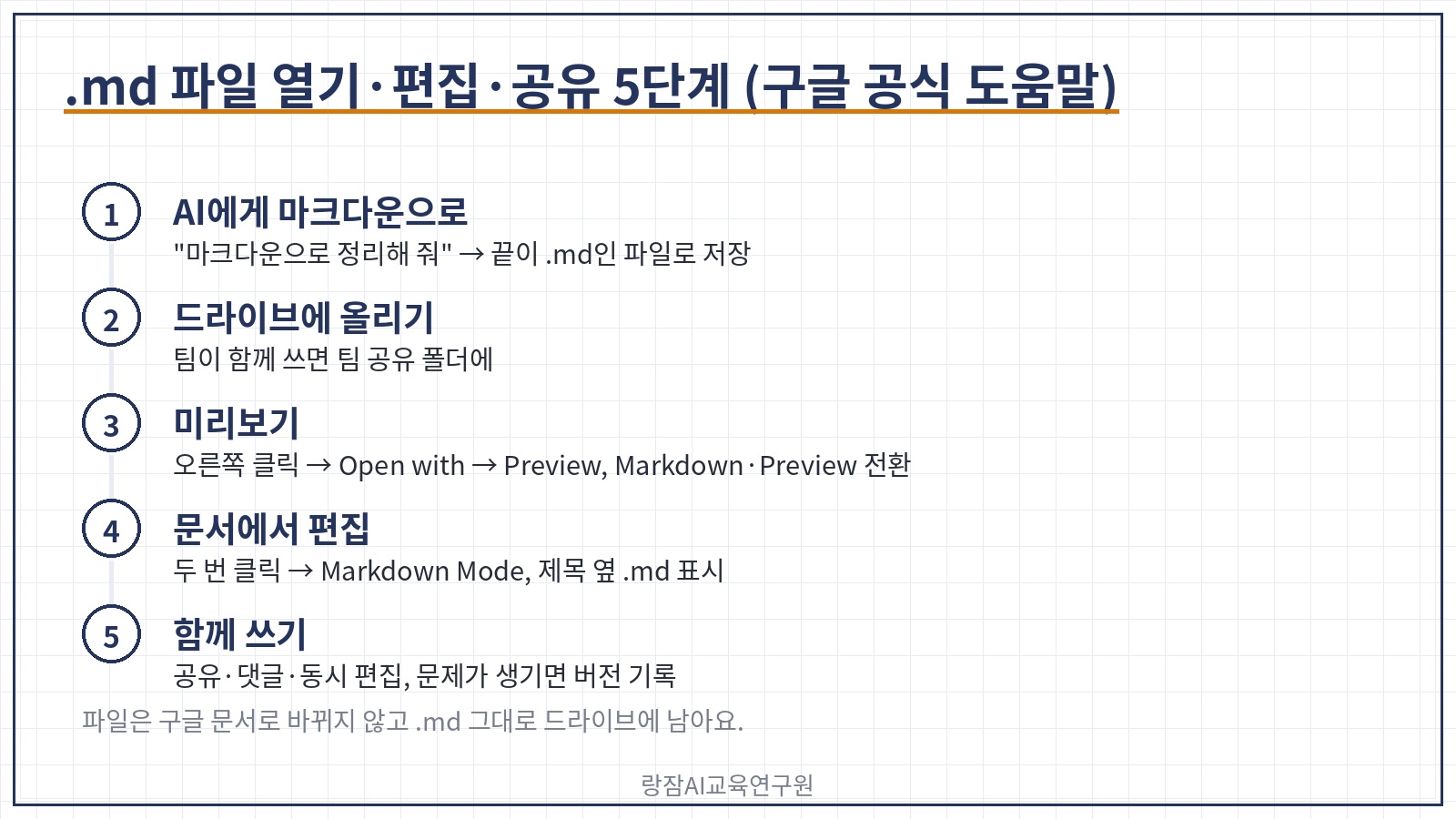
1단계. AI에게 마크다운 파일로 받기
챗GPT·클로드·제미나이에게 "마크다운 형식으로 정리해 줘"라고 요청합니다. AI가 파일로 내려받게 해 주면 그 파일을 쓰고, 답변만 주면 메모장에 붙여 넣은 뒤 '주간보고_10월1주.md'처럼 끝을 .md로 저장하면 돼요.
2단계. 구글 드라이브에 올리기
구글 드라이브에서 .md 파일을 올립니다. 팀이 함께 쓰는 파일이라면 처음부터 팀 공유 폴더에 올리는 편이 좋아요.
3단계. 드라이브에서 미리보기로 확인하기
파일을 마우스 오른쪽 버튼으로 누르고 Open with(연결 앱) → Preview(미리보기) 를 고릅니다. 위쪽에서 Markdown과 Preview를 바꿔 가며 원문 기호와 서식이 입혀진 모습을 비교할 수 있어요.
4단계. 구글 문서에서 바로 편집하기
드라이브에서 파일을 두 번 클릭하면 구글 문서가 Markdown Mode로 열리고, 제목 옆에 .md 표시가 붙습니다. 공식 도움말의 문장 그대로, 파일은 구글 문서 파일로 바뀌지 않고 .md 파일로 드라이브에 남아요.
5단계. 공유·댓글로 함께 고치고 버전 기록으로 지키기
평소처럼 공유 버튼으로 팀원을 초대하고, 댓글을 달고, 동시에 편집합니다. 서식이 예상과 다르게 바뀌었다면 파일(File) › 버전 기록(Version history) 에서 이전 상태로 되돌릴 수 있어요.
▣ 5단계 한 줄 요약
- 받기 — AI에게 "마크다운으로" 요청, 끝이 .md인 파일로 저장
- 올리기 — 구글 드라이브(팀 공유 폴더 권장)
- 미리보기 — Open with → Preview, Markdown·Preview 전환
- 편집 — 두 번 클릭, Markdown Mode·.md 표시 확인
- 함께 쓰기 — 공유·댓글·동시 편집, 문제가 생기면 버전 기록
4. 바뀌는 서식과 되돌리는 법
마크다운은 글자만으로 뼈대를 표시하는 형식이라, 구글 문서의 화려한 기능을 모두 담지는 못합니다. 공식 도움말이 밝힌 '마크다운 파일에서 지원되지 않는 것'은 이렇습니다.
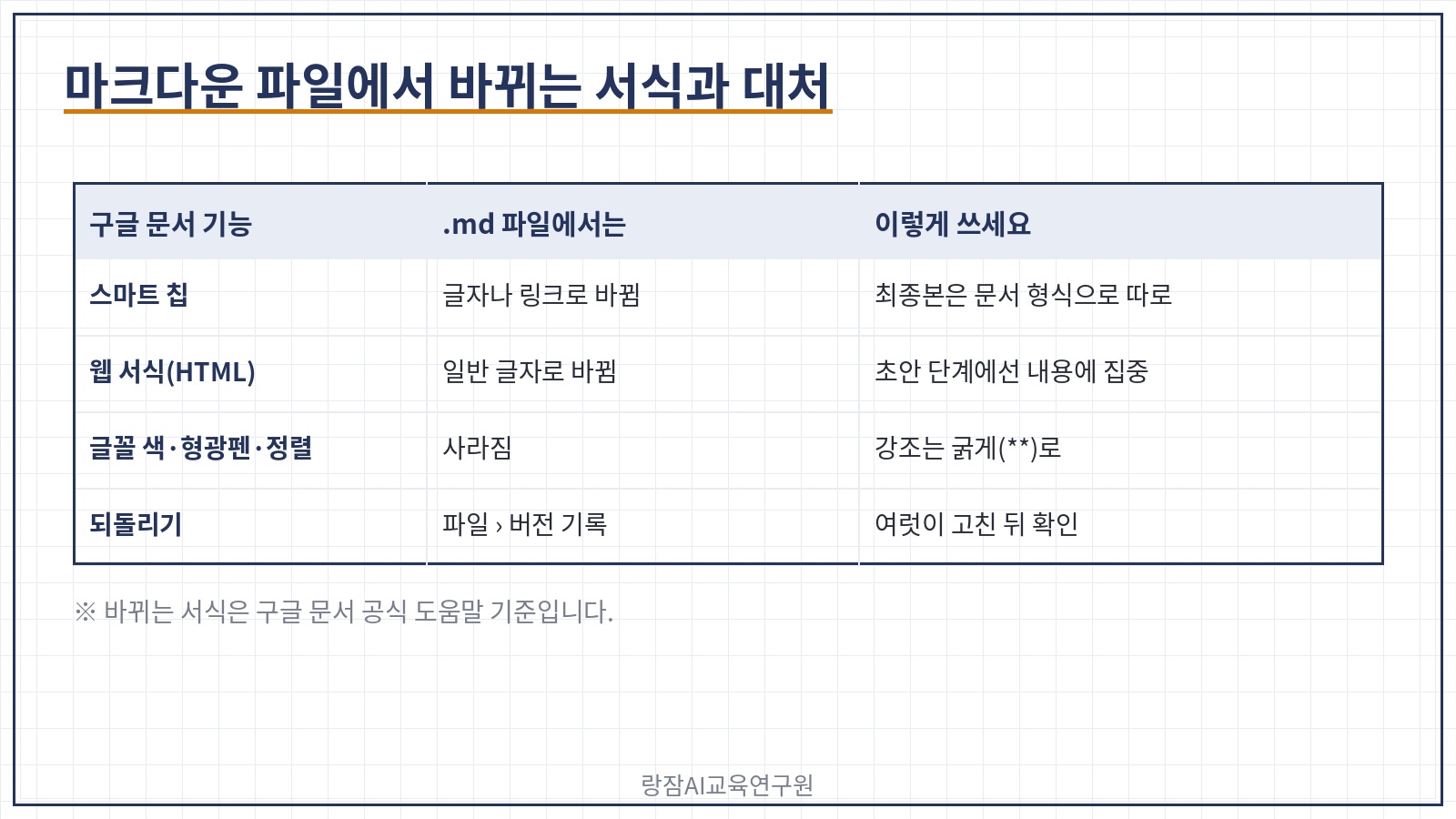
▣ .md 파일에서 바뀌는 것 (구글 공식 도움말 기준)
| 구글 문서 기능 | .md 파일에서는 |
|---|---|
| 스마트 칩(사람·날짜·파일 연결) | 글자나 링크로 바뀜 |
| 웹 서식(HTML) | 일반 글자로 바뀜 |
| 글꼴 색·형광펜·정렬 | 사라짐 |
| 되돌리기 | 파일 › 버전 기록에서 이전 상태 복원 |
그래서 저는 이렇게 나눠 쓰시길 권해요. .md 파일은 '초안·협업·AI에 다시 넣는 원본', 색과 강조가 필요한 최종 보고서는 구글 문서나 워드 형식으로 따로 만드는 거예요. 초안 단계에서 서식을 꾸미느라 시간을 쓰지 않아도 되니, 오히려 내용에 집중하게 됩니다.
마크다운 파일은 예쁘게 꾸미는 문서가 아니라,
사람과 AI가 함께 고치는 초안의 원본입니다.
5. 직장인 업무에 바로 쓰는 장면과 프롬프트
구글 공지는 이 변화가 "사용자와 에이전트 모두" 가 기호를 직접 쓰거나 파일을 바꾸지 않고도 구글 문서의 실시간 편집·댓글로 함께 일하게 해 준다고 설명했어요. 직장인 업무로 옮기면 이런 장면들입니다.
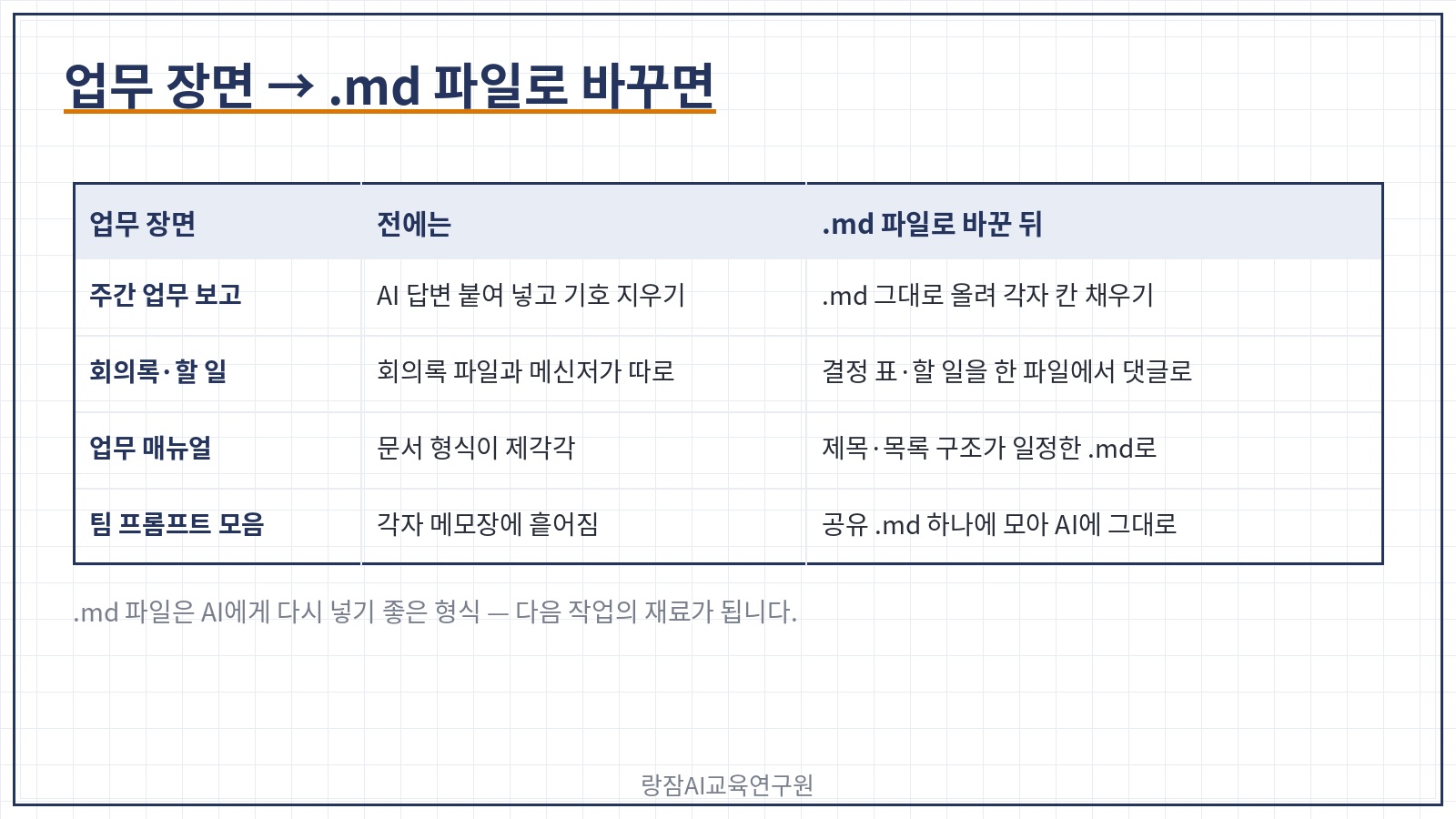
▣ 업무 장면 → .md 파일로 바꾸면
| 업무 장면 | 전에는 | .md 파일로 바꾼 뒤 |
|---|---|---|
| 주간 업무 보고 | AI 답변을 붙여 넣고 기호 지우기 | .md 그대로 올려 팀원이 각자 칸을 채움 |
| 회의록·할 일 | 회의록 파일과 메신저가 따로 | 결정 사항 표·할 일 목록을 한 파일에서 댓글로 확인 |
| 업무 매뉴얼·인수인계 | 문서 형식이 제각각 | 제목·목록 구조가 일정한 .md로 통일 |
| 팀 프롬프트 모음 | 각자 메모장에 흩어짐 | 팀 공유 .md 하나에 모아 AI에 그대로 붙여 넣기 |
마지막 줄이 특히 쓸모 있어요. .md 파일은 AI에게 다시 넣기 좋은 형식이라, 팀이 다듬은 회의록이나 매뉴얼을 다음 작업의 재료로 그대로 쓸 수 있습니다. 회의 메모를 .md로 받는 프롬프트는 이렇게 쓰시면 됩니다.
[상황] 아래는 오늘 팀 회의 메모다. 이 결과를 구글 드라이브에 .md 파일로 올려 팀원과 함께 고칠 예정이다.
[작업] 회의록을 마크다운 형식으로 정리해 줘. 제목은 #, 결정 사항과 담당자는 표, 다음 회의 안건은 체크리스트로.
[규칙] 메모에 없는 내용은 넣지 말고, 담당자가 없는 할 일은 '미정'으로 적어 줘. 설명 없이 마크다운 원문만 줘.
6. 공유 전 보안 수칙
파일 형식이 바뀌었을 뿐, 공유의 원칙은 그대로예요. 특히 AI가 만든 초안을 팀 밖으로 내보낼 때는 한 번 더 확인하세요.

▣ 공유하기 전 확인할 다섯 가지
- 회사 자료는 회사 계정에서 — 회사 내부 자료를 개인 구글 계정에 올리지 말고, 회사의 생성형 AI·클라우드 사용 지침부터 확인합니다.
- 공유 대상 확인 — 링크 공유 범위가 '링크가 있는 모든 사용자'로 열려 있지 않은지, 보기·댓글·편집 권한이 맞는지 봅니다.
- 민감 정보 빼기 — AI에게 넣는 회의 메모에서 개인정보·거래처 계약 조건·내부 수치는 미리 지웁니다.
- AI 초안 표시와 사람의 확인 — 파일 맨 위에 'AI 초안 — 담당자 확인 전'을 적어 두고, 숫자·날짜는 담당자가 원문과 대조합니다.
- 버전 기록 활용 — 여러 사람이 고친 뒤 이상한 곳이 생기면 버전 기록에서 누가 언제 바꿨는지 확인하고 되돌립니다.
7. 자주 묻는 질문 FAQ
Q1. 구글 문서에서 마크다운 파일을 열면 구글 문서 형식으로 바뀌나요?
A1. 아니요. 구글 공식 도움말에 따르면 .md 파일은 구글 문서 파일로 변환되지 않고 .md 파일 그대로 드라이브에 남습니다. 파일을 두 번 클릭하면 Markdown Mode로 열리고 제목 옆에 .md 표시가 붙어요. 편집·댓글·공유는 평소 구글 문서처럼 하면 됩니다.
Q2. 구글 드라이브에서 .md 파일 미리보기는 어떻게 하나요?
A2. 드라이브에서 파일을 마우스 오른쪽 버튼으로 누르고 Open with(연결 앱)에서 Preview(미리보기)를 고르세요. 위쪽에서 Markdown과 Preview를 바꿔 가며 원문과 서식이 입혀진 모습을 볼 수 있습니다. 링크는 클릭되고 표도 표 모양으로 보여요.
Q3. 구글 문서 마크다운 편집은 언제부터 쓸 수 있나요?
A3. 구글은 10월 5일부터 최대 15일에 걸쳐 순차 적용한다고 공지했습니다. 모든 Workspace 버전과 개인 구글 계정이 대상이고, 관리자나 사용자가 켜야 하는 설정은 없어요. 아직 보이지 않는다면 적용 순서를 기다리시면 됩니다.
정리하면 이렇습니다. 구글 문서와 드라이브는 10월 5일부터 마크다운 파일을 변환 없이 열고, 고치고, 함께 쓰는 길을 열었습니다. AI가 만든 보고서·회의록·매뉴얼을 .md 그대로 드라이브에 올려 팀이 편집·댓글로 다듬고, 색과 강조가 필요한 최종본만 따로 만들면 돼요. 스마트 칩·글꼴 색 같은 서식은 사라질 수 있으니 버전 기록을 기억하시고, 공유 전에는 회사 계정과 공유 대상부터 확인하세요.
AI가 쓴 초안을 옮겨 붙이는 시대에서,
파일 그대로 함께 고치는 시대로 넘어왔습니다.
지금 바로 오늘 받은 AI 답변 하나를 .md 파일로 저장해 구글 드라이브에 올리고, 두 번 클릭해 보세요.
구글 문서 마크다운 편집 사용법 | 직장인 AI 답변(.md)을 변환 없이 팀과 함께 고치기, 강성희 강사
📎 관련 정보 및 공식 채널
- Preview, edit, and collaborate on Markdown files natively across Drive and Docs (구글 Workspace 공식 공지) — 대상·적용 일정 원문
- View and edit Markdown (.md) files in Google Docs (구글 문서 공식 도움말) — 미리보기·편집 단계와 지원되지 않는 서식
- 구글 드라이브 — .md 파일 올리기·미리보기
실질적인 업무 변화를 이끌어내는 전문가의 AI 교육이 필요하시다면 아래 오픈카톡방 또는 네이버톡톡으로 문의하시면 됩니다.
챗GPT강사 강성희님의 오픈프로필 — 챗gpt/ 생성형 AI/ 프롬프트 엔지니어링 강사
생성형 AI 강사 강성희 — 재직자, 공무원 AI 교육 관련 글모음
- SK이노베이션 E&S 전북에너지서비스 재직자 AI 실무 역량강화 32시간 교육 후기, AI강사 강성희의 프롬프트 엔지니어링부터 바이브코딩
- 공무원 AI 교육 후기 | 강성희 강사, 농식품인재개발원 7기 VBA·제미나이 노트북으로 업무자동화
- 제조업 재직자 AI, 엑셀 VBA 업무 자동화 교육 후기 | 강성희 강사, 한남대, 데이터 분석
- https://blog.naver.com/langsam_sister/223939278945
- 재직자를 위한 칼퇴를 부르는 클로드 기본 활용법, 일잘러 AI 강사 강성희가 알려주는 claude 실무 노하우
- 제조업 재직자 필독! 엑셀, PPT에서 클로드로 데이터 분석부터 8D 보고서까지, 일잘러 AI 강사 강성희의 Claude 실무 활용법
- 바이브코딩 AI강사 양성과정 수료식 | 강성희 강사, 미니강의 후기, 한국AI디지털교육협회
'랑잠언니 스터디 다락방 > 디지털 및 ai 공부' 카테고리의 다른 글
| 제미나이 라이브 아바타 정리 | 공무원 민원 안내 AI 아바타, 무엇이 나왔고 지금 준비할 것, 강성희 강사 (0) | 2026.10.08 |
|---|---|
| 네이버 웨일 AI Chat 사용법 | 공무원 보도자료·해외 자료 요약·번역을 사이드바에서, 강성희 강사 (0) | 2026.10.06 |
| 챗GPT 미팅 플러그인 사용법 | 직장인 회의 노트·할 일을 봇 없이 자동 정리, 맥 베타 조건과 보안 수칙, 강성희 강사 (0) | 2026.10.06 |
| 공무원 헤르메스 에이전트 입문 | 청사 안에 두는 상주 AI, 자체 sLLM 사례와 보안성 검토, 강성희 강사 (시리즈 6편) (0) | 2026.10.06 |
| 공무원 완료 조건 루프 엔지니어링 | 계획서·보고서 초안을 체크리스트 통과까지, 강성희 강사 (시리즈 5편) (0) | 2026.10.06 |