발행일 2026-11-06 · 글쓴이 강성희 (랑잠AI교육연구원 대표 · 한국AI디지털교육협회 협회장)
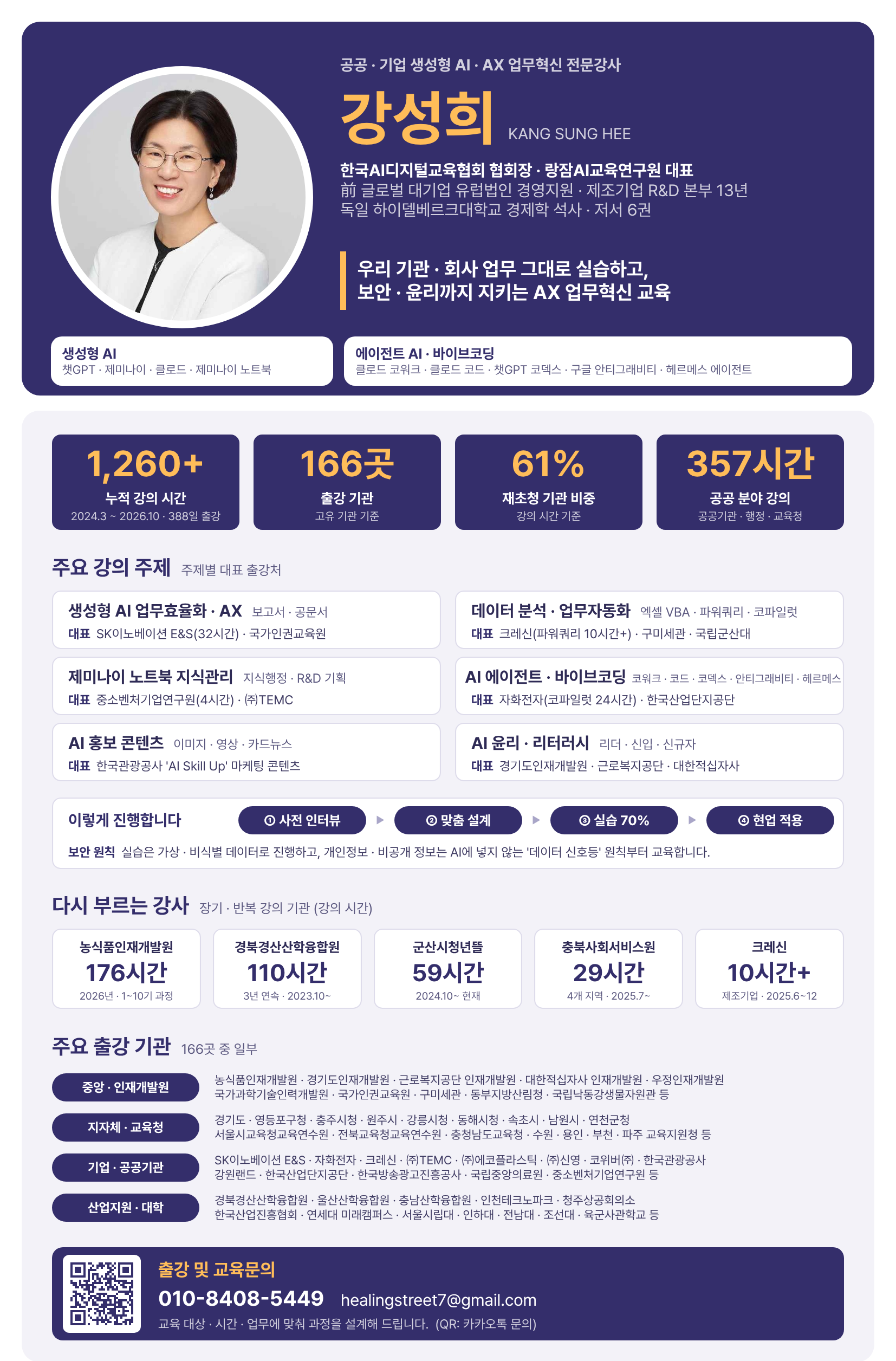
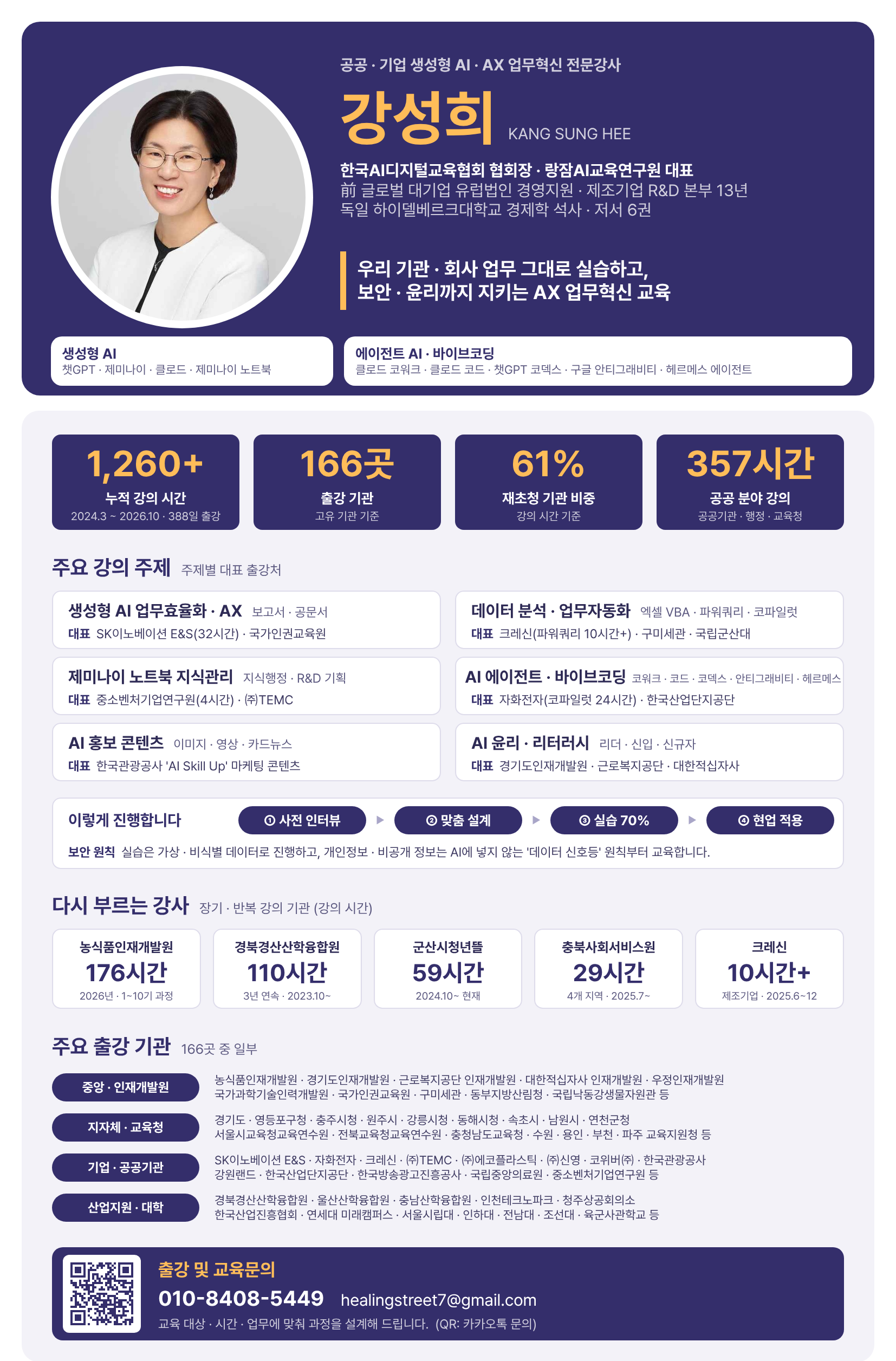
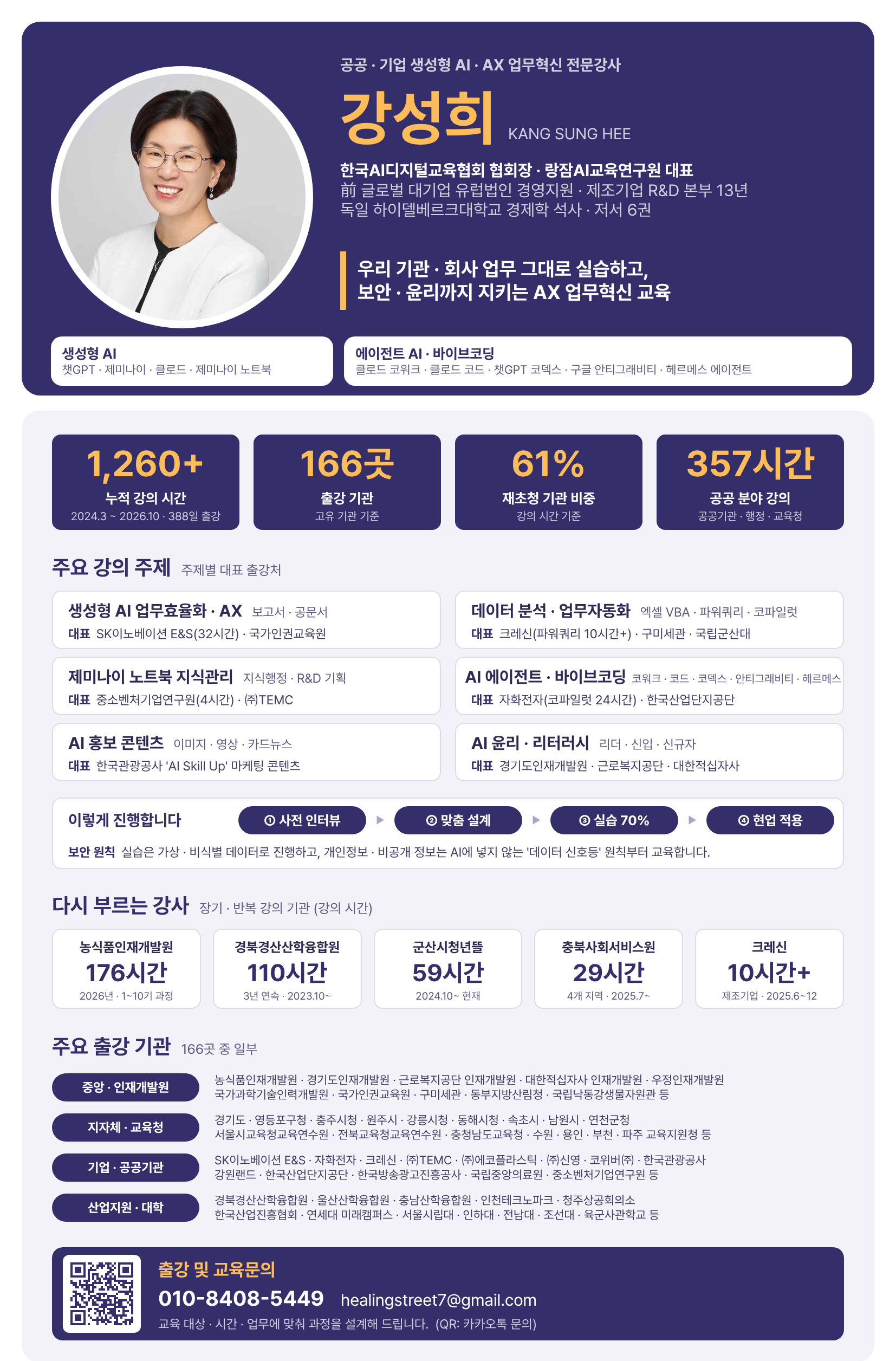
반갑습니다. AI 강사 강성희입니다.
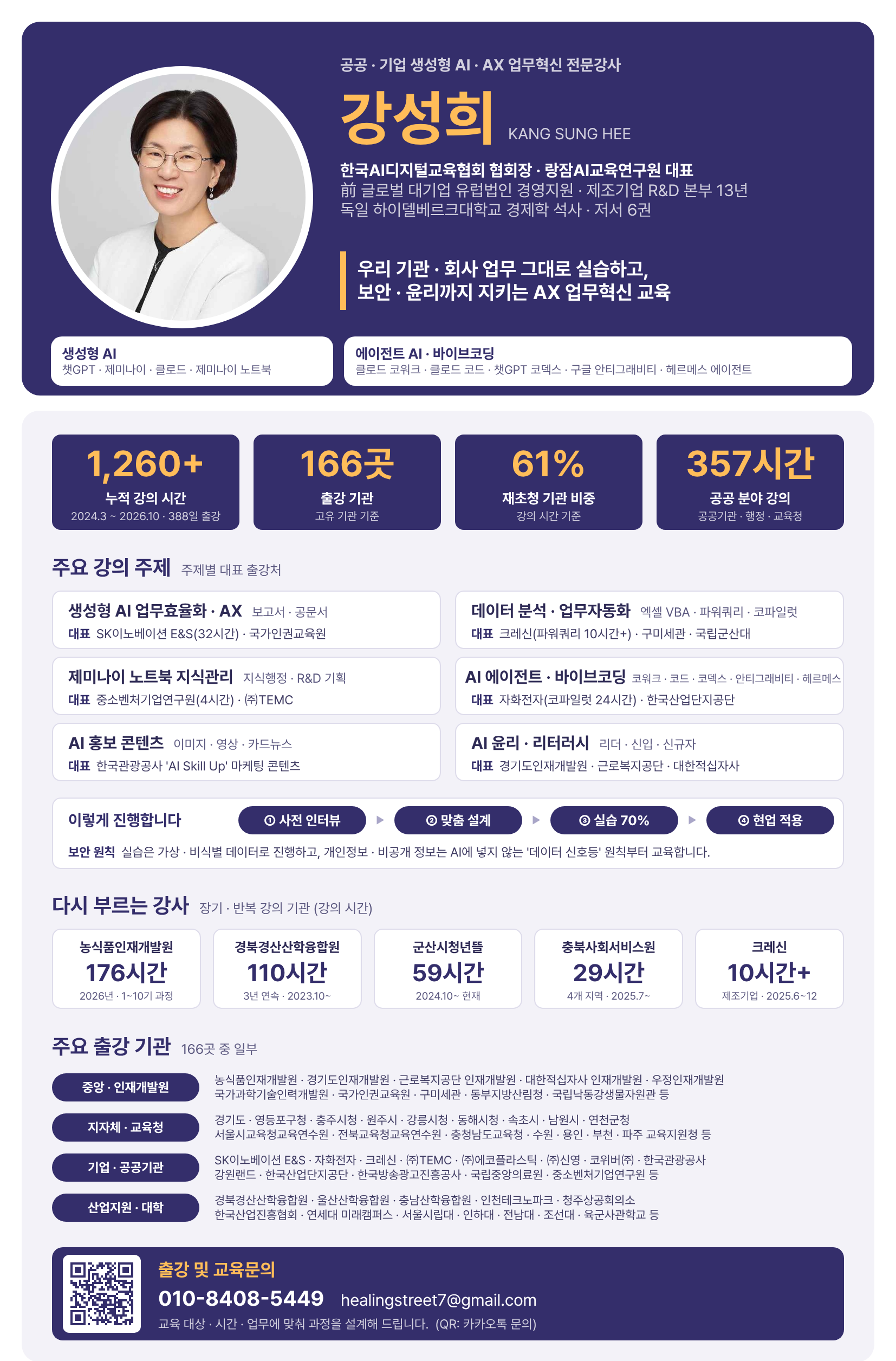
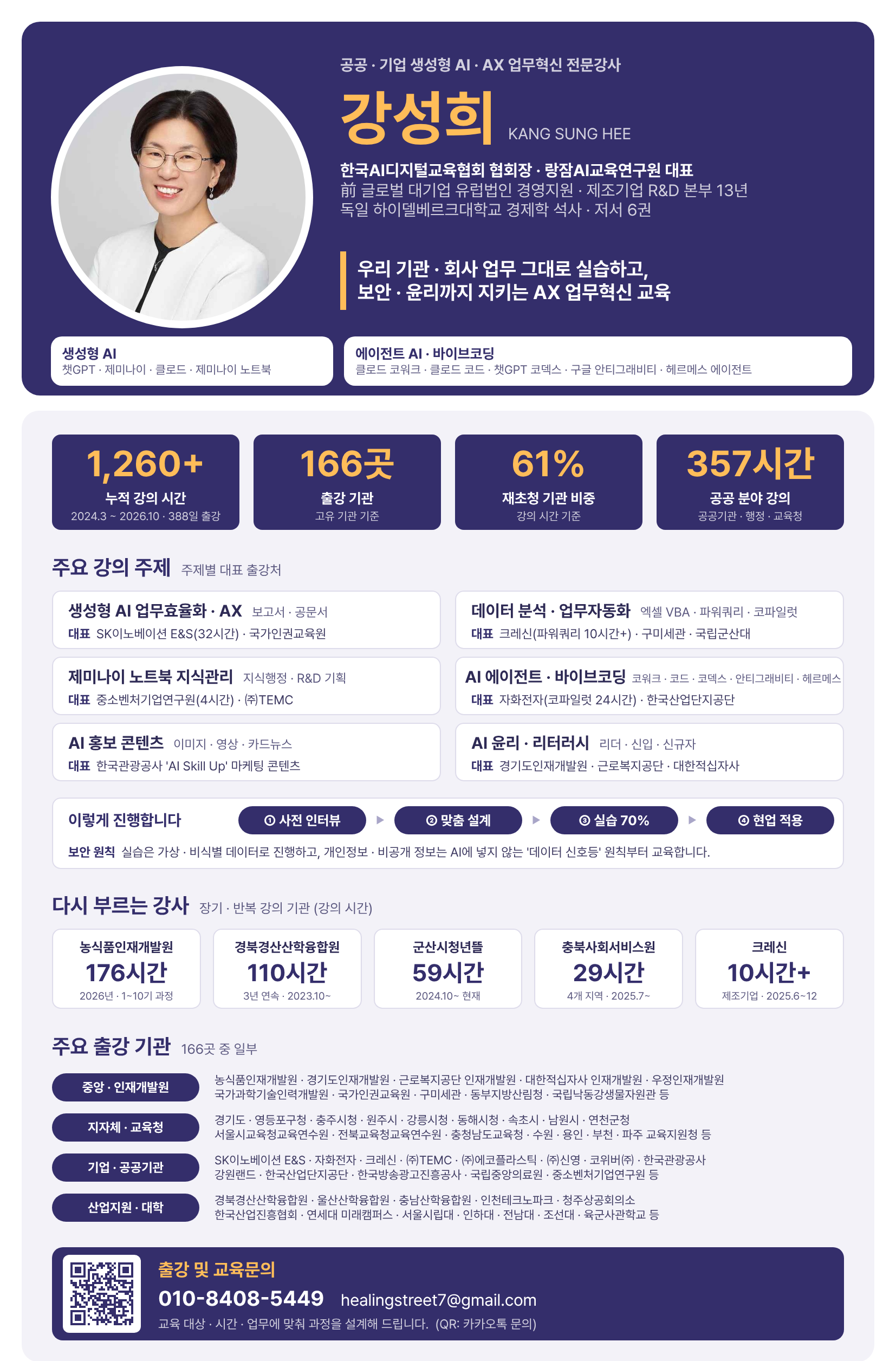
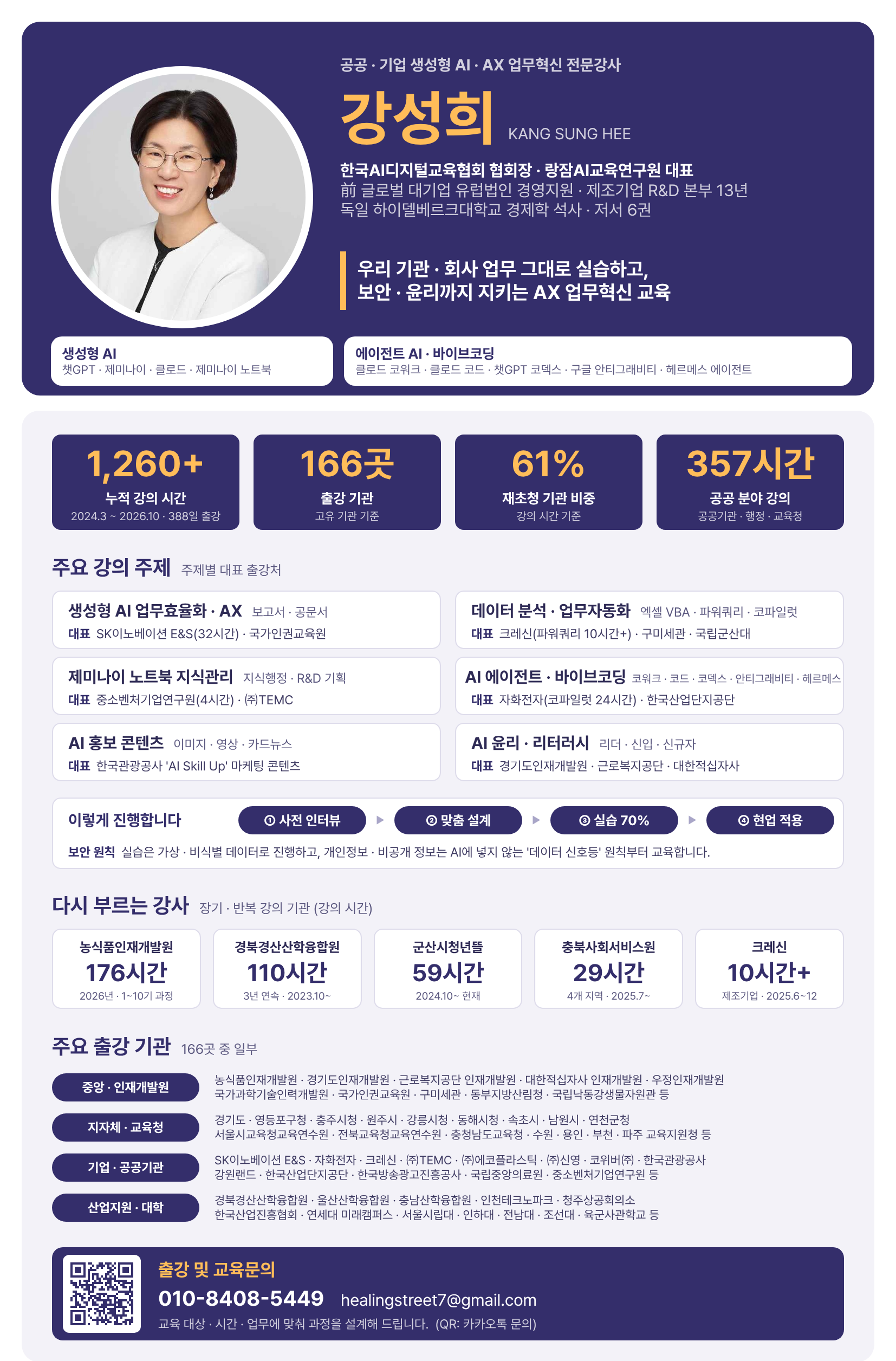
랑잠AI교육연구원 대표, 한국AI디지털교육협회 협회장으로 공공기관·기업·학교 166곳에서 1,260시간 넘게 생성형 AI·AX 교육을 진행해 왔습니다.
그 경험을 바탕으로 오늘 내용을 쉽게 풀어 드릴게요.
핵심 요약
오픈AI가 11월 4일 발표한 ChatGPT Images 2.6 은 글이나 사진을 움직이는 GIF로 바꿔 주고, 속도와 장면 한 장 한 장을 고칠 수 있게 했습니다. 계정마다 순서대로 열리고 있어 아직 안 보일 수 있습니다. 기관 홍보에 쓸 때는 저작권·초상권 확인과 AI 생성 표시가 먼저입니다.
이런 경험, 낯설지 않으시죠?
민원 신청 방법을 SNS에 올려야 하는데 글만 길게 쓰면 아무도 안 읽고, 움직이는 안내 그림은 디자이너 없이는 엄두가 안 났던 날이요.
이번 달 남원시청 교육에서는 오후 3시쯤 다들 지쳐 보이셔서, 챗GPT가 만들어 준 1분 체조 영상을 틀고 다 같이 몸을 풀었어요. 움직이는 그림 하나가 긴 설명보다 먼저 사람을 움직이더라고요. AX(AI 전환)와 AI 에이전트를 강의하면서 보면, 홍보 담당이 아니어도 이런 짧은 안내물을 직접 만들 일이 점점 늘고 있습니다.
오늘 이 글 하나면 이번 기능이 무엇인지, 대화로 움짤을 만드는 순서, 기관 홍보에 쓰기 전 확인할 것까지 한 번에 잡을 수 있습니다.
이 글은 오픈AI 개발자 커뮤니티 공지(11월 4일)와 도움말 'Images in ChatGPT' 안내를 기준으로 정리했습니다.

목차
- Images 2.6, 무엇이 새로 나왔나요?
- 공공 업무 어디에 쓰면 좋을까?
- 대화로 움짤 만드는 4단계
- 자주 쓰는 그림은 참조로 저장하기
- 홍보에 올리기 전 보안·저작권 수칙
- 자주 묻는 질문 FAQ
1. Images 2.6, 무엇이 새로 나왔나요?
오픈AI는 11월 4일 개발자 커뮤니티 공지에서 그림 기능을 새로 고친 ChatGPT Images 2.6 을 소개했습니다. 핵심은 정지된 그림이 아니라 움직이는 GIF 를 대화로 만든다는 점이에요.
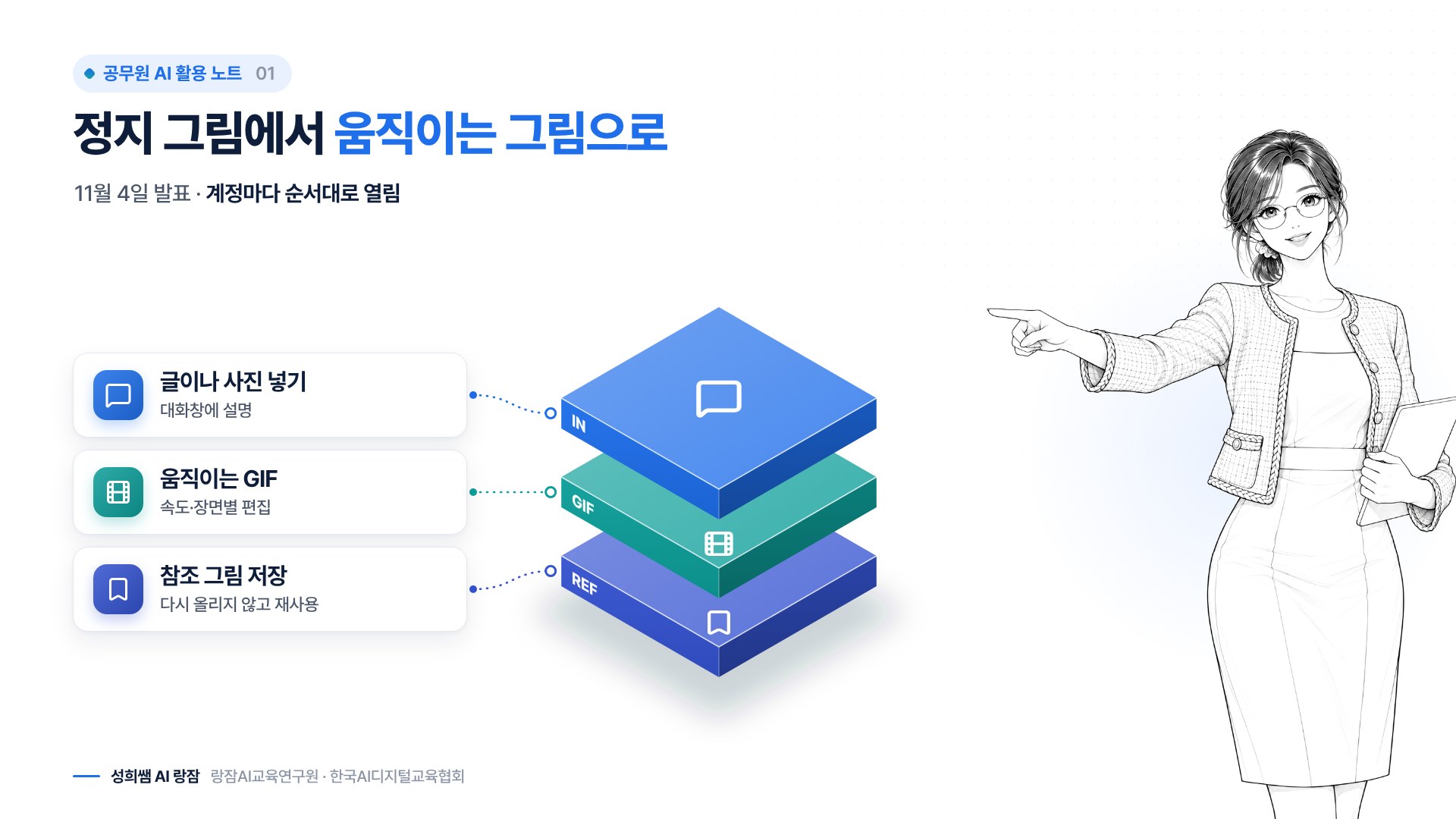
| 항목 | 공식 안내 내용 |
|---|---|
| 움직이는 그림 | 글(프롬프트)이나 사진을 GIF로 |
| 다듬기 | 속도 조절, 장면(프레임) 하나씩 고치기 |
| 참조 그림 | 한 번 저장해 두고 다시 올리지 않고 재사용 |
| 함께 발표 | 그림 위 표시(마크업), SVG 내보내기 |
| 적용 방식 | 계정마다 순서대로 열림 |
왜 지금 화제일까요? 지금까지 움짤은 영상 편집 프로그램이나 디자인 도구를 따로 배워야 했거든요. 이제 "이 그림을 3초짜리로 움직이게 해 줘" 한 줄이면 시작할 수 있어, 국내 기사와 해외 체험기가 잇따라 나오고 있습니다.
2. 공공 업무 어디에 쓰면 좋을까?
공무원 업무에서는 '짧게, 한눈에' 보여 줘야 하는 안내물에 잘 맞습니다.

- 온라인 신청 순서 안내 — 1단계→2단계→3단계가 차례로 나타나는 움짤
- 행사·교육 모집 홍보 — 날짜와 장소가 깜빡이며 강조되는 카드
- 계절 안전 수칙 — 한파·폭염 대비 행동이 하나씩 그려지는 그림
- 내부 교육 자료 — 슬라이드 한 장에 넣는 짧은 동작 설명
솔직하게 말씀드릴게요. 움짤은 글자를 많이 넣을수록 읽기 어렵습니다. 핵심 문장 한두 개와 날짜·연락처 정도만 넣고, 자세한 내용은 본문 글이나 기관 누리집 주소로 보내는 편이 좋아요.
3. 대화로 움짤 만드는 4단계
전용 단추 위치는 계정마다 다르게 보일 수 있어, 대화창에 요청하는 방법으로 정리했습니다.
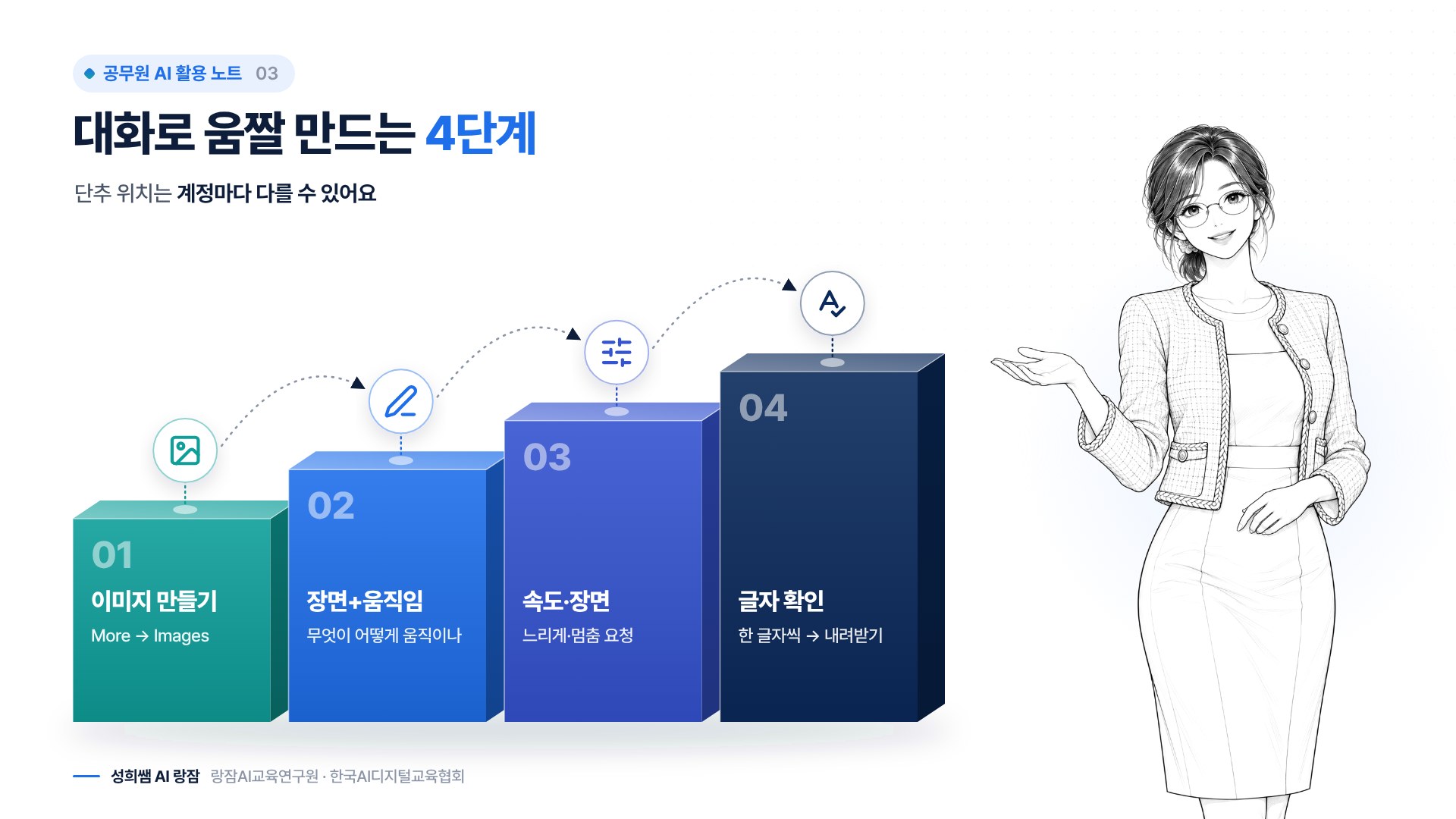
1단계. 이미지 만들기 열기
대화창에 바로 설명을 쓰거나, More → Images 를 고른 뒤 설명을 씁니다. 왼쪽 사이드바 Images 에서 Templates 를 골라 시작해도 됩니다.
2단계. 장면과 움직임을 함께 설명
무엇이 어떻게 움직이는지까지 적어야 원하는 결과에 가까워집니다.
[상황] 구청 SNS에 올릴 '온라인 전입신고 3단계' 안내 그림이다.
[작업] 흰 바탕에 1·2·3 단계 상자가 왼쪽부터 차례로 나타나는 GIF로 만들어 줘.
[규칙] 글자는 한국어로 짧게, 실제 기관 로고·인물 사진은 넣지 말고, 3초 안팎으로.
3단계. 속도·장면 다듬기
결과를 보고 "조금 느리게", "마지막 장면에서 2초 멈춰 줘", "두 번째 상자 글자를 크게"처럼 다시 요청합니다. 오픈AI는 이번 기능에서 속도 조절과 장면별 편집을 지원한다고 밝혔어요.
4단계. 글자 확인 후 내려받기
그림 속 한글은 한 글자씩 꼭 확인합니다. 틀린 글자가 있으면 고쳐 달라고 요청하고, 마지막에 내려받습니다. 만든 그림은 사이드바 Images 에 자동으로 모입니다.
4. 자주 쓰는 그림은 참조로 저장하기
이번 발표의 또 다른 축은 참조 그림 저장입니다. 공지 문구 그대로 "한 번 저장하고, 계속 다시 만들기"예요.
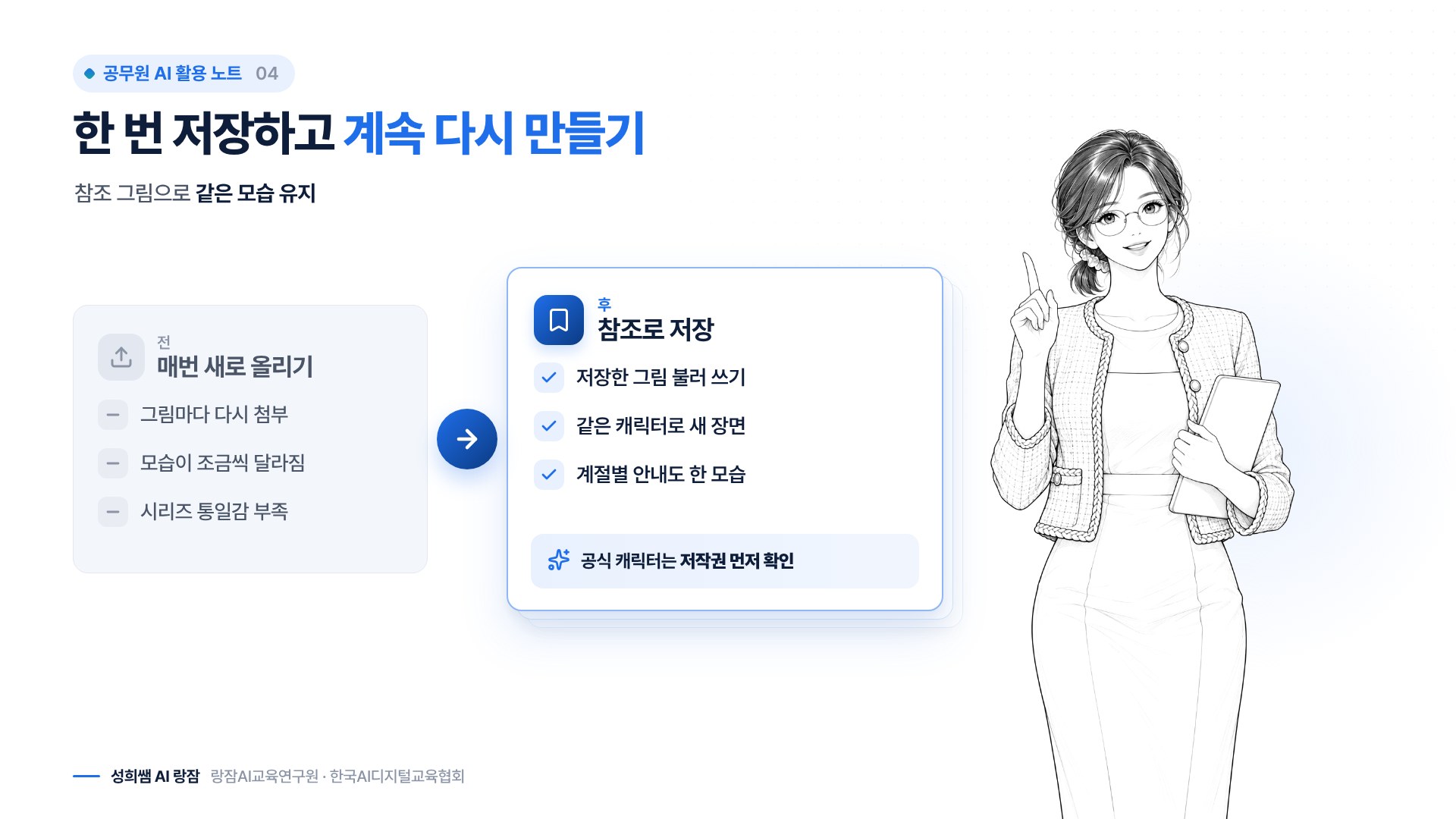
| 이렇게 쓰면 | 좋은 점 |
|---|---|
| 직접 그린 안내 캐릭터를 참조로 저장 | 매번 같은 모습으로 새 장면 만들기 |
| 기관 색상·글꼴 견본 그림 저장 | 시리즈 안내물의 통일감 |
| 시설 외관 사진(직접 찍은 것) 저장 | 계절별 안내 그림 배경으로 재사용 |
▣ 참조를 쓸 때 첫 줄 견본
[상황] 저장해 둔 우리 과 안내 캐릭터를 쓴다.
[작업] 캐릭터가 손을 흔들며 '12월 민원실 운영 시간'을 알려 주는 GIF로 만들어 줘.
[규칙] 시간 숫자는 내가 적은 대로만, 없는 정보는 넣지 마.
단, 지자체 공식 캐릭터처럼 저작권이 지자체나 외부 업체에 있는 그림은 담당 부서에 먼저 확인하세요.
5. 홍보에 올리기 전 보안·저작권 수칙

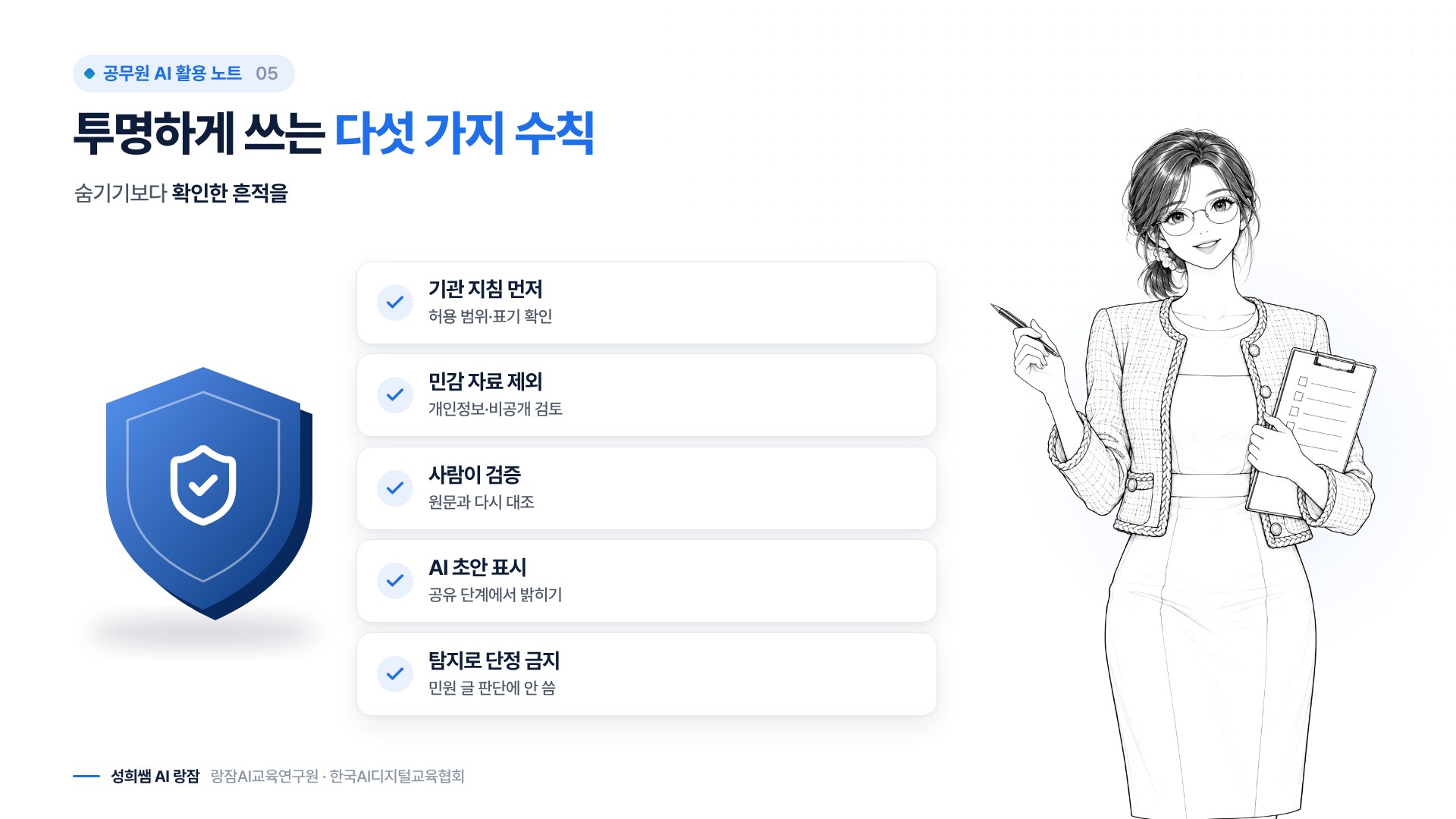
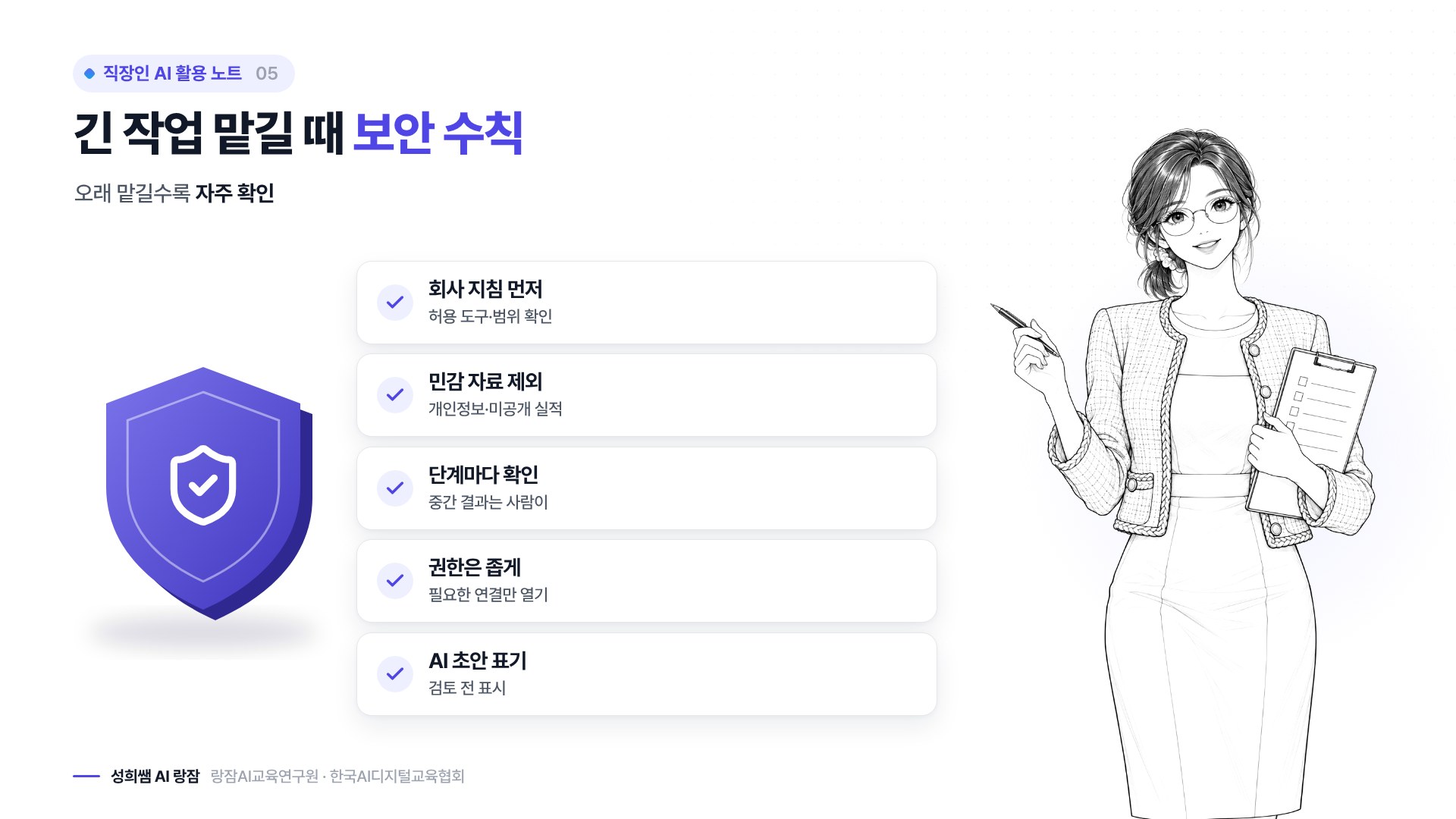
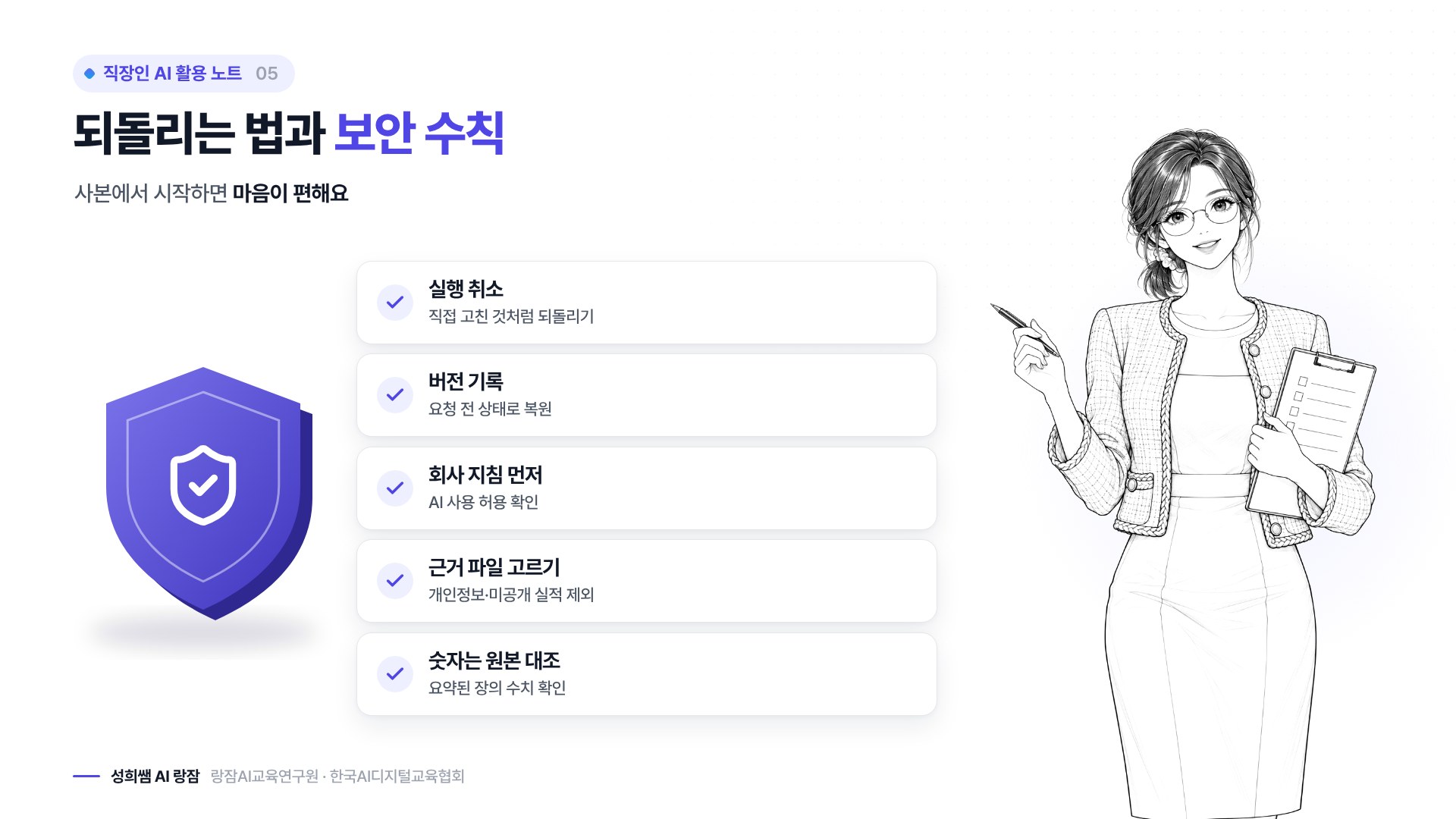
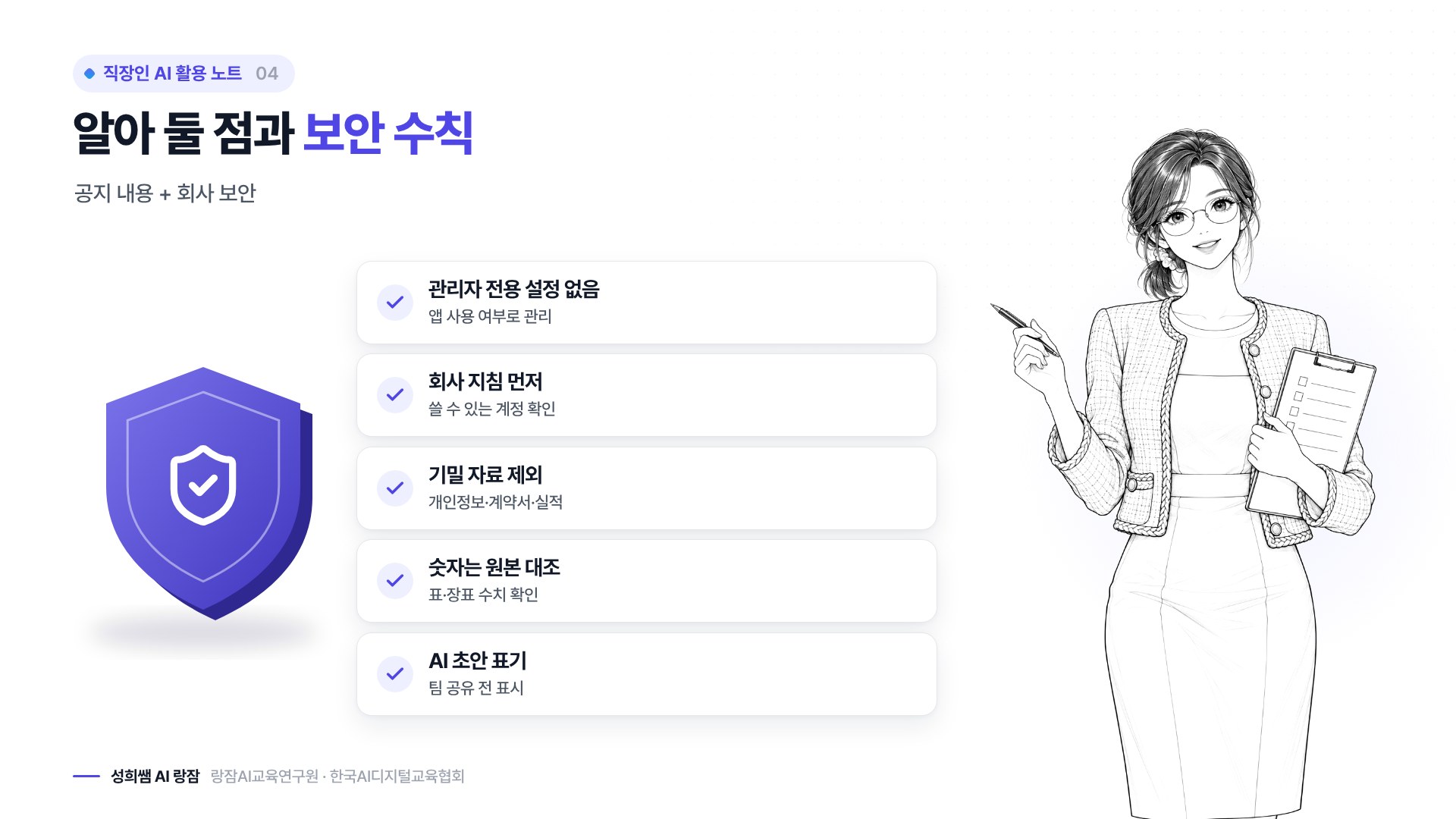
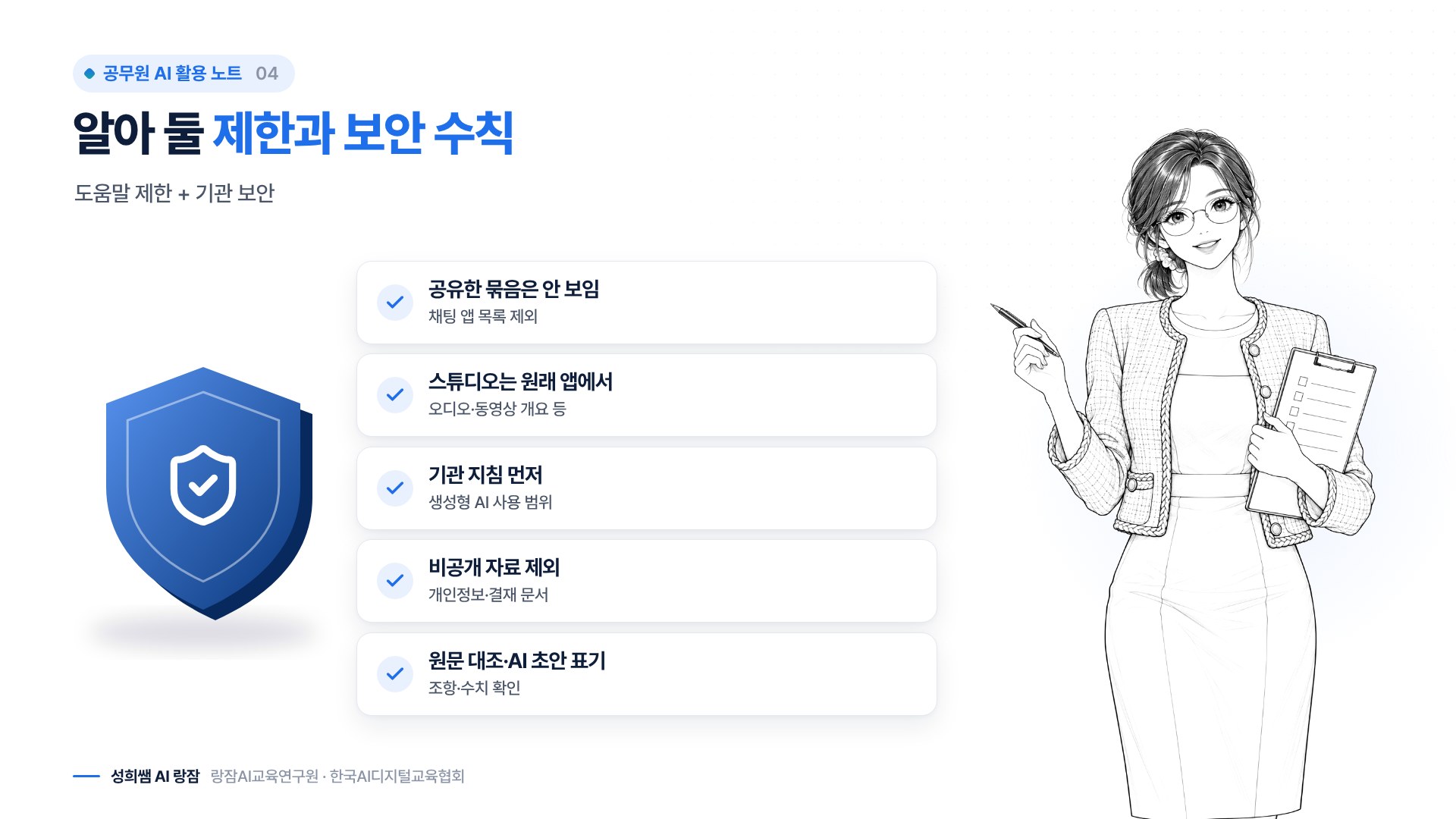
- 기관 지침 먼저 — 소속 기관이 허용한 생성형 AI 도구와 사용 범위를 확인합니다.
- 사람 얼굴·개인정보 제외 — 민원인·직원 사진, 이름, 연락처는 넣지 않습니다(초상권).
- 저작권 확인 — 외부 그림·캐릭터·사진은 사용 권한이 있는 것만 씁니다.
- AI 생성 표시 — 게시물에 'AI로 만든 그림'임을 기관 기준에 맞게 적습니다.
- 사람이 최종 검토 — 날짜·시간·전화번호는 원문과 한 번 더 맞춰 봅니다.
6. 자주 묻는 질문 FAQ
Q1. 챗GPT 이미지 GIF 기능이 제 화면에 안 보이면 어떻게 하나요?
A1. 오픈AI는 이 기능을 계정마다 순서대로 열고 있어 아직 안 보일 수 있습니다. 앱을 최신 버전으로 올리고 며칠 뒤 다시 확인해 보세요. 그동안은 정지 그림으로 안내물을 만들고, 나중에 같은 대화에서 움직이게 바꿔 달라고 요청하면 됩니다.
Q2. 움짤 속 한글이 깨지거나 틀리면 어떻게 고치나요?
A2. 어느 글자가 어떻게 틀렸는지 정확히 적어 "두 번째 상자의 '전입'을 '전입신고'로 고쳐 줘"처럼 다시 요청합니다. 글자가 많을수록 틀리기 쉬우니 한 장면에 짧은 문장 하나만 넣는 것이 가장 확실합니다.
Q3. 만든 움짤을 기관 공식 SNS에 바로 올려도 되나요?
A3. 기관의 생성형 AI 활용 지침과 홍보물 검토 절차를 먼저 따르세요. 사람 얼굴·개인정보가 없고, 사용 권한이 있는 그림만 썼는지 확인한 뒤 AI로 만든 그림임을 표시하고, 담당자 검토를 거쳐 올리는 것이 안전합니다.
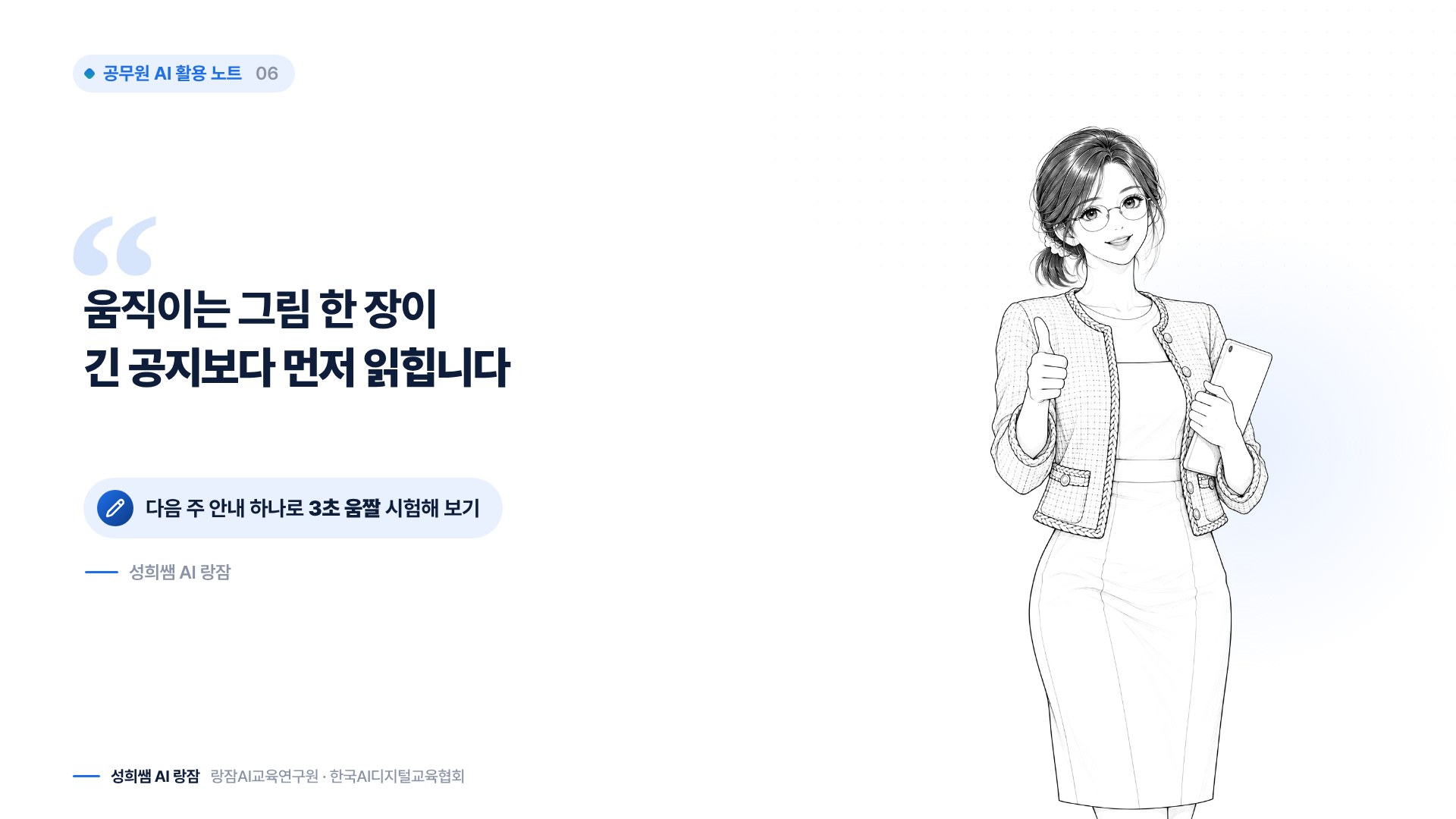
정리하면, 이번 기능은 글 한 줄이나 사진 한 장을 움직이는 안내 그림으로 바꾸고, 속도와 장면까지 대화로 다듬는 기능입니다. 공무원에게 필요한 건 짧게 만들기, 글자 한 자씩 확인하기, 올리기 전 권리와 표시 챙기기 세 가지예요.
움직이는 그림 한 장이 긴 공지보다 먼저 읽힙니다.
다만 올리는 손은 언제나 사람이어야 합니다.
지금 바로 다음 주에 올릴 안내 한 가지를 골라, 위 견본 문장으로 3초짜리 움짤을 시험 삼아 만들어 보세요.
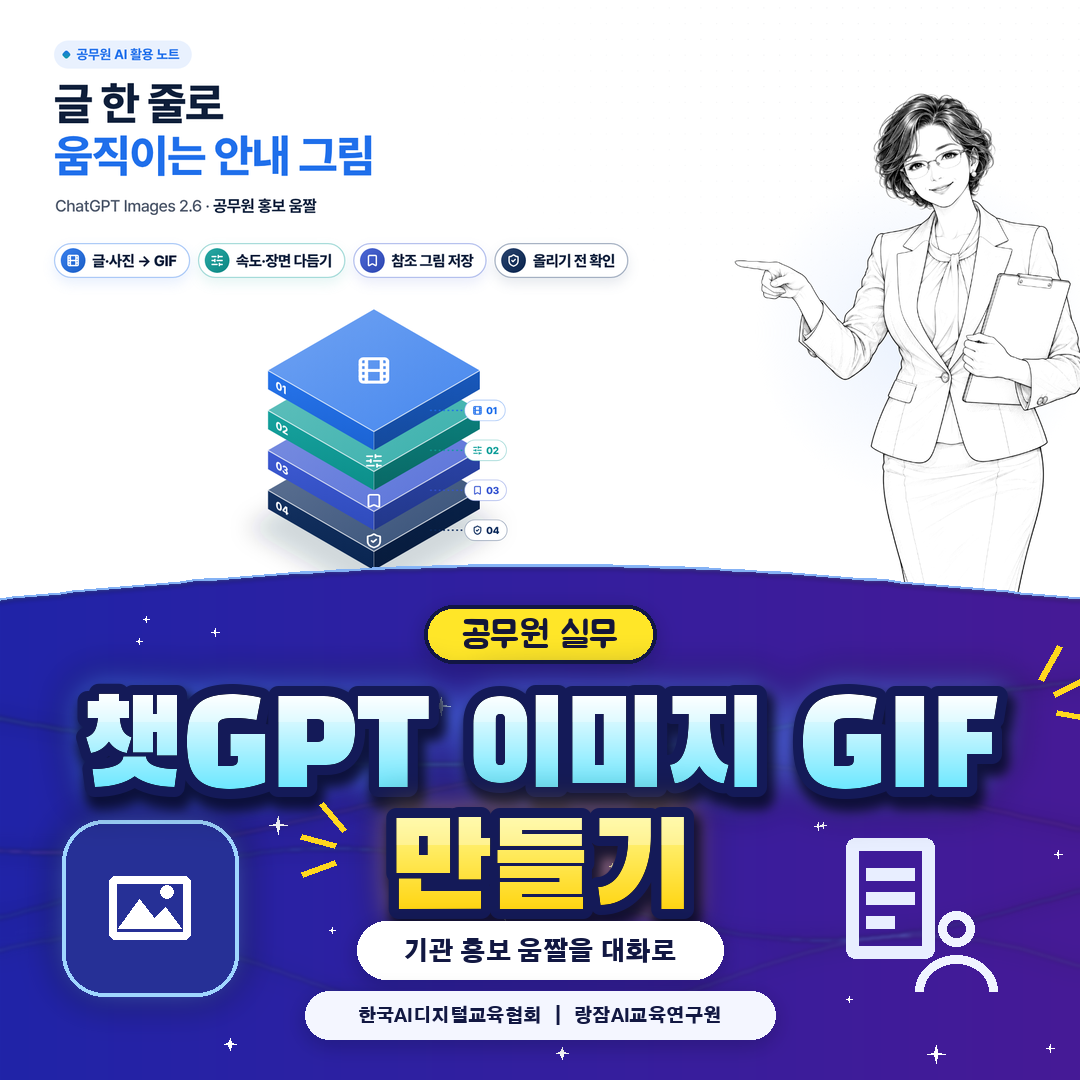
챗GPT 이미지 GIF 만들기 | 공무원 기관 홍보 움짤을 대화로 만드는 순서, 강성희 강사
📎 참고한 공식 출처
- Images, upgraded—introducing ChatGPT Images 2.6 (OpenAI 개발자 커뮤니티) — 11월 4일 GIF·참조 이미지 발표
- Images in ChatGPT (오픈AI 도움말) — 이미지 만들기 메뉴·저장 위치
현장 업무에 맞춘 AI 교육이 필요하시면 언제든 아래 오픈카톡방이나 네이버톡톡으로 말씀해 주세요.
챗gpt/ 생성형 AI/ 프롬프트 엔지니어링 강사
생성형 AI 강사 강성희 — 재직자, 공무원 AI 교육 관련 글모음
- SK이노베이션 E&S 전북에너지서비스 재직자 AI 실무 역량강화 32시간 교육 후기, AI강사 강성희의 프롬프트 엔지니어링부터 바이브코딩
- 공무원 AI 교육 후기 | 강성희 강사, 농식품인재개발원 7기 VBA·제미나이 노트북으로 업무자동화
- 제조업 재직자 AI, 엑셀 VBA 업무 자동화 교육 후기 | 강성희 강사, 한남대, 데이터 분석
- https://blog.naver.com/langsam_sister/223939278945
- 재직자를 위한 칼퇴를 부르는 클로드 기본 활용법, 일잘러 AI 강사 강성희가 알려주는 claude 실무 노하우
- 제조업 재직자 필독! 엑셀, PPT에서 클로드로 데이터 분석부터 8D 보고서까지, 일잘러 AI 강사 강성희의 Claude 실무 활용법
- 바이브코딩 AI강사 양성과정 수료식 | 강성희 강사, 미니강의 후기, 한국AI디지털교육협회
'랑잠언니 스터디 다락방 > 디지털 및 ai 공부' 카테고리의 다른 글
| 챗GPT 계정 전환 사용법 | 직장인 회사용·개인용을 로그아웃 없이 나눠 쓰는 순서, 강성희 강사 (0) | 2026.11.05 |
|---|---|
| 클로드 AI 글 워터마크 정리 | 공무원 보고서·보도자료 초안에 남는 표시와 지킬 점, 강성희 강사 (0) | 2026.11.04 |
| 제미나이 4 카본 최신 정리 | 직장인이 알아야 할 구글 최강 모델, 누가 언제 쓰고 지금 무엇을 준비할까, 강성희 강사 (0) | 2026.11.03 |
| 구글 슬라이드 제미나이 전체 편집 사용법 | 직장인 발표자료 여러 장을 한 번에 고치는 순서, 강성희 강사 (0) | 2026.11.02 |
| 클로드 법무 아티팩트 사용법 | 공무원 계약서 비교표·법령 인용 확인을 갤러리 예시로 시작하기, 강성희 강사 (0) | 2026.11.02 |