반응형

발행일 2026-10-17 · 글쓴이 강성희 (랑잠AI교육연구원 대표 · 한국AI디지털교육협회 협회장)

직장인을 위한 노션 3.8 데이터베이스 속성 사용 권한(열 권한) 사용법 — 민감한 칸만 숨기고 팀과 공유하는 5단계, 권한 수준 6가지, 버전 기록으로 되돌리기 (AI 강사 강성희)

안녕하세요.
한국AI디지털교육협회 협회장, 랑잠AI교육연구원 대표, AI 강사로 활동하고 있는 강성희입니다.

핵심 요약

노션 3.8의 속성 사용 권한은 데이터베이스 표에서 열 하나하나를 누가 볼지, 고칠지 따로 정하는 기능입니다. 연봉·연락처 같은 칸만 숨긴 채 표 전체를 팀과 나눌 수 있고, 노션 AI와 에이전트도 사람과 같은 권한을 따릅니다. 바뀐 곳은 새 버전 기록에서 확인합니다.

혹시 이런 경험 있으신가요?
고객 관리 표를 영업팀과 나누고 싶은데 연락처 칸 때문에 망설이고,
결국 칸을 지운 사본을 하나 더 만들어 두 표를 따로 관리한 경험이요.

기업 재직자 대상으로 AX(AI 전환)와 AI 에이전트 활용을 가르치는 강사로서, 현장에서 자주 듣는 말이 "AI 에이전트를 붙이고 싶은데, 민감한 칸까지 읽을까 봐 걱정돼요"예요. 10월 13일 노션 3.8에서 이 걱정을 겨냥한 '속성 사용 권한'이 나왔습니다. 조건부터 적어 둘게요. 이 설정은 노션 비즈니스·엔터프라이즈 워크스페이스에서, 웹과 데스크톱 앱으로만 할 수 있습니다.

이 글은 노션 릴리스 노트 '2026년 10월 13일 – Notion 3.8: Context for your agents'와 노션 도움말 '데이터베이스 속성 사용 권한 관리'를 기준으로 정리했습니다.

오늘 이 글 하나면 무엇이 새로운지, 누가 쓸 수 있는지, 열 권한 설정 5단계, 권한 수준 6가지 고르는 법, 버전 기록으로 되돌리는 법, 그리고 설정 전에 알아 둘 주의점까지 한 번에 잡을 수 있습니다. 사본 표를 따로 만드는 일이 사라지면, 표 하나만 최신으로 관리하면 됩니다.

목차

  1. 노션 3.8 열 권한, 무엇이 새로운가?
  2. 누가 어디서 쓸 수 있나?
  3. 열 권한 설정하는 법 5단계
  4. 권한 수준 6가지, 무엇을 고르나?
  5. 바뀐 내용은 버전 기록으로 어떻게 보나?
  6. 직장인 업무에 쓰는 장면
  7. 설정 전에 알아 둘 주의점
  8. 자주 묻는 질문 FAQ

1. 노션 3.8 열 권한, 무엇이 새로운가?

예전에는 데이터베이스 공개 범위가 표 전체 단위였어요. 표를 볼 수 있으면 모든 칸이 보였죠. 노션 3.8부터는 열(속성) 하나하나에 규칙을 따로 걸 수 있습니다.
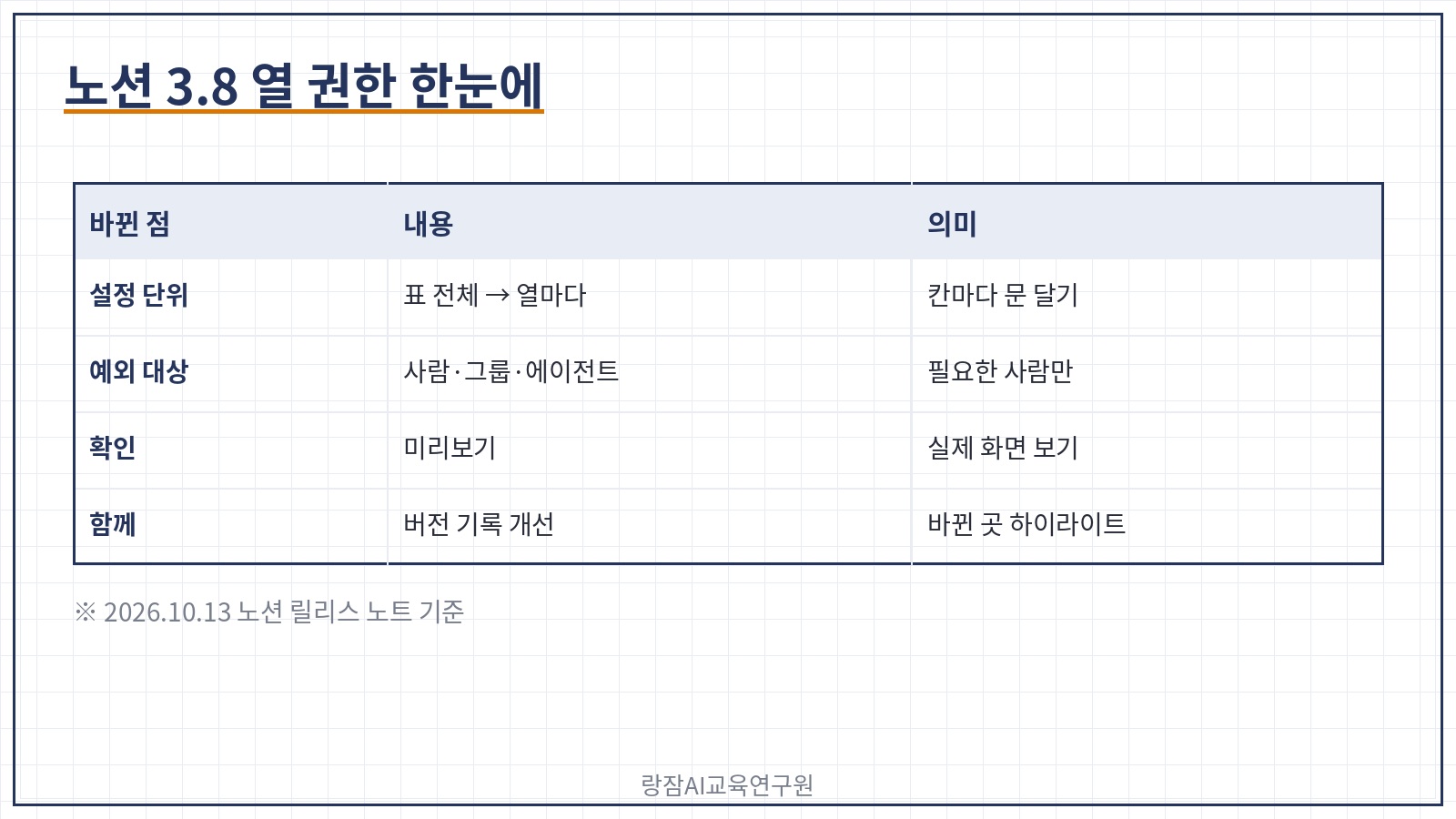
노션 3.8 열 권한 한눈에 — 표 전체가 아니라 칸마다 보기·편집 권한, 사람·그룹·에이전트별 예외

바뀐 점 내용 (노션 공식 안내 기준)
설정 단위 표 전체 → 열(속성)마다
예외 대상 사용자·그룹·사용자 속성·에이전트
확인 방법 미리보기로 특정 사용자 화면 보기
함께 나온 것 바뀐 곳을 하이라이트로 보여 주는 버전 기록

왜 지금 이야기가 많을까요? 릴리스 제목이 'Context for your agents'인 것처럼, 노션은 이번 업데이트를 에이전트에게 맥락을 주는 일로 설명해요. 에이전트에게 표를 맡기려면 어디까지 보여 줄지를 먼저 정해야 하니까요. 도움말도 노션 AI와 에이전트가 사용하는 사람의 범위를 그대로 따른다고 안내합니다.

2. 누가 어디서 쓸 수 있나?
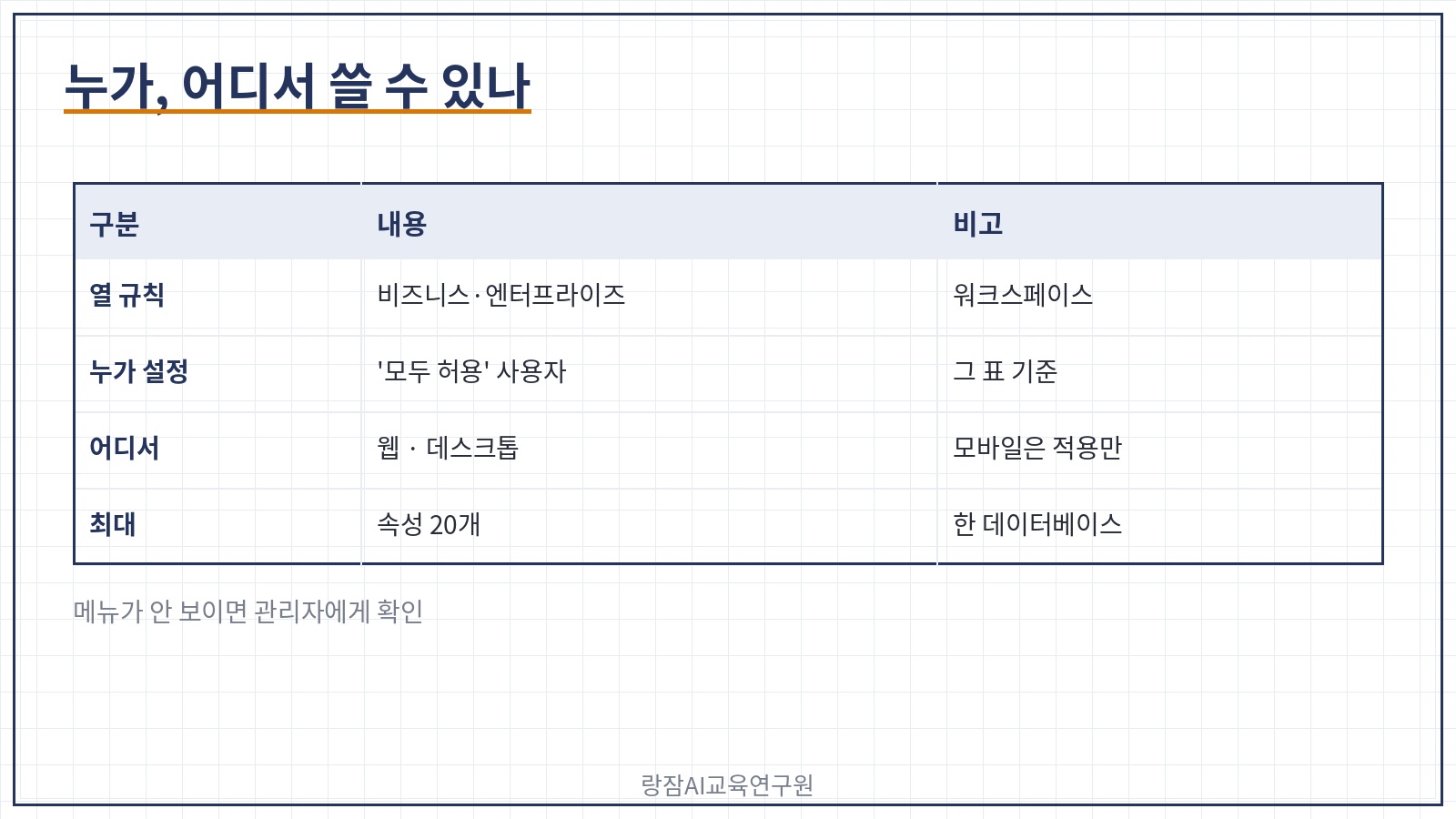
이용 조건 — 비즈니스·엔터프라이즈 워크스페이스, 웹·데스크톱에서 설정

구분 내용
열 규칙 노션 비즈니스·엔터프라이즈 워크스페이스
누가 설정 그 데이터베이스에 '모두 허용' 권한이 있는 사람
설정 위치 웹·데스크톱 앱(모바일은 정해진 규칙만 적용)
버전 기록 모든 워크스페이스(보관 기간은 종류마다 다름)
개수 한 데이터베이스에 최대 20개 속성까지 제한

솔직하게 말씀드릴게요. 회사 노션이 어떤 종류인지 모르면 설정 메뉴가 안 보여 헤매기 쉬워요. 열 메뉴에 '속성 사용 권한'이 없다면 워크스페이스 관리자에게 먼저 물어보세요.

3. 열 권한 설정하는 법 5단계

도움말 안내 순서 그대로예요.

원본 표 열기 → 속성 사용 권한 → 기본값 → 예외 → 미리보기
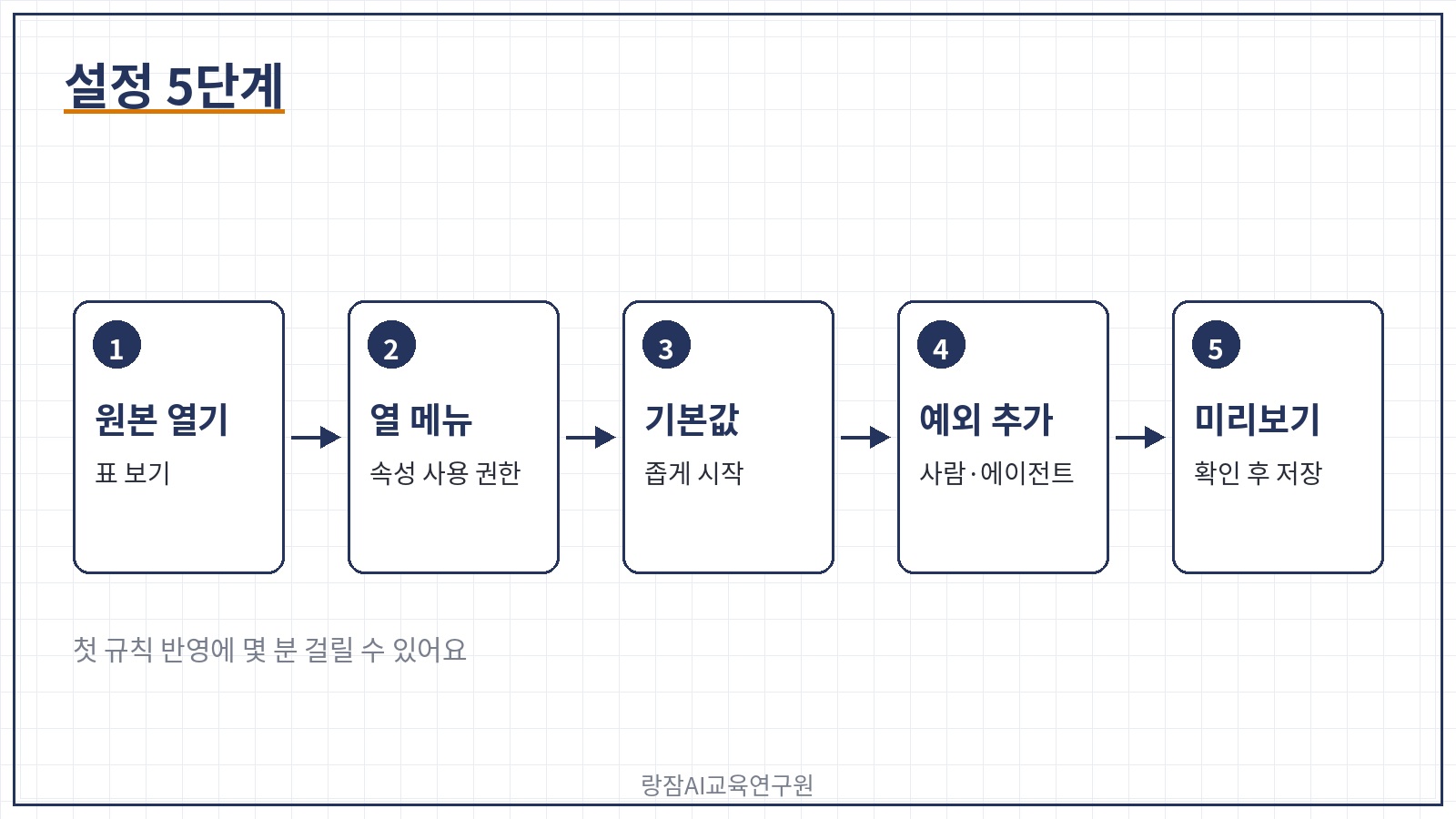
설정 5단계 — 표 보기, 열 메뉴, 기본 권한, 예외 추가, 미리보기

1단계. 원본 데이터베이스를 표 보기로 연다

링크된 데이터베이스가 아니라 원본이어야 해요. 다른 페이지에 걸어 둔 표에서는 설정할 수 없습니다.

2단계. 열 메뉴에서 '속성 사용 권한'을 고른다

숨기고 싶은 열(예: 연락처) 이름을 눌러 메뉴를 열고 속성 사용 권한을 누릅니다.

3단계. 기본 권한 수준을 정한다

이 표를 여는 모든 사람에게 적용할 기본값이에요. 보통 '액세스 권한 없음'이나 '속성 보기만 가능'으로 시작합니다.

4단계. 예외를 추가한다

특정 사용자·그룹·사용자 속성·에이전트마다 다른 수준을 줄 수 있어요. 예를 들어 영업팀장만 '속성 및 값 편집 허용'으로 둡니다.

5단계. 미리보기로 확인하고 저장한다

미리보기에서 사용자를 골라 그 사람에게 실제로 어떻게 보이는지 확인한 뒤 저장합니다. 첫 규칙이 반영되는 데 몇 분 걸릴 수 있어요.

4. 권한 수준 6가지, 무엇을 고르나?
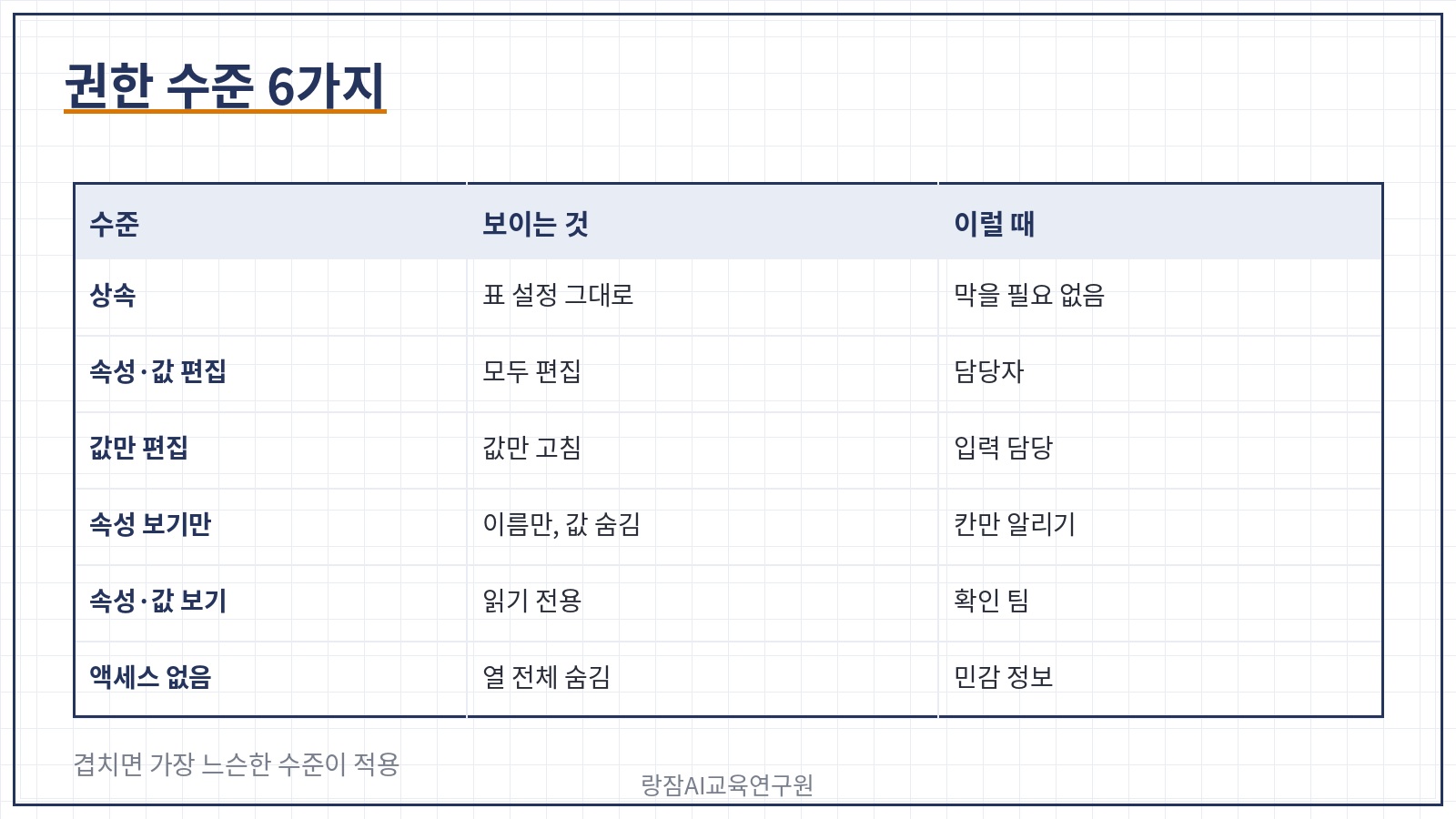
권한 수준 6가지 — 상속, 속성·값 편집, 값만 편집, 속성 보기만, 속성·값 보기, 액세스 없음

수준 보이는 것 이럴 때
데이터베이스에서 상속 표 설정 그대로 특별히 막을 필요 없을 때
속성 및 값 편집 허용 열 이름·값 모두 편집 담당자
값만 편집 허용 값만 고칠 수 있음 입력 담당
속성 보기만 가능 열 이름만, 값은 숨김 칸이 있다는 것만 알리기
속성 및 값 보기 가능 읽기 전용 확인만 하는 팀
액세스 권한 없음 열과 값 모두 숨김 민감 정보

▣ 고르는 요령

  • 기본은 좁게, 예외는 넓게 — 기본값을 '액세스 권한 없음'으로 두고 필요한 사람만 열어 줍니다.
  • 겹치면 느슨한 쪽 — 예외가 여러 개 겹치면 가장 느슨한 수준이 적용된다고 도움말에 적혀 있어요.
  • 에이전트도 따로 — 에이전트에 줄 수준도 사람처럼 정해 두세요.

5. 바뀐 내용은 버전 기록으로 어떻게 보나?

3.8에서 함께 바뀐 버전 기록은 페이지와 데이터베이스 모두에서 바뀐 부분을 하이라이트로 보여 주고, 누가 바꿨는지도 표시해요.
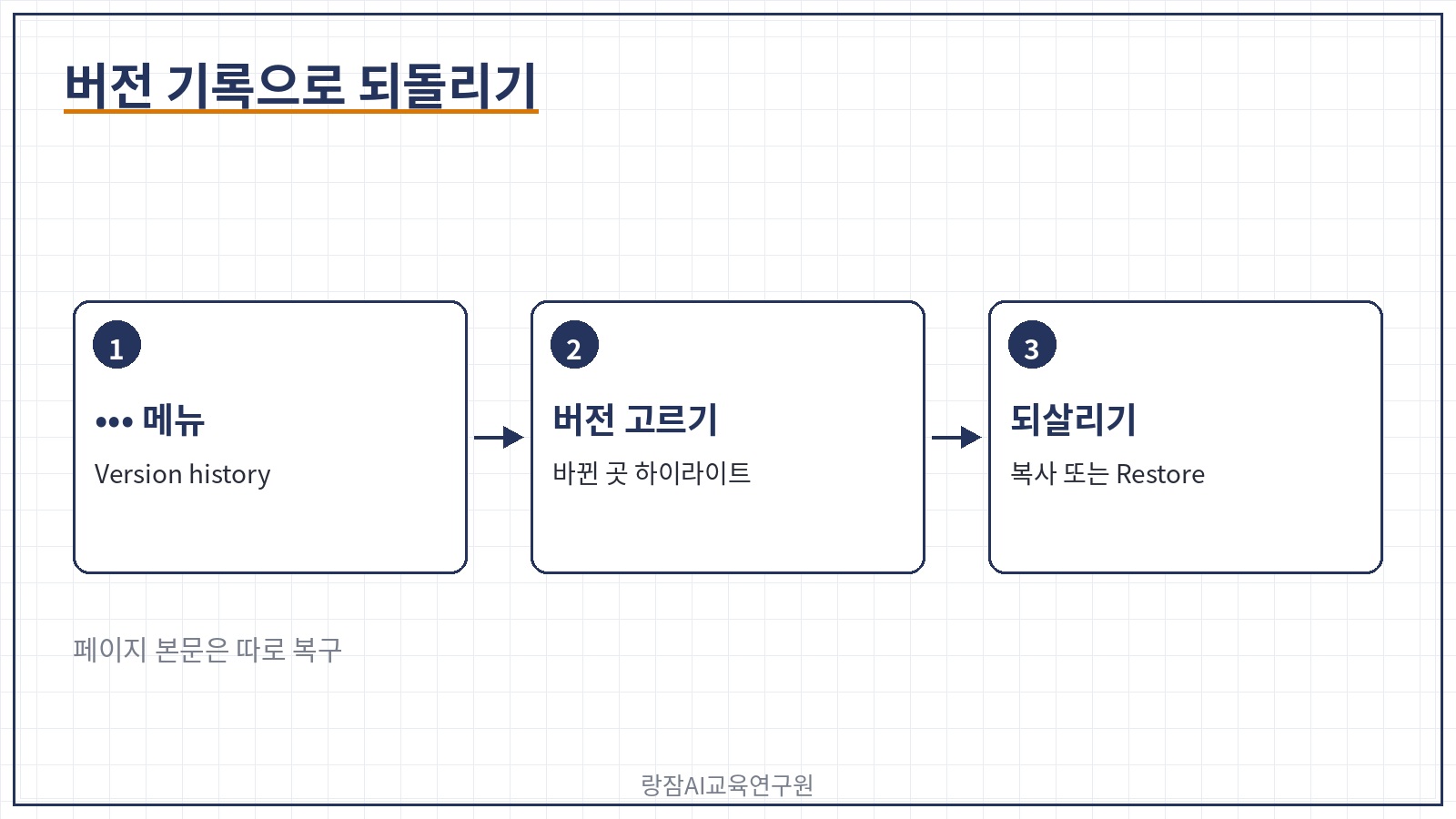
버전 기록 3단계 — ••• 메뉴, 버전 고르기, 일부 복사 또는 전체 Restore

  1. 페이지 오른쪽 위 ••• 메뉴에서 Version history(버전 기록)를 엽니다.
  2. 왼쪽 목록에서 버전을 고르면 바뀐 곳이 표시돼요.
  3. 일부만 되살리려면 블록을 복사해 붙여 넣고, 통째로 되돌리려면 Restore를 누릅니다.

데이터베이스를 이전 버전으로 되돌려도 각 페이지 안의 본문은 따로 복구해야 하고, 지금 걸린 열 규칙은 그대로 유지된다는 점도 기억해 두세요.

표를 나누는 게 아니라,
칸마다 문을 다는 겁니다.

6. 직장인 업무에 쓰는 장면
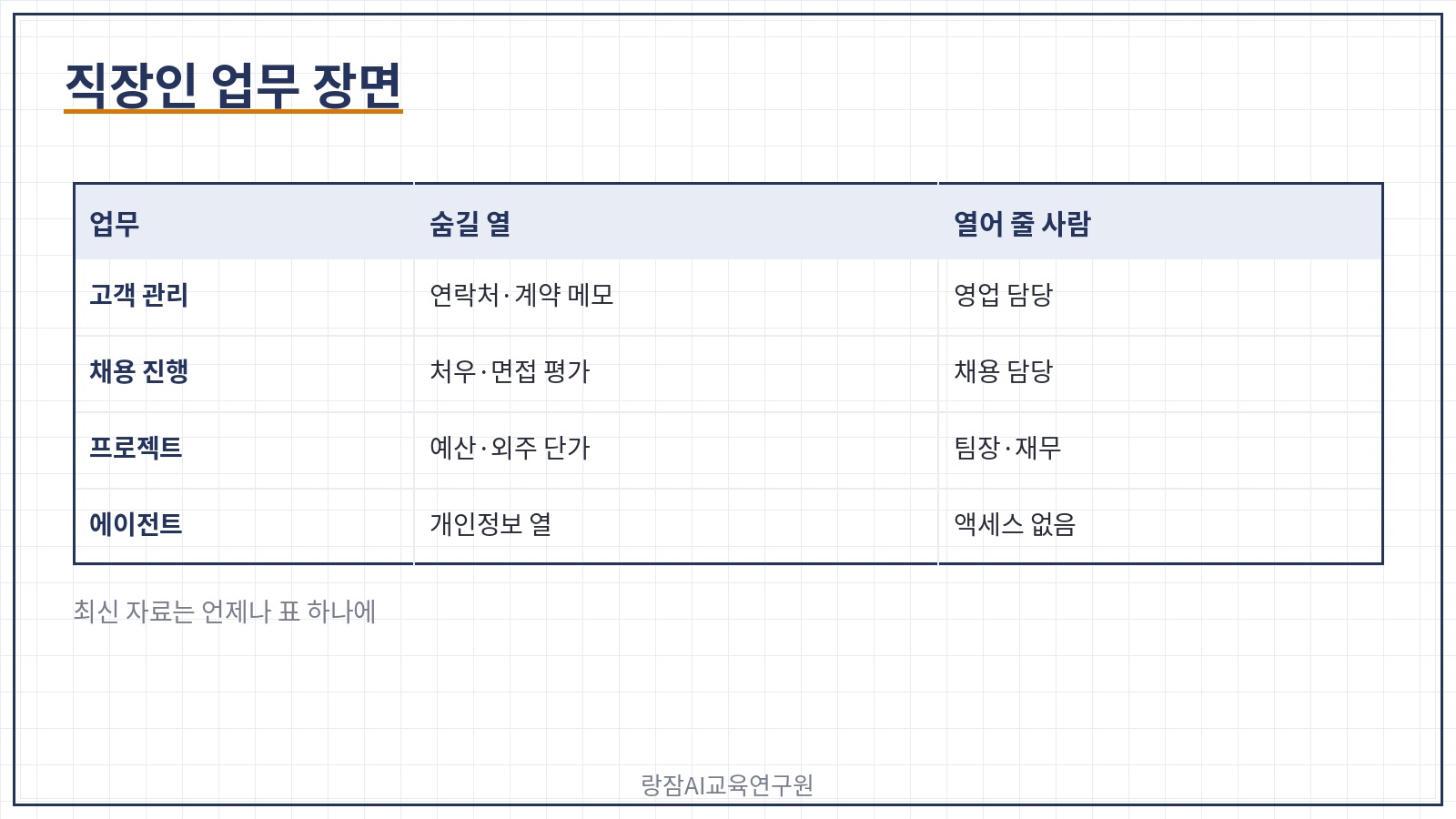
직장인 업무 장면 — 고객 관리, 채용, 프로젝트 예산, 에이전트 연결

업무 장면 숨길 열 열어 줄 사람
고객 관리 표 연락처·계약 메모 영업 담당자
채용 진행 표 희망 처우·면접 평가 채용 담당·면접관
프로젝트 관리 예산·외주 단가 팀장·재무
에이전트 연결 개인정보 열 전부 에이전트는 액세스 없음

릴리스 노트에서도 채용팀이 보상 정보를 숨긴 채 다른 팀과 함께 일하는 예를 들고 있어요. 사본 표를 만들지 않아도 되니, 최신 자료는 언제나 표 하나에만 있게 됩니다.

7. 설정 전에 알아 둘 주의점
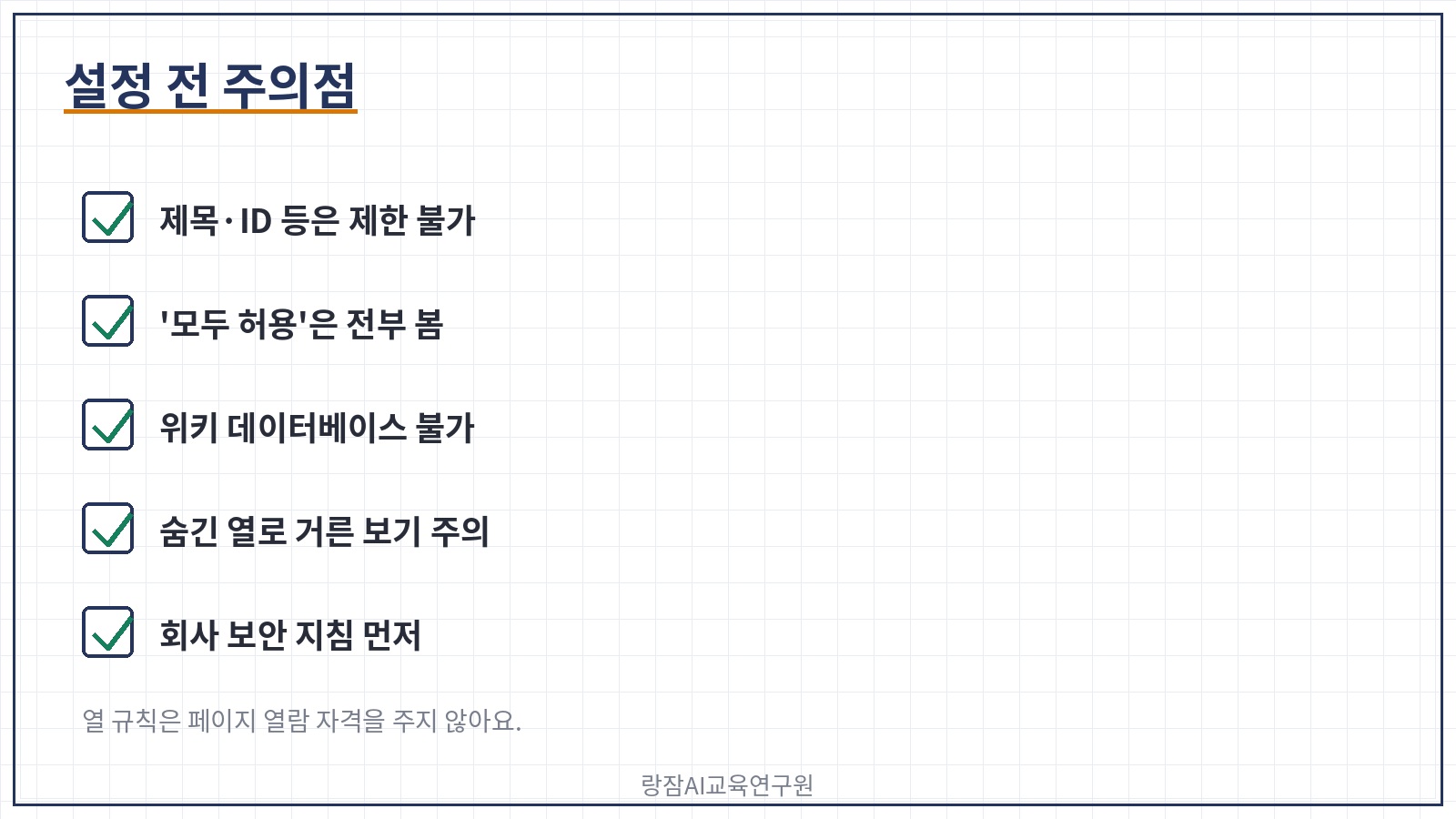
주의점 다섯 가지 — 제한 안 되는 속성, 모두 허용 사용자, 위키 DB, 보기 필터, 회사 지침

  • 제한 안 되는 속성 — 제목·ID·생성자·생성/수정 시각, 하위 항목·상위 관계 같은 속성은 막을 수 없어요.
  • '모두 허용' 사용자는 전부 봄 — 이 수준을 가진 사람에게는 규칙이 적용되지 않습니다.
  • 위키 데이터베이스는 불가 — 위키로 쓰는 표에는 걸 수 없어요.
  • 숨긴 열로 거른 보기 — 숨긴 열로 필터·정렬·그룹을 건 보기는 그 사람에게 열리지 않을 수 있습니다.
  • 회사 지침이 먼저 — 개인정보를 표에 넣어도 되는지는 회사 보안 지침과 개인정보 담당 부서 기준을 먼저 따르세요. 열 규칙은 페이지를 열 수 있는 자격 자체를 주지 않는다는 점도 함께 기억하세요.

8. 자주 묻는 질문 FAQ

Q1. 노션 열 권한은 어디서 설정하나요?

A1. 원본 데이터베이스를 표 보기로 열고, 숨길 열의 메뉴에서 '속성 사용 권한'을 누르면 됩니다. 비즈니스·엔터프라이즈 워크스페이스에서 그 표에 '모두 허용'을 가진 사람만, 웹이나 데스크톱 앱에서 설정할 수 있어요.

Q2. 노션 AI 에이전트도 숨긴 열을 읽을 수 있나요?

A2. 노션 도움말에 따르면 노션 AI와 에이전트는 사용하는 사람의 범위를 그대로 따르기 때문에, 그 사람이 볼 수 없는 열은 AI도 읽지 못합니다. 에이전트별로 따로 예외를 줄 수도 있어 연결 전에 수준을 정해 두면 좋습니다.

Q3. 노션 버전 기록으로 데이터베이스도 되돌릴 수 있나요?

A3. 네, 3.8부터 버전 기록이 데이터베이스 변경도 추적해요. ••• 메뉴의 버전 기록에서 Restore로 되돌리면 페이지와 속성은 돌아오지만, 각 페이지 안의 본문은 따로 복구해야 하고 지금의 열 규칙은 유지됩니다.

정리하면 이렇습니다. 10월 13일 노션 3.8의 속성 사용 권한으로 데이터베이스의 열마다 보기·편집 범위를 따로 정할 수 있게 됐고, 바뀐 곳은 새 버전 기록에서 하이라이트로 확인합니다. 원본 표 열기 → 속성 사용 권한 → 기본값 좁게 → 예외 추가 → 미리보기 순서로 시작하면 됩니다.

AI에게 표를 맡기기 전에,
어느 칸까지 보여 줄지부터 정하세요.

지금 바로 팀에서 같이 쓰는 표 하나를 열어, 가장 민감한 열 하나에 규칙을 걸어 보세요.

노션 3.8 열 권한 사용법 | 직장인 고객·인사 데이터베이스에서 민감한 칸만 숨기고 공유하기, 강성희 강사

📎 관련 정보 및 공식 채널

실질적인 업무 변화를 이끌어내는 전문가의 AI 교육이 필요하시다면 아래 오픈카톡방 또는 네이버톡톡으로 문의하시면 됩니다.

챗GPT강사 강성희님의 오픈프로필 — 챗gpt/ 생성형 AI/ 프롬프트 엔지니어링 강사
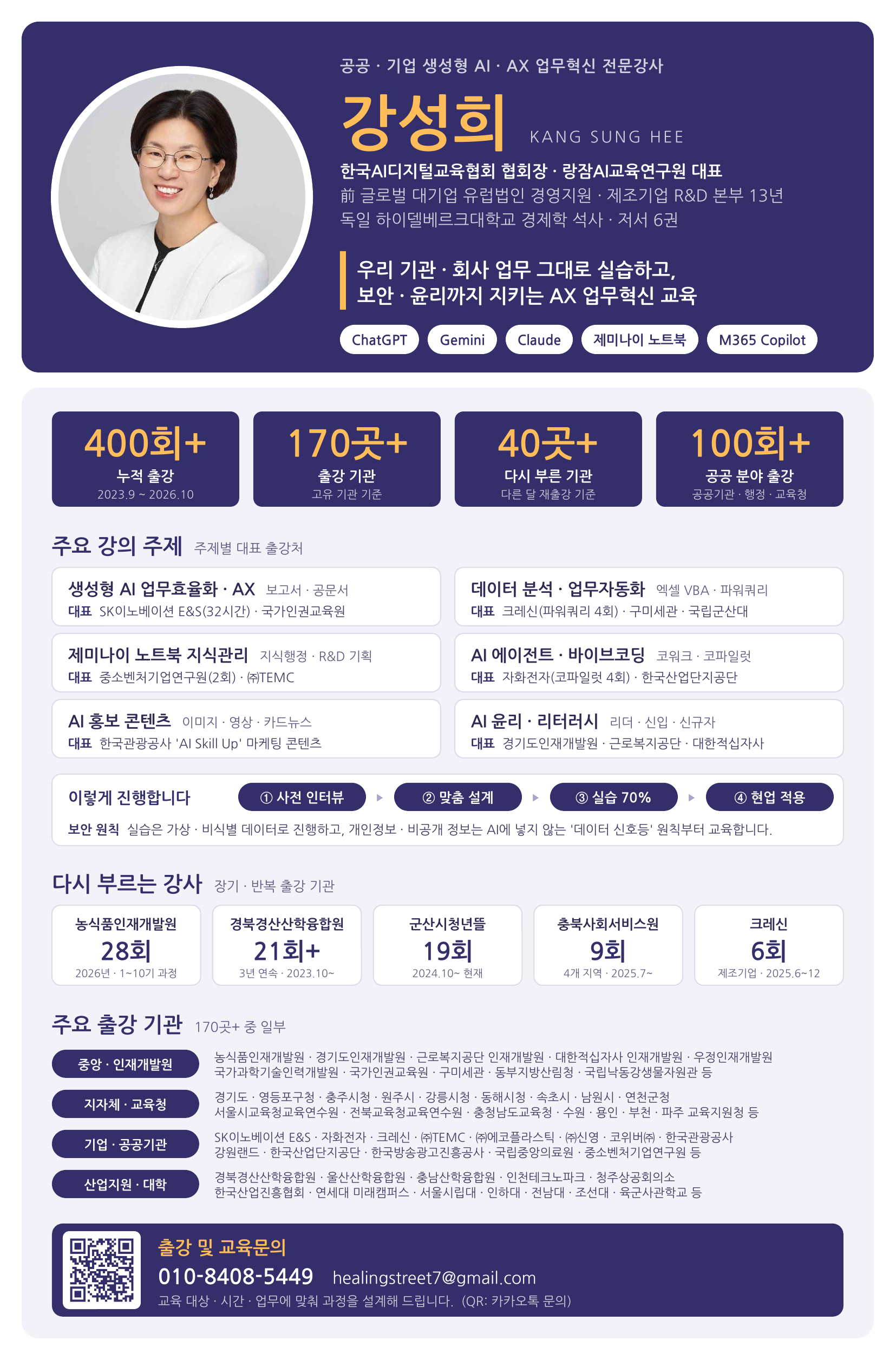
강성희 — 한국AI디지털교육협회 협회장, 랑잠AI교육연구원 대표, 공공·기업 생성형 AI·AX 업무혁신 전문강사 프로필 포스터

강성희 · 랑잠AI교육연구원 대표 · 한국AI디지털교육협회 협회장

AX(AI 전환)·AI 에이전트 교육 전문가. 공공기관·기업·학교 200여 곳에서 생성형 AI 교육을 진행했습니다.

네이버 블로그 · 교육 문의 · 홈페이지 langsamrndcenter.com

생성형 AI 강사 강성희 — 재직자, 공무원 AI 교육 관련 글모음

반응형
반응형

발행일 2026-09-29 · 글쓴이 강성희 (랑잠AI교육연구원 대표 · 한국AI디지털교육협회 협회장)

노션 3.7 에이전트 스킬 사용법 — 직장인이 반복 보고서 지시를 스킬로 저장해 팀 스킬 라이브러리로 공유하고 다른 AI 에이전트에 SKILL.md로 내려받는 흐름 (일잘러 AI 강사 강성희)

안녕하세요.
한국AI디지털교육협회 협회장, 랑잠AI교육연구원 대표, AI 강사로 활동하고 있는 강성희입니다.

핵심 요약

노션 3.7(2026년 9월 15일)은 팀이 일하는 방식을 AI에게 가르치는 '스킬'을 팀 전체가 만들고 공유하게 했습니다. 라이브러리의 스킬 탭이나 페이지 메뉴의 '스킬로 사용'으로 만들고, 대화창에서 /스킬이름으로 실행하며, 클로드·제미나이 같은 다른 에이전트에도 SKILL.md로 내려받습니다. 노션 에이전트 사용량은 비즈니스·엔터프라이즈 요금제에 포함됩니다.

혹시 이런 경험 있으신가요?
주간보고를 AI에게 시킬 때마다 "우리 팀 형식은 이렇고, 숫자는 이렇게, 말투는 저렇게"를 처음부터 다시 설명하는 일이요.
잘 만든 프롬프트를 동료에게 보내 줬는데, 한 달 뒤엔 누가 어떤 버전을 쓰는지 아무도 모르는 일이요.

기업 재직자 AX(AI 전환) 교육에서 프롬프트 3요소를 배우고 나면 꼭 이어지는 질문이 "이걸 매번 다시 쳐야 하나요?"입니다. AI 에이전트가 문서를 만들고 회의를 정리해 주는 시대에, 정작 '우리 팀 방식'은 한 사람의 머릿속이나 흩어진 메모에만 있었거든요. 노션 3.7의 스킬은 바로 그 부분을 팀의 자산으로 바꿔 주는 기능입니다.

이 글은 노션 공식 릴리스 노트(2026-09-15), 도움말 센터, 노션 블로그(2026-09-17)를 기준으로 정리했습니다. — 강성희 (랑잠AI교육연구원 대표 · 한국AI디지털교육협회 협회장, AX(AI 전환)·AI 에이전트 교육 전문가, 기업·공공기관·학교 생성형 AI 교육 진행)

2026년 9월 15일, 노션 3.7 업데이트로 '팀 전체를 위한 에이전트 스킬'이 나왔습니다. 스킬은 노션 에이전트에게 특정 종류의 일을 어떻게 하는지 가르치는 재사용 가능한 지시문이에요. 한 번 만들면 팀 스킬 라이브러리에서 함께 쓰고, 클로드 코드·코덱스·커서·제미나이·그록 같은 다른 에이전트에도 SKILL.md 파일로 내려받아 그대로 씁니다. 오늘 이 글 하나면 무엇이 달라졌는지부터 스킬 만들기 3단계, 직장인 업무 장면 세 가지와 스킬 본문 쓰는 법, 팀 라이브러리 공유와 다른 에이전트로 내려받기, 요금제 조건과 보안 수칙까지 한 번에 잡을 수 있습니다. 매주 다시 설명하던 시간이 '한 번 만든 스킬'로 바뀝니다.

목차

  1. 노션 3.7, 9월 15일에 무엇이 달라졌나?
  2. 스킬이란 무엇이고 왜 직장인에게 필요한가?
  3. 스킬 만들기 3단계: 라이브러리에서 실행까지
  4. 직장인 업무 장면 세 가지와 스킬 본문 쓰는 법
  5. 팀 스킬 라이브러리 공유와 다른 에이전트로 내려받기
  6. 요금제 조건과 직장인이 지킬 보안 수칙
  7. 자주 묻는 질문 FAQ

1. 노션 3.7, 9월 15일에 무엇이 달라졌나?

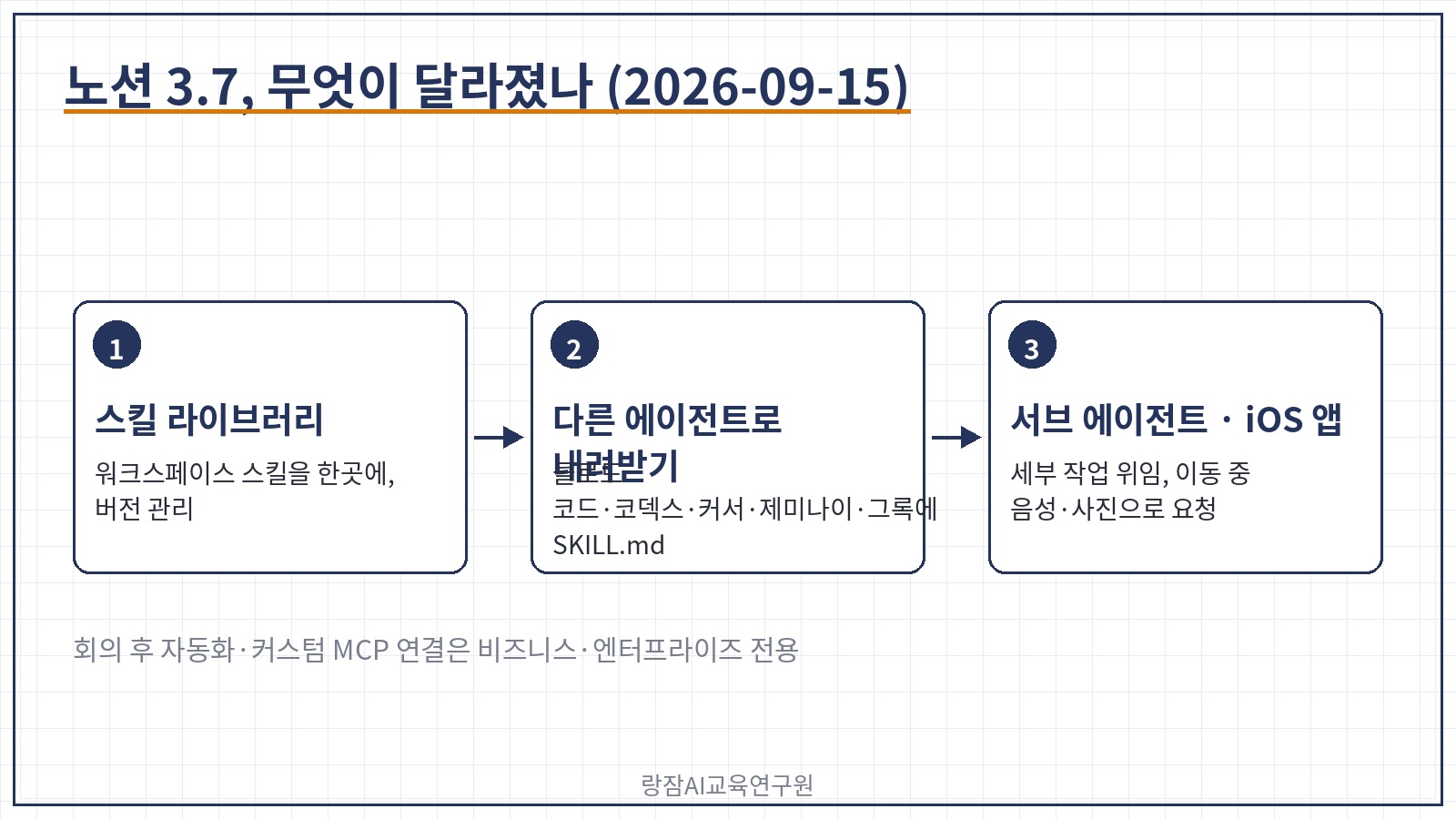
노션 3.7의 제목은 "팀 전체를 위한 에이전트 스킬"입니다. 공식 릴리스 노트는 스킬을 "팀이 일하는 방식을 AI에게 가르치는 재사용 가능한 지시"라고 설명하고, 월간 비즈니스 리뷰를 만들거나 팀 기준에 맞는 검토 의견을 내는 것을 예로 들어요. 이번 업데이트에서 달라진 것은 스킬 자체보다 스킬을 팀 단위로 모으고, 나누고, 밖으로 가져가는 방법입니다.

노션 3.7 달라진 것 — 스킬 라이브러리, 다른 에이전트로 SKILL.md 내려받기, 서브 에이전트, iOS 앱

▣ 노션 3.7 주요 변경 (2026-09-15 릴리스 노트)

기능 내용 요금제
에이전트 스킬 반복 업무 지시를 재사용 지시문으로 저장, 에이전트가 만들거나 제안 모든 요금제
스킬 라이브러리 워크스페이스의 스킬을 한곳에 모으고 버전 관리 모든 요금제
다른 에이전트로 내려받기 클로드 코드·코덱스·커서·제미나이·그록에 SKILL.md로, 업데이트 배지 모든 요금제
서브 에이전트 커스텀 에이전트가 세부 작업을 다른 에이전트에 위임 모든 요금제
회의 후 자동화 회의 요약이 준비되면 요약·할 일·알림을 에이전트가 처리 비즈니스·엔터프라이즈
커스텀 MCP 연결 GitHub·Amplitude 등 외부 도구 연결(베타) 비즈니스·엔터프라이즈
노션 에이전트 iOS 앱 이동 중 음성·사진·글로 에이전트에게 요청 모든 요금제

이틀 뒤인 9월 17일 노션 블로그는 스킬 API와 GitHub 동기화 스타터 킷을 공개했어요. 비개발 부서는 노션 페이지로 스킬을 관리하고, 개발 부서는 같은 스킬을 저장소로 동기화해 쓰는 구조입니다.

2. 스킬이란 무엇이고 왜 직장인에게 필요한가?

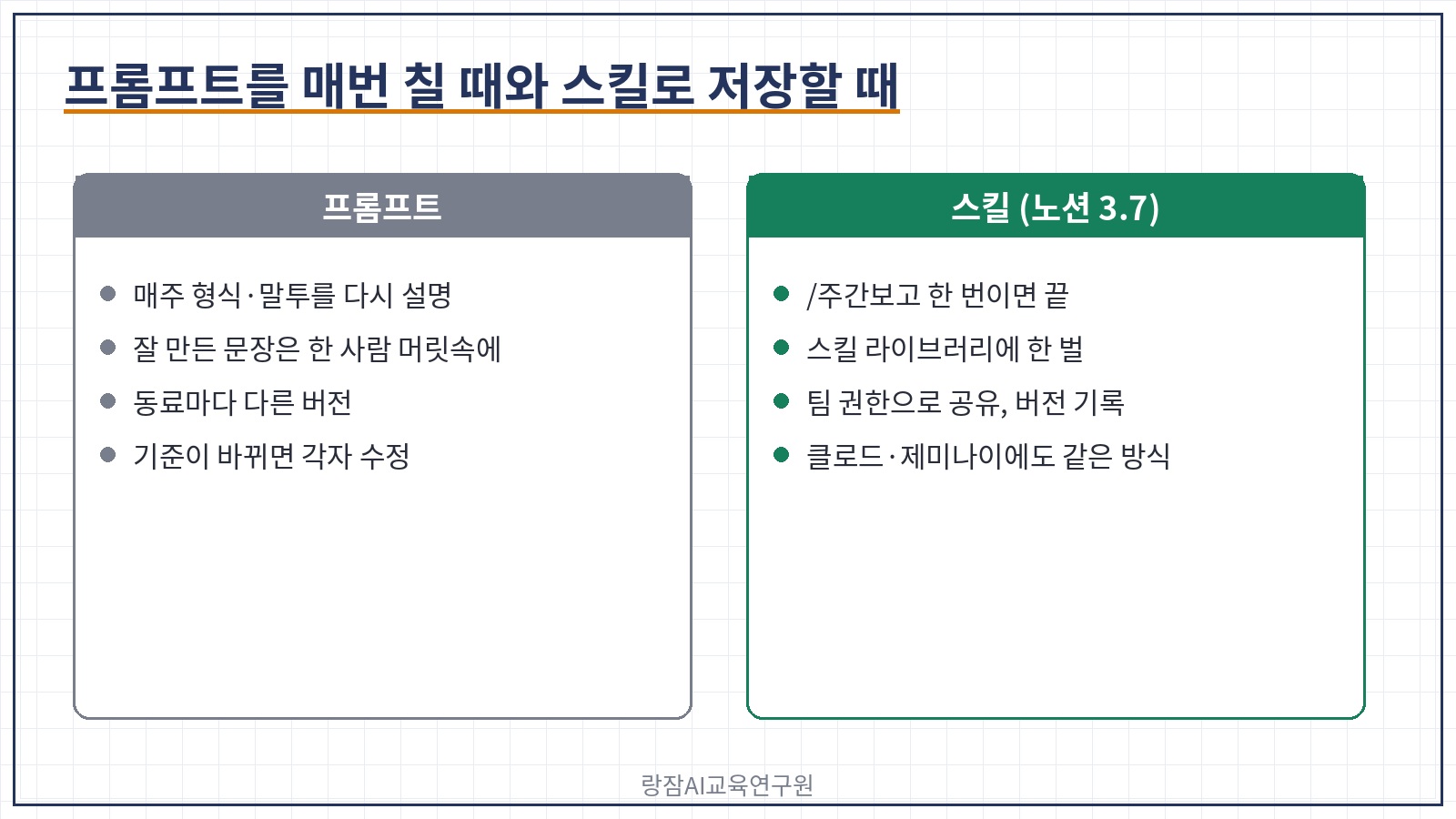
스킬은 노션 페이지로 저장된 AI 지시문입니다. 도움말 센터는 "스킬은 특정 종류의 일을 완료하는 방법을 노션 AI에게 가르치는 재사용 가능한 지시"라고 정의해요. 프롬프트와 다른 점은 세 가지입니다. 페이지라서 팀 권한으로 나눌 수 있고, 데이터베이스에 넣으면 에이전트가 상황에 맞춰 스스로 골라 쓰며, 파일 속성에 참고 자료(양식·예시)를 붙일 수 있어요.

프롬프트를 매번 칠 때와 스킬로 저장할 때 — 개인의 머릿속에 있던 방식이 팀 자산으로

직장인에게 이게 중요한 이유는 간단합니다. 주간보고, 회의 후속 메일, 제안서 검토처럼 매주 같은 기준으로 해야 하는 일이 있는데, 그 기준이 사람마다 달라서 결과의 품질이 들쭉날쭉했거든요. 스킬은 그 기준을 한 번 적어 두고 팀 전체가 같은 품질로 쓰게 합니다. 릴리스 노트가 "좋은 프롬프트는 한 사람의 머릿속에 있거나 문서 속으로 사라지곤 한다"고 한 그 문제를 겨냥한 거예요.

프롬프트는 내가 쓰고, 스킬은 팀이 씁니다.
한 번 잘 만든 방식이 다음 사람에게 그대로 넘어가요.

3. 스킬 만들기 3단계: 라이브러리에서 실행까지

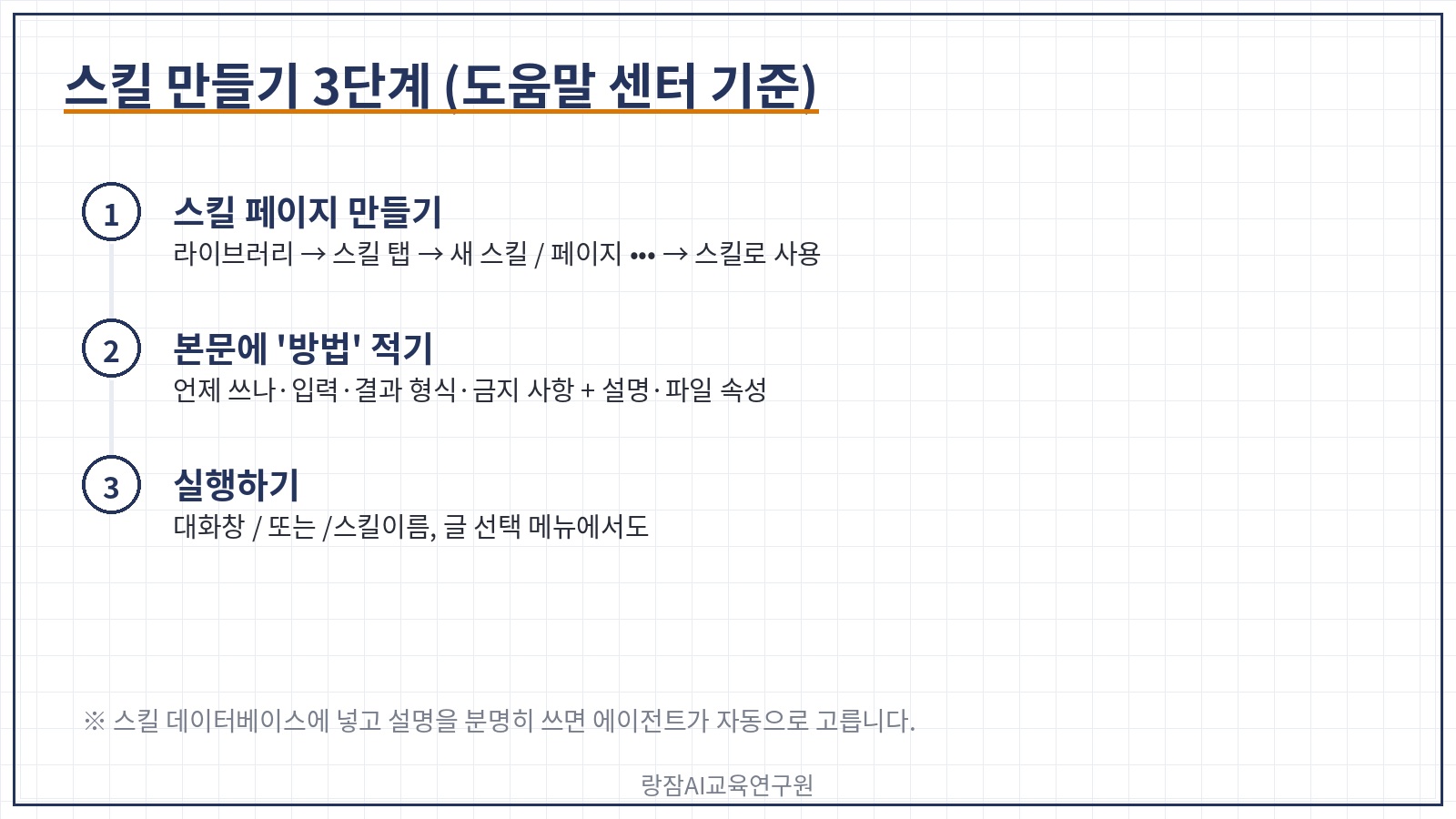
노션 스킬 만들기 3단계 — 라이브러리 스킬 탭에서 새 스킬, 본문 작성, 대화창에서 /스킬이름 실행

1단계. 스킬 페이지 만들기

도움말 센터 기준으로 두 가지 길이 있습니다. 사이드바의 라이브러리 → 스킬 탭 → 새 스킬을 누르거나, 이미 잘 쓰고 있는 안내 페이지를 열어 ••• 메뉴 → 스킬로 사용을 고르면 그 페이지가 스킬이 돼요. 노션 에이전트에게 "이 페이지를 스킬로 만들어 줘"라고 부탁해도 됩니다.

2단계. 본문에 '방법'을 적기

스킬 본문은 AI에게 주는 업무 매뉴얼입니다. 언제 쓰는 스킬인지, 입력으로 무엇을 받는지, 결과 형식은 무엇인지, 하면 안 되는 것은 무엇인지를 씁니다. 스킬 데이터베이스에 넣을 때는 설명(Description) 속성을 분명하게 적어야 에이전트가 상황에 맞춰 스스로 고를 수 있고, 파일(Files) 속성에 양식이나 예시 문서를 붙일 수 있어요.

3단계. 실행하기

대화창에서 / 를 치면 쓸 수 있는 스킬 목록이 뜨고, /스킬이름을 치면 바로 실행됩니다. 글을 드래그해 선택한 뒤 나오는 메뉴에서도 스킬을 고를 수 있어요(기본 제공: 글 다듬기, 교정, 설명, 서식 변경). 스킬 데이터베이스에 있고 설명이 분명하면 에이전트가 요청을 보고 알아서 적용하기도 합니다.

▣ 만들기 3단계 요약

단계 어디서 포인트
1. 만들기 라이브러리 → 스킬 → 새 스킬 / 페이지 ••• → 스킬로 사용 이미 쓰는 안내 페이지를 그대로 스킬로
2. 본문 쓰기 스킬 페이지 본문 + 설명·파일 속성 언제·무엇을·어떤 형식으로·금지 사항
3. 실행 대화창 / 또는 /스킬이름, 글 선택 메뉴 설명이 분명하면 자동 적용

4. 직장인 업무 장면 세 가지와 스킬 본문 쓰는 법

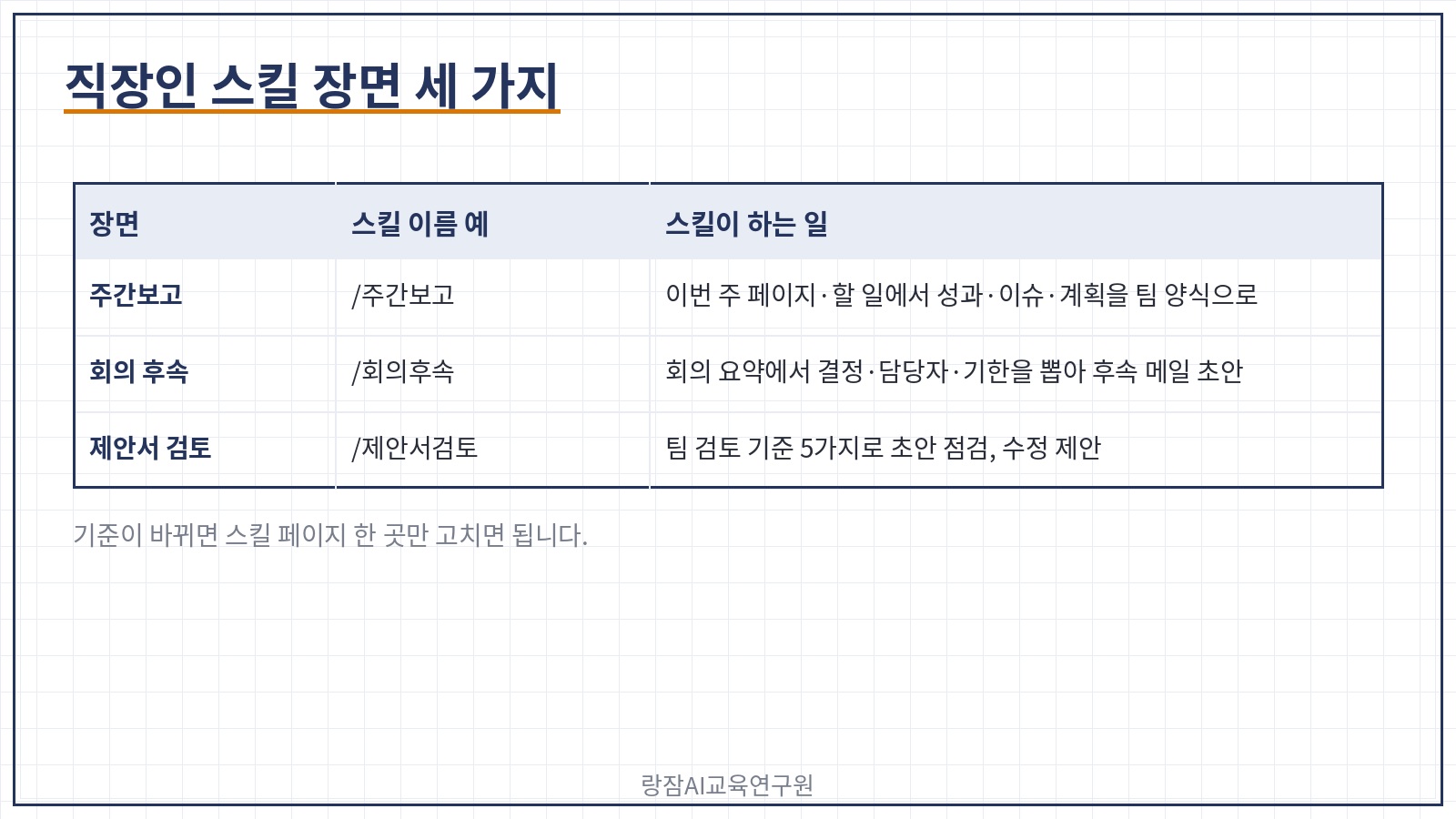
직장인 스킬 장면 세 가지 — 주간보고 정리, 회의 후속 메일, 제안서 검토

▣ 직장인 스킬 장면 세 가지

장면 스킬 이름 예 스킬이 하는 일
주간보고 /주간보고 이번 주 페이지·할 일에서 성과·이슈·다음 주 계획을 팀 양식으로
회의 후속 /회의후속 회의 요약에서 결정 사항·담당자·기한을 뽑아 후속 메일 초안
제안서 검토 /제안서검토 팀 검토 기준 5가지로 초안을 점검하고 수정 제안

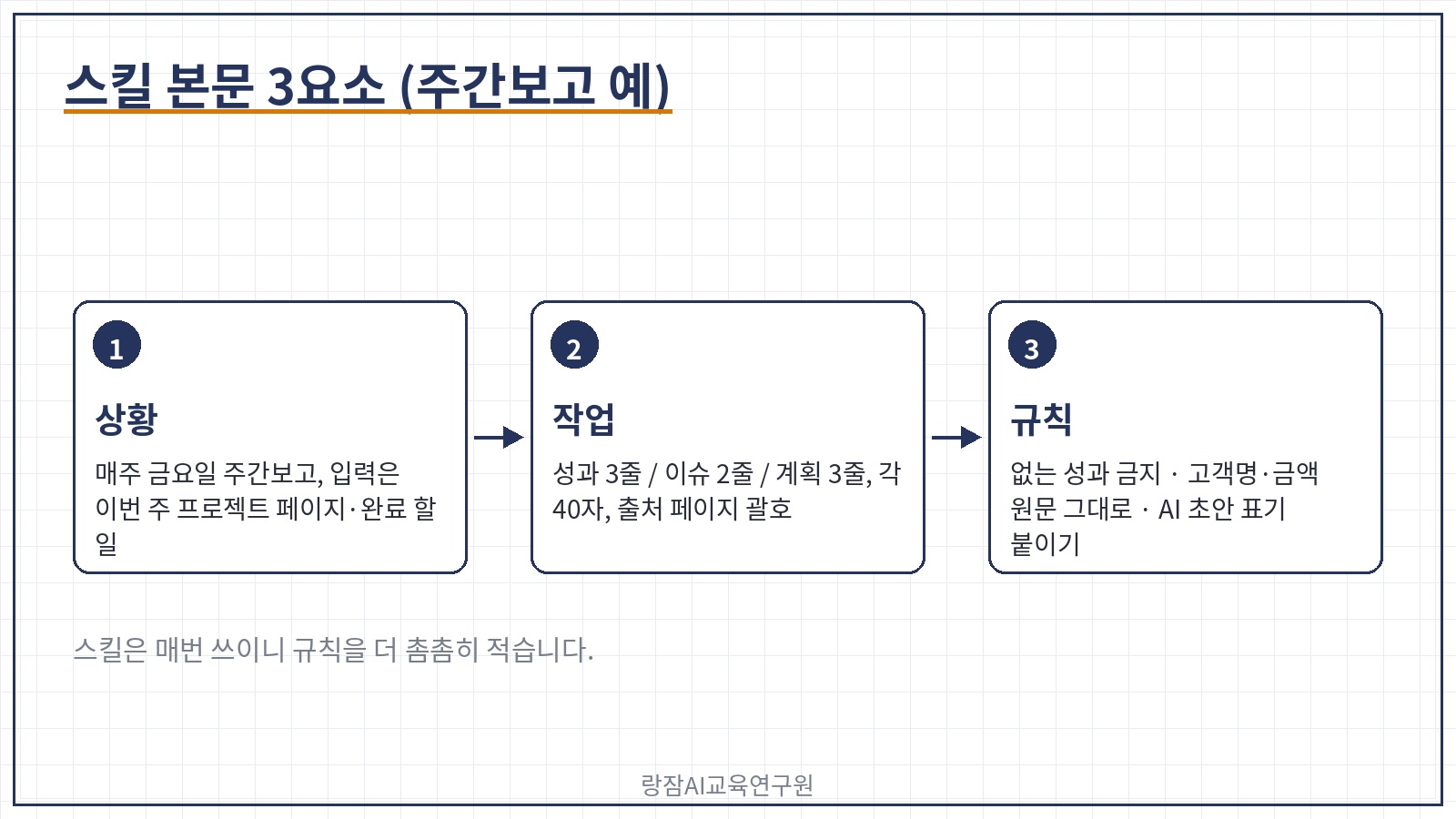
스킬 본문을 쓸 때도 제가 교육에서 늘 강조하는 프롬프트 3요소, 상황·작업·규칙이 그대로 들어갑니다. 다만 스킬은 '한 번'이 아니라 '매번' 쓰이니, 규칙을 더 촘촘히 적어야 해요.

스킬 본문 3요소 — 상황, 작업, 규칙

▣ 주간보고 스킬 본문 예시 (페이지에 그대로 붙여 쓰셔도 됩니다)

[상황] 이 스킬은 매주 금요일 팀 주간보고를 만들 때 쓴다. 입력은 이번 주에 갱신된 프로젝트 페이지와 완료된 할 일 목록이다.
[작업] '이번 주 성과 3줄 / 이슈와 요청 2줄 / 다음 주 계획 3줄' 순서로, 각 줄은 40자 안팎으로 정리한다. 숫자는 원본 페이지의 값을 그대로 쓰고 출처 페이지를 괄호로 적는다.
[규칙] 원본에 없는 성과를 만들지 않는다. 고객명·금액은 페이지에 적힌 표기 그대로 쓴다. 다 만든 뒤 "이 초안은 AI가 작성했으며 담당자 확인 전입니다"를 맨 아래 붙인다.

세 번째 줄의 마지막 문장이 핵심이에요. 스킬은 팀 전체가 쓰기 때문에, AI 초안 표기를 스킬 안에 넣어 두면 누가 실행해도 빠지지 않습니다. 검토 기준이 바뀌면 스킬 페이지 한 곳만 고치면 되고요.

5. 팀 스킬 라이브러리 공유와 다른 에이전트로 내려받기

스킬은 노션 페이지라서 공유도 페이지 권한 그대로입니다. 스킬 페이지를 공유하면 상대가 쓸 수 있고, 편집 권한을 주면 모두를 위해 고칠 수 있어요. 라이브러리의 Discover 탭에서는 동료가 공유한 스킬을 골라 켤 수 있습니다. 관련 스킬을 노션 데이터베이스 하나에 모아 두면 그것이 팀 스킬 라이브러리가 되고, 버전 기록이 자동으로 남아요.

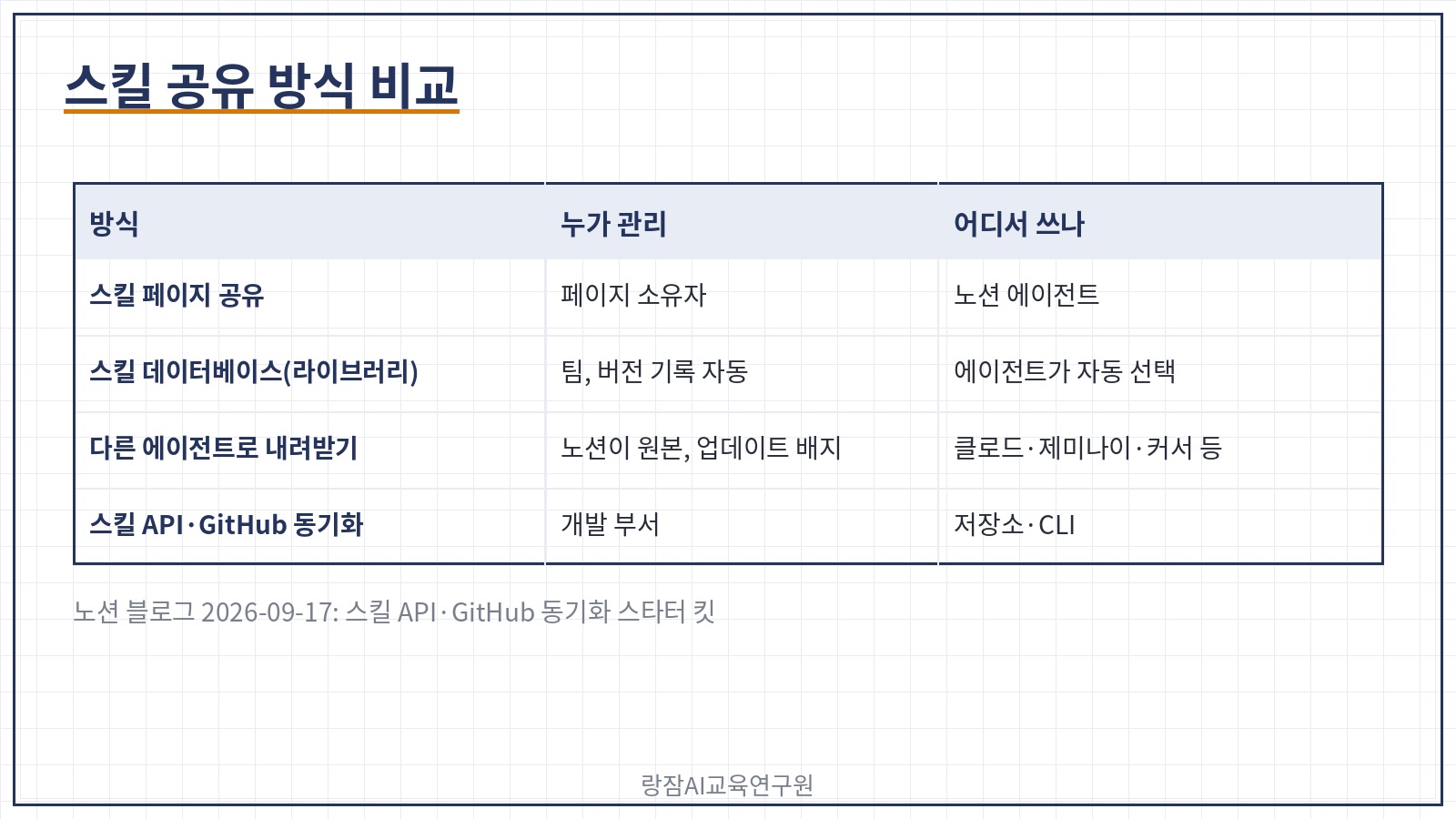
팀 스킬 라이브러리와 다른 에이전트로 내려받기 — 노션에서 관리, 클로드·제미나이·커서에 SKILL.md

이번 업데이트에서 가장 눈에 띄는 건 다른 에이전트로 내려받기입니다. 스킬을 클로드 코드, 코덱스, 커서, 제미나이, 그록으로 내려받으면 SKILL.md 파일과 승인된 첨부 파일이 함께 내려오고, 노션 쪽 스킬이 바뀌면 업데이트 배지가 보여요. 즉 "우리 팀 방식"은 노션에 한 벌만 두고, 각자 쓰는 AI 도구에서 같은 방식으로 일하게 되는 거죠. 9월 17일 블로그는 여기에 스킬 API와 GitHub 동기화 스타터 킷을 더해, 개발 부서가 저장소에서 같은 스킬을 쓰는 예를 소개했습니다.

▣ 공유 방식 비교

방식 누가 관리 어디서 쓰나
스킬 페이지 공유 페이지 소유자 노션 에이전트
스킬 데이터베이스(라이브러리) 팀, 버전 기록 자동 노션 에이전트가 자동 선택
다른 에이전트로 내려받기 노션이 원본, 업데이트 배지 클로드·제미나이·커서 등
스킬 API·GitHub 동기화 개발 부서 저장소·CLI

6. 요금제 조건과 직장인이 지킬 보안 수칙

솔직하게 말씀드릴게요. 스킬 기능 자체는 모든 요금제에 열려 있지만, 스킬을 실제로 돌리는 노션 에이전트는 도움말 센터 기준으로 비즈니스·엔터프라이즈 요금제에 사용량이 포함돼 있습니다. 프리미엄 모델은 크레딧이 들고 워크스페이스 관리자가 켜야 해요. 개인 요금제라면 공식 요금 페이지에서 현재 조건을 확인한 뒤 시작하시길 권합니다. 회의 후 자동화와 커스텀 MCP 연결도 비즈니스·엔터프라이즈 전용이에요.

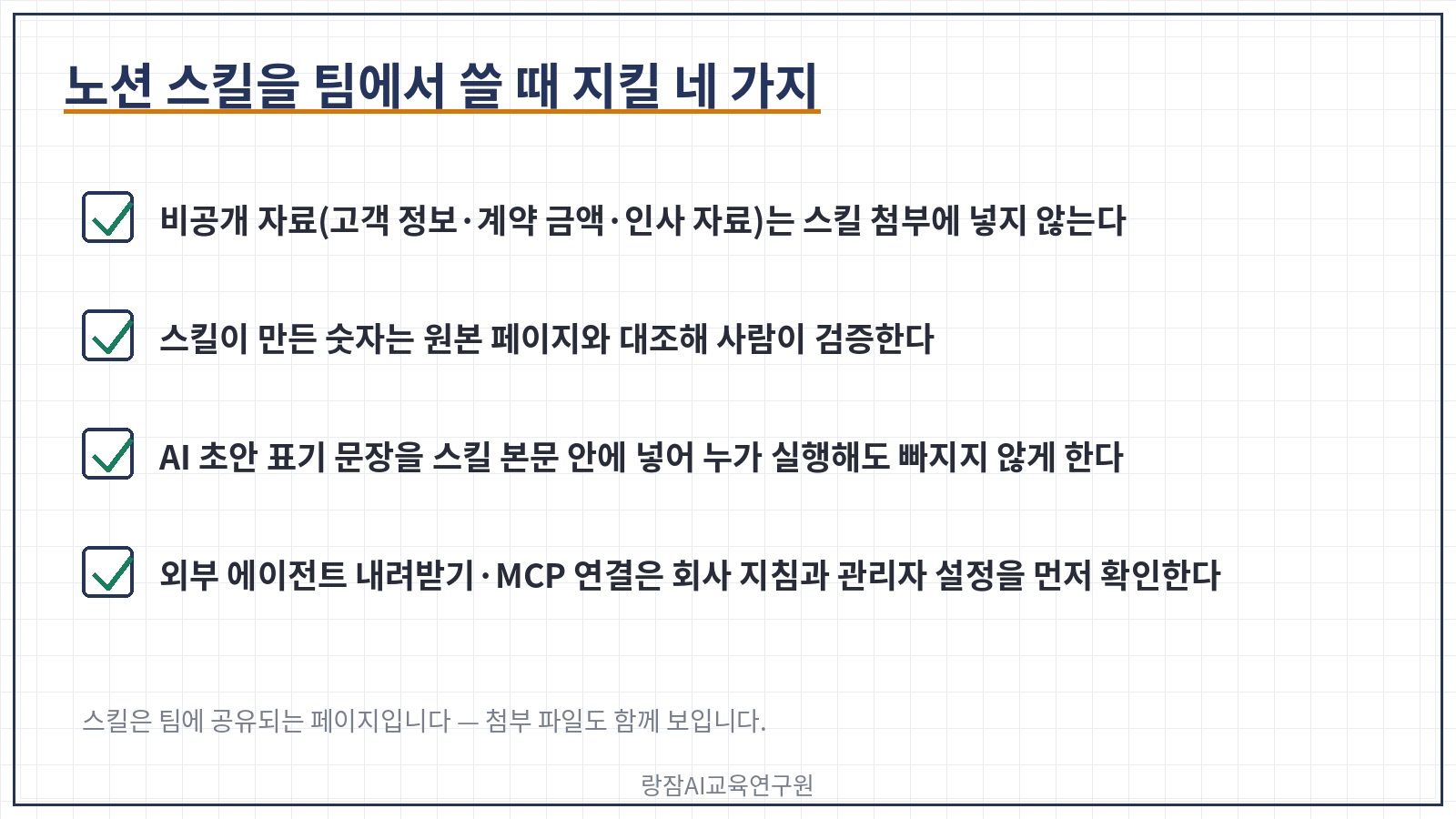
직장인이 노션 스킬을 쓸 때 지킬 네 가지 — 비공개 자료 주의, 사람이 검증, AI 초안 표기, 회사 지침 확인

  • 비공개 자료는 스킬 첨부에 넣지 않는다 — 스킬은 팀에 공유되는 페이지예요. 고객 정보, 계약 금액, 인사 자료를 예시 파일로 붙이면 스킬을 켠 모든 사람에게 보입니다. 양식은 가짜 값으로 채운 샘플로 붙이세요.
  • 결과는 사람이 검증한다 — 스킬이 만든 주간보고의 숫자는 원본 페이지와 대조합니다. 스킬 규칙에 "출처 페이지를 괄호로"를 넣어 두면 대조가 빨라요.
  • AI 초안임을 스킬 안에 표시한다 — 표기 문장을 스킬 본문에 넣어 두면 누가 실행해도 빠지지 않습니다.
  • 회사 지침을 먼저 확인한다 — 외부 에이전트로 내려받기, MCP 연결은 회사의 생성형 AI·보안 지침과 워크스페이스 관리자 설정이 우선이에요.

7. 자주 묻는 질문 FAQ

Q1. 노션 스킬은 무료 요금제에서도 만들 수 있나요?

A1. 릴리스 노트는 스킬과 스킬 라이브러리, 다른 에이전트로 내려받기를 모든 요금제로 표시합니다. 다만 스킬을 실행하는 노션 에이전트의 사용량은 도움말 센터 기준으로 비즈니스·엔터프라이즈 요금제에 포함돼 있어요. 개인 요금제라면 노션 공식 요금 페이지에서 현재 에이전트 이용 조건을 확인한 뒤 시작하시는 것이 안전합니다.

Q2. 노션 스킬을 클로드나 제미나이에서도 쓸 수 있나요?

A2. 네. 노션 3.7부터 스킬을 클로드 코드, 코덱스, 커서, 제미나이, 그록으로 내려받을 수 있습니다. SKILL.md 파일과 승인된 첨부 파일이 함께 내려오고, 노션의 원본 스킬이 바뀌면 업데이트 배지로 알려 줘요. 팀 방식은 노션에 한 벌만 두고 각자의 AI 도구에서 같은 방식으로 일하게 됩니다.

Q3. 노션 에이전트가 스킬을 알아서 쓰게 하려면 어떻게 하나요?

A3. 도움말 센터에 따르면 스킬을 스킬 데이터베이스에 넣고 설명(Description) 속성을 분명하게 적어 두면, 에이전트가 요청 내용에 맞는 스킬을 스스로 골라 적용합니다. 설명에는 '언제 쓰는 스킬인지'를 한 문장으로 쓰세요. 직접 실행하려면 대화창에 /스킬이름을 치면 됩니다.

노션 3.7 스킬이 생긴 의미는 "AI가 더 똑똑해졌다"가 아니라 "우리 팀 방식이 자산이 됐다"입니다. 주간보고·회의 후속·제안서 검토처럼 매주 같은 기준으로 하는 일을 스킬 페이지 한 장으로 적어 두면, 팀 전체가 같은 품질로 쓰고 클로드·제미나이에서도 같은 방식으로 일합니다. 비공개 자료는 첨부하지 않기, 결과는 사람이 검증하기, 이 두 가지만 지키면 됩니다.

지금 바로 노션 사이드바의 라이브러리에서 스킬 탭을 열어 보세요. 이번 주 주간보고 지시문 한 장이 팀의 첫 스킬이 됩니다.

노션 3.7 에이전트 스킬 사용법 | 직장인 반복 보고서를 스킬로 만들어 팀과 공유하고 클로드·제미나이에도 내려받기, 강성희 강사

📎 관련 정보 및 공식 채널

실질적인 업무 변화를 이끌어내는 전문가의 AI 교육이 필요하시다면 아래 오픈카톡방 또는 네이버톡톡으로 문의하시면 됩니다.

챗GPT강사 강성희님의 오픈프로필 — 챗gpt/ 생성형 AI/ 프롬프트 엔지니어링 강사

강성희 · 랑잠AI교육연구원 대표 · 한국AI디지털교육협회 협회장

AX(AI 전환)·AI 에이전트 교육 전문가. 공공기관·기업·학교 200여 곳에서 생성형 AI 교육을 진행했습니다.

네이버 블로그 · 교육 문의

생성형 AI 강사 강성희 — 재직자, 공무원 AI 교육 관련 글모음

반응형

+ Recent posts