발행일 2026-10-18 · 글쓴이 강성희 (랑잠AI교육연구원 대표 · 한국AI디지털교육협회 협회장)

안녕하세요.
한국AI디지털교육협회 협회장, 랑잠AI교육연구원 대표, AI 강사로 활동하고 있는 강성희입니다.
핵심 요약
Gmail Live는 휴대폰 Gmail 앱에서 받은편지함에 말로 묻고, 답을 소리로 들으며 근거가 된 메일을 함께 보여 주는 기능입니다. 10월 15일 업무용 계정으로 넓어졌지만 지금은 미국·영어 계정부터 제공돼요. 공무원은 바로 쓰기보다 메일 정리 습관과 기관 보안 기준을 먼저 준비하는 것이 좋습니다.
혹시 이런 경험 있으신가요?
지난주 협조 요청 메일이 어디 있었는지 검색어를 바꿔 가며 몇 번이나 찾고,
출장 중에 회신 기한을 확인하려다 메일함을 한참 뒤적인 경험이요.
공공기관에서 AX(AI 전환)와 AI 에이전트 활용을 가르치는 강사로서, 강의 쉬는 시간에 자주 받는 질문이 "메일함에 그냥 물어보면 안 되나요?"예요. 구글이 바로 이 장면을 겨냥한 Gmail Live를 업무용 계정으로 넓혔습니다. 조건부터 분명히 적어 둘게요. 지금은 미국 계정·영어(미국)로만 제공되고, 국내 제공 일정은 아직 발표되지 않았습니다.
이 글은 Google Workspace Updates 블로그(2026.10.15 'Gmail Live'·'AI Inbox' 안내)와 구글 공식 블로그(2026.9.3 음성 기능 발표)를 기준으로 정리했습니다.
오늘 이 글 하나면 무엇이 나왔는지, 누가 언제 쓸 수 있는지, 말로 묻는 흐름 4단계, AI 받은편지함과의 차이, 공무원 업무에 붙여 볼 질문, 그리고 기관이 지금 준비할 것까지 한 번에 잡을 수 있습니다. 국내에 들어오는 날, 바로 쓸 수 있게 준비해 두세요.
목차
- Gmail Live, 무엇이 나왔나?
- 누가 언제 쓸 수 있나?
- 말로 묻는 흐름 4단계
- AI 받은편지함은 무엇이 다른가?
- 공무원 업무라면 어떻게 물을까?
- 기관 보안 체크리스트
- 지금 준비할 3가지
- 자주 묻는 질문 FAQ
1. Gmail Live, 무엇이 나왔나?
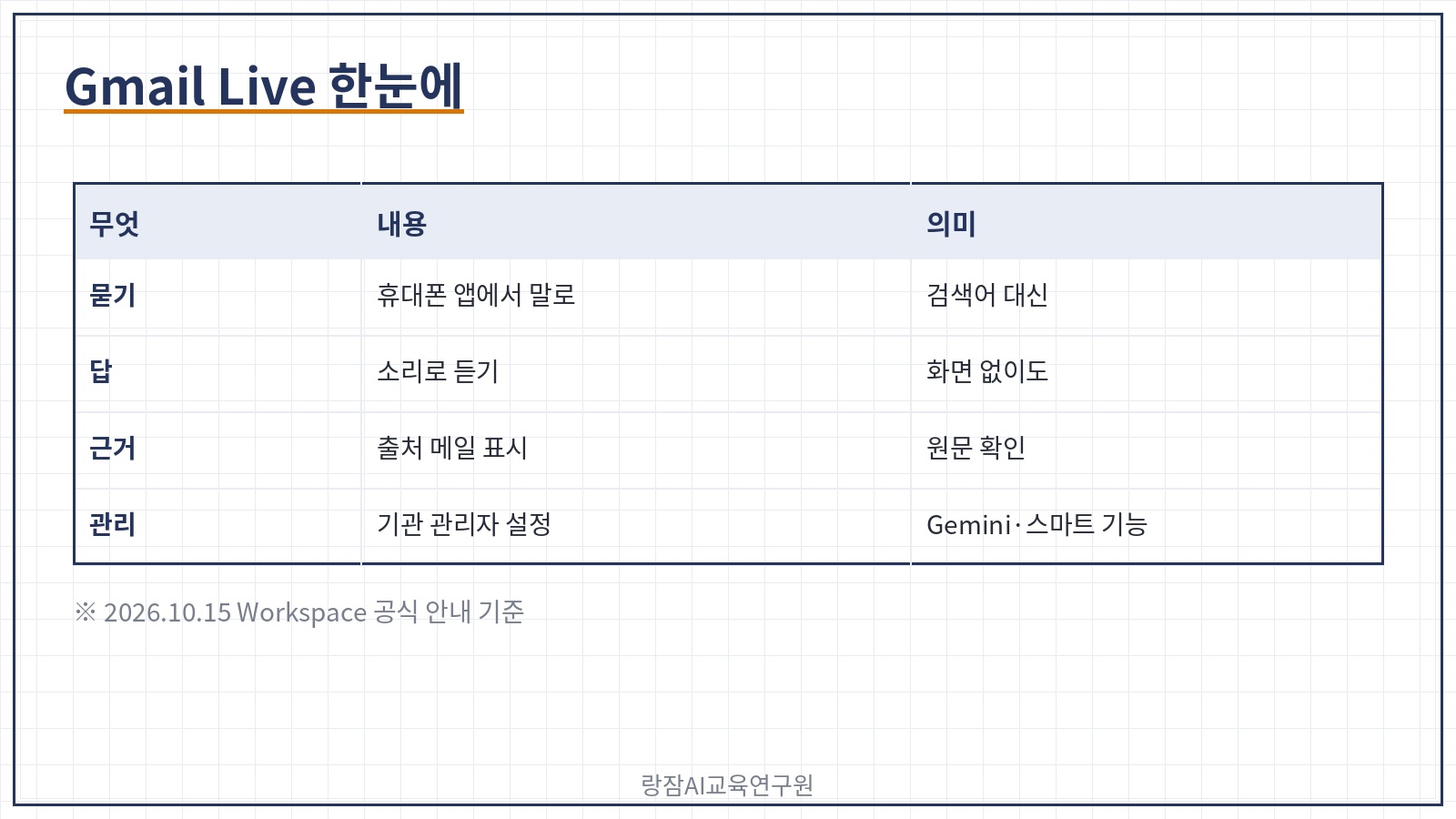
Gmail Live는 받은편지함을 검색하는 대신, 말로 묻고 답을 듣는 기능이에요. 9월 3일 개인 구독자에게 먼저 나왔고, 10월 15일에는 업무용 Workspace 계정으로 넓어졌습니다.
| 무엇 | 공식 안내 내용 |
|---|---|
| 묻는 방법 | 안드로이드·iOS Gmail 앱에서 말로 질문 |
| 답 | 소리로 들려주고, 근거가 된 메일을 함께 표시 |
| 목소리 | 사용자가 고를 수 있음 |
| 관리 | 기관 관리자가 기존 Gemini·스마트 기능 설정으로 조절 |
구글 공식 블로그가 든 질문 예시는 "내 항공편 탑승구 번호가 뭐야?" 같은 것이에요. 검색어를 고민하지 않고 평소 말투로 묻는다는 점이 가장 큰 변화입니다.
왜 지금 이야기가 많을까요? 5월 구글 I/O에서 처음 보여 준 뒤 개인 구독자, 이제 업무용 계정까지 차례로 넓어지면서 '회사 메일에도 쓸 수 있느냐'는 관심이 커졌기 때문이에요.
2. 누가 언제 쓸 수 있나?
| 구분 | 내용 (2026.10.15 공식 안내 기준) |
|---|---|
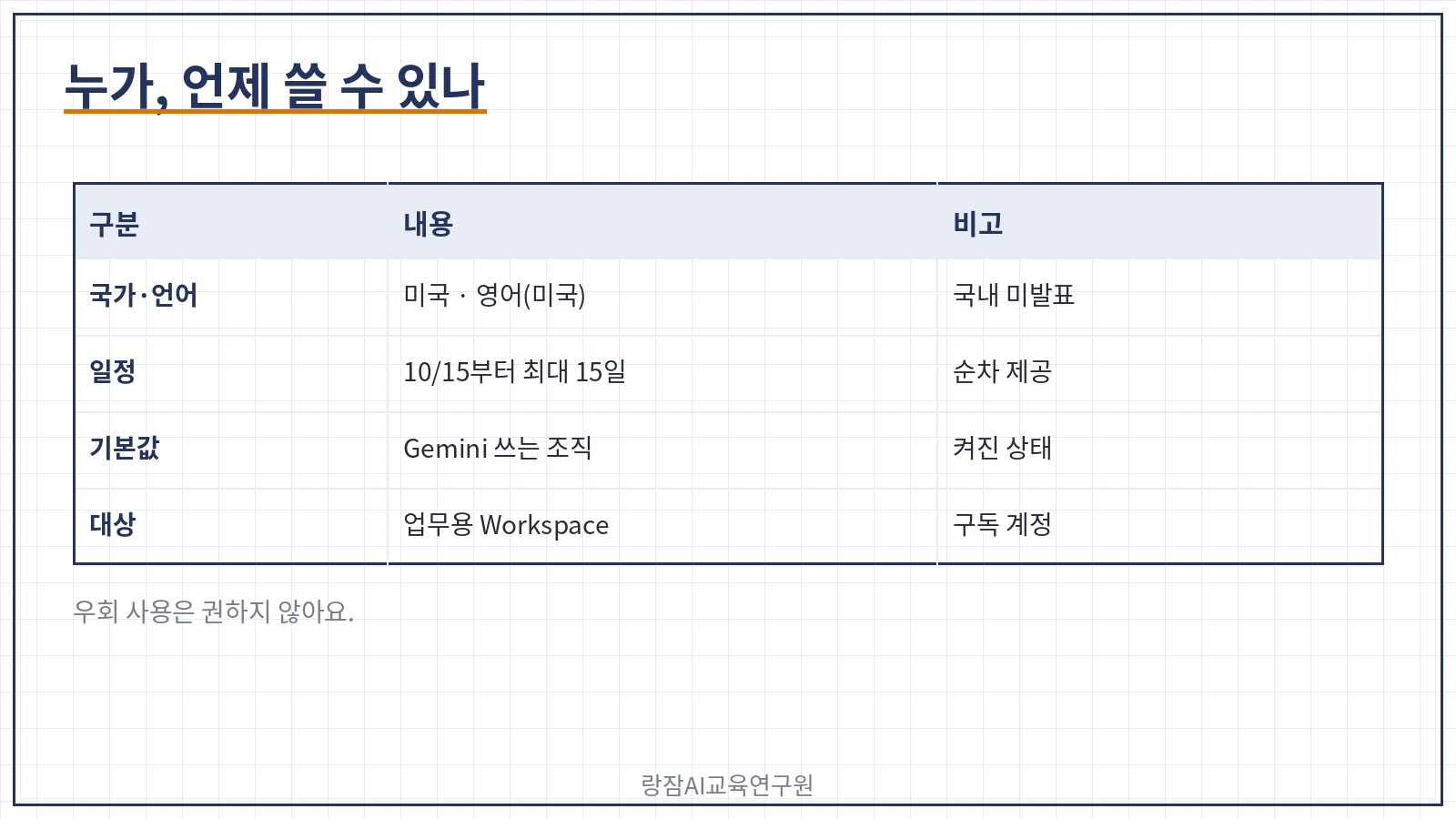
| 국가·언어 | 미국, 영어(미국) |
| 제공 일정 | 10월 15일부터 최대 15일에 걸쳐 순차 |
| 기본값 | Gemini in Workspace를 쓰는 조직은 켜진 상태로 시작 |
| 대상 | 업무용 유료 Workspace 계정과 구글 AI 구독 계정 |
솔직하게 말씀드릴게요. 지금 국내 공공기관 계정에서 바로 써 볼 수 있는 기능은 아닙니다. 그래도 정리해 두는 이유는, 메일 업무 방식이 바뀌는 방향이 분명하게 보이기 때문이에요. 우회해서 쓰는 방법은 권하지 않습니다.
3. 말로 묻는 흐름 4단계
공식 안내에 적힌 기능을 순서대로 묶으면 이렇게 쓰게 됩니다. 버튼 위치는 공식 안내에 따로 적혀 있지 않아, 제공되면 앱 화면에서 확인하세요.

1단계. 휴대폰 Gmail 앱을 연다
Gmail Live는 안드로이드·iOS 앱에서 쓰는 기능이에요. 기관 계정이라면 관리자가 Gemini·스마트 기능을 허용했는지가 먼저입니다.
2단계. 평소 말투로 묻는다
검색어 대신 문장으로 묻습니다. 예를 들어 "이번 주에 회신해야 하는 메일이 뭐야?"처럼요.
3단계. 근거 메일을 열어 확인한다
답과 함께 근거가 된 메일이 표시돼요. 들은 답만 믿지 말고 원문 메일을 꼭 열어 날짜·숫자를 확인하는 것이 핵심입니다.
4단계. 목소리를 고르고 이어서 묻는다
목소리는 고를 수 있어요. 출장길처럼 화면을 보기 어려울 때 특히 쓸모가 있습니다.
4. AI 받은편지함은 무엇이 다른가?
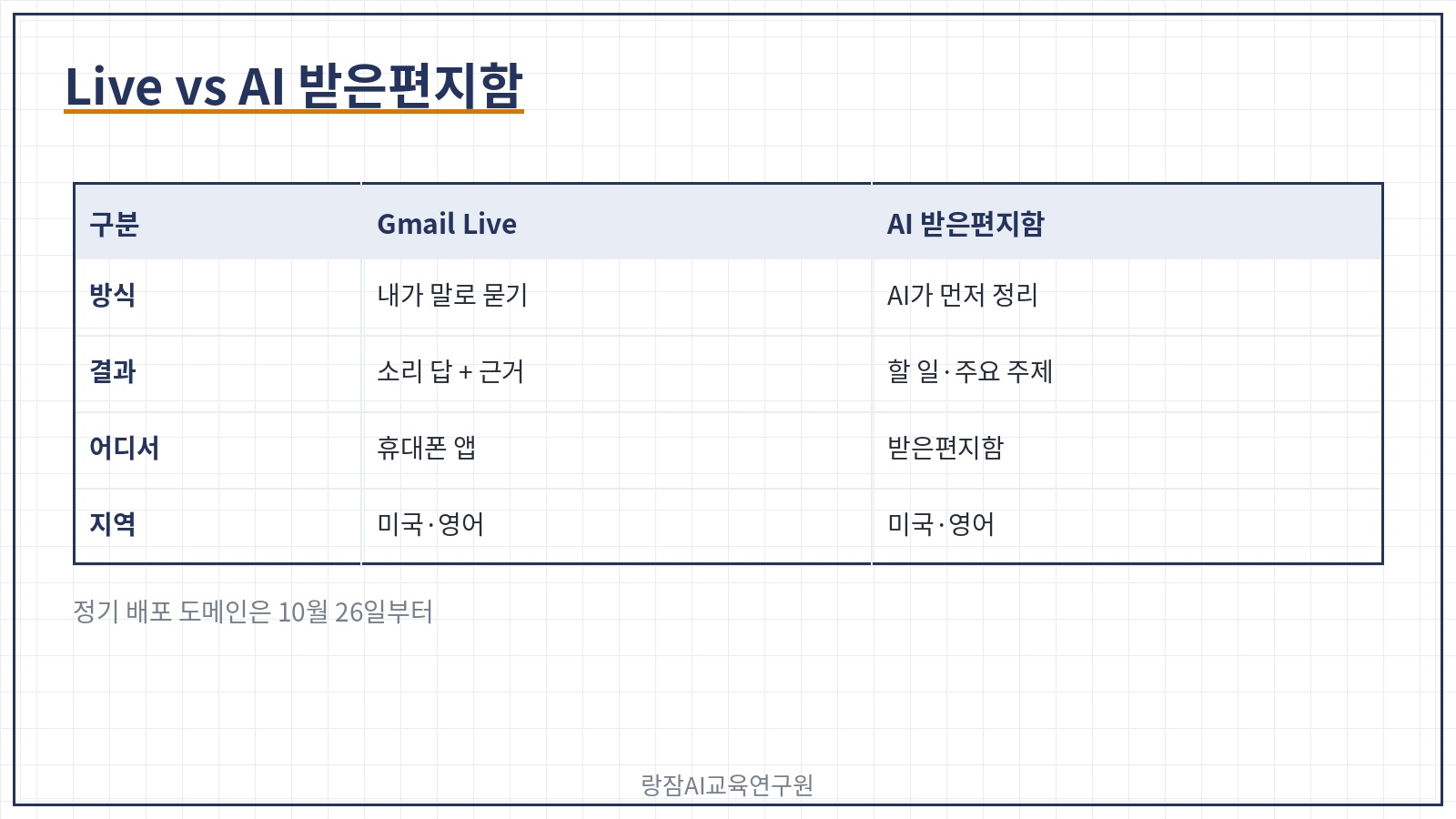
같은 날 함께 안내된 AI 받은편지함(AI Inbox) 은 묻지 않아도 먼저 정리해 주는 쪽이에요.
| 구분 | Gmail Live | AI 받은편지함 |
|---|---|---|
| 방식 | 내가 말로 묻는다 | AI가 먼저 정리한다 |
| 결과 | 소리로 답 + 근거 메일 | 메일 속 할 일, 주요 주제 요약 |
| 어디서 | 휴대폰 앱 | Gmail 받은편지함 |
| 지역 | 미국·영어(미국) | 미국·영어(미국) |
AI 받은편지함은 빠른 배포 도메인에 10월 12일, 정기 배포 도메인에 10월 26일부터 들어간다고 안내됐어요. 둘 다 '메일을 읽는 시간'을 줄이는 방향이라는 점은 같습니다.
5. 공무원 업무라면 어떻게 물을까?
국내에 들어왔을 때를 가정해 미리 연습해 둘 질문이에요. 지금은 다른 AI 도구에서 메일 내용을 붙여 넣지 말고, 질문 문장만 다듬어 두면 됩니다.
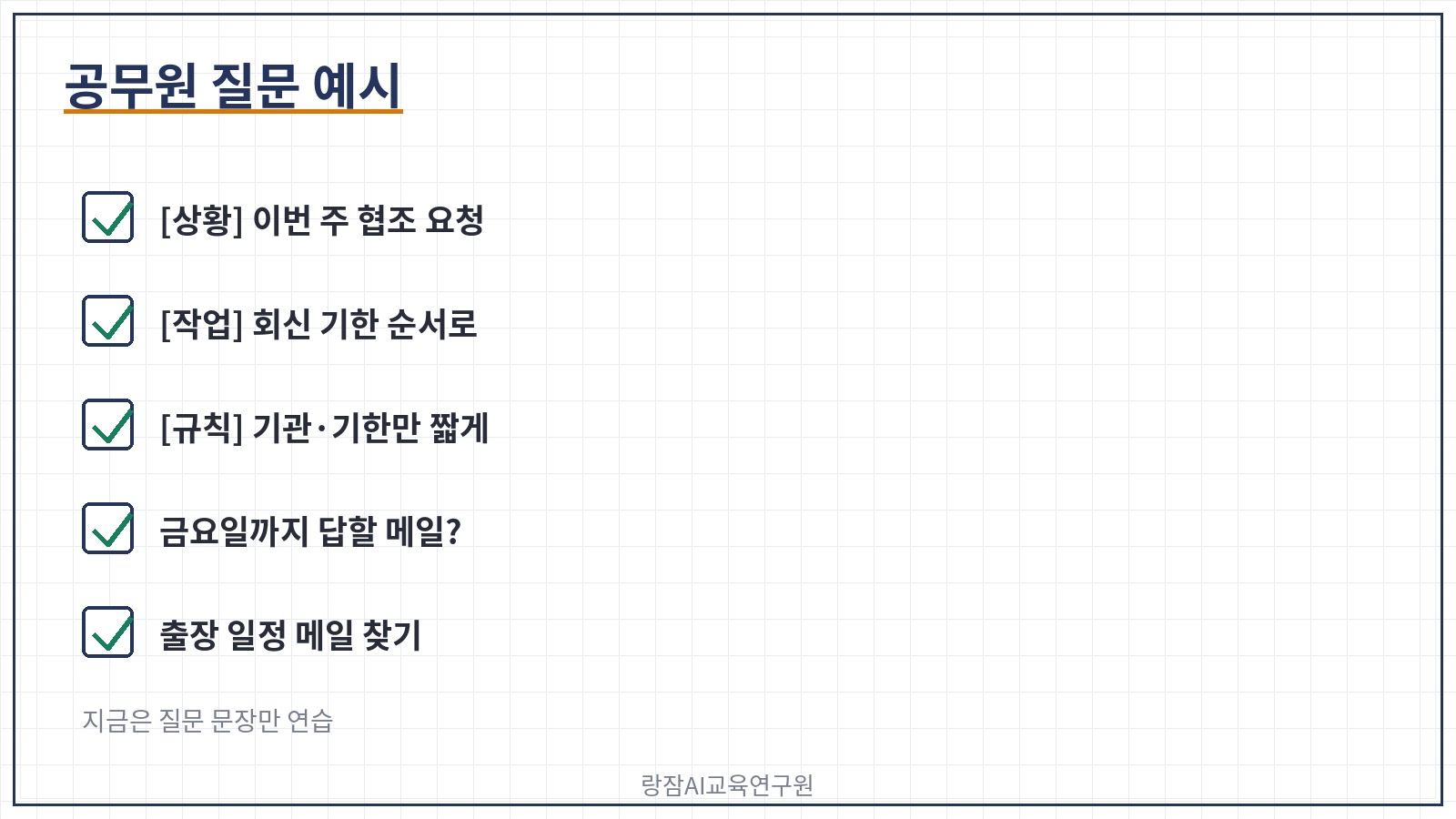
[상황] 이번 주 우리 팀 앞으로 온 협조 요청 메일을 확인하려고 합니다.
[작업] 회신 기한이 이번 주인 메일만 골라 기한 순서로 알려 주세요.
[규칙] 메일마다 보낸 기관과 기한만 짧게, 근거 메일을 함께 보여 주세요.
- 회신 기한 확인 — "이번 주 금요일까지 답해야 하는 메일이 있어?"
- 협조 요청 찾기 — "지난주 시청에서 온 자료 요청 메일 내용이 뭐였지?"
- 출장 준비 — "다음 주 출장 일정이 적힌 메일을 찾아 줘."
6. 기관 보안 체크리스트
말로 묻는 메일함은 편한 만큼 AI가 메일 내용을 읽는다는 전제를 기관이 먼저 정리해야 해요.
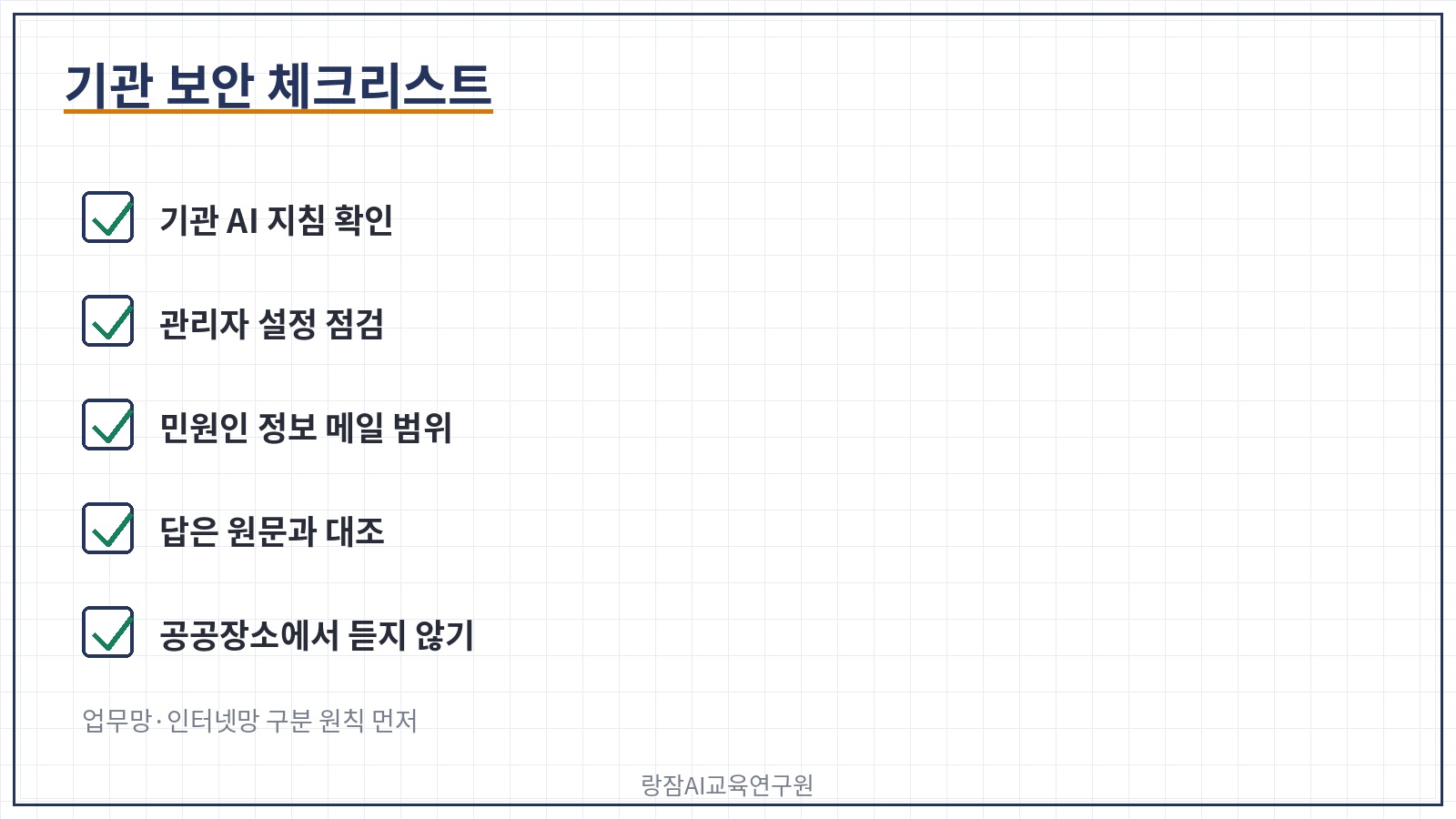
| 점검 항목 | 확인할 것 |
|---|---|
| 기관 지침 | 업무 메일에 생성형 AI를 써도 되는지, 허용 범위 |
| 관리자 설정 | Gemini·스마트 기능 허용 여부(기본 켜짐인지 확인) |
| 개인정보 메일 | 민원인 정보가 담긴 메일을 AI가 다루는 범위 |
| 원문 확인 | 들은 답을 근거 메일과 대조 |
| 사용 장소 | 공공장소에서 소리로 답을 듣지 않기 |
공무원이라면 공공부문 AI 윤리기준과 소속 기관의 생성형 AI 이용 지침을 먼저 보시고, 업무망·인터넷망 구분 원칙을 지키는 것이 출발점입니다.
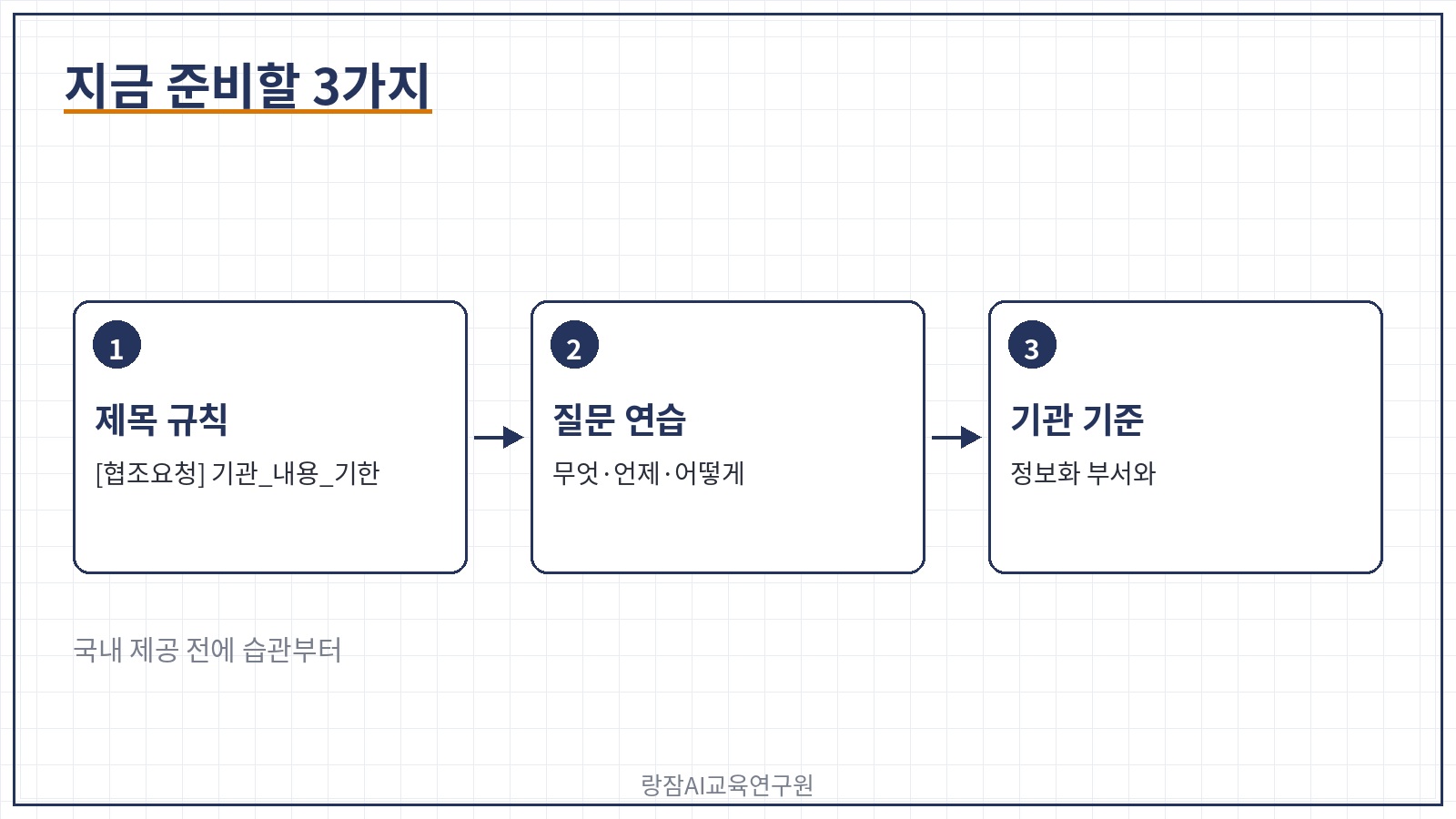
7. 지금 준비할 3가지
1단계. 메일 제목 규칙 만들기
'[협조요청] 기관명_내용_기한'처럼 제목 규칙을 팀에서 맞춰 두면, 사람이 검색할 때도 AI가 찾을 때도 훨씬 정확해져요.
2단계. 질문 문장 연습하기
5절의 질문처럼 '무엇을 · 언제까지 · 어떻게 보여 줄지'를 담아 묻는 연습을 해 두세요. 다른 AI 도구에서도 그대로 쓰는 습관입니다.
3단계. 기관 기준 정리하기
기관 메일에 AI 기능을 켤지, 켠다면 어떤 메일은 제외할지 정보화 담당 부서와 미리 이야기해 두면 도입 때 혼란이 줄어요.
8. 자주 묻는 질문 FAQ
Q1. Gmail Live는 한국에서 쓸 수 있나요?
A1. 10월 15일 공식 안내 기준으로 업무용 Gmail Live는 미국 계정과 영어(미국)로만 제공돼요. 국내 제공 일정은 아직 발표되지 않았으니, 지금은 메일 제목 규칙과 질문 습관을 먼저 준비해 두는 것이 좋습니다.
Q2. Gmail Live는 어디서 쓰나요?
A2. 안드로이드와 iOS의 Gmail 앱에서 받은편지함에 말로 묻고 소리로 답을 듣는 기능이에요. 답과 함께 근거가 된 메일이 표시되고 목소리도 고를 수 있습니다. 기관 계정은 관리자가 Gemini·스마트 기능 설정으로 조절해요.
Q3. AI 받은편지함과 Gmail Live는 무엇이 다른가요?
A3. Gmail Live는 내가 말로 물으면 답하는 방식이고, AI 받은편지함은 메일 속 할 일과 주요 주제를 먼저 정리해 보여 주는 방식이에요. 둘 다 지금은 미국·영어(미국) 업무용 계정부터 순차 제공됩니다.
정리하면 이렇습니다. Gmail Live는 받은편지함에 말로 묻고 근거 메일로 확인하는 기능이고, AI 받은편지함은 할 일과 주요 주제를 먼저 정리해 줍니다. 지금은 미국·영어 계정부터라, 공무원은 제목 규칙 → 질문 연습 → 기관 기준 순서로 준비해 두면 됩니다.
도구가 들어오는 날보다,
준비된 메일 습관이 먼저 차이를 만듭니다.
지금 바로 우리 팀 메일 제목 규칙 한 줄을 정해 다음 회의에서 공유해 보세요.
지메일 라이브 정리 | 공무원이 알아둘 말로 묻는 메일함과 AI 받은편지함, 이용 조건과 지금 준비할 것, 강성희 강사
📎 관련 정보 및 공식 채널
- Google Workspace Updates (2026) — 10.15 'Gmail Live is rolling out to paid Workspace users', 'Gmail's AI Inbox is rolling out to paid Workspace users'
- Google 공식 블로그 — Gmail·Docs·Keep 음성 기능 — 9.3 Gmail Live 첫 발표
실질적인 업무 변화를 이끌어내는 전문가의 AI 교육이 필요하시다면 아래 오픈카톡방 또는 네이버톡톡으로 문의하시면 됩니다.
챗GPT강사 강성희님의 오픈프로필 — 챗gpt/ 생성형 AI/ 프롬프트 엔지니어링 강사
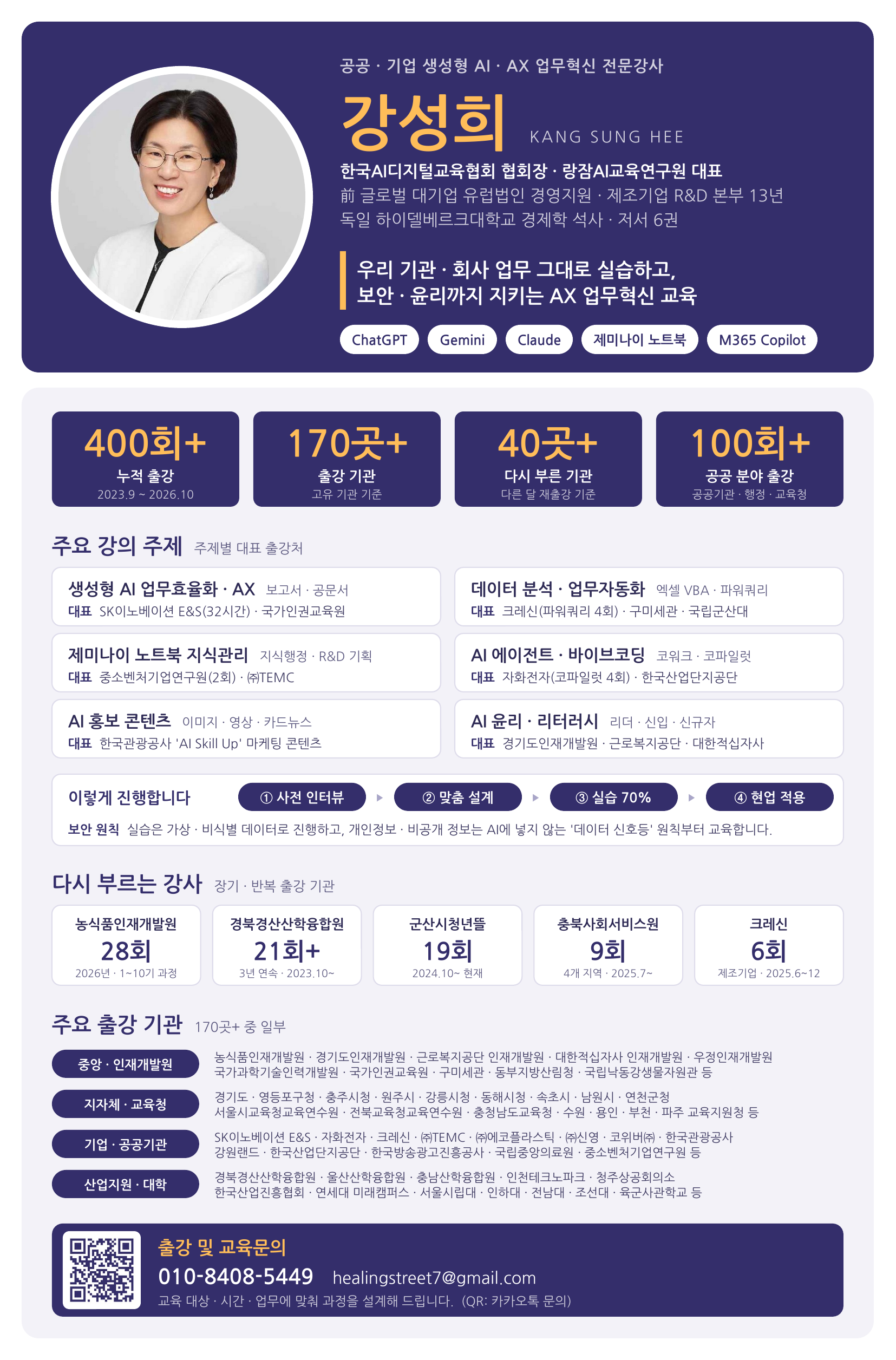
생성형 AI 강사 강성희 — 재직자, 공무원 AI 교육 관련 글모음
- SK이노베이션 E&S 전북에너지서비스 재직자 AI 실무 역량강화 32시간 교육 후기, AI강사 강성희의 프롬프트 엔지니어링부터 바이브코딩
- 공무원 AI 교육 후기 | 강성희 강사, 농식품인재개발원 7기 VBA·제미나이 노트북으로 업무자동화
- 제조업 재직자 AI, 엑셀 VBA 업무 자동화 교육 후기 | 강성희 강사, 한남대, 데이터 분석
- https://blog.naver.com/langsam_sister/223939278945
- 재직자를 위한 칼퇴를 부르는 클로드 기본 활용법, 일잘러 AI 강사 강성희가 알려주는 claude 실무 노하우
- 제조업 재직자 필독! 엑셀, PPT에서 클로드로 데이터 분석부터 8D 보고서까지, 일잘러 AI 강사 강성희의 Claude 실무 활용법
- 바이브코딩 AI강사 양성과정 수료식 | 강성희 강사, 미니강의 후기, 한국AI디지털교육협회
'랑잠언니 스터디 다락방 > 디지털 및 ai 공부' 카테고리의 다른 글
| 노션 3.8 열 권한 사용법 | 직장인 고객·인사 데이터베이스에서 민감한 칸만 숨기고 공유하기, 강성희 강사 (0) | 2026.10.18 |
|---|---|
| 메타 뮤즈 원더 정리 | 공무원이 알아둘 기억하는 AI 에이전트, 이용 조건과 지금 준비할 것, 강성희 강사 (1) | 2026.10.16 |
| 직장인 코파일럿 노트북 사용법 | 10월 업데이트로 흩어진 자료 모아 요약·PPT 초안까지, 강성희 강사 (0) | 2026.10.15 |
| 공무원 SynthID 탐지기 사용법 | AI로 만든 사진·영상·음성 확인하는 법과 한계, 강성희 강사 (0) | 2026.10.14 |
| 직장인 코파일럿 버튼 사용법 | 워드·엑셀·파워포인트에서 Alt+C로 바로 묻고 고치기, 강성희 강사 (1) | 2026.10.14 |