
발행일 2026-10-19 · 글쓴이 강성희 (랑잠AI교육연구원 대표 · 한국AI디지털교육협회 협회장)

안녕하세요.
한국AI디지털교육협회 협회장, 랑잠AI교육연구원 대표, AI 강사로 활동하고 있는 강성희입니다.
핵심 요약
10월 13일부터 맥용 제미나이 앱 안에 코딩 에이전트 Google Antigravity가 들어갔습니다. 앱 위쪽 Antigravity를 눌러 요청하고 에이전트가 내놓은 계획을 승인하면, 대화로 돌아가 있는 동안 에이전트가 만들고 테스트한 뒤 알려 줘요. 지금은 영어, 18세 이상 개인 계정과 자격이 되는 회사 계정이 대상입니다.
혹시 이런 경험 있으신가요?
매주 같은 엑셀 정리를 손으로 반복하면서 '이거 자동으로 안 되나' 생각만 하고,
코드를 받아도 어디에 붙여 어떻게 돌리는지 몰라 결국 덮어 둔 경험이요.
기업 재직자에게 AX(AI 전환)와 AI 에이전트 활용을 가르치는 강사로서, 실습 시간마다 듣는 말이 "코드는 받았는데 실행을 못 하겠어요"예요. 구글이 이 간격을 줄이는 방식으로, 맥용 제미나이 앱 안에 코딩 에이전트를 바로 넣었습니다. 대화하다가 "이거 만들어 줘"라고 맡기고, 에이전트가 만드는 동안 나는 하던 대화를 이어 가는 구조예요.
이 글은 Gemini 앱 릴리스 노트(2026.10.13 'Code, prototype, and build with Google Antigravity in the Gemini macOS app')와 맥 앱 공식 안내, Google Antigravity 공식 블로그를 기준으로 정리했습니다.
오늘 이 글 하나면 무엇이 들어왔는지, 누가 어떤 맥에서 쓸 수 있는지, 처음 맡기는 5단계, 계획을 승인하기 전에 볼 것, 직장인 업무에 맡겨 볼 일, 그리고 회사 컴퓨터에서 지킬 수칙까지 한 번에 잡을 수 있습니다.
목차
- 맥 앱에 무엇이 들어왔나?
- 누가 어떤 맥에서 쓸 수 있나?
- 처음 맡기는 5단계
- 계획을 승인하기 전에 무엇을 볼까?
- 직장인 업무에 무엇을 맡겨 볼까?
- 회사 컴퓨터에서 지킬 보안 수칙
- 자주 묻는 질문 FAQ
1. 맥 앱에 무엇이 들어왔나?
Google Antigravity는 구글의 코딩 에이전트 작업 공간이에요. 10월 13일 릴리스 노트에 따르면 이제 이 도구가 맥 앱 안에 들어가, 앱을 바꾸지 않고 바로 일을 맡길 수 있습니다.
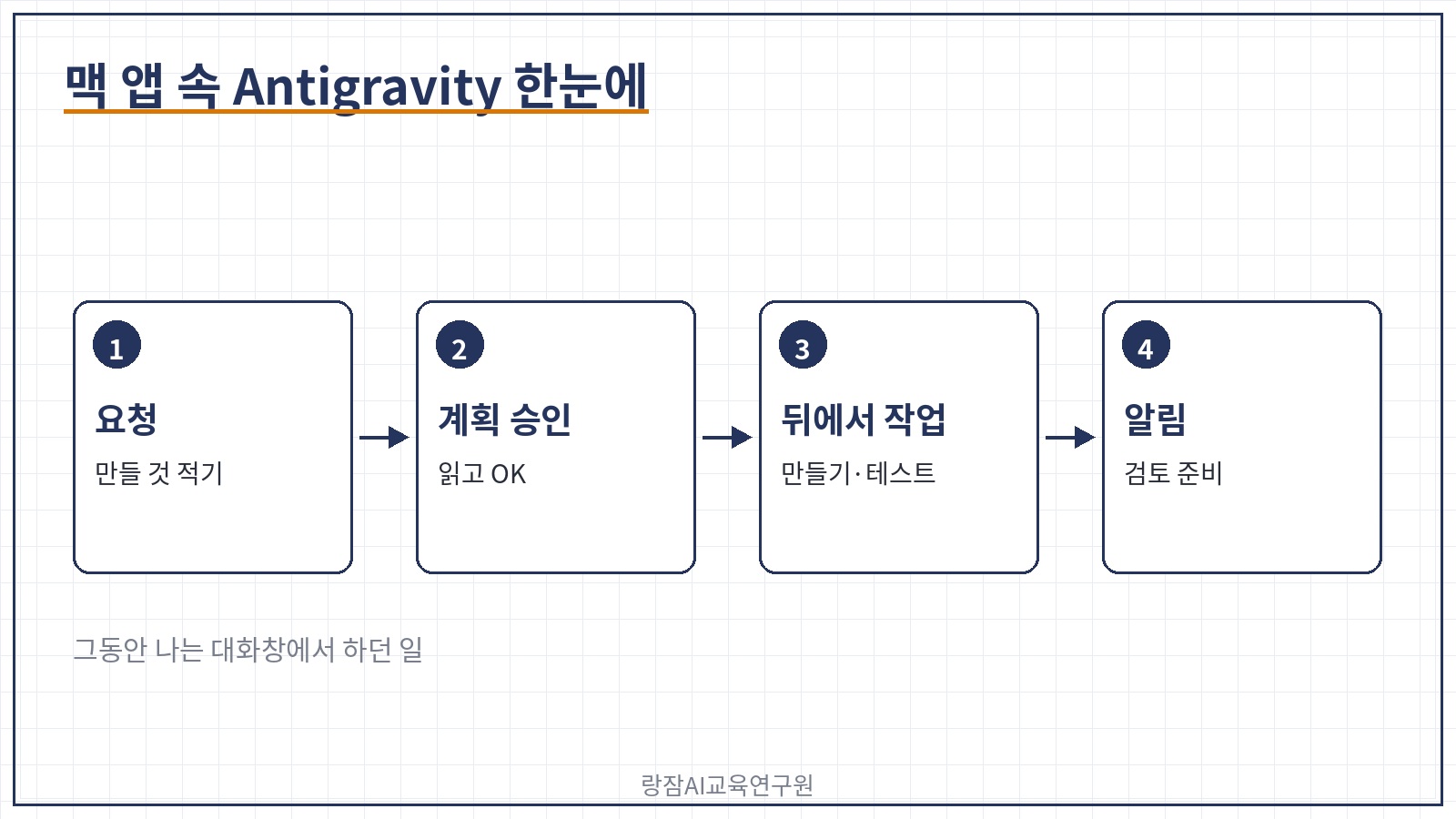
| 무엇 | 공식 안내 내용 |
|---|---|
| 시작 위치 | 맥 앱 위쪽의 Antigravity |
| 맡기는 방식 | 코딩 에이전트에 요청하고, 에이전트의 계획을 승인 |
| 진행 | 에이전트가 뒤에서 코드를 만들고 테스트 |
| 끝나면 | 검토할 준비가 되면 알림 |
| 그동안 나는 | 대화창으로 돌아가 하던 일을 계속 |
왜 지금 이야기가 많을까요? 같은 날 구글이 새 모델과 맞춤 설정 화면도 함께 발표하면서 제미나이가 '묻고 답하는 앱'에서 '일을 맡기는 앱'으로 넓어지는 흐름이 분명해졌기 때문이에요.
1단계. 대화 앱과 에이전트의 차이 한 줄
대화형 AI가 코드를 써서 건네주는 쪽이라면, 코딩 에이전트는 계획을 세우고 직접 만들고 시험해 본 뒤 결과를 보여 주는 쪽입니다. 그래서 사람이 할 일은 '붙여 넣고 실행하기'에서 '계획 승인과 결과 검토'로 바뀌어요.
2. 누가 어떤 맥에서 쓸 수 있나?
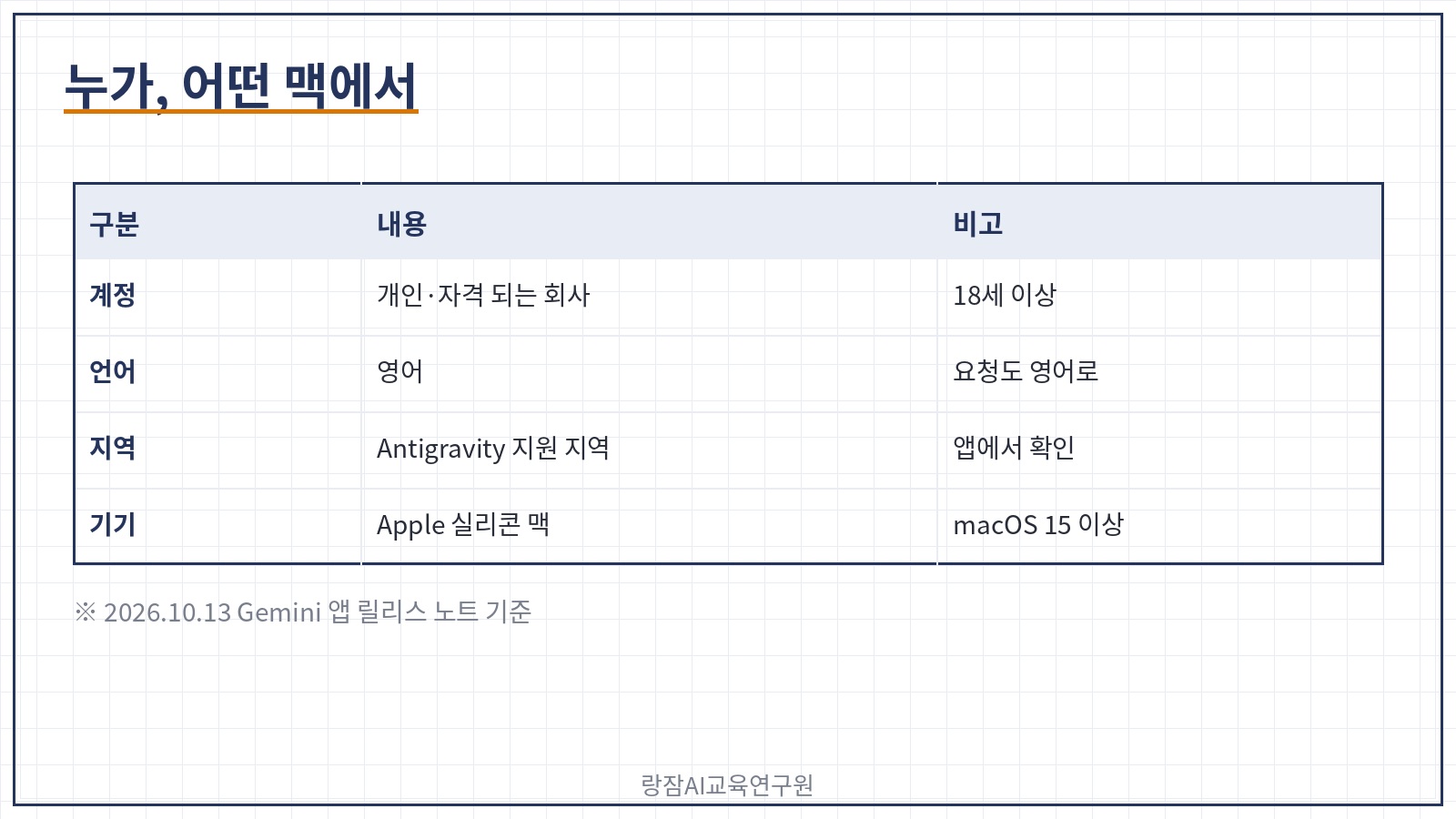
| 구분 | 내용 (공식 안내 기준) |
|---|---|
| 계정 | 개인 Google 계정, 자격이 되는 회사 계정(18세 이상) |
| 언어 | 영어 |
| 지역 | Antigravity가 지원되는 모든 지역 |
| 기기 | Apple 실리콘 맥, macOS Sequoia(15.0) 이상 |
| 회사 계정 | 관리자 설정에 따라 보이지 않을 수 있음 |
솔직하게 말씀드릴게요. 지금은 영어로 안내된 기능이라, 요청도 영어로 쓰는 편이 안전합니다. 내 앱 위쪽에 Antigravity가 보이는지로 확인하는 것이 가장 정확해요.
3. 처음 맡기는 5단계
공식 안내에 나온 흐름을 그대로 단계로 나눴습니다.
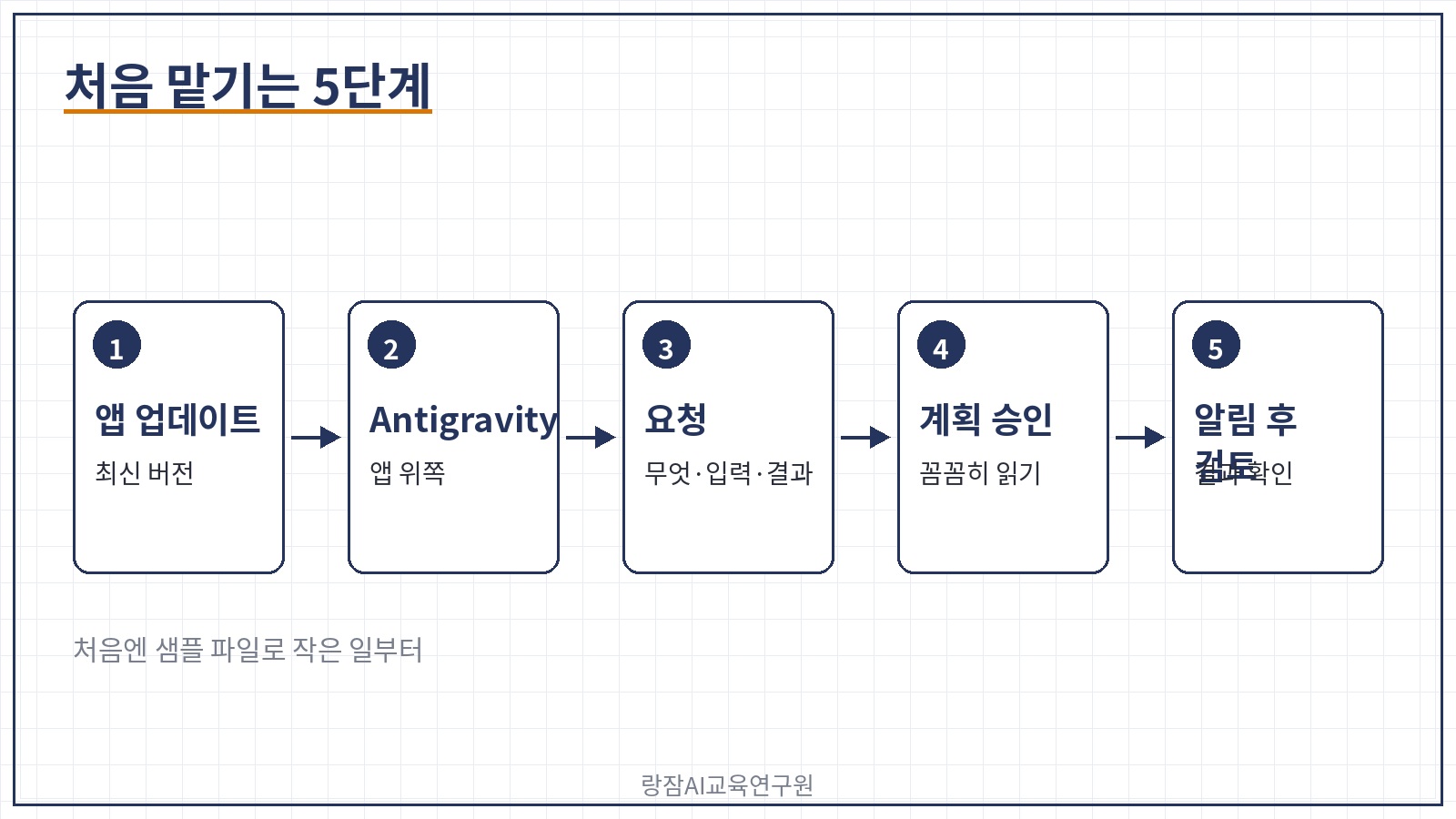
1단계. 맥 앱을 최신으로
맥 앱을 최신 버전으로 업데이트합니다. 회사 맥이라면 설치·업데이트가 허용돼 있는지 먼저 확인하세요.
2단계. 앱 위쪽 Antigravity 누르기
앱 위쪽의 Antigravity를 눌러 코딩 에이전트를 시작합니다.
3단계. 만들 것을 구체적으로 요청
무엇을, 어떤 입력으로, 어떤 결과물로 받고 싶은지 적어요. 예시는 아래 인용구에 넣었습니다.
4단계. 계획을 읽고 승인
에이전트가 내놓은 계획을 읽고 괜찮으면 승인합니다. 이 순간이 사람이 가장 집중해야 할 곳이에요(4장에서 자세히).
5단계. 대화로 돌아갔다가, 알림이 오면 검토
에이전트가 뒤에서 만들고 테스트하는 동안 대화창으로 돌아가 하던 일을 합니다. 검토 준비 알림이 오면 결과를 열어 봐요.
▣ 첫 요청 예시 (영어로 요청)
[Situation] Every Monday I clean a sales CSV file by hand: remove empty rows, unify date formats, and total by region.
[Task] Build a small tool that does this automatically and saves a new file.
[Rules] Use only a sample file I provide, never delete the original, and explain how to run it in three steps.
4. 계획을 승인하기 전에 무엇을 볼까?
에이전트에게 일을 맡길 때 가장 중요한 버튼은 '승인'이에요. 승인 전에 아래 네 가지만 확인해도 사고가 크게 줄어듭니다.
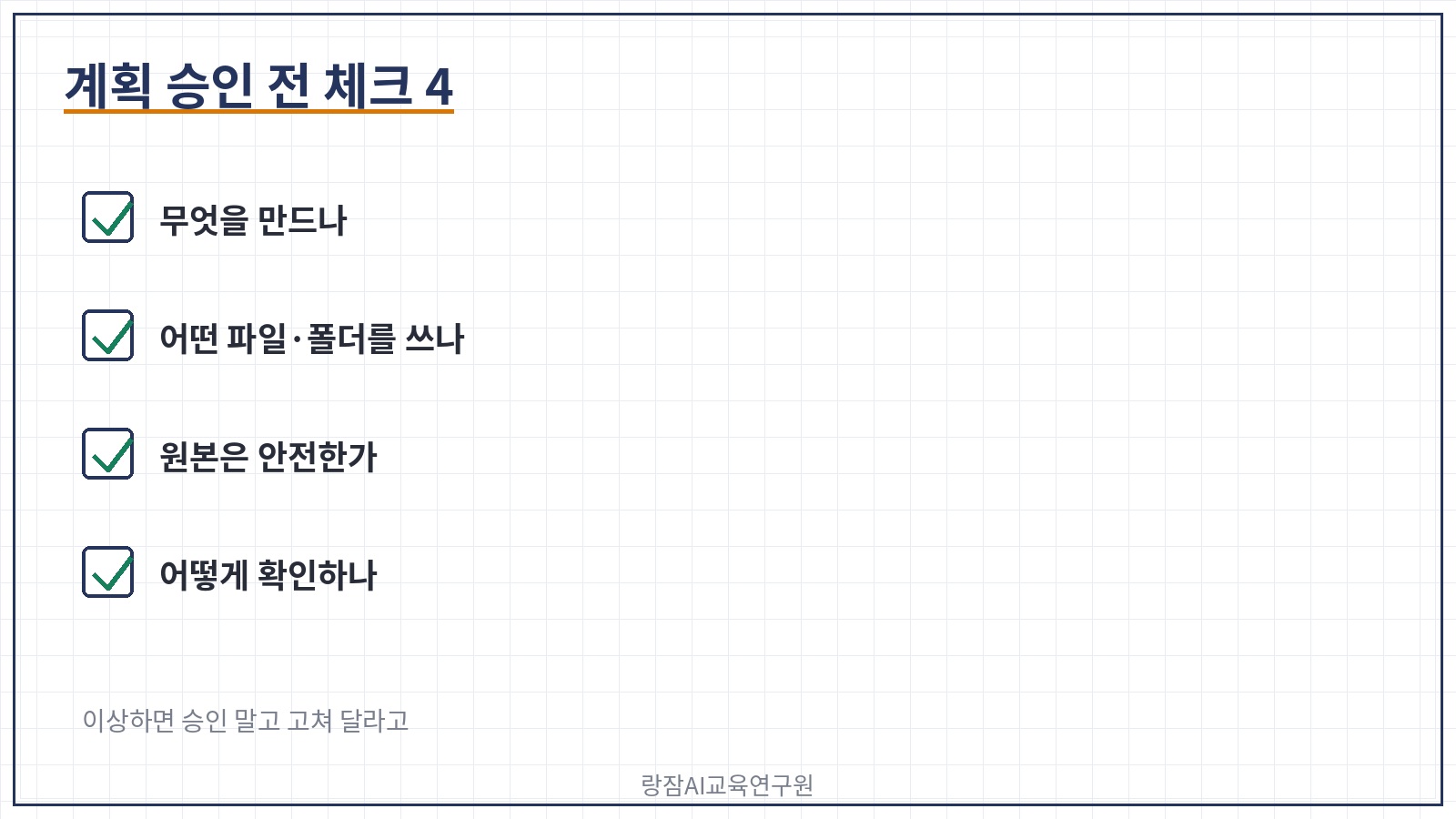
- 무엇을 만드는지 — 내가 요청한 결과물과 계획의 목표가 같은지 봅니다.
- 어떤 파일·폴더를 쓰는지 — 샘플 파일만 쓰는지, 다른 폴더를 건드리지 않는지 확인해요.
- 원본은 안전한지 — 원본을 지우거나 덮어쓰지 않고 새 파일로 저장하는지 봅니다.
- 어떻게 확인하는지 — 테스트 방법과 결과를 어디서 볼 수 있는지 적혀 있는지 확인해요.
계획이 마음에 들지 않으면 승인하지 말고 "원본은 읽기만 하고 새 파일로 저장해 줘"처럼 고쳐 달라고 하면 됩니다.
5. 직장인 업무에 무엇을 맡겨 볼까?
처음에는 결과를 눈으로 바로 확인할 수 있는 작은 일부터 맡기는 것이 좋습니다.

| 업무 장면 | 맡겨 볼 일 | 사람이 확인할 것 |
|---|---|---|
| 주간 실적 정리 | CSV 정리·지역별 합계 도구 | 합계가 원본과 같은지 |
| 팀 업무 공유 | 간단한 체크리스트 웹 페이지 시안 | 공개 범위·내용 |
| 반복 보고 | 정해진 양식에 숫자를 채우는 도구 | 양식·단위 |
| 행사 준비 | 참가 신청 명단 중복 정리 도구 | 개인정보는 샘플로 |
결국 달라지는 건 '만들 줄 몰라서 못 하던 작은 자동화'에 손을 댈 수 있게 된다는 점이에요.
6. 회사 컴퓨터에서 지킬 보안 수칙
코딩 에이전트는 파일을 만들고 실행까지 하므로, 대화형 AI보다 한 단계 더 조심해야 합니다.

- 회사 지침 먼저 — 회사 맥에 AI 코딩 도구를 써도 되는지, 회사 계정이 허용되는지 확인하세요.
- 샘플 데이터로 — 고객 명단·실적 원본 대신 가짜 값으로 만든 샘플 파일로 시험합니다.
- 작업 폴더 분리 — 새 폴더 하나를 만들어 그 안에서만 작업하게 하세요.
- 계획은 꼭 읽고 승인 — 모르는 명령이나 파일 삭제가 보이면 승인하지 않습니다.
- 결과는 사람이 검토 — 업무에 쓰기 전에 결과물을 원본과 대조합니다.
에이전트에게 맡길수록,
사람의 '승인'과 '검토'가 더 중요해집니다.
7. 자주 묻는 질문 FAQ
Q1. 제미나이 맥 앱 안티그래비티는 어디서 시작하나요?
A1. 맥 앱 위쪽의 Antigravity를 눌러 코딩 에이전트를 시작합니다. 요청을 적고 에이전트의 계획을 승인하면, 에이전트가 뒤에서 만들고 테스트하는 동안 대화창으로 돌아갈 수 있어요. 검토할 준비가 되면 알림이 옵니다.
Q2. 한국에서도 쓸 수 있나요?
A2. 공식 안내는 영어, 18세 이상 개인 Google 계정과 자격이 되는 회사 계정, Antigravity가 지원되는 지역이라고 적고 있어요. 앱 위쪽에 Antigravity가 보이는지 확인하는 것이 가장 정확하고, 요청은 영어로 쓰는 편이 안전합니다.
Q3. 윈도우에서도 되나요?
A3. 이번 릴리스 노트는 맥 앱에 들어간 기능을 안내하고 있어요. 맥 앱은 Apple 실리콘과 macOS Sequoia(15.0) 이상이 필요하다고 안내돼 있으니, 회사 기기 사양부터 확인해 보세요.
정리하면 이렇습니다. 10월 13일 맥 앱에 Google Antigravity가 들어왔어요. Antigravity 누르기 → 구체적으로 요청 → 계획 승인 → 대화로 복귀 → 알림 후 검토 순서로 쓰고, 처음엔 샘플 파일로 작은 일부터 맡기면 됩니다.
코드를 몰라도 되는 시대가 아니라,
무엇을 맡길지 아는 사람이 앞서가는 시대입니다.
지금 바로 매주 반복하는 엑셀 정리 하나를 골라, 영어 요청 세 줄로 적어 보세요.
제미나이 맥 앱 안티그래비티 사용법 | 직장인이 코딩 에이전트에 업무 도구 맡기는 순서, 강성희 강사
📎 관련 정보 및 공식 채널
- Gemini Apps' release updates & improvements — 2026.10.13 Code, prototype, and build with Google Antigravity in the Gemini macOS app
- Gemini for macOS — 맥 앱 설치·요구 사양
- Introducing Google Antigravity 2.0 — Antigravity 공식 블로그
실질적인 업무 변화를 이끌어내는 전문가의 AI 교육이 필요하시다면 아래 오픈카톡방 또는 네이버톡톡으로 문의하시면 됩니다.
챗GPT강사 강성희님의 오픈프로필 — 챗gpt/ 생성형 AI/ 프롬프트 엔지니어링 강사
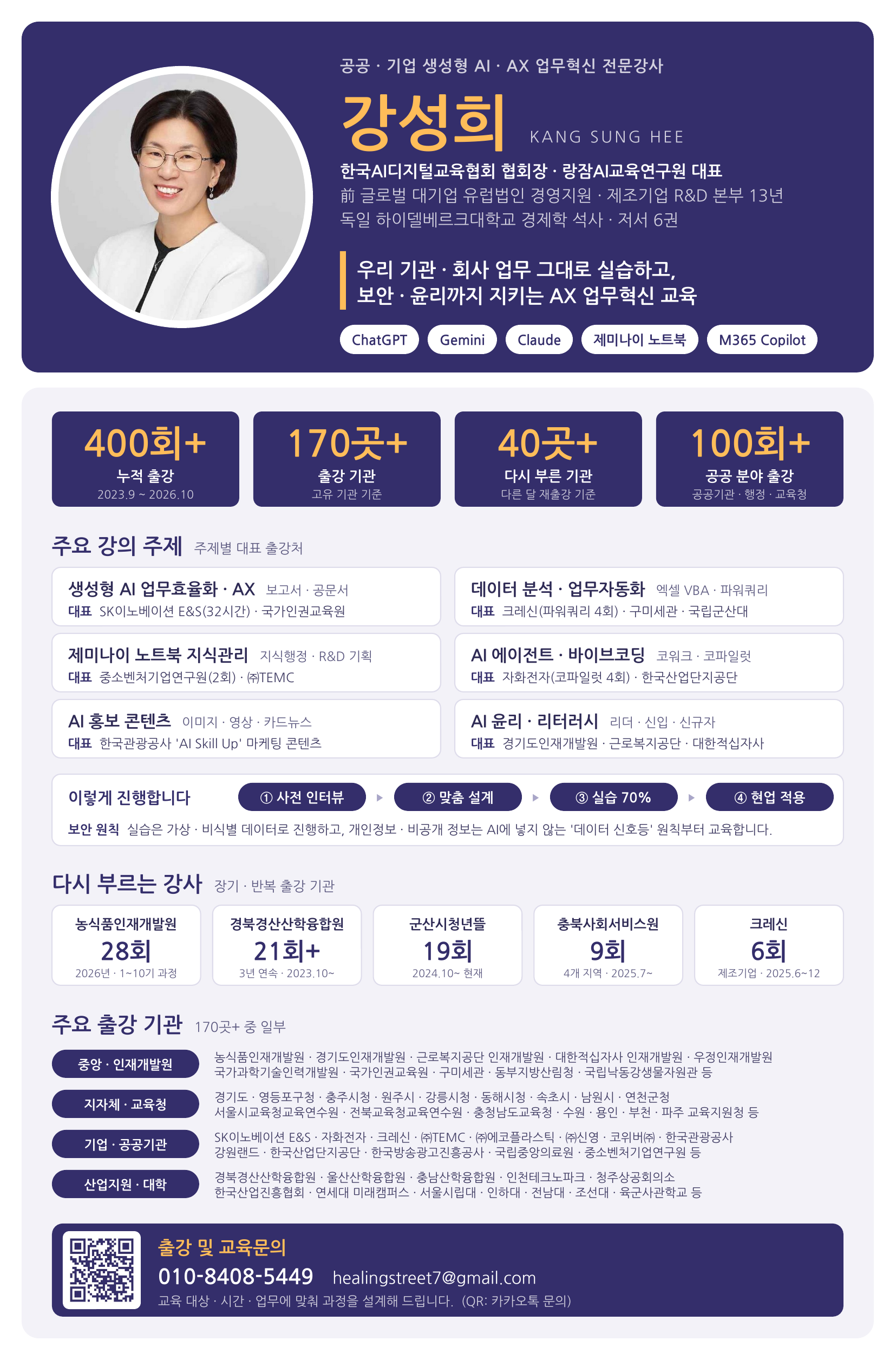
생성형 AI 강사 강성희 — 재직자, 공무원 AI 교육 관련 글모음
- SK이노베이션 E&S 전북에너지서비스 재직자 AI 실무 역량강화 32시간 교육 후기, AI강사 강성희의 프롬프트 엔지니어링부터 바이브코딩
- 공무원 AI 교육 후기 | 강성희 강사, 농식품인재개발원 7기 VBA·제미나이 노트북으로 업무자동화
- 제조업 재직자 AI, 엑셀 VBA 업무 자동화 교육 후기 | 강성희 강사, 한남대, 데이터 분석
- https://blog.naver.com/langsam_sister/223939278945
- 재직자를 위한 칼퇴를 부르는 클로드 기본 활용법, 일잘러 AI 강사 강성희가 알려주는 claude 실무 노하우
- 제조업 재직자 필독! 엑셀, PPT에서 클로드로 데이터 분석부터 8D 보고서까지, 일잘러 AI 강사 강성희의 Claude 실무 활용법
- 바이브코딩 AI강사 양성과정 수료식 | 강성희 강사, 미니강의 후기, 한국AI디지털교육협회
'랑잠언니 스터디 다락방 > 디지털 및 ai 공부' 카테고리의 다른 글
| 클로드 코드 리뷰 사용법 | 직장인 개발팀 PR 검토를 AI에게 먼저 맡기는 순서, 강성희 강사 (0) | 2026.10.24 |
|---|---|
| 클로드 크롬 확장 사용법 | 공무원이 웹 업무 맡기기 전 알아둘 승인 방식 3가지와 보안 수칙, 강성희 강사 (0) | 2026.10.24 |
| AI 대화 공유 링크 점검법 | 공무원이 챗GPT·제미나이 공유 링크를 확인하고 지우는 순서, 강성희 강사 (0) | 2026.10.24 |
| 지메일 라이브 정리 | 공무원이 알아둘 말로 묻는 메일함과 AI 받은편지함, 이용 조건과 지금 준비할 것, 강성희 강사 (0) | 2026.10.18 |
| 노션 3.8 열 권한 사용법 | 직장인 고객·인사 데이터베이스에서 민감한 칸만 숨기고 공유하기, 강성희 강사 (0) | 2026.10.18 |