
발행일 2026-10-21 · 글쓴이 강성희 (랑잠AI교육연구원 대표 · 한국AI디지털교육협회 협회장)

안녕하세요.
한국AI디지털교육협회 협회장, 랑잠AI교육연구원 대표, AI 강사로 활동하고 있는 강성희입니다.
핵심 요약
Code Review는 깃허브 풀 리퀘스트(PR)를 여러 에이전트가 함께 살펴 버그를 찾고, 해당 줄에 의견을 남기는 관리형 서비스입니다. 10월 15일 Team·Enterprise용으로 정식 출시됐어요. 관리자가 한 번 켜고 저장소별로 리뷰 수준과 실행 시점을 정하면, 개발자는 PR에서 결과를 읽고 고치면 됩니다.
혹시 이런 경험 있으신가요?
동료의 PR 검토 요청이 쌓여 하루를 넘기고,
급하게 넘긴 코드에서 배포 뒤에야 버그가 나온 경험이요.
기업에서 AX(AI 전환)와 AI 에이전트 활용을 가르치는 강사로서, 개발팀 연수 때 자주 받는 질문이 "AI가 코드 검토도 해 주나요?"예요. 10월 15일 앤트로픽이 Code Review를 정식 기능으로 내놓으면서, '사람이 보기 전에 AI가 먼저 보는' 흐름이 개발팀의 현실적인 선택지가 됐습니다. 오늘은 이 기능을 직장인 개발팀 눈높이로 살펴볼게요.
이 글은 앤트로픽 공식 문서(Code Review·설정·PR에서 결과 읽기)와 10월 15일 정식 출시 안내를 기준으로 정리했습니다.
오늘 이 글 하나면 무엇을 하는 기능인지, 누가 쓸 수 있는지, 켜는 순서, 검토 수준과 실행 시점 고르기, PR에서 결과 읽는 법, 그리고 REVIEW.md로 팀 기준을 가르치는 법까지 한 번에 잡을 수 있습니다.
목차
- 10월 15일 정식 출시, 무엇이 달라졌나?
- 누가 어디서 쓸 수 있나?
- 관리자가 켜는 순서 5단계
- 검토 수준과 실행 시점, 무엇을 고를까?
- PR에서 결과를 읽고 대응하는 법
- REVIEW.md로 우리 팀 기준 가르치기
- 개발팀 운영·보안 수칙
- 자주 묻는 질문 FAQ
1. 10월 15일 정식 출시, 무엇이 달라졌나?
Code Review는 깃허브 PR이 올라오면 여러 에이전트가 변경 내용과 주변 코드를 함께 살펴 논리 오류, 보안 취약점, 놓친 예외 상황을 찾는 기능이에요. 후보로 찾은 문제는 실제 코드 동작과 대조하는 확인 단계를 거쳐 잘못 짚은 것을 걸러 낸 뒤, 해당 줄에 댓글로 남깁니다.
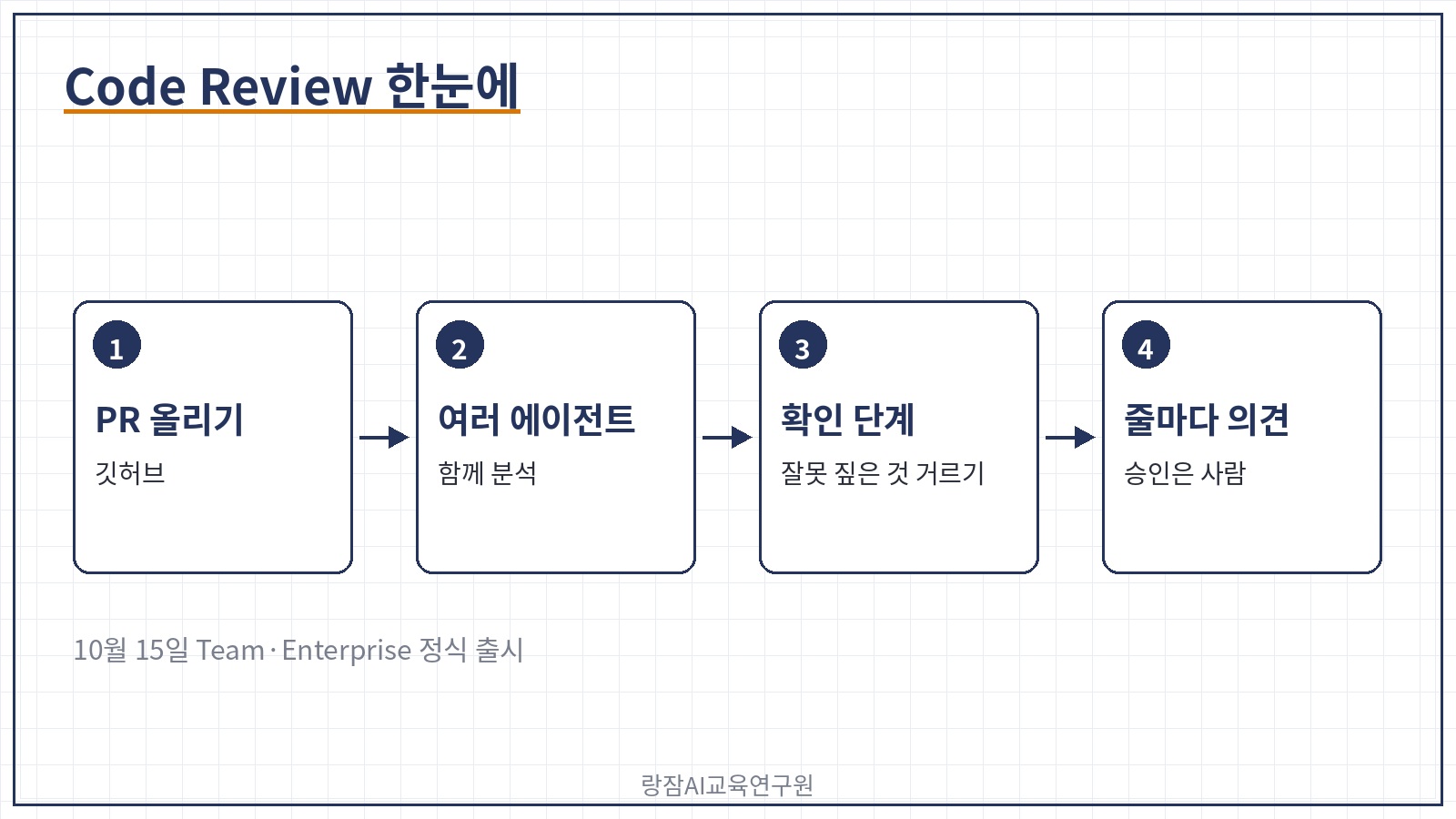
| 무엇 | 공식 안내 내용 |
|---|---|
| 정식 출시 | 10월 15일, 연구 미리보기에서 Team·Enterprise 정식 기능으로 |
| 하는 일 | PR의 변경 줄에 의견 댓글 + 요약 + 'Claude Code Review' 검사 결과 |
| 검토 수준 | Quick·Standard(기본)·Deep 중 저장소마다 고르기 |
| 합격·불합격 | PR을 승인하거나 막지 않음 — 검사 결과는 늘 '중립' |
1단계. 사람 검토와의 관계 한 줄
AI 검토는 사람의 검토를 대신하는 것이 아니라, 사람이 보기 전에 한 번 거르는 체예요. 승인 버튼은 여전히 팀원이 누릅니다.
2. 누가 어디서 쓸 수 있나?
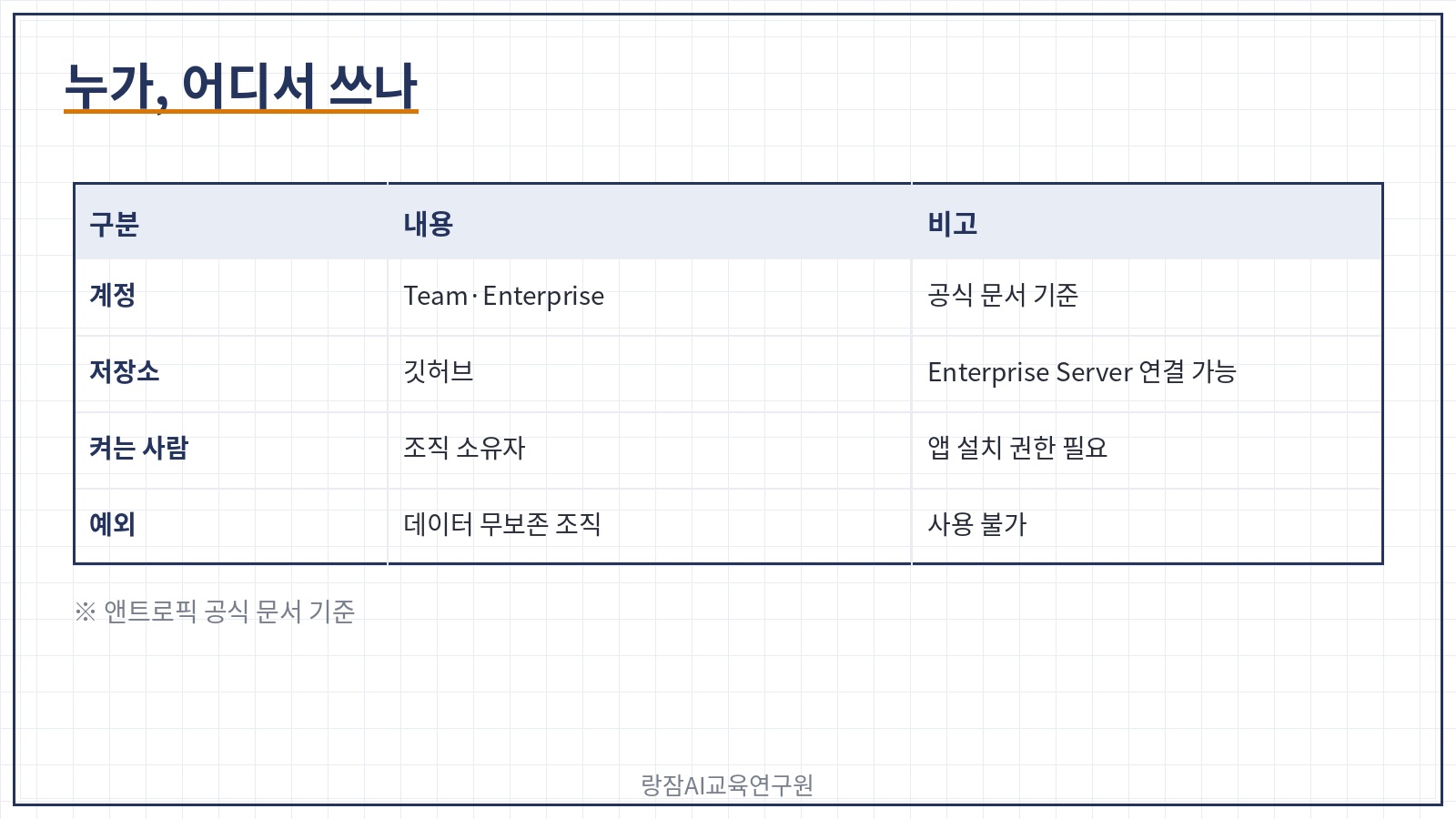
| 구분 | 내용 (공식 문서 기준) |
|---|---|
| 계정 | Team·Enterprise 조직 |
| 저장소 | 깃허브(github.com, GitHub Enterprise Server 연결 가능) |
| 켜는 사람 | 조직 소유자(Owner) + 깃허브 앱을 설치할 수 있는 사람 |
| 예외 | 데이터 무보존(Zero Data Retention)을 켠 조직은 사용 불가 |
그 밖의 계정이라면 Claude Code 세션에서 /code-review 명령으로 내 브랜치를 직접 검토하는 방법이 있다고 안내돼 있어요.
3. 관리자가 켜는 순서 5단계
조직 소유자가 claude.ai의 Admin settings > Claude Code 화면에서 한 번만 하면 됩니다. 메뉴 이름은 영어 화면 기준이에요.
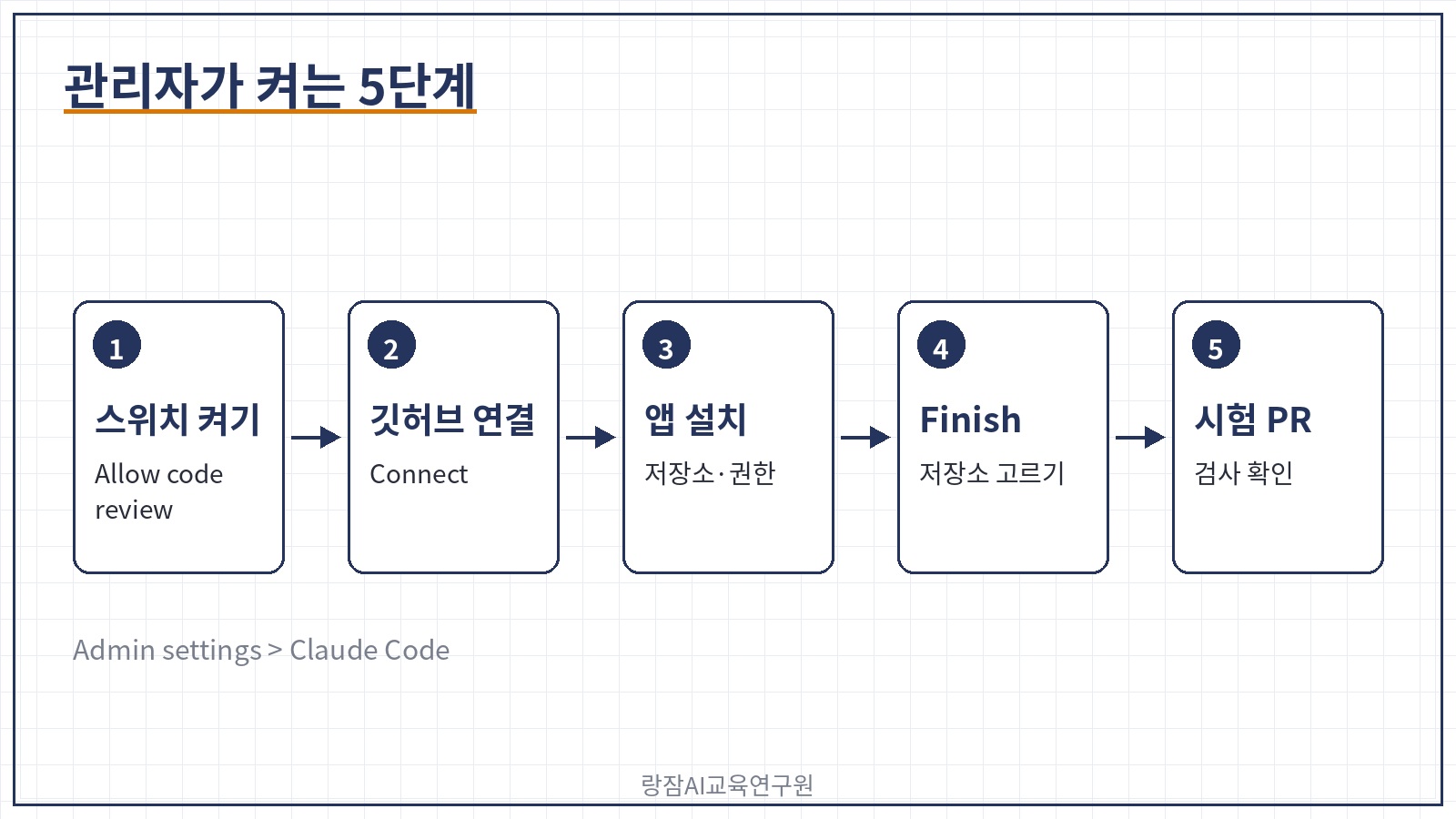
1단계. Allow code review 스위치 켜기
Code review 칸에서 Allow code review 스위치를 누릅니다.
2단계. 깃허브 계정 연결
Connect GitHub 창이 뜨면 Connect를 눌러 승인해요.
3단계. Claude GitHub App 설치
Install GitHub App을 눌러 저장소를 가진 깃허브 조직을 고르고, 앱이 볼 저장소와 권한을 승인합니다.
4단계. 저장소 고르고 Finish
리뷰할 저장소를 고른 뒤 Continue, 마지막 창에서 Finish를 눌러야 실제로 켜집니다.
5단계. 시험 PR로 확인
시험용 PR을 초안(draft)이 아닌 상태로 올리면 몇 분 안에 Claude Code Review 검사가 나타나요.
4. 검토 수준과 실행 시점, 무엇을 고를까?
같은 화면에서 저장소마다 두 가지를 정합니다. 수준이 깊을수록, 자주 돌수록 사용량이 늘어난다는 점은 기억해 두세요.
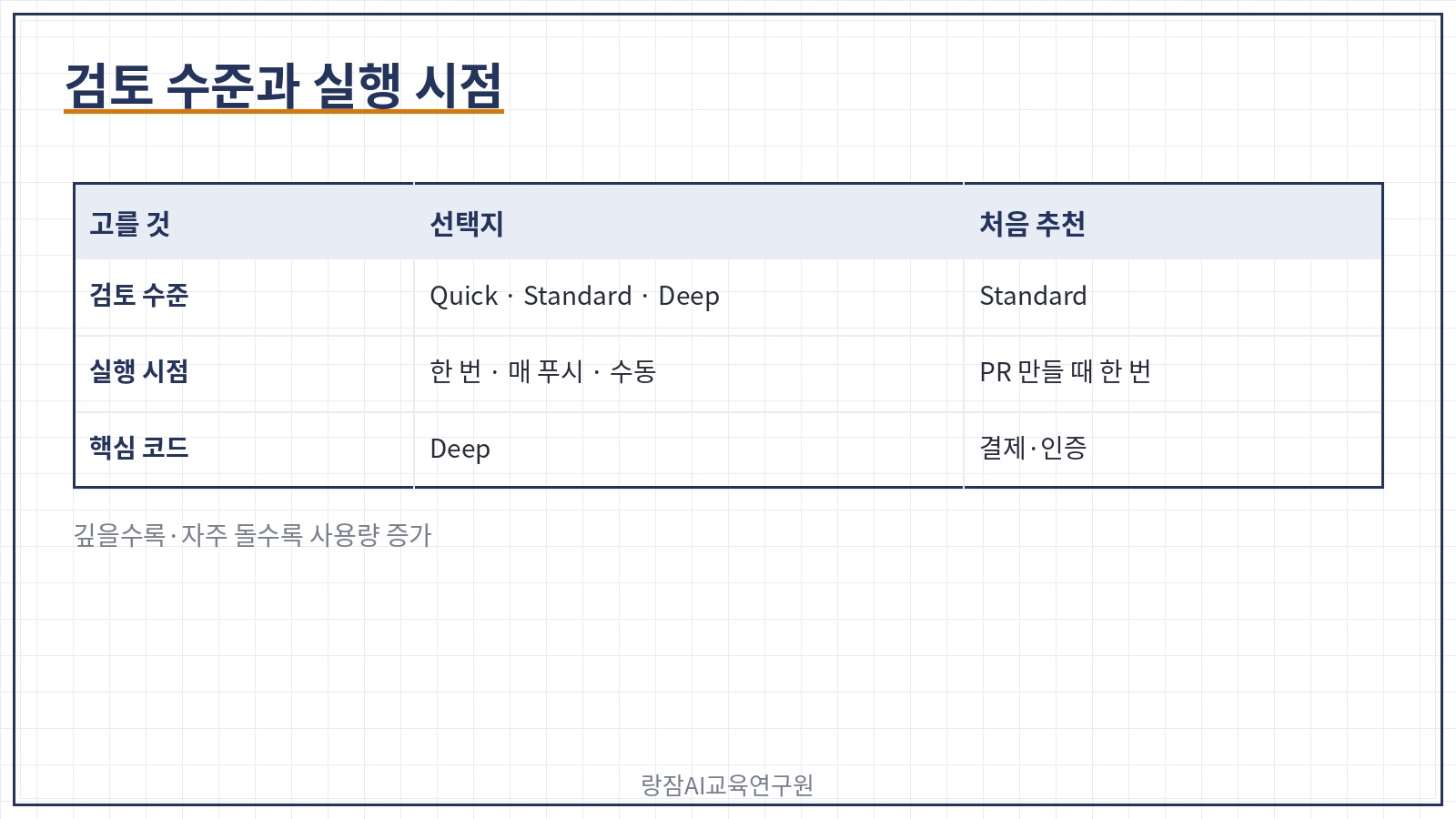
▣ 검토 수준(Review level)
| 수준 | 공식 설명 | 어울리는 저장소 |
|---|---|---|
| Quick | 가볍고 가장 빠른 검토 | 문서·설정 저장소 |
| Standard | 깊이·속도의 균형, 기본값 | 대부분의 서비스 코드 |
| Deep | 가장 꼼꼼하고 오래 걸림 | 결제·인증 같은 핵심 코드 |
▣ 실행 시점(Review runs)
- Once after PR creation — PR을 열거나 다시 열거나 '검토 준비'로 바꿀 때 한 번
- After every push — 브랜치에 올릴 때마다, 고친 문제의 댓글은 자동으로 정리(새 저장소의 기본값)
- Manual (@claude review) — 댓글로 요청할 때만
처음에는 Standard + Once after PR creation으로 시작해, 팀이 결과에 익숙해지면 중요한 저장소만 바꾸는 순서를 권합니다.
5. PR에서 결과를 읽고 대응하는 법
검토가 끝나면 문제 줄마다 댓글이 달리고, 세 가지 색 표시로 무게를 알려 줘요.
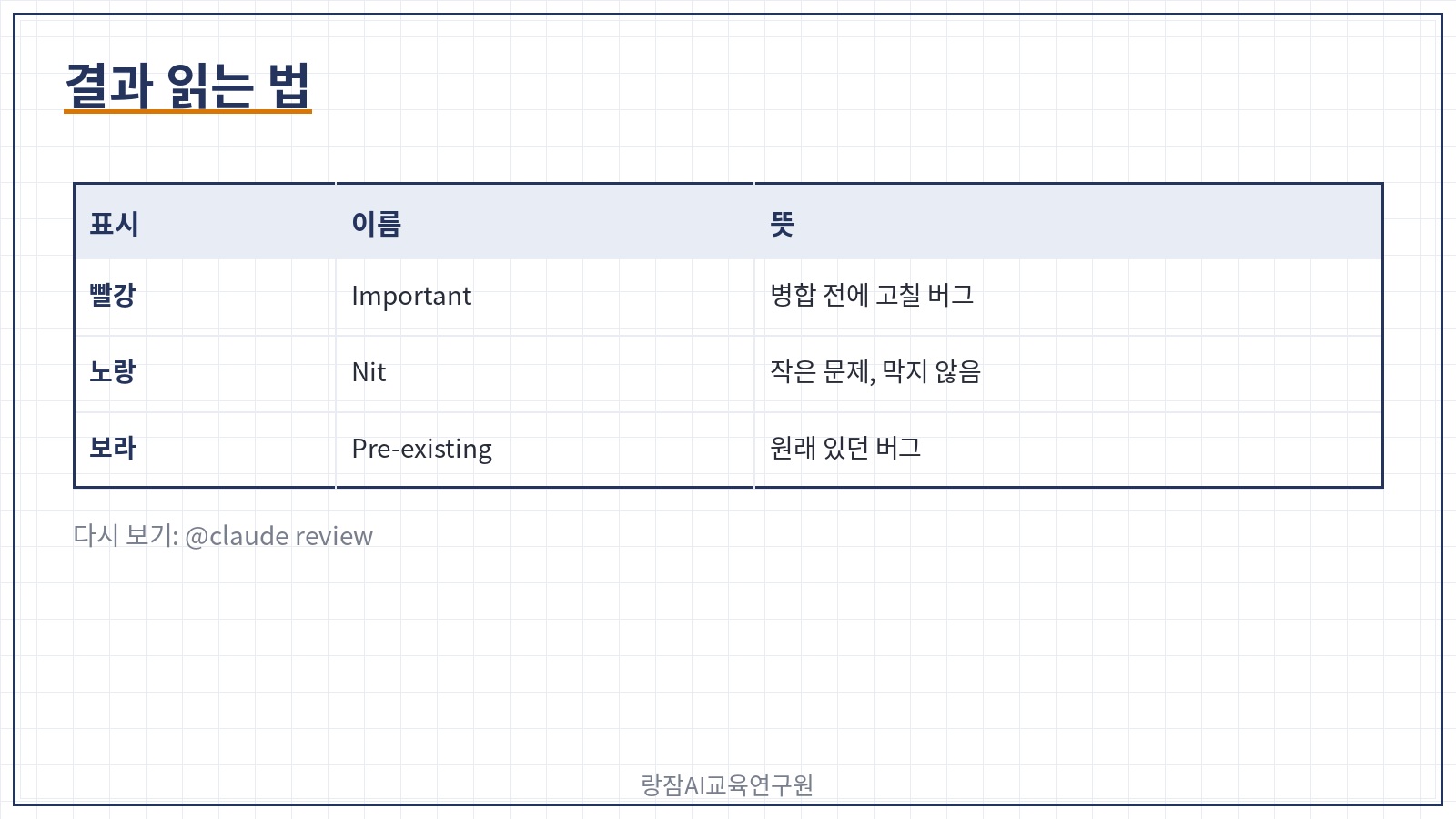
| 표시 | 이름 | 뜻 |
|---|---|---|
| 빨강 | Important | 병합 전에 고쳐야 할 버그 |
| 노랑 | Nit | 고치면 좋은 작은 문제, 막지는 않음 |
| 보라 | Pre-existing | 이번 PR이 아니라 원래 있던 버그 |
1단계. 왜 짚었는지 펼쳐 보기
댓글 안의 Why this was flagged를 펼치면 문제로 본 이유와 확인한 방법이 나와요.
2단계. 고치거나, 직접 닫기
고치고 다시 올리면 다음 검토가 그 댓글을 정리해 줍니다. 고칠 필요가 없다면 대화(thread)를 직접 '해결'로 닫아요. 답글만 달아서는 닫히지 않습니다.
3단계. 다시 보고 싶을 때 댓글 명령
▣ 댓글 명령 세 가지
@claude review— 지금 한 번 검토@claude review always— 지금 검토하고, 이후 올릴 때마다 다시 검토@claude review once—@claude review와 같음
명령은 줄 댓글이 아닌 PR 전체 댓글 맨 앞에 써야 하고, 저장소 쓰기 권한이 있어야 해요.
6. REVIEW.md로 우리 팀 기준 가르치기
저장소 맨 위에 REVIEW.md를 두면 검토 전용 지침으로 읽습니다. CLAUDE.md는 모든 작업에 쓰는 프로젝트 안내로, 새로 어긴 내용을 Nit로 짚어요.
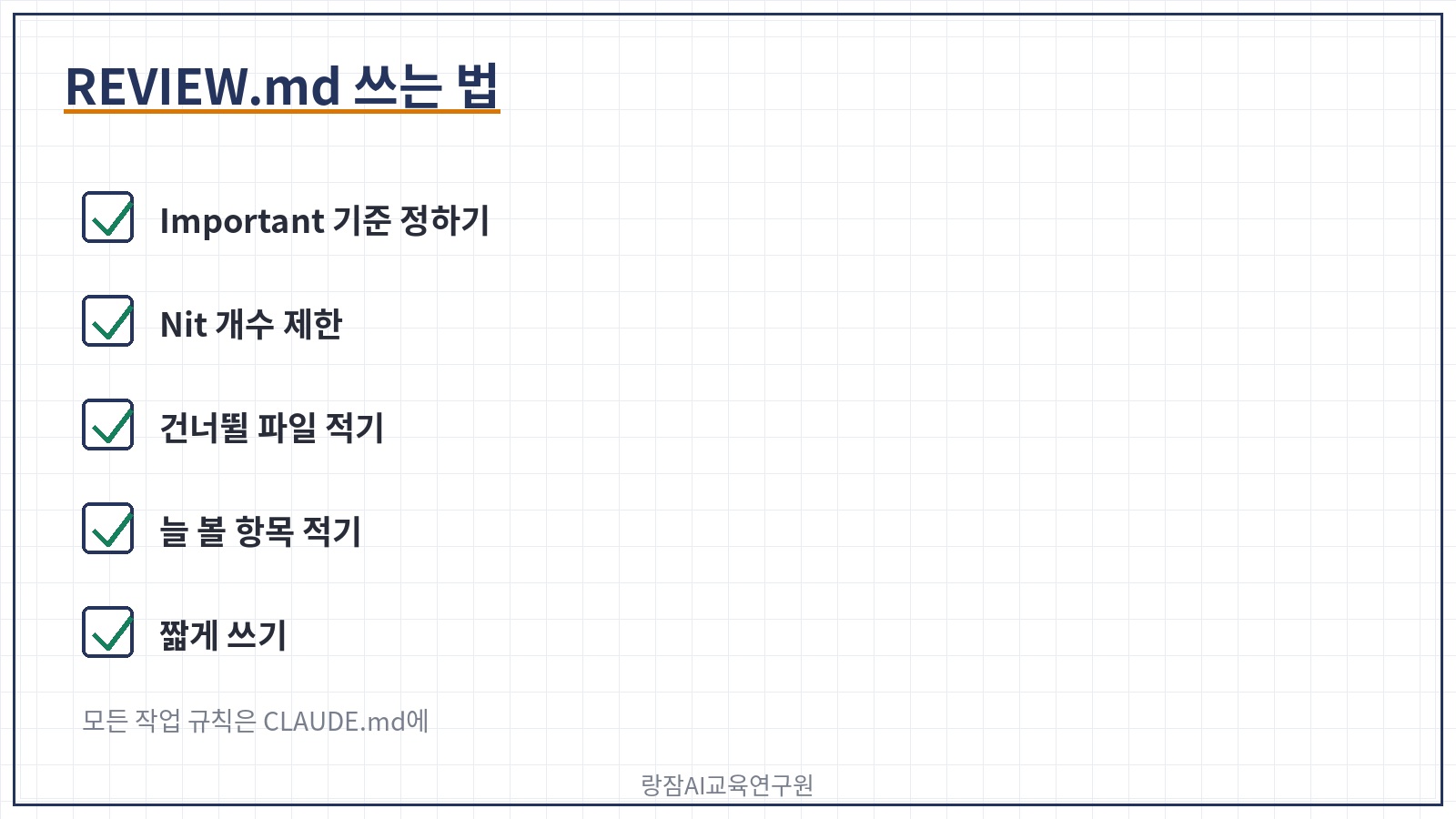
# 검토 지침

## Important 기준
동작을 깨뜨리거나 개인정보가 새는 문제만 Important로 표시한다.
이름·형식 제안은 Nit로 둔다.

## Nit 개수
한 번에 Nit는 5개까지만 댓글로 달고, 나머지는 요약에 개수만 적는다.

## 건너뛸 곳
자동 생성 파일, *.lock 파일, CI가 이미 잡는 형식 오류

## 늘 볼 것
새 API에는 통합 테스트가 있는가
로그에 이메일·고객 번호가 찍히지 않는가
공식 문서도 길게 쓰면 중요한 규칙이 묻힌다고 안내해요. 검토 동작을 바꾸는 규칙만 짧게 적는 것이 요령입니다.
7. 개발팀 운영·보안 수칙
솔직하게 말씀드릴게요. AI 검토가 붙으면 편해지는 만큼, "AI가 봤으니 괜찮겠지" 하는 마음이 가장 위험합니다.
▣ 개발팀 수칙 다섯 가지
- 사람 검토는 그대로 — 승인과 병합 결정은 팀원이 합니다.
- 회사 보안 정책 먼저 — 소스 코드를 외부 서비스가 읽는 일이므로 보안 담당 부서와 먼저 확인하세요.
- 앱 권한 확인 — 설치 때 승인하는 깃허브 앱 권한은 검토에 필요한 것보다 넓다고 안내돼 있어요. 볼 저장소만 고릅니다.
- 사용 한도 정하기 — 관리자 화면에서 월 사용 한도를 정해 두면 예상 밖 사용을 막을 수 있어요.
- Important부터 처리 — 빨강 표시를 먼저 보고, Nit는 팀 기준에 맞춰 고릅니다.
8. 자주 묻는 질문 FAQ
Q1. 클로드 코드 리뷰는 누가 쓸 수 있나요?
A1. 공식 문서 기준으로 Team과 Enterprise 조직에서 깃허브 저장소에 쓸 수 있어요. 조직 소유자가 관리자 화면에서 켜야 하고, 데이터 무보존을 켠 조직은 쓸 수 없습니다. 그 밖의 계정은 /code-review 명령으로 직접 검토할 수 있어요.
Q2. AI 검토가 PR 병합을 막을 수도 있나요?
A2. 막지 않습니다. 'Claude Code Review' 검사는 늘 중립으로 끝나 브랜치 보호 규칙에 걸리지 않아요. 병합을 막고 싶다면 검사 결과의 중요도 개수를 팀 CI에서 직접 읽어 판단하도록 따로 설정해야 합니다.
Q3. 우리 팀 코딩 규칙도 반영되나요?
A3. 저장소 맨 위에 REVIEW.md를 두면 검토 전용 지침으로 읽어요. Important로 볼 기준, Nit 개수 제한, 건너뛸 파일, 늘 확인할 항목을 짧게 적으면 됩니다. 모든 작업에 쓰는 규칙은 CLAUDE.md에 둡니다.
9. 마무리
Code Review는 사람이 보기 전에 PR을 한 번 거르는 AI 검토자예요. 관리자가 켜기 → 수준과 시점 고르기 → PR에서 표시 읽기 → REVIEW.md로 기준 다듬기 순서로 시작하면 됩니다. 어떤 설정이든 승인과 병합은 사람의 몫이에요.
지금 바로 우리 팀 저장소에서 "Important로 봐야 할 문제" 세 가지를 적어 REVIEW.md 초안을 만들어 보세요.
📎 관련 정보 및 공식 채널
- Code Review (Claude Code 공식 문서) — 작동 방식·중요도 표시·REVIEW.md
- Set up Code Review (Claude Code 공식 문서) — 켜는 순서·리뷰 수준·실행 시점
- Read and request reviews on a pull request (Claude Code 공식 문서) — 결과 읽기·댓글 명령
실질적인 업무 변화를 이끌어내는 전문가의 AI 교육이 필요하시다면 아래 오픈카톡방 또는 네이버톡톡으로 문의하시면 됩니다.
챗GPT강사 강성희님의 오픈프로필 — 챗gpt/ 생성형 AI/ 프롬프트 엔지니어링 강사
생성형 AI 강사 강성희 — 재직자, 공무원 AI 교육 관련 글모음
- SK이노베이션 E&S 전북에너지서비스 재직자 AI 실무 역량강화 32시간 교육 후기, AI강사 강성희의 프롬프트 엔지니어링부터 바이브코딩
- 공무원 AI 교육 후기 | 강성희 강사, 농식품인재개발원 7기 VBA·제미나이 노트북으로 업무자동화
- 제조업 재직자 AI, 엑셀 VBA 업무 자동화 교육 후기 | 강성희 강사, 한남대, 데이터 분석
- https://blog.naver.com/langsam_sister/223939278945
- 재직자를 위한 칼퇴를 부르는 클로드 기본 활용법, 일잘러 AI 강사 강성희가 알려주는 claude 실무 노하우
- 제조업 재직자 필독! 엑셀, PPT에서 클로드로 데이터 분석부터 8D 보고서까지, 일잘러 AI 강사 강성희의 Claude 실무 활용법
- 바이브코딩 AI강사 양성과정 수료식 | 강성희 강사, 미니강의 후기, 한국AI디지털교육협회
'랑잠언니 스터디 다락방 > 디지털 및 ai 공부' 카테고리의 다른 글
| 구글 챗 미팅 리캡 사용법 | 공공기관 직원이 회의 뒤 결정·할 일을 채팅방에서 챙기는 순서, 강성희 강사 (0) | 2026.10.24 |
|---|---|
| 클로드 크롬 확장 사용법 | 공무원이 웹 업무 맡기기 전 알아둘 승인 방식 3가지와 보안 수칙, 강성희 강사 (0) | 2026.10.24 |
| 제미나이 맥 앱 안티그래비티 사용법 | 직장인이 코딩 에이전트에 업무 도구 맡기는 순서, 강성희 강사 (0) | 2026.10.24 |
| AI 대화 공유 링크 점검법 | 공무원이 챗GPT·제미나이 공유 링크를 확인하고 지우는 순서, 강성희 강사 (0) | 2026.10.24 |
| 지메일 라이브 정리 | 공무원이 알아둘 말로 묻는 메일함과 AI 받은편지함, 이용 조건과 지금 준비할 것, 강성희 강사 (0) | 2026.10.18 |