
발행일 2026-10-20 · 글쓴이 강성희 (랑잠AI교육연구원 대표 · 한국AI디지털교육협회 협회장)

안녕하세요.
한국AI디지털교육협회 협회장, 랑잠AI교육연구원 대표, AI 강사로 활동하고 있는 강성희입니다.
핵심 요약
이 도구는 브라우저 옆 창에서 클로드가 지금 보는 페이지를 읽고, 링크를 누르고, 글을 입력하고, 양식을 채우는 확장 프로그램입니다. 수동 승인·자동 승인·승인 건너뛰기 세 방식 가운데 하나를 고릅니다. 공무원은 기관 지침 확인과 수동 승인부터 시작하는 것이 안전해요.
혹시 이런 경험 있으신가요?
여러 기관 누리집을 오가며 공고 마감일을 하나씩 옮겨 적고,
같은 내용을 교육 신청 페이지마다 다시 입력하다 오후가 지나간 경험이요.
공공기관에서 AX(AI 전환)와 AI 에이전트 활용을 가르치는 강사로서, 연수 때 자주 받는 질문이 "AI가 웹 페이지를 대신 눌러 줄 수도 있나요?"예요. 이번 주 오픈AI가 크롬 확장 업데이트를 내놓으면서 '브라우저 안에서 일하는 AI'가 다시 화제가 됐는데, 클로드에도 같은 일을 하는 확장 프로그램이 있습니다. 오늘은 이 도구를 공직자 눈높이로 살펴볼게요.
이 글은 Anthropic 공식 블로그의 정식 출시(8월 26일)·옆 창 코워크 전환(8월 12일) 안내와 도움말 센터 권한 안내를 기준으로 정리했습니다.
오늘 이 글 하나면 무엇을 하는 도구인지, 누가 어디서 쓸 수 있는지, 설치 순서, 승인 방식 3가지, 늘 묻는 일과 막힌 일, 그리고 공무원이 지킬 보안 수칙까지 한 번에 잡을 수 있습니다.
목차
- 무엇을 하는 도구인가?
- 누가 어디서 쓸 수 있나?
- 설치하고 처음 맡기는 4단계
- 승인 방식 3가지, 무엇을 고를까?
- 늘 묻는 일과 아예 막힌 일
- 공무원이 지킬 보안 수칙
- 자주 묻는 질문 FAQ
1. 무엇을 하는 도구인가?
브라우저 오른쪽 옆 창에서 클로드가 지금 열린 페이지를 보고 직접 움직이는 도구예요. 공식 안내에 나온 일은 페이지 보기, 글 읽고 쓰기, 링크 누르기, 페이지 이동, 양식 채우기입니다.
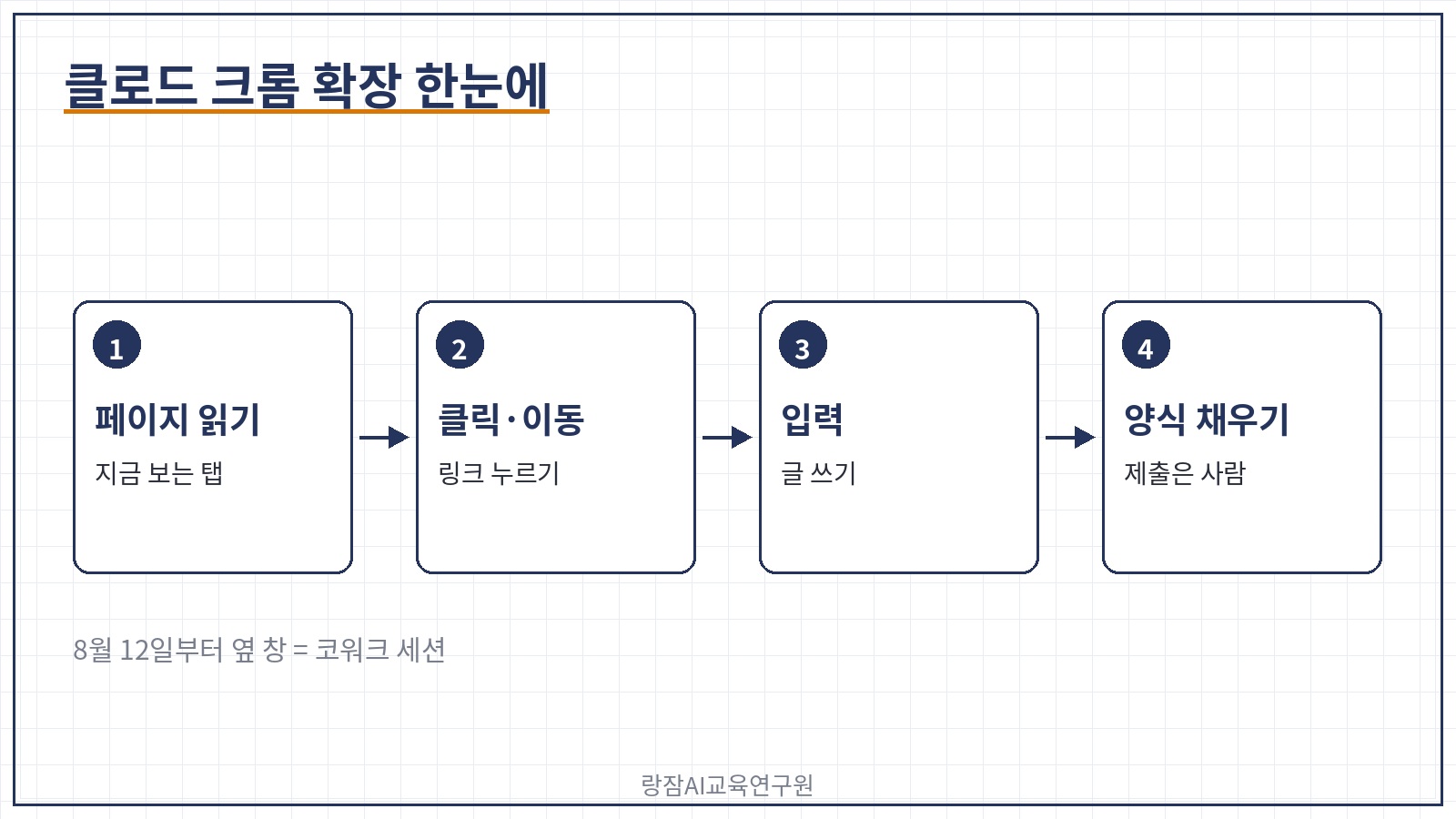
| 무엇 | 공식 안내 내용 |
|---|---|
| 시작 위치 | 도구 모음 아이콘 → 옆 창 |
| 하는 일 | 페이지 읽기, 클릭, 입력, 이동, 양식 채우기 |
| 로그인 | 이미 로그인한 사이트에서 그대로 작업 |
| 8월 12일 변화 | 옆 창이 코워크 세션으로 — 대화가 기록에 남고 데스크톱·웹·모바일에서 이어 하기 |
1단계. 대화형 AI와의 차이 한 줄
대화형 AI가 할 일을 알려 주는 쪽이라면, 이 도구는 브라우저 안에서 그 일을 직접 해 보는 쪽입니다. 그래서 사람의 역할은 '따라 하기'에서 '승인하고 확인하기'로 바뀌어요.
2. 누가 어디서 쓸 수 있나?
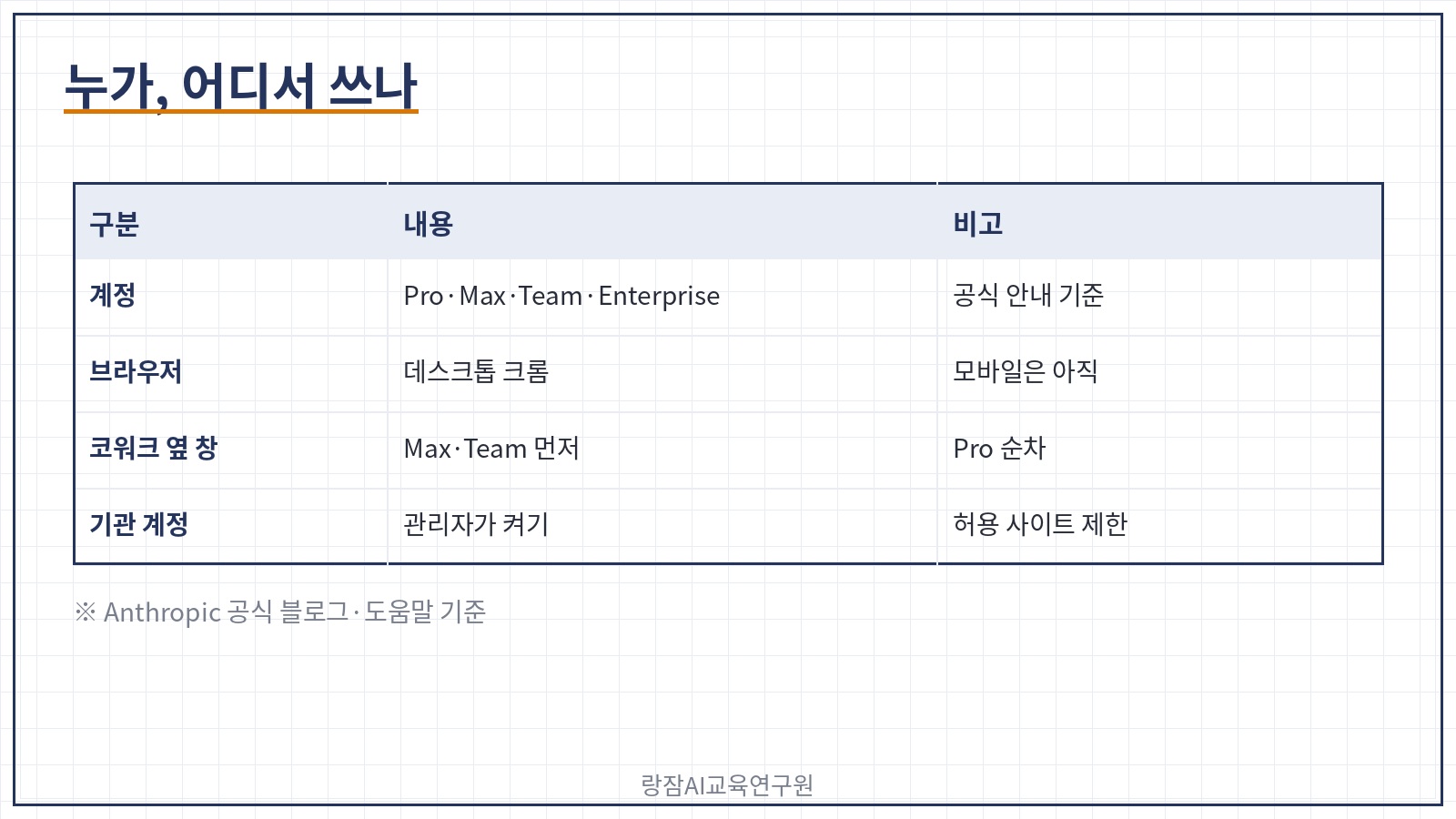
| 구분 | 내용 (공식 안내 기준) |
|---|---|
| 계정 | 유료 플랜(Pro·Max·Team·Enterprise) |
| 브라우저 | 데스크톱 구글 크롬만(다른 크로미엄 브라우저·모바일은 아직) |
| 코워크 옆 창 | Max·Team 먼저, Pro는 순차 제공(8월 안내 기준) |
| 기관·회사 계정 | Enterprise는 관리자가 켜야 하고, 허용 사이트를 제한할 수 있음 |
컴퓨터의 파일이나 다른 프로그램까지 함께 다루려면 데스크톱 앱이 필요하다고 안내돼 있어요.
3. 설치하고 처음 맡기는 4단계
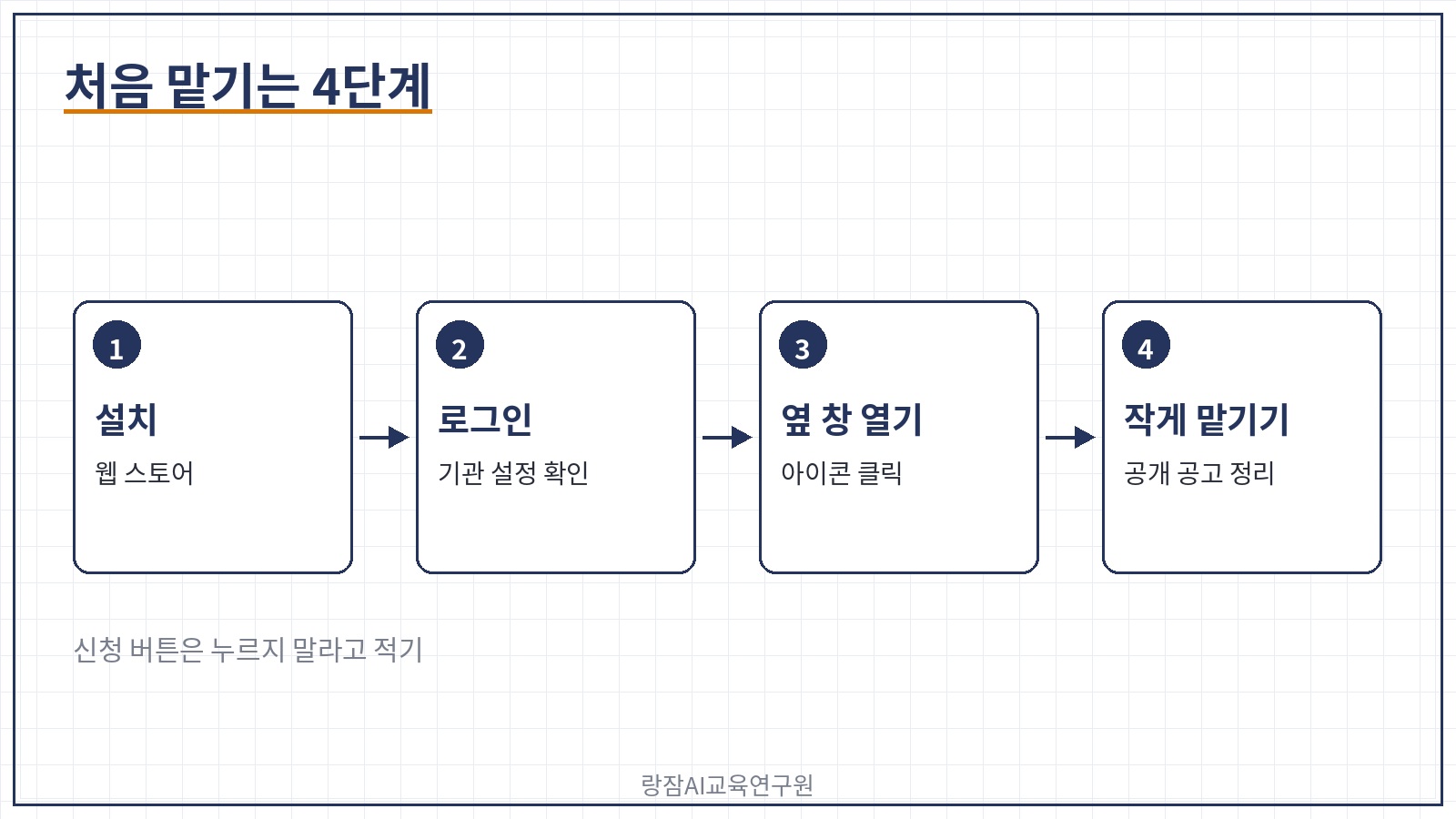
1단계. 웹 스토어에서 설치
크롬 웹 스토어에서 'Claude'를 찾아 추가합니다. 권한 안내 문구를 끝까지 읽어 보세요.
2단계. 계정으로 로그인
기관 계정이라면 먼저 관리자가 켜 두었는지 확인합니다.
3단계. 도구 모음의 아이콘 누르기
옆 창이 열리고, 지금 보는 탭을 바로 읽을 수 있어요.
4단계. 되돌리기 쉬운 일부터 맡기기
[상황] 우리 과에서 참고할 공개 교육 공고 세 곳을 탭으로 열어 두었습니다.
[작업] 각 공고의 교육명, 신청 마감일, 대상, 신청 방법을 표 하나로 정리해 주세요.
[규칙] 신청 버튼은 누르지 말고, 정리한 표만 보여 주세요.
4. 승인 방식 3가지, 무엇을 고를까?
입력창 메뉴에서 고르는 승인 방식이 이 도구의 핵심 안전장치예요.
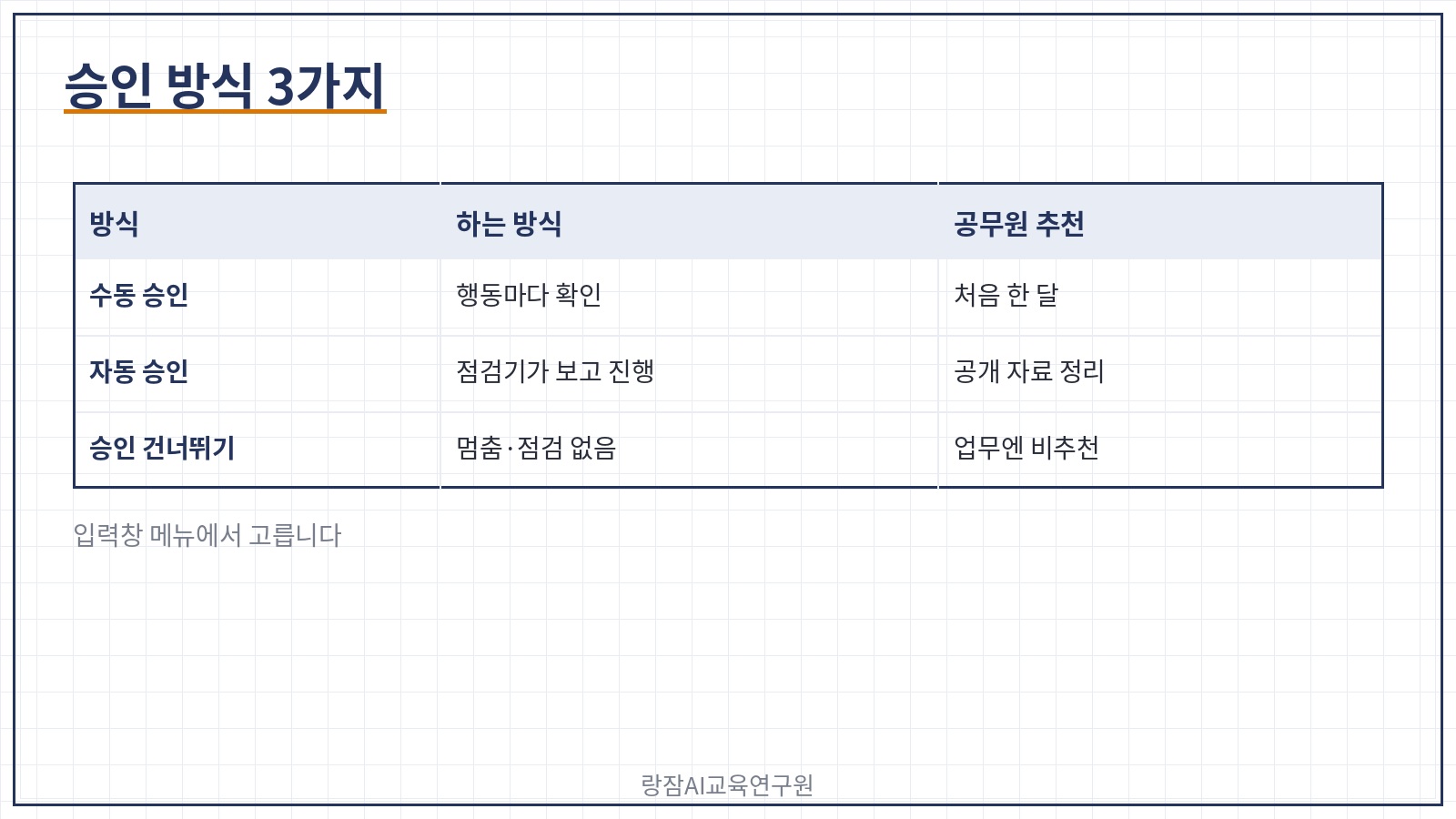
| 방식 | 하는 방식 | 공무원 추천 |
|---|---|---|
| 수동 승인(Manually approve) | 행동마다 먼저 물어봄 | 처음 한 달은 이것 |
| 자동 승인(Automatically approve) | 안전 점검기가 요청과 맞는지 보고 진행, 필요하면 멈춤 | 익숙해진 공개 자료 정리 |
| 승인 건너뛰기(Skip all approvals) | 멈춤·점검 없이 진행 | 업무에는 권하지 않음 |
사이트별로는 '이번 한 번 허용', '이 사이트에서 늘 허용', '거절' 가운데 고를 수 있어요. 익숙하지 않은 누리집에서는 늘 허용을 누르지 않는 습관이 안전합니다.
5. 늘 묻는 일과 아예 막힌 일
공식 권한 안내에는 어떤 방식이든 먼저 묻는 일과 아예 하지 않는 일이 따로 적혀 있어요.
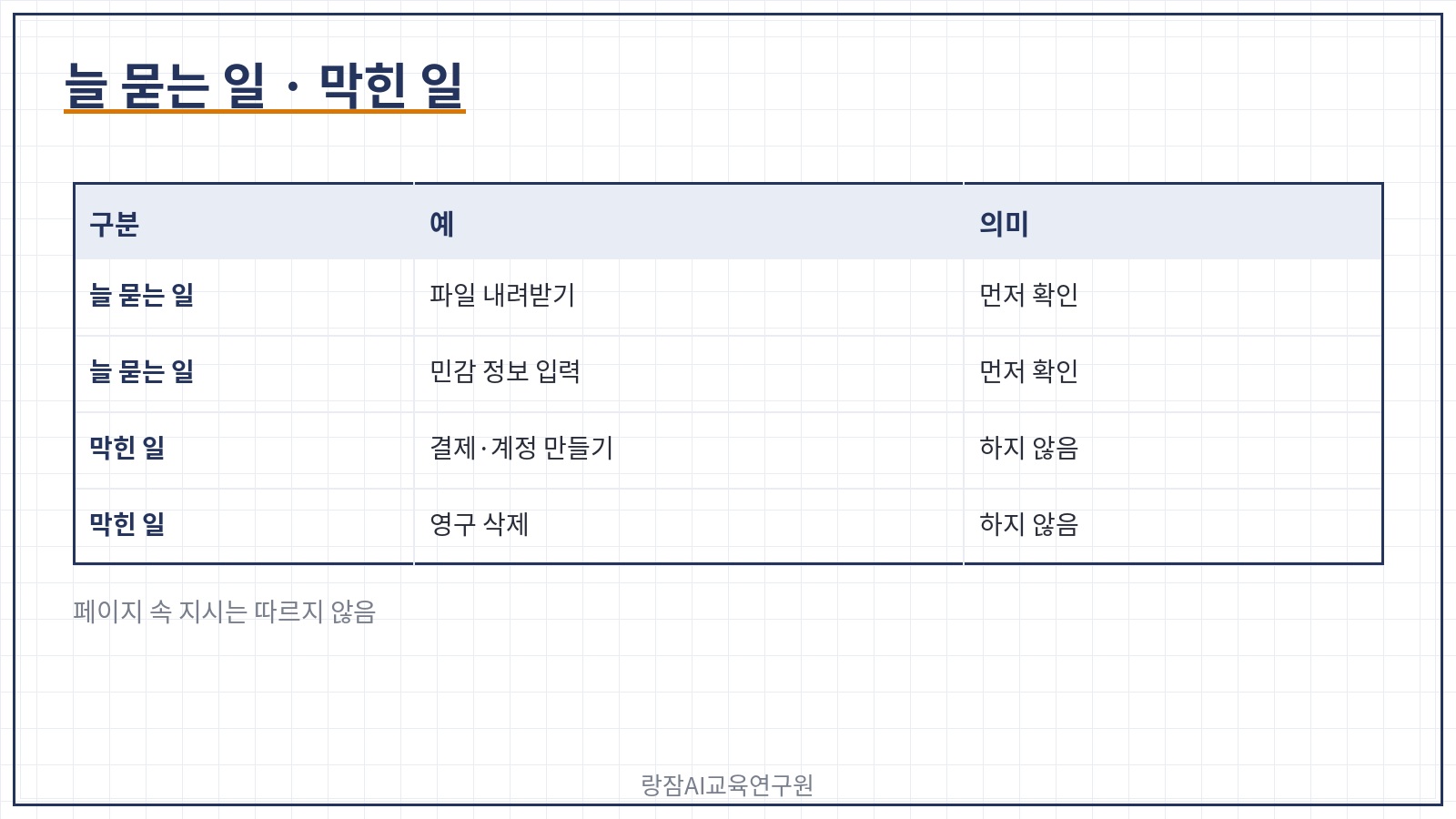
▣ 늘 먼저 묻는 일
- 파일 내려받기
- 민감할 수 있는 정보를 페이지에 입력하기
- 권한 부여, 권한 설정 바꾸기
▣ 아예 하지 않는 일
- 결제·금융 거래, 계정 만들기
- 카드·신분증 정보 다루기
- 휴지통 비우기 같은 영구 삭제
- 메일이나 웹 페이지 속 지시 따르기
솔직하게 말씀드릴게요. 공식 안내도 페이지에 숨은 지시(프롬프트 인젝션) 위험이 0은 아니라고 밝히고 있어요. 그래서 도구의 안전장치만 믿기보다, 맡기는 사람이 범위를 좁히는 것이 가장 확실합니다.
6. 공무원이 지킬 보안 수칙
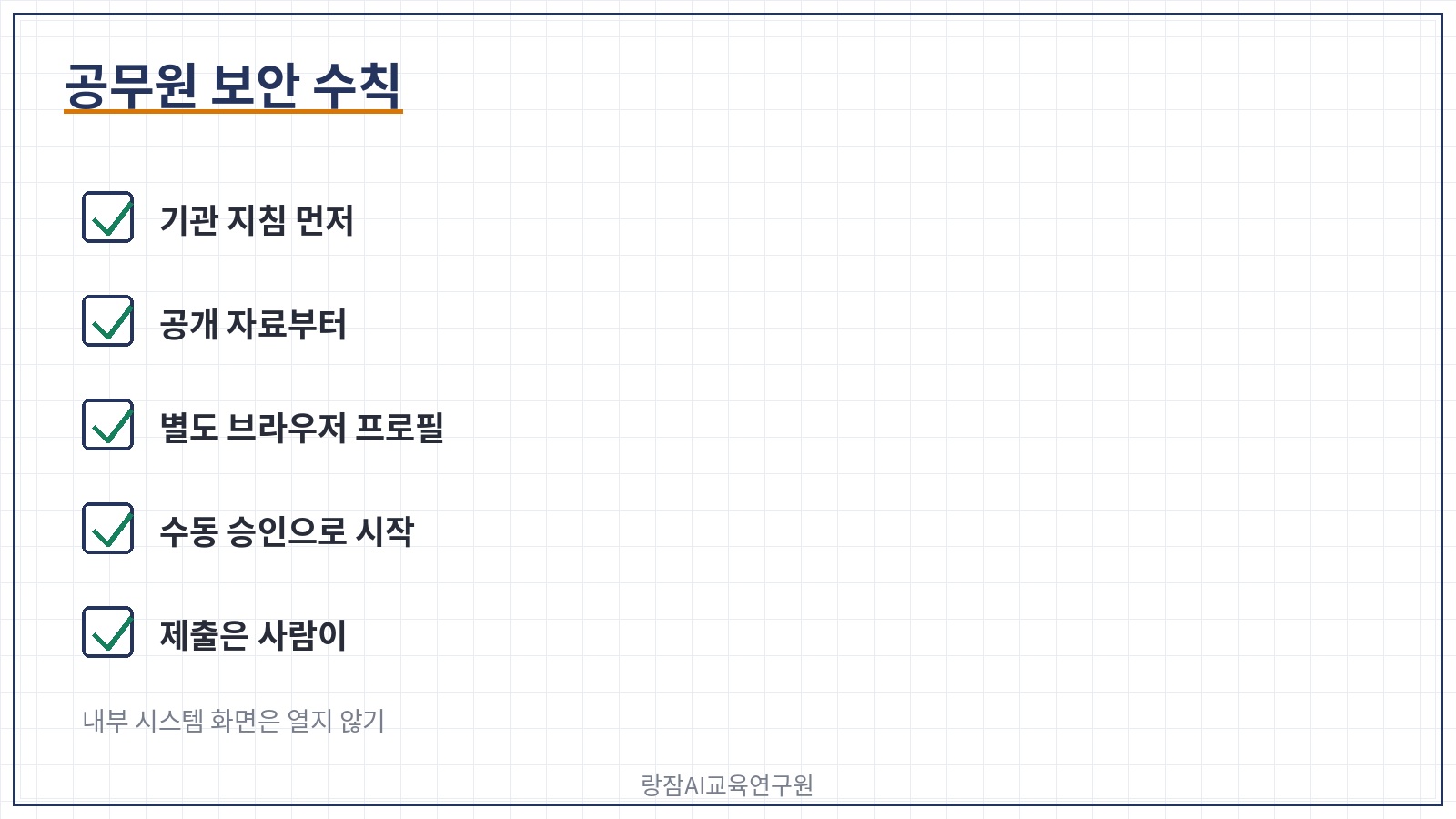
- 기관 지침 먼저 — 소속 기관의 생성형 AI 활용 지침과 업무망·인터넷망 사용 규정을 먼저 확인하세요.
- 공개 자료부터 — 누리집 공고, 보도자료처럼 공개된 정보 정리에만 씁니다. 내부 시스템과 개인정보 화면은 열지 않아요.
- 별도 브라우저 프로필 — 은행·정부 계정이 로그인된 프로필과 나눠 쓰라는 안내가 있어요. 작업하는 탭은 화면으로 찍어 읽기 때문입니다.
- 수동 승인으로 시작 — 처음에는 행동마다 확인하며 어떻게 움직이는지 익힙니다.
- 제출은 사람이 — 신청·전송 버튼은 반드시 담당자가 직접 누르고, 결과는 원문과 대조합니다.
7. 자주 묻는 질문 FAQ
Q1. 클로드 크롬 확장은 누가 쓸 수 있나요?
A1. 공식 안내 기준으로 Pro, Max, Team, Enterprise 계정에서 쓸 수 있어요. 데스크톱 크롬에서만 작동하고, 기관용 Enterprise 계정은 관리자가 먼저 켜야 합니다.
Q2. 승인 방식은 무엇을 고르는 게 좋나요?
A2. 처음에는 행동마다 묻는 수동 승인을 권합니다. 익숙해진 뒤 공개 자료 정리처럼 되돌리기 쉬운 일에만 자동 승인을 쓰고, 승인 건너뛰기는 업무에 쓰지 않는 편이 안전해요.
Q3. 공무원이 행정 업무에 써도 되나요?
A3. 소속 기관 지침이 먼저입니다. 허용된다면 인터넷망에서 공개 공고·보도자료를 정리하는 일부터 시작하고, 내부 시스템·개인정보 화면은 열지 않으며, 제출은 담당자가 직접 하세요.
8. 마무리
이 도구는 브라우저 옆 창에서 페이지를 읽고 직접 움직이는 AI 비서예요. 설치 → 로그인 → 옆 창 → 작게 맡기기 순서로 시작하고, 수동 승인과 공개 자료에서 출발하면 됩니다. 어떤 방식을 고르든 마지막 확인과 제출은 사람의 몫이에요.
지금 바로 다음 주에 챙길 공개 공고 세 곳을 탭으로 열고, 정리할 항목 네 가지를 적어 보세요.
📎 관련 정보 및 공식 채널
- Claude in Chrome is generally available (Anthropic 블로그) — 정식 출시 안내
- The Claude in Chrome side panel is now Claude Cowork (Anthropic 블로그) — 옆 창 코워크 세션·플랜별 제공
- Claude in Chrome permissions guide (도움말 센터) — 승인 방식·늘 묻는 일·막힌 일
실질적인 업무 변화를 이끌어내는 전문가의 AI 교육이 필요하시다면 아래 오픈카톡방 또는 네이버톡톡으로 문의하시면 됩니다.
챗GPT강사 강성희님의 오픈프로필 — 챗gpt/ 생성형 AI/ 프롬프트 엔지니어링 강사
생성형 AI 강사 강성희 — 재직자, 공무원 AI 교육 관련 글모음
- SK이노베이션 E&S 전북에너지서비스 재직자 AI 실무 역량강화 32시간 교육 후기, AI강사 강성희의 프롬프트 엔지니어링부터 바이브코딩
- 공무원 AI 교육 후기 | 강성희 강사, 농식품인재개발원 7기 VBA·제미나이 노트북으로 업무자동화
- 제조업 재직자 AI, 엑셀 VBA 업무 자동화 교육 후기 | 강성희 강사, 한남대, 데이터 분석
- https://blog.naver.com/langsam_sister/223939278945
- 재직자를 위한 칼퇴를 부르는 클로드 기본 활용법, 일잘러 AI 강사 강성희가 알려주는 claude 실무 노하우
- 제조업 재직자 필독! 엑셀, PPT에서 클로드로 데이터 분석부터 8D 보고서까지, 일잘러 AI 강사 강성희의 Claude 실무 활용법
- 바이브코딩 AI강사 양성과정 수료식 | 강성희 강사, 미니강의 후기, 한국AI디지털교육협회
'랑잠언니 스터디 다락방 > 디지털 및 ai 공부' 카테고리의 다른 글
| 구글 챗 미팅 리캡 사용법 | 공공기관 직원이 회의 뒤 결정·할 일을 채팅방에서 챙기는 순서, 강성희 강사 (0) | 2026.10.24 |
|---|---|
| 클로드 코드 리뷰 사용법 | 직장인 개발팀 PR 검토를 AI에게 먼저 맡기는 순서, 강성희 강사 (0) | 2026.10.24 |
| 제미나이 맥 앱 안티그래비티 사용법 | 직장인이 코딩 에이전트에 업무 도구 맡기는 순서, 강성희 강사 (0) | 2026.10.24 |
| AI 대화 공유 링크 점검법 | 공무원이 챗GPT·제미나이 공유 링크를 확인하고 지우는 순서, 강성희 강사 (0) | 2026.10.24 |
| 지메일 라이브 정리 | 공무원이 알아둘 말로 묻는 메일함과 AI 받은편지함, 이용 조건과 지금 준비할 것, 강성희 강사 (0) | 2026.10.18 |