반응형

발행일 2026-10-15 · 글쓴이 강성희 (랑잠AI교육연구원 대표 · 한국AI디지털교육협회 협회장)

직장인을 위한 마이크로소프트 코파일럿 노트북 사용법 — 10월 업데이트, 메일·회의·파일을 한 노트북에 모아 요약과 워드·엑셀·파워포인트 초안까지 만드는 법과 이용 조건, 보안 수칙 (AI 강사 강성희)

안녕하세요.
한국AI디지털교육협회 협회장, 랑잠AI교육연구원 대표, AI 강사로 활동하고 있는 강성희입니다.

핵심 요약

코파일럿 노트북은 한 프로젝트의 메일·회의·파일을 한곳에 모아 묻고 초안을 만드는 AI 작업 공간입니다. 10월 업데이트로 마크다운·텍스트 자료 추가와 문서 추천은 정식 제공되고, 오피스 파일 바로 편집·대화형 보고서·PDF 만들기는 프런티어 프로그램에 먼저 열렸습니다.

혹시 이런 경험 있으신가요?
프로젝트 자료는 메일에, 회의록은 팀즈에, 파일은 원드라이브에 흩어져 있어서
주간 보고 한 장 쓰려고 창을 열 개씩 오간 경험이요.

기업 재직자 대상으로 AX(AI 전환)와 AI 에이전트 활용을 가르치는 강사로서, 현장에서 가장 많이 듣는 말이 "자료 찾는 시간이 보고서 쓰는 시간보다 길어요"예요. 이 고민을 겨냥한 도구가 마이크로소프트 365의 코파일럿 노트북(Copilot Notebooks)입니다. 마이크로소프트가 10월 소식으로 노트북의 새 기능 여러 가지를 발표했어요. 조건부터 적어 둘게요. 회사 계정의 코파일럿 또는 코파일럿 챗 라이선스가 필요하고, 일부 기능은 프런티어(사전 체험) 프로그램에 먼저 열렸습니다.

이 글은 마이크로소프트 코파일럿 블로그의 'What's New in Notebooks | October 2026'과 마이크로소프트 지원 문서 'Get started with Microsoft 365 Copilot Notebooks'를 기준으로 정리했습니다.

오늘 이 글 하나면 코파일럿 노트북이 무엇인지, 10월에 무엇이 새로 나왔는지, 누가 쓸 수 있는지, 노트북 만드는 3단계, 요약·초안 요청 예시, 그리고 직장인이 지킬 보안 수칙까지 한 번에 잡을 수 있습니다. 흩어진 자료를 모으는 시간이 줄어들면, 보고의 내용에 더 집중할 수 있습니다.

목차

  1. 코파일럿 노트북, 무엇이 새로운가?
  2. 10월 업데이트, 지금 되는 것과 먼저 열린 것은?
  3. 누가 어디서 쓸 수 있나?
  4. 코파일럿 노트북 만드는 법 3단계
  5. 요약·초안은 어떻게 요청하나?
  6. 직장인 업무에 쓰는 장면
  7. 쓰기 전에 지킬 보안 수칙
  8. 자주 묻는 질문 FAQ

1. 코파일럿 노트북, 무엇이 새로운가?

코파일럿 노트북은 한 프로젝트나 주제의 자료를 한곳에 모아 두고 AI에게 묻는 작업 공간이에요. 메일·회의·파일·페이지·링크를 '참고 자료(References)'로 넣어 두면, 코파일럿이 그 자료를 근거로 답하고 요약하고 초안을 만듭니다.

코파일럿 노트북 한눈에 — 프로젝트 자료를 한곳에, 메일·회의·파일을 참고 자료로, 근거 기반 답변과 요약, 워드·엑셀·파워포인트 초안

바뀐 점 내용 (마이크로소프트 공식 안내 기준)
방향 자료에 묻기 → 오피스 파일까지 만들고 고치기
참고 자료 마크다운·TXT·RTF 파일도 추가
추천 노트북 내용에 맞는 워드·엑셀·파워포인트를 먼저 제안
협업 팀원을 초대해 같은 파일을 함께 고치기

왜 지금 화제일까요? 마이크로소프트가 같은 시기에 코파일럿 앱 안에서 워드·엑셀·파워포인트를 바로 편집하는 기능도 프런티어 고객부터 열면서, '대화하다가 그 자리에서 문서까지 끝내는' 흐름이 해외 IT 매체에서 함께 다뤄졌기 때문이에요.

2. 10월 업데이트, 지금 되는 것과 먼저 열린 것은?

10월 업데이트는 기능마다 열리는 시기가 달라요. 헷갈리지 않게 세 칸으로 나눴습니다.
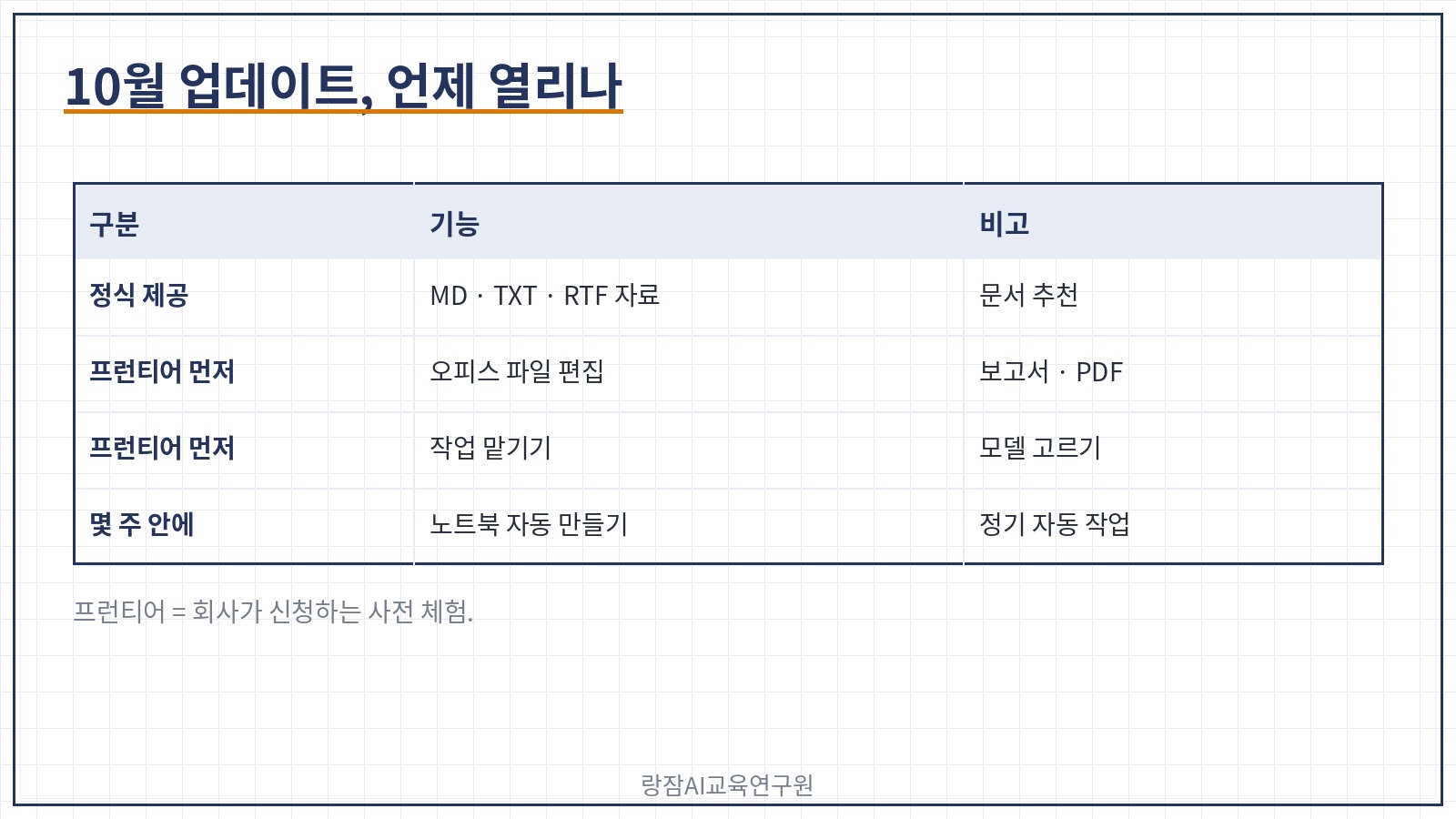
코파일럿 노트북 10월 업데이트 제공 시기 — 정식 제공: 참고 자료 형식 확대·문서 추천 / 프런티어 먼저: 오피스 파일 편집·대화형 보고서·PDF·모델 선택 / 몇 주 안: 노트북 자동 만들기·정기 자동 작업·오디오 개요

구분 기능
정식 제공 마크다운·TXT·RTF 참고 자료 추가, 문서 추천(Suggested artifacts)
프런티어 먼저 간단한 작업 맡기기, 오피스 파일 바로 편집, 대화형 보고서, PDF 만들기, 모델 고르기, 새 화면 구성
몇 주 안에 설명만으로 노트북 만들기, 정기 자동 작업, 오디오 개요 개선

솔직하게 말씀드릴게요. 회사가 프런티어 프로그램에 참여하지 않았다면, 지금 당장 보이는 새 기능은 '참고 자료 형식 확대'와 '문서 추천' 정도예요. 나머지는 회사 관리자 설정과 배포 일정에 따라 늦게 보일 수 있습니다.

3. 누가 어디서 쓸 수 있나?

마이크로소프트 지원 문서 기준으로 정리했어요.
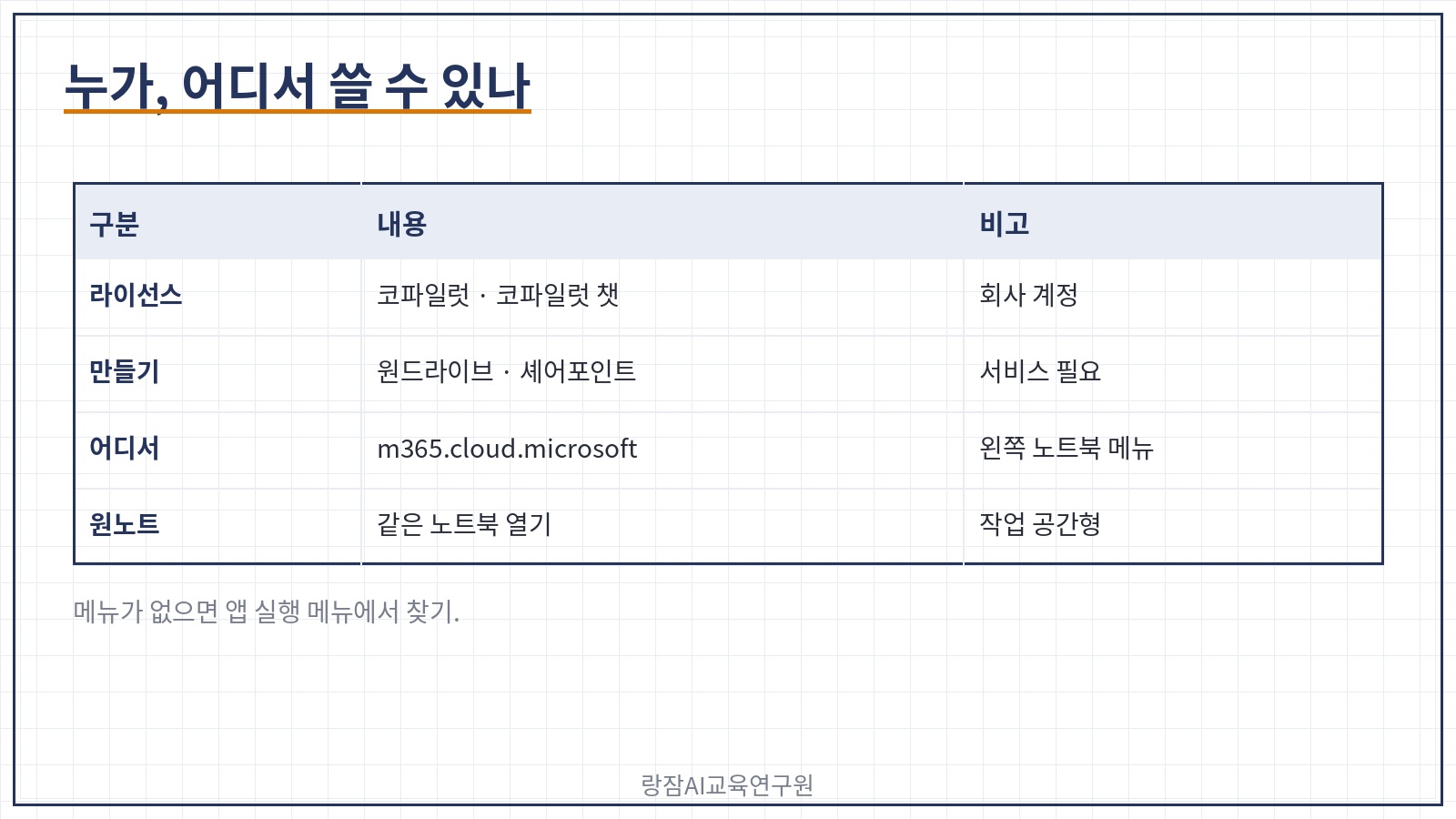
코파일럿 노트북 이용 조건 — 마이크로소프트 코파일럿 또는 코파일럿 챗 라이선스, 원드라이브·셰어포인트 서비스, 코파일럿 앱 왼쪽 노트북 메뉴, 원노트에서도 같은 노트북

구분 내용
라이선스 마이크로소프트 코파일럿 또는 코파일럿 챗 라이선스
만들기 조건 계정에 원드라이브 또는 셰어포인트 서비스가 있어야 함
어디서 m365.cloud.microsoft → 왼쪽 메뉴 '노트북(Notebooks)'
원노트 같은 노트북을 원노트 화면에서도 열 수 있음

왼쪽 메뉴에 '노트북'이 안 보이면 앱 실행 메뉴(와플 모양 아이콘)에서 찾으면 된다고 안내돼 있어요.

4. 코파일럿 노트북 만드는 법 3단계

지원 문서의 순서를 그대로 따라가 볼게요.
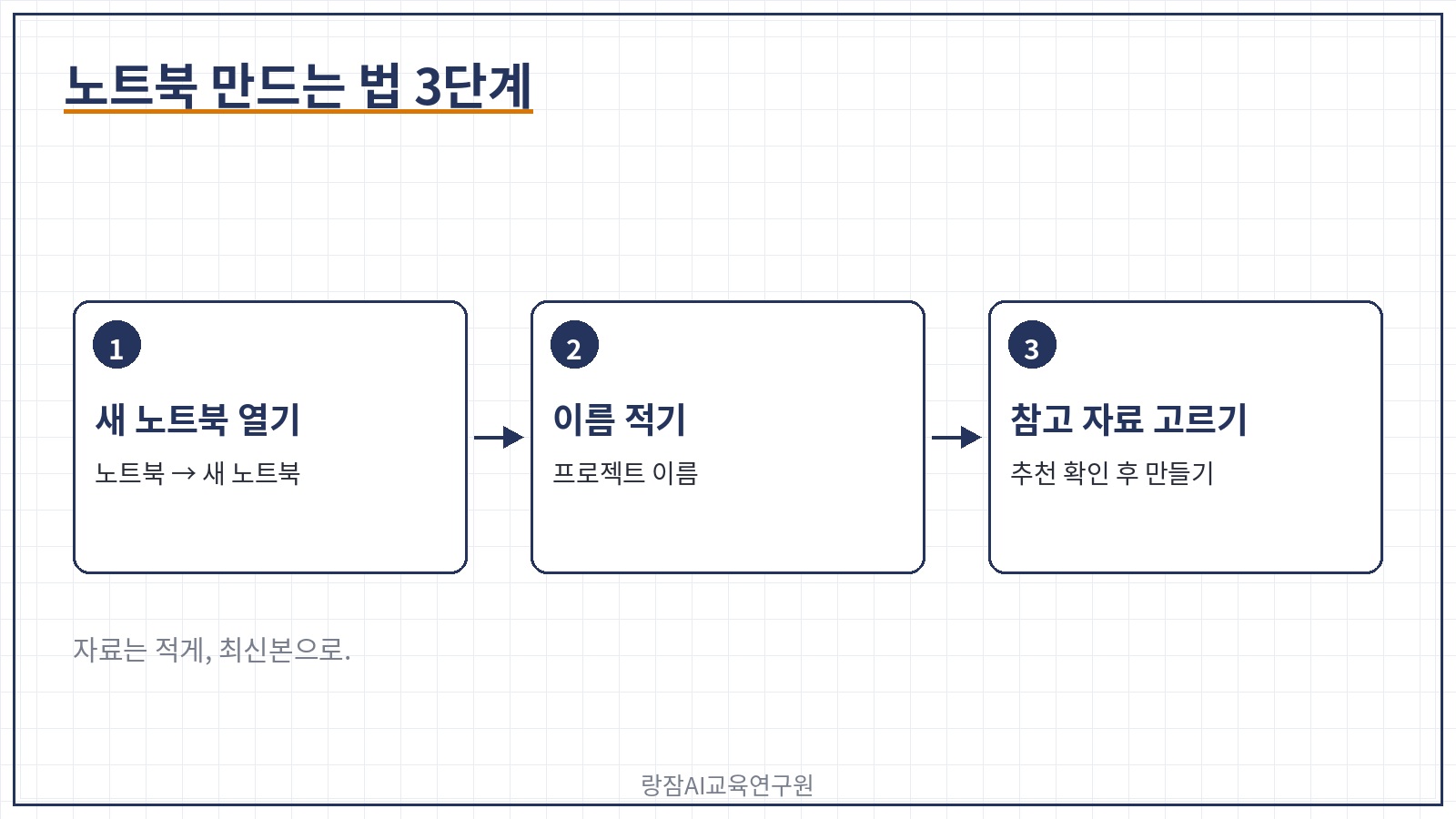
코파일럿 노트북 만드는 법 3단계 — 노트북 메뉴에서 새 노트북, 이름 적기, 추천된 참고 자료 고르고 만들기

1단계. 새 노트북 열기

m365.cloud.microsoft 에 회사 계정으로 들어가 왼쪽 메뉴의 노트북 → 모든 노트북 → 새 노트북을 누릅니다. 두 번째부터는 '노트북' 옆 + 버튼으로 바로 만들 수 있어요.

2단계. 이름 적기

프로젝트 이름을 적습니다. "4분기 고객 설문 분석"처럼 무엇을 위한 노트북인지 바로 보이게 짓는 게 좋아요.

3단계. 참고 자료 고르고 만들기

'참고 자료에 콘텐츠 추가'에서 코파일럿이 추천한 메일·회의·파일·사이트를 확인하고, 필요한 것은 직접 검색하거나 원드라이브에서 고르거나 끌어다 놓습니다. 그다음 만들기를 누르면 끝이에요.

▣ 참고 자료 고르는 요령

  • 적게, 정확하게 — 관련 없는 자료가 섞이면 답이 흐려져요.
  • 최신본 하나만 — 같은 문서의 옛 버전은 빼 둡니다.
  • 회의는 기록이 있는 것 — 회의 노트가 있는 회의를 넣어야 근거가 됩니다.

5. 요약·초안은 어떻게 요청하나?

노트북이 만들어지면 채팅 창에서 자료를 근거로 묻고, 초안을 요청하면 돼요. 마이크로소프트가 예로 든 요청을 직장인 업무에 맞게 바꿔 봤습니다.
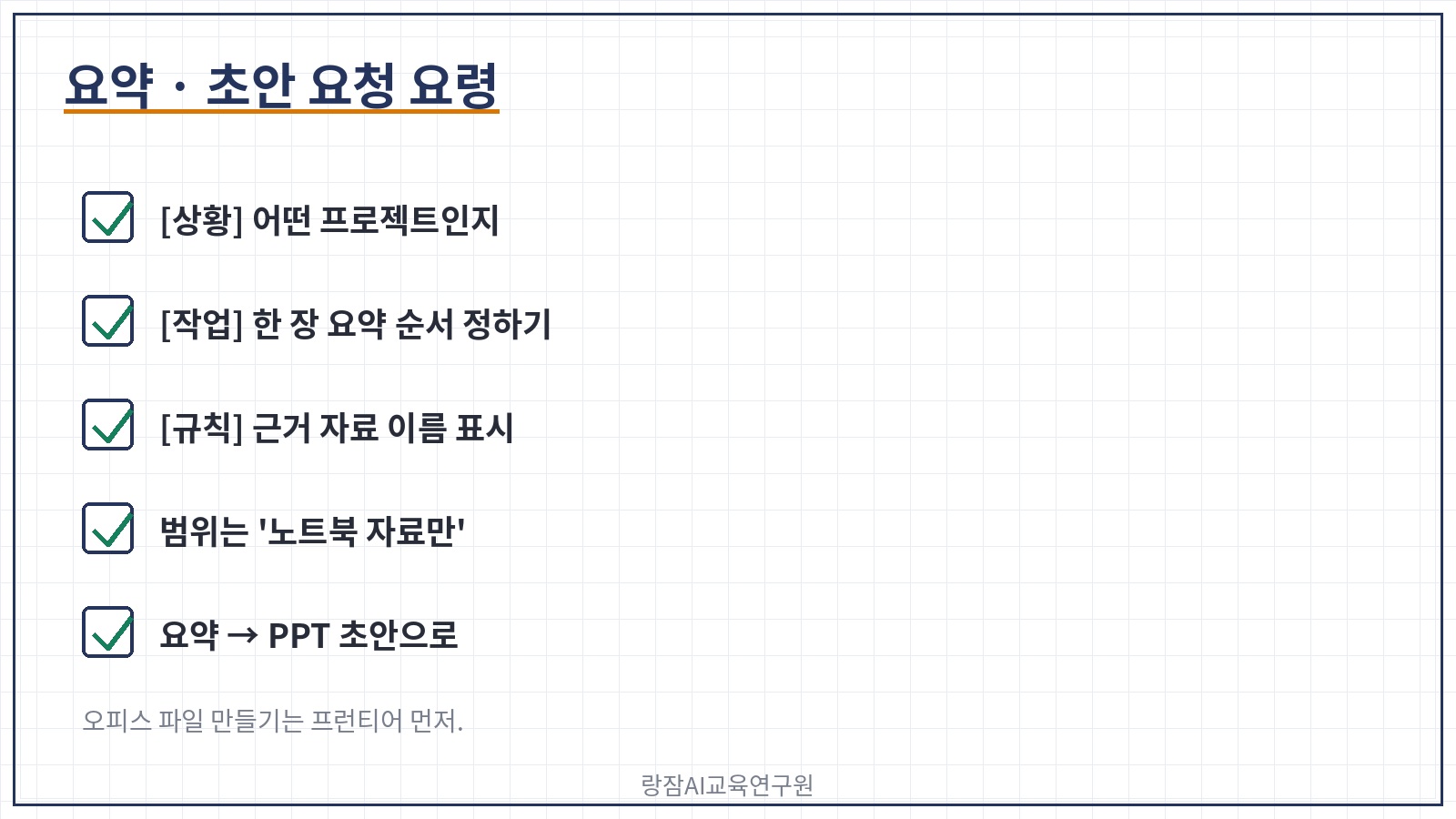
코파일럿 노트북 요청 예시 — 지난주 자료 추가, 한 장 요약, 실행 항목 정리, 파워포인트 초안, 근거 표시

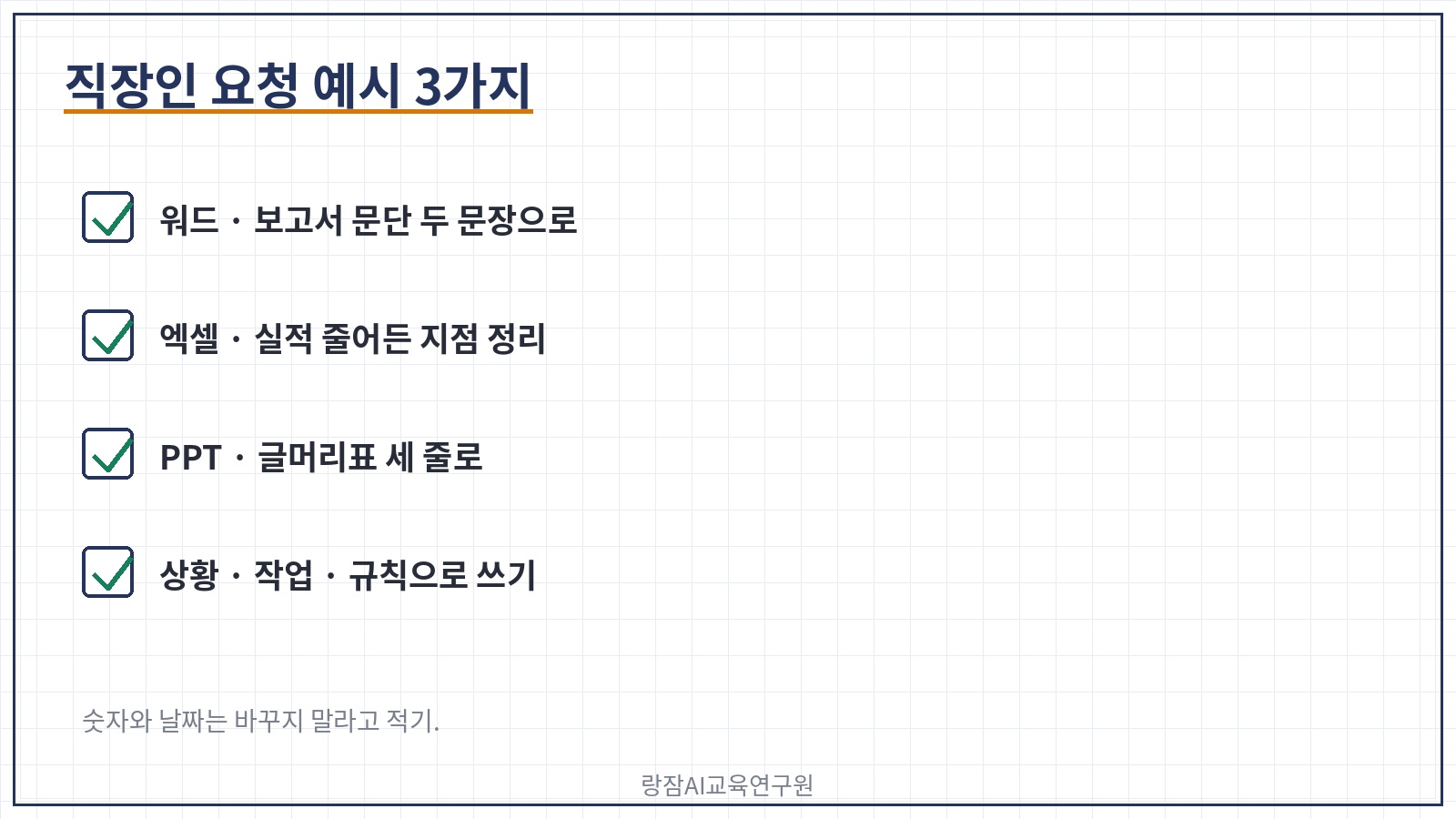
[상황] 이 노트북은 4분기 고객 설문 분석 프로젝트입니다.
[작업] 참고 자료를 근거로 한 장 요약을 만들어 주세요. 핵심 결과 3개, 결정 사항, 다음 할 일 순서로.
[규칙] 참고 자료에 없는 숫자는 쓰지 말고, 항목마다 근거 자료 이름을 괄호로 적어 주세요.

▣ 이어서 해 볼 요청

  • "지난주 이 프로젝트 관련 메일과 회의를 찾아 참고 자료에 추가해 줘."
  • "이 요약을 임원 보고용 파워포인트 초안으로 만들어 줘." (오피스 파일 만들기는 프런티어 먼저)
  • "이 노트북 내용을 한 쪽짜리 PDF 요약으로 만들어 줘." (PDF 만들기는 프런티어 먼저)

또 하나, 프런티어 기능에서는 질문의 범위를 '노트북 자료만' 또는 '업무와 웹'으로 고를 수 있어요. 근거를 분명히 하고 싶다면 '노트북 자료만'을 고르세요.

6. 직장인 업무에 쓰는 장면

노트북은 한 번 만들어 두고 계속 쓰는 프로젝트 방이라고 생각하면 쉬워요.
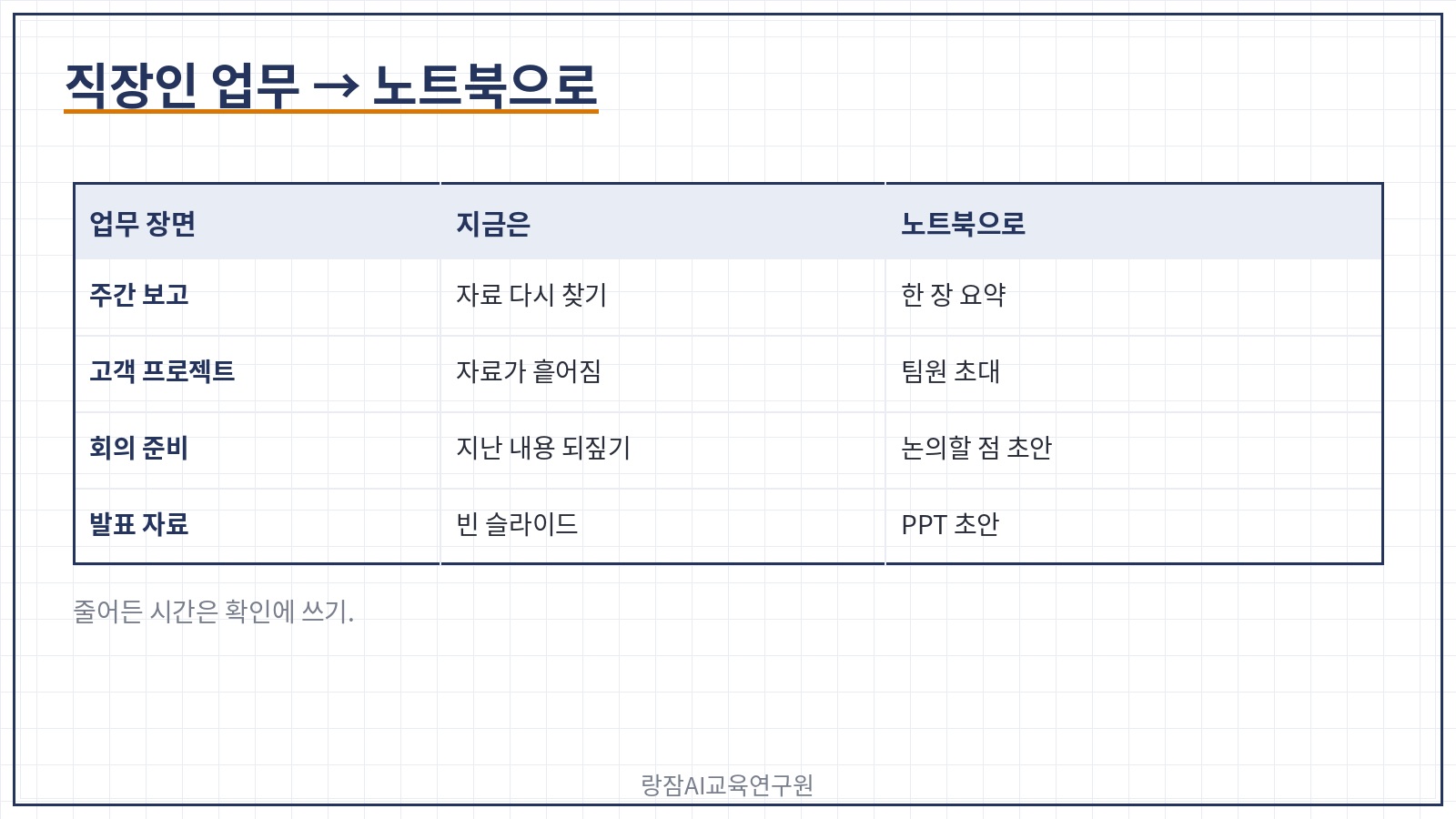
직장인 업무 장면 — 주간 보고, 고객 프로젝트, 신규 입사자 안내, 회의 준비를 코파일럿 노트북으로

업무 장면 지금은 코파일럿 노트북으로
주간 보고 메일·회의록 다시 찾기 노트북에 모아 한 장 요약
고객 프로젝트 자료가 사람마다 흩어짐 팀원 초대해 같은 자료로
회의 준비 지난 회의 내용 되짚기 논의할 점 초안 받기
발표 자료 빈 슬라이드부터 시작 요약을 파워포인트 초안으로

결국 줄어드는 건 자료를 찾고 옮기는 시간이에요. 그만큼 사람은 숫자가 맞는지, 결론이 타당한지를 확인하는 데 집중할 수 있습니다.

7. 쓰기 전에 지킬 보안 수칙

솔직하게 말씀드릴게요. 노트북은 넣은 자료를 근거로 답하기 때문에, 어떤 자료를 넣느냐가 곧 보안입니다.
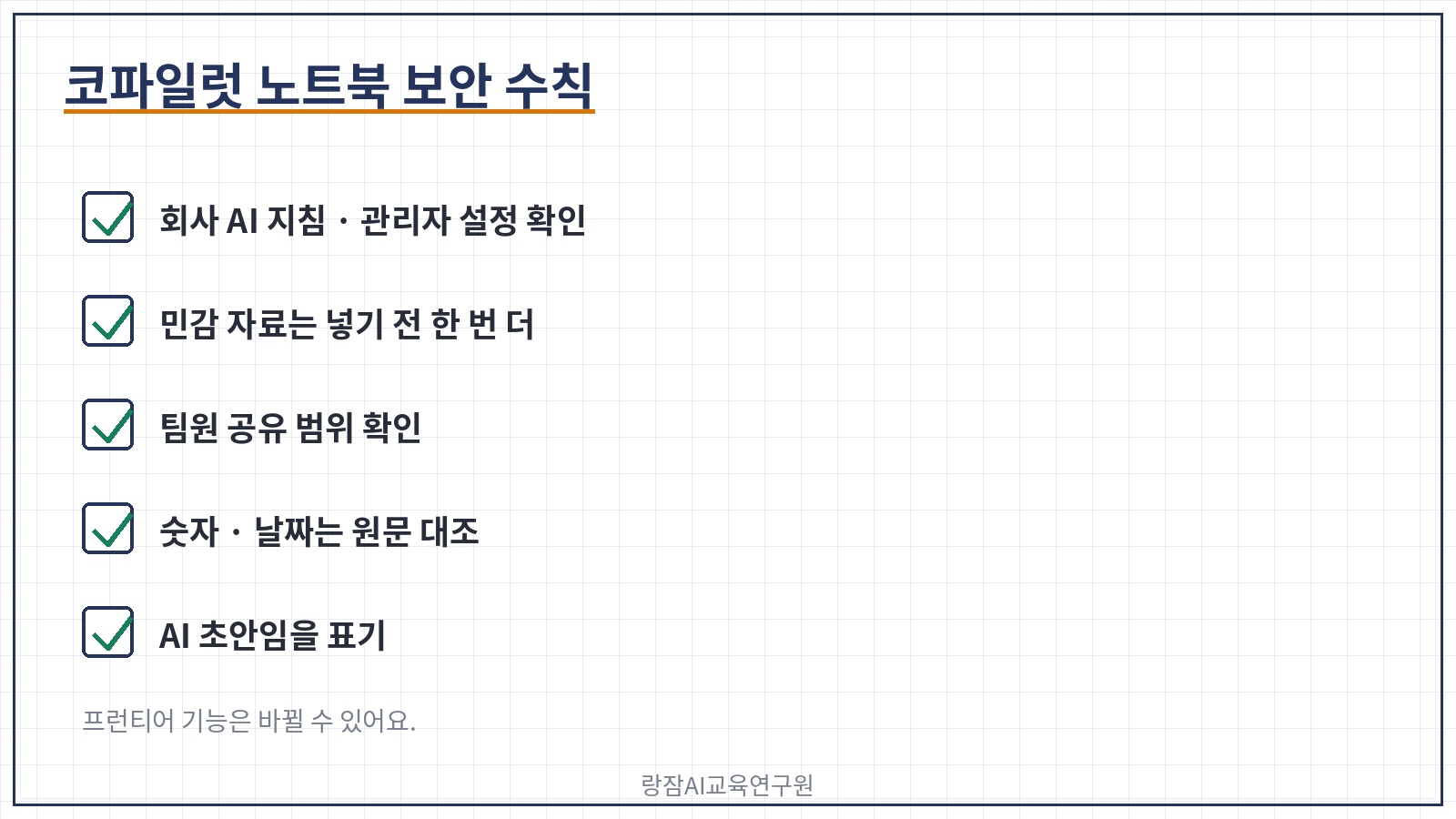
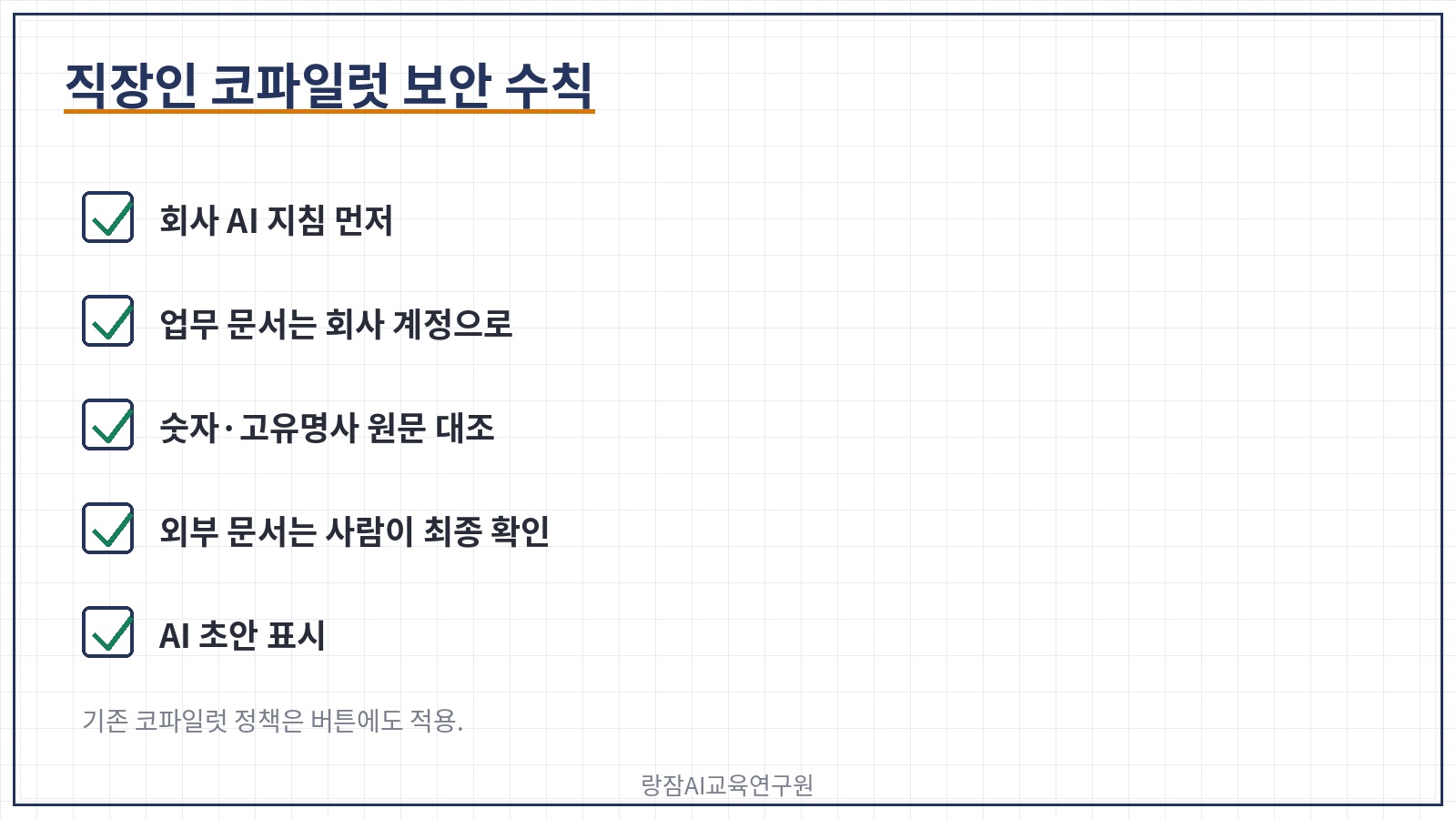
직장인 코파일럿 노트북 보안 수칙 — 회사 AI 지침과 관리자 설정 확인, 민감 자료는 넣기 전에 한 번 더, 공유 범위 확인, 숫자는 원문 대조, AI 초안 표기

  • 회사 지침 먼저 — 회사의 생성형 AI 지침과 관리자 설정을 먼저 확인하세요. 프런티어는 사전 체험 기능이라 바뀌거나 중단될 수 있어요.
  • 민감 자료는 한 번 더 — 인사·계약 조건 같은 자료는 노트북에 넣기 전에 꼭 필요한지 따져 봅니다.
  • 공유 범위 확인 — 팀원을 초대하기 전에, 그 사람이 참고 자료 원본을 볼 권한이 있는지 확인하세요.
  • 숫자는 원문 대조 — 요약 속 숫자·날짜는 근거 자료와 맞춰 봅니다.
  • AI 초안 표기 — 보고서에는 AI 도움을 받은 초안이라는 사실을 남겨 두세요.

8. 자주 묻는 질문 FAQ

Q1. 코파일럿 노트북은 유료 코파일럿 라이선스가 있어야 하나요?

A1. 마이크로소프트 지원 문서에 따르면 코파일럿 노트북은 마이크로소프트 코파일럿 또는 코파일럿 챗 라이선스 사용자가 쓸 수 있어요. 노트북을 만들려면 계정에 원드라이브나 셰어포인트 서비스도 있어야 하며, 일부 기능은 순차 배포됩니다.

Q2. 코파일럿 노트북에서 워드·파워포인트를 바로 고칠 수 있나요?

A2. 10월 업데이트에서 오피스 파일을 노트북 화면에서 바로 만들고 편집하는 기능은 프런티어 프로그램에 먼저 열렸어요. 회사가 프런티어에 참여하지 않았다면 아직 안 보일 수 있고, 일반 제공 날짜는 발표되지 않았습니다.

Q3. 코파일럿 노트북에 어떤 자료를 넣을 수 있나요?

A3. 파일, 메일, 회의, 사이트, 코파일럿 대화, 페이지, 회의 노트, 링크를 넣을 수 있고, 10월부터 마크다운·TXT·RTF 파일도 추가할 수 있어요. 검색하거나 원드라이브에서 고르거나 끌어다 놓으면 됩니다.

정리하면 이렇습니다. 마이크로소프트는 10월 코파일럿 노트북의 새 기능을 발표했고, 자료를 한곳에 모아 묻고 요약·초안을 받는 흐름이 오피스 파일 편집까지 넓어지고 있어요. 새 노트북 만들기 → 참고 자료 고르기 → 근거를 밝힌 요약 요청 순서로 시작하면 됩니다.

자료가 한곳에 모이면,
보고는 훨씬 가벼워집니다.

지금 바로 이번 주 진행 중인 프로젝트 하나로 노트북을 만들어, 한 장 요약을 받아 보세요.

직장인 코파일럿 노트북 사용법 | 10월 업데이트로 흩어진 자료 모아 요약·PPT 초안까지, 강성희 강사

📎 관련 정보 및 공식 채널

실질적인 업무 변화를 이끌어내는 전문가의 AI 교육이 필요하시다면 아래 오픈카톡방 또는 네이버톡톡으로 문의하시면 됩니다.

챗GPT강사 강성희님의 오픈프로필 — 챗gpt/ 생성형 AI/ 프롬프트 엔지니어링 강사
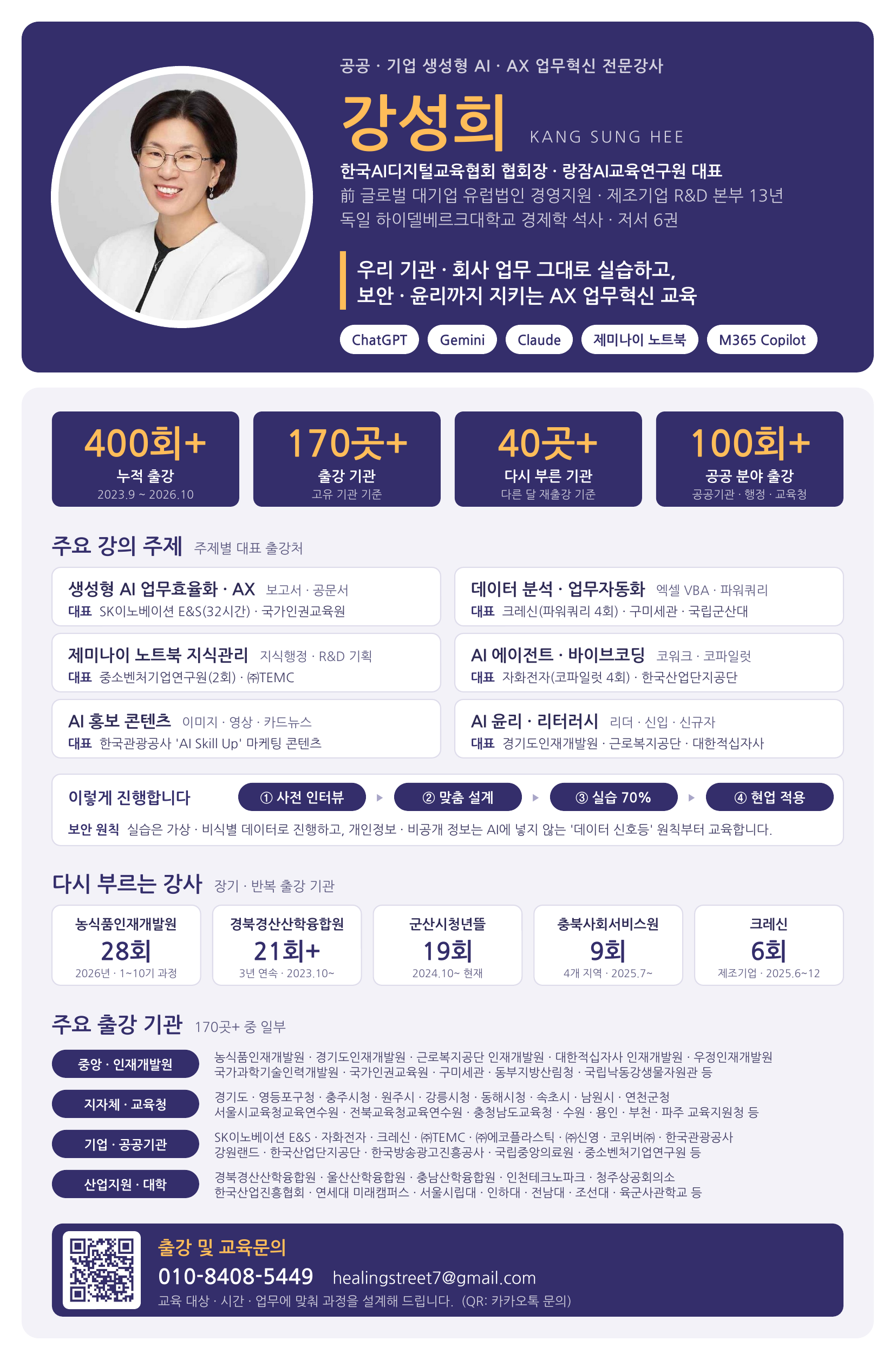
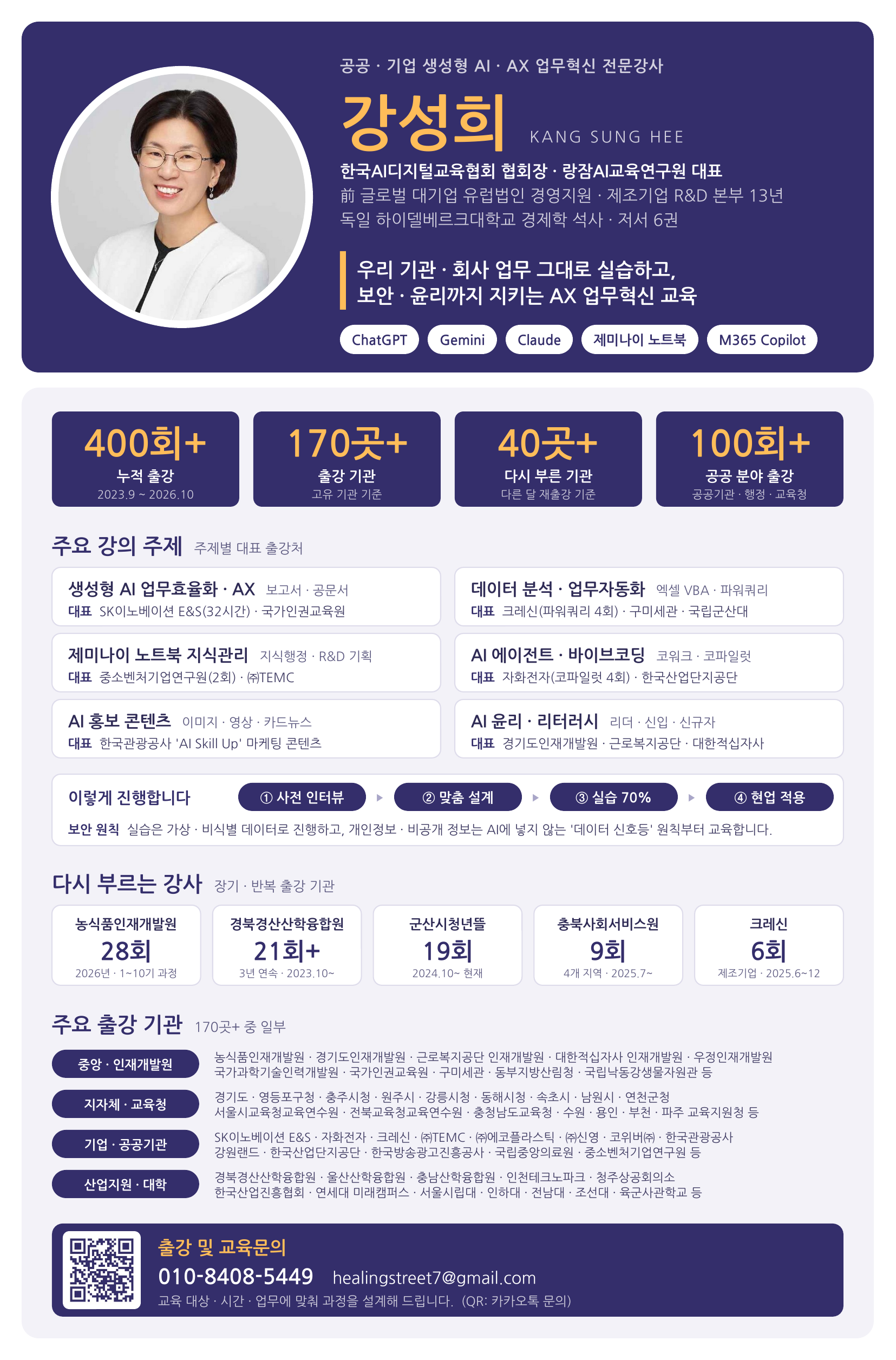
강성희 — 한국AI디지털교육협회 협회장, 랑잠AI교육연구원 대표, 공공·기업 생성형 AI·AX 업무혁신 전문강사 프로필 포스터

강성희 · 랑잠AI교육연구원 대표 · 한국AI디지털교육협회 협회장

AX(AI 전환)·AI 에이전트 교육 전문가. 공공기관·기업·학교 200여 곳에서 생성형 AI 교육을 진행했습니다.

네이버 블로그 · 교육 문의 · 홈페이지 langsamrndcenter.com

생성형 AI 강사 강성희 — 재직자, 공무원 AI 교육 관련 글모음

반응형
반응형

발행일 2026-10-13 · 글쓴이 강성희 (랑잠AI교육연구원 대표 · 한국AI디지털교육협회 협회장)

직장인을 위한 마이크로소프트 365 코파일럿 버튼 사용법 — 워드·엑셀·파워포인트 문서 구석의 코파일럿 버튼, 단축키 Alt+C, 버튼에 바로 입력하기, 선택한 내용 다시 쓰기·줄이기, 재직자 보안 수칙 (AI 강사 강성희)

영상으로 먼저 보고 싶으신 분은 아래 영상을 참고하세요.

안녕하세요.
한국AI디지털교육협회 협회장, 랑잠AI교육연구원 대표, AI 강사로 활동하고 있는 강성희입니다.

핵심 요약

마이크로소프트 365 워드·엑셀·파워포인트에서 문서 구석의 코파일럿 버튼이나 단축키 Alt+C로 코파일럿을 바로 부를 수 있게 바뀌고 있습니다. 버튼에 붙은 입력창에 요청을 바로 쓰거나 말로 하고, 워드·파워포인트에서는 내용을 선택하면 다시 쓰기·줄이기 같은 제안이 뜹니다. 코파일럿 권한이 있는 계정이면 따로 설정하지 않아도 됩니다.

혹시 이런 경험 있으신가요?
보고서 문단 하나만 다듬고 싶은데,
리본 메뉴에서 코파일럿을 찾고 창을 열고 다시 붙여 넣느라
고치는 시간보다 찾는 시간이 더 걸린 경험이요.

기업 재직자 대상으로 AX(AI 전환)와 AI 에이전트 활용을 가르치는 강사로서, 회사 연수에서 자주 듣는 말이 "코파일럿 라이선스는 받았는데, 어디 있는지 몰라서 안 쓰게 돼요"예요. 그 고민을 줄여 주는 변화가 지금 순차 적용되고 있습니다. 마이크로소프트가 워드·엑셀·파워포인트의 코파일럿 입구를 문서 구석의 '코파일럿 버튼'과 단축키 Alt+C로 바꾸고, 버튼에 바로 요청을 입력할 수 있게 했어요. 조건부터 적어 둘게요. 코파일럿을 쓸 수 있는 계정(마이크로소프트 365 개인·가족·프리미엄 구독 또는 회사의 코파일럿 라이선스)이어야 버튼이 보이고, 순차 배포라 아직 안 보일 수 있습니다.

이 글은 마이크로소프트 고객 지원 문서 'The Copilot Dynamic Action Button in Word, Excel and PowerPoint'와 마이크로소프트 365 메시지 센터 공지(MC1470885)를 기준으로 정리했습니다.

오늘 이 글 하나면 코파일럿 버튼이 무엇이 바뀌었는지, 누가 언제 쓸 수 있는지, 버튼·단축키로 부르는 법, 선택한 내용 바로 고치는 법, 직장인 업무에 바로 쓰는 요청 예시, 그리고 회사에서 지킬 보안 수칙까지 한 번에 잡을 수 있습니다. "어디 있는지 몰라서 못 쓰던 코파일럿"이 "Alt+C 한 번이면 부르는 코파일럿"으로 바뀝니다.

목차

  1. 코파일럿 버튼, 무엇이 새로운가?
  2. 누가, 언제 쓸 수 있나?
  3. 어떻게 부르나: 버튼과 단축키 3가지
  4. 선택한 내용을 바로 고치는 법
  5. 직장인 업무에 바로 쓰는 요청 예시
  6. 회사에서 지킬 보안 수칙
  7. 자주 묻는 질문 FAQ

1. 코파일럿 버튼, 무엇이 새로운가?

예전에는 리본 메뉴의 코파일럿 아이콘을 눌러 오른쪽 창을 열어야 했어요. 이번 변화의 핵심은 입구가 문서 안으로 들어왔다는 겁니다.

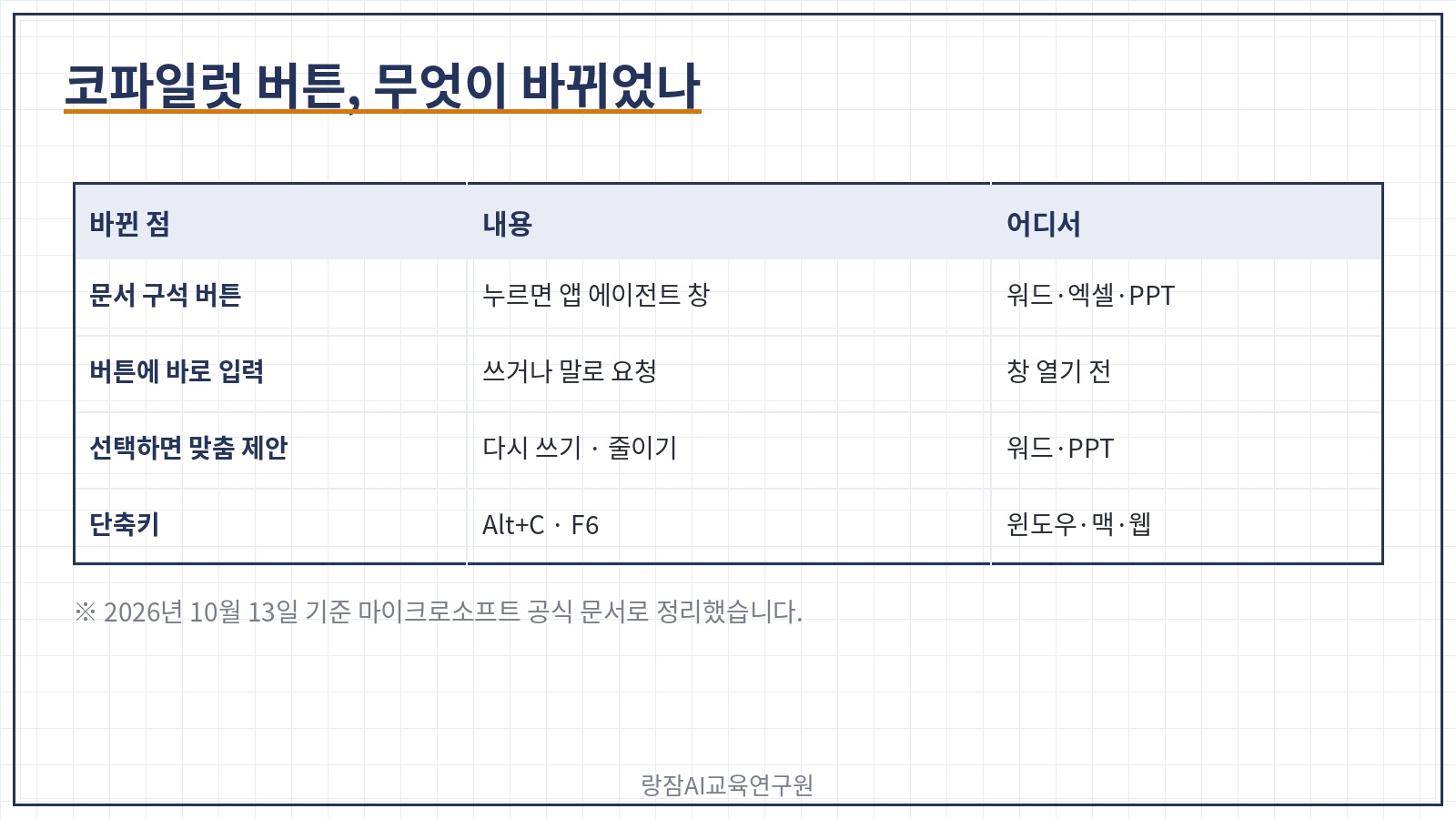
코파일럿 버튼 한눈에 — 문서 구석의 코파일럿 버튼, 버튼에 붙은 입력창에 바로 요청, 선택한 내용에 맞춘 제안, Alt+C 단축키, 버튼 위치 옮기기

바뀐 점 내용 (마이크로소프트 공식 문서 기준)
문서 구석의 버튼 워드·엑셀·파워포인트 문서 구석에 코파일럿 버튼, 누르면 오른쪽 창에 앱 에이전트가 열림
버튼에 바로 입력 창을 열지 않고 버튼에 붙은 입력창에 요청을 쓰거나 말로 함
선택하면 맞춤 제안 워드·파워포인트에서 내용을 선택하면 다시 쓰기·줄이기 같은 제안
단축키 윈도우 Alt+C, 맥 Command+Control+I, 어디서나 F6
위치 옮기기 버튼을 고정(도킹)하거나 리본으로 옮길 수 있음

마이크로소프트 지원 문서는 기능 자체는 그대로이고 들어가는 입구가 새로워졌다고 설명해요. 왜 지금 화제일까요? 메시지 센터 공지에 따르면 9월부터 전 세계에 순차 적용돼 12월 말까지 배포가 이어지고 있어서, 해외 IT 매체와 실무 블로그에서도 "문서 구석에 생긴 코파일럿 버튼" 사용법이 잇따라 소개되고 있습니다.

2. 누가, 언제 쓸 수 있나?

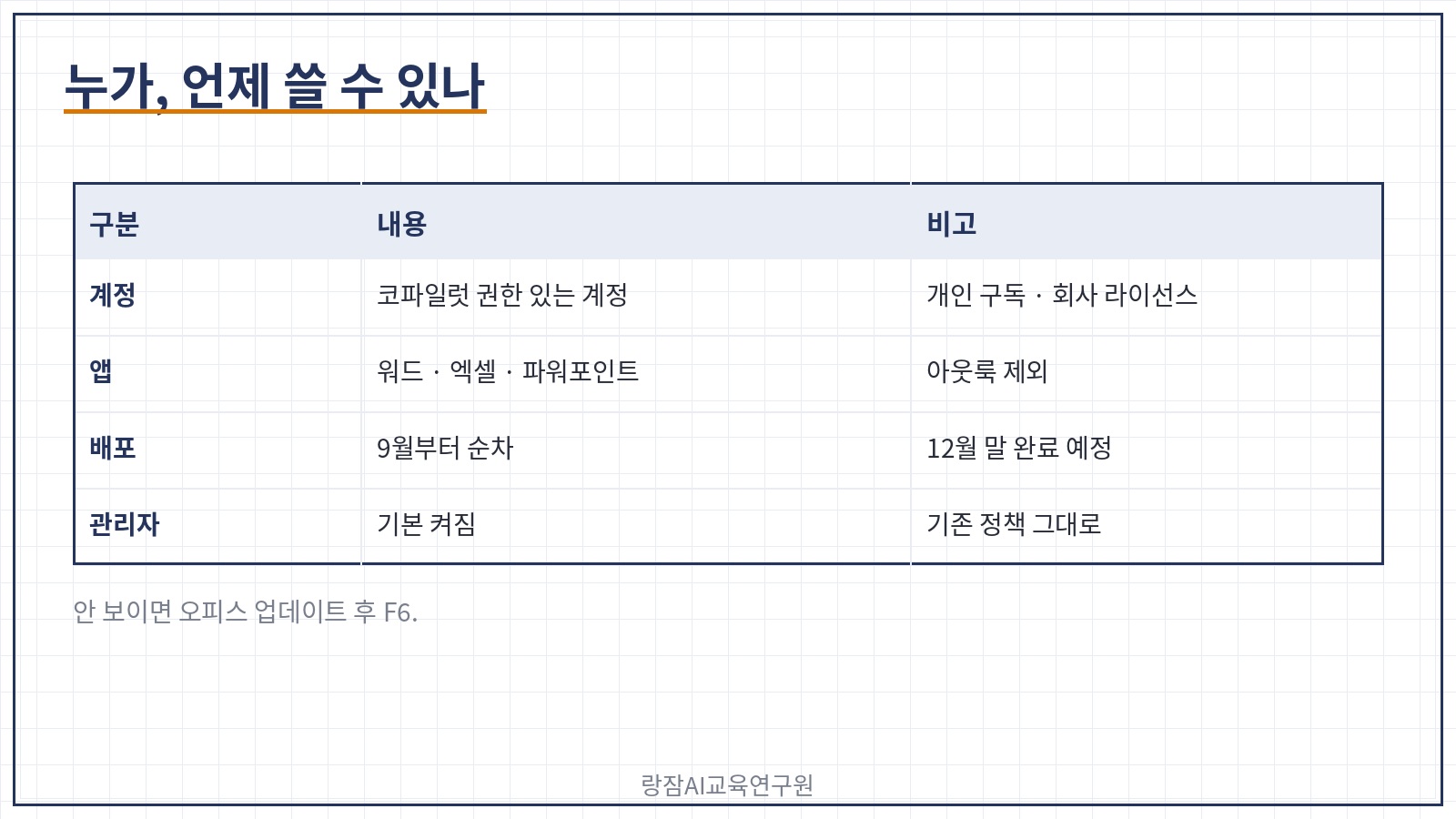
코파일럿 버튼 이용 조건 — 코파일럿 권한이 있는 계정, 윈도우·맥·웹의 워드·엑셀·파워포인트, 9월부터 12월 말까지 순차 배포, 관리자 설정 없이 기본 켜짐, 아웃룩은 해당 없음

구분 내용
계정 마이크로소프트 365 개인·가족·프리미엄 구독 또는 회사의 코파일럿 라이선스
앱 워드·엑셀·파워포인트 (아웃룩은 이번 변경 대상 아님)
환경 윈도우 데스크톱, 맥, 웹
배포 9월부터 순차 적용, 12월 말까지 완료 예정
관리자 설정 기본으로 켜짐, 별도 설정 없음 (기존 코파일럿 정책은 그대로 적용)

솔직하게 말씀드릴게요. 순차 배포라서 같은 회사 안에서도 사람마다, 앱마다 보이는 시점이 다를 수 있어요. 버튼이 안 보이면 오피스를 최신 버전으로 업데이트하고, 그래도 없으면 F6 키로 먼저 써 보시면 됩니다.

3. 어떻게 부르나: 버튼과 단축키 3가지

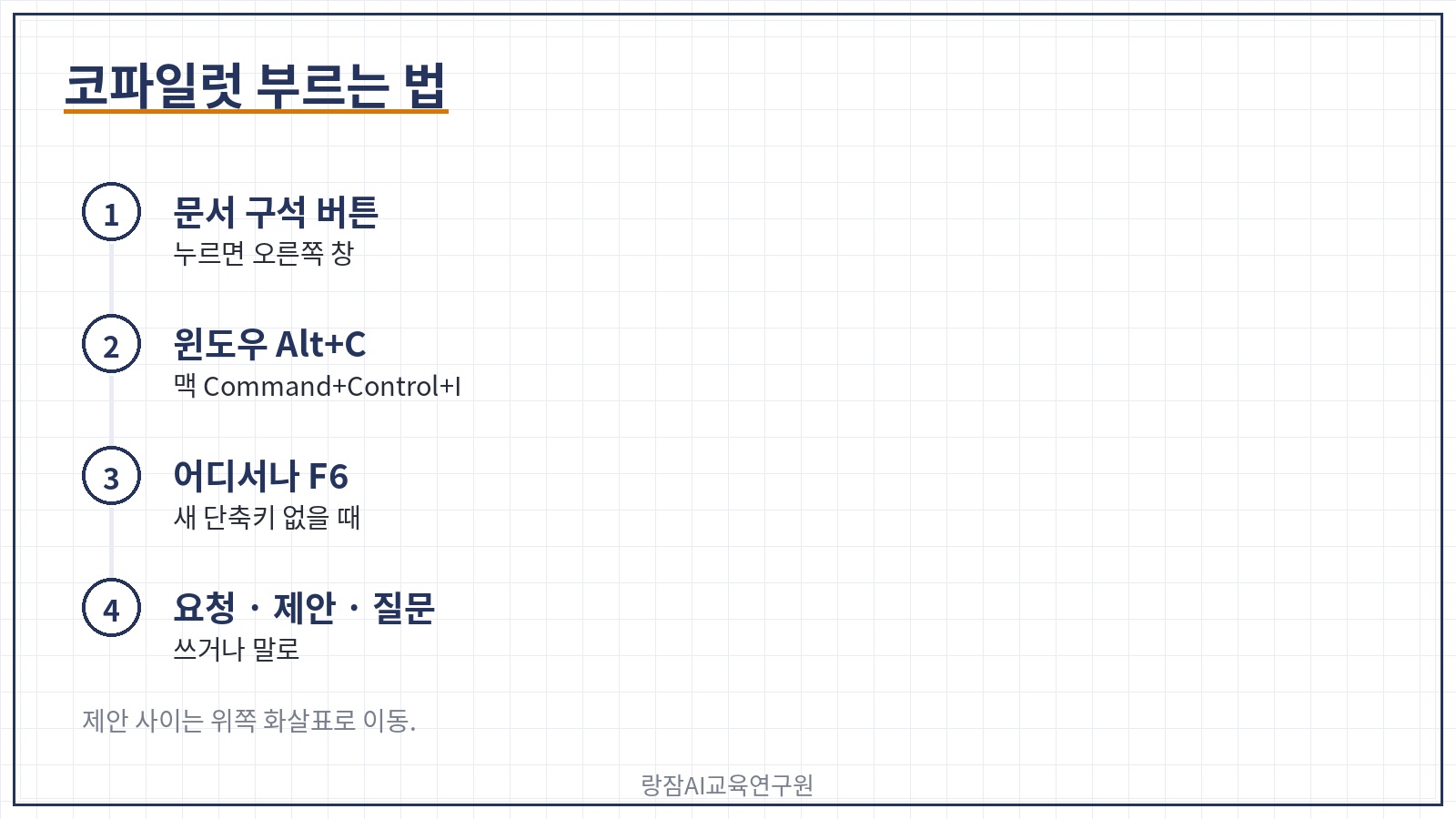
코파일럿 부르는 세 가지 — 문서 구석 버튼 클릭, 윈도우 Alt+C·맥 Command+Control+I, 어디서나 F6, 열리면 요청 입력·제안 고르기·파일에 대해 질문

1단계. 문서를 열고 버튼을 찾습니다

워드·엑셀·파워포인트에서 문서를 열면 구석에 코파일럿 버튼이 보입니다. 버튼을 누르면 오른쪽 창에 워드·엑셀·파워포인트 에이전트가 열려요.

2단계. 손을 떼지 않고 단축키로 부릅니다

  • 윈도우: Alt+C — 버튼으로 바로 이동하고, 창이 열려 있으면 입력칸으로 이동합니다.
  • 맥: Command+Control+I
  • 어디서나: F6 — 새 단축키가 아직 안 들어온 앱·언어에서도 됩니다. 예전의 Alt, H, F, X 순서를 대신해요.

3단계. 요청을 쓰거나 말로 합니다

버튼에 붙은 입력창에 요청을 바로 쓰거나 말로 받아쓰기로 넣을 수 있어요. 직접 쓰지 않아도 제안된 작업을 고르거나 지금 파일에 대해 질문해도 됩니다. 제안 사이는 위쪽 화살표 키로 옮겨 다닐 수 있어요.

4. 선택한 내용을 바로 고치는 법

메시지 센터 공지에 따르면, 워드와 파워포인트에서는 내용을 선택하면 그 내용에 맞춘 코파일럿 입력칸이 나타나고, 상황에 맞으면 다시 쓰기(Rewrite)·줄이기(Shorten) 같은 제안이 함께 뜹니다.

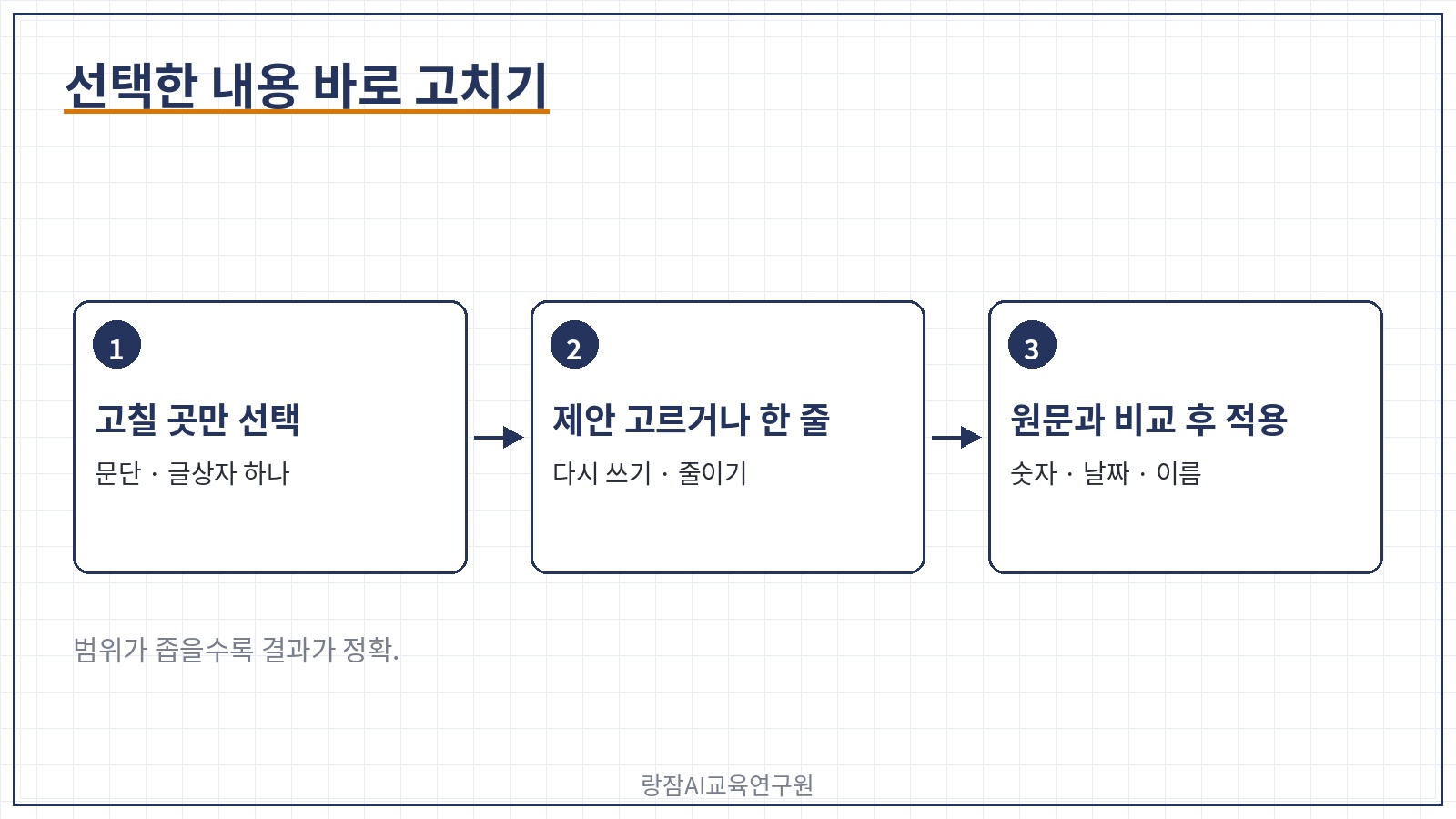
선택한 내용 바로 고치기 — 워드·파워포인트에서 문단 선택, 맞춤 입력칸과 다시 쓰기·줄이기 제안, 원하는 말투나 길이를 덧붙여 요청, 결과 확인 후 적용

1단계. 고칠 부분만 선택합니다

보고서 문단 하나, 슬라이드 글상자 하나처럼 고칠 범위만 고르세요. 범위가 좁을수록 결과가 정확합니다.

2단계. 제안을 고르거나 한 줄을 덧붙입니다

다시 쓰기·줄이기 제안을 바로 누르거나, 입력칸에 "임원 보고용으로 두 문장으로" 처럼 말투·길이·대상을 덧붙이세요.

3단계. 결과를 확인하고 적용합니다

숫자·고유명사·날짜가 바뀌지 않았는지 원문과 비교한 뒤 적용합니다.

5. 직장인 업무에 바로 쓰는 요청 예시

직장인 코파일럿 버튼 요청 예시 — 워드 보고서 문단 줄이기, 엑셀 표 요약 질문, 파워포인트 슬라이드 문구 다듬기, 상황·작업·규칙으로 쓰기

① 워드 — 보고서 문단 줄이기 (문단 선택 후 입력)

[상황] 팀장님께 올릴 주간 업무 보고서의 한 문단이다.
[작업] 핵심만 남겨 두 문장으로 줄여 줘.
[규칙] 숫자와 날짜는 바꾸지 말고, 보고서 말투(~함, ~임)로 써 줘.

② 엑셀 — 표에 대해 질문하기 (Alt+C 후 입력)

[상황] 이 시트는 지난달 지점별 판매 실적 표다.
[작업] 전월보다 실적이 줄어든 지점과 줄어든 폭을 정리해 줘.
[규칙] 계산에 쓴 열 이름을 함께 알려 주고, 표의 원래 값은 고치지 마.

③ 파워포인트 — 슬라이드 문구 다듬기 (글상자 선택 후 입력)

[상황] 신입사원 교육 발표 자료의 한 슬라이드다.
[작업] 글머리표를 세 줄로 줄이고, 한 줄은 15자 안팎으로 맞춰 줘.
[규칙] 회사 고유 용어는 그대로 두고, 과장된 표현은 쓰지 마.

강의 현장에서 보면, 코파일럿을 잘 쓰는 분들의 공통점은 창을 크게 열기보다 고칠 곳을 좁게 고른다는 거예요. 버튼과 단축키는 바로 그 습관을 쉽게 만들어 줍니다.

6. 회사에서 지킬 보안 수칙

직장인 코파일럿 보안 수칙 — 회사 AI 사용 지침 먼저, 회사 계정으로만 업무 문서 처리, 숫자·고유명사는 원문 대조, 외부로 나가는 문서는 사람이 최종 확인, AI 초안 표시

  • 회사 지침 먼저 — 회사의 AI 사용 지침과 코파일럿 허용 범위를 확인하세요. 기존 코파일럿 관리 정책은 버튼에도 그대로 적용됩니다.
  • 업무 문서는 회사 계정으로 — 개인 구독 계정으로 회사 문서를 열어 코파일럿을 쓰지 않습니다.
  • 숫자·고유명사는 원문 대조 — 줄이기·다시 쓰기에서 숫자나 이름이 바뀌는 일이 없는지 확인하세요.
  • 외부로 나가는 문서는 사람이 최종 확인 — 고객·협력사에 보내는 문서는 담당자가 마지막으로 검토합니다.
  • AI 초안 표시 — 팀에 공유할 때 AI로 다듬은 초안이라는 점을 밝혀 두세요.

7. 자주 묻는 질문 FAQ

Q1. 코파일럿 버튼이 제 워드에는 안 보이는데 왜 그런가요?

A1. 마이크로소프트가 9월부터 12월 말까지 순차 배포하고 있어서 사람마다 보이는 시점이 달라요. 코파일럿 권한이 있는 계정인지 확인하고 오피스를 최신 버전으로 업데이트하세요. 버튼이 없어도 F6 키로 코파일럿을 부를 수 있습니다.

Q2. 코파일럿 단축키 Alt+C는 엑셀에서도 되나요?

A2. 네. 마이크로소프트 지원 문서에 따르면 윈도우의 워드·엑셀·파워포인트에서 Alt+C로 코파일럿 버튼으로 이동하고, 창이 열려 있으면 입력칸으로 이동해요. 맥은 Command+Control+I, 새 단축키가 아직 없으면 F6을 쓰면 됩니다.

Q3. 코파일럿 버튼을 쓰려면 관리자가 따로 켜야 하나요?

A3. 아니요. 메시지 센터 공지에 따르면 코파일럿을 쓸 수 있는 사용자에게 기본으로 켜지고 별도 관리자 설정은 없어요. 다만 회사의 기존 코파일럿 정책은 그대로 적용되니, 회사 AI 사용 지침은 먼저 확인하세요.

정리하면, 마이크로소프트는 워드·엑셀·파워포인트에 문서 구석의 코파일럿 버튼과 단축키 Alt+C를 넣고, 버튼에 바로 요청을 입력하거나 선택한 내용을 바로 고칠 수 있게 바꾸고 있어요. 직장인은 고칠 곳 선택 → Alt+C 또는 버튼 → 말투·길이 한 줄 → 원문 대조 순서만 익히면 됩니다.

코파일럿을 잘 쓰는 비결은 큰 창이 아니라,
고칠 곳을 좁게 고르는 습관입니다.

지금 바로 오늘 쓴 보고서 문단 하나를 선택하고 Alt+C를 눌러 "두 문장으로 줄여 줘"라고 요청해 보세요.

직장인 코파일럿 버튼 사용법 | 워드·엑셀·파워포인트에서 Alt+C로 바로 묻고 고치기, 강성희 강사

📎 관련 정보 및 공식 채널

실질적인 업무 변화를 이끌어내는 전문가의 AI 교육이 필요하시다면 아래 오픈카톡방 또는 네이버톡톡으로 문의하시면 됩니다.

챗GPT강사 강성희님의 오픈프로필 — 챗gpt/ 생성형 AI/ 프롬프트 엔지니어링 강사

강성희 — 한국AI디지털교육협회 협회장, 랑잠AI교육연구원 대표, 공공·기업 생성형 AI·AX 업무혁신 전문강사 프로필 포스터

강성희 · 랑잠AI교육연구원 대표 · 한국AI디지털교육협회 협회장

AX(AI 전환)·AI 에이전트 교육 전문가. 공공기관·기업·학교 200여 곳에서 생성형 AI 교육을 진행했습니다.

네이버 블로그 · 교육 문의 · 홈페이지 langsamrndcenter.com

생성형 AI 강사 강성희 — 재직자, 공무원 AI 교육 관련 글모음

반응형

+ Recent posts