
발행일 2026-10-09 · 글쓴이 강성희 (랑잠AI교육연구원 대표 · 한국AI디지털교육협회 협회장)

안녕하세요.
한국AI디지털교육협회 협회장, 랑잠AI교육연구원 대표, AI 강사로 활동하고 있는 강성희입니다.
핵심 요약
앤트로픽은 10월 6일 구글 문서·시트·슬라이드 옆 사이드바에서 클로드가 열린 파일을 읽고 직접 고치는 기능을 공개 베타로 내놓았습니다. 클로드 유료 플랜에서 쓸 수 있고, 구글 워크스페이스 마켓플레이스에서 한 번 설치하면 세 앱에 모두 들어가요. 기본은 '편집 전에 묻기'라 고칠 때마다 내가 승인합니다.
혹시 이런 경험 있으신가요?
구글 시트 수식이 막혀서 AI 창에 표를 복사해 붙이고,
받은 답을 다시 시트에 옮기다 칸이 밀리고,
보고서 문장은 문서와 AI 창을 몇 번씩 오가며 고친 경험이요.
기업에서 AX(AI 전환)와 AI 에이전트 활용을 가르치는 강사로서, 재직자 연수에서 가장 자주 듣는 말이 "AI가 내 파일을 직접 보면 좋겠다"예요. 이번 주 그 말에 딱 맞는 소식이 나왔습니다. 앤트로픽이 10월 6일 '클로드 포 구글 워크스페이스(Claude for Google Workspace)'를 공개 베타로 내놓았어요. 구글 문서·시트·슬라이드 오른쪽에 클로드 창이 열리고, 클로드가 지금 열린 파일을 읽고 바로 고칩니다. 조건부터 적어 둘게요. 클로드 유료 플랜(Pro·Max·Team·Enterprise)에서만 쓸 수 있고, 무료 플랜은 이번 베타에 포함되지 않습니다.
이 글은 앤트로픽 공식 글 'Claude now works with Google Docs, Sheets, and Slides'(10월 6일)와 클로드 공식 도움말 'Use Claude in Google Docs, Sheets, and Slides'를 기준으로 정리했습니다.
오늘 이 글 하나면 무엇이 새로운지, 누가 쓸 수 있고 무엇을 준비해야 하는지, 설치 5단계, 문서·시트·슬라이드별로 바로 쓰는 프롬프트, 승인 모드와 꼭 알아야 할 한계, 그리고 회사 파일을 다룰 때의 보안 수칙까지 한 번에 잡을 수 있습니다. "복사해서 붙이던 AI"가 "내 파일 옆에 앉은 AI"로 바뀝니다.
목차
- 클로드 포 구글 워크스페이스, 무엇이 새로운가?
- 누가 쓸 수 있나: 이용 조건과 준비물
- 어떻게 설치하나: 설치 5단계
- 문서·시트·슬라이드에서 바로 쓰는 프롬프트
- 승인 모드와 꼭 알아야 할 한계는?
- 직장인에게 왜 필요하고, 무엇을 조심할까?
- 자주 묻는 질문 FAQ
1. 클로드 포 구글 워크스페이스, 무엇이 새로운가?
지금까지 AI에게 구글 파일을 보여 주려면 내용을 복사해 붙이거나 파일을 올려야 했어요. 이번 기능은 AI가 파일 옆으로 들어온 것이 가장 큰 차이입니다.
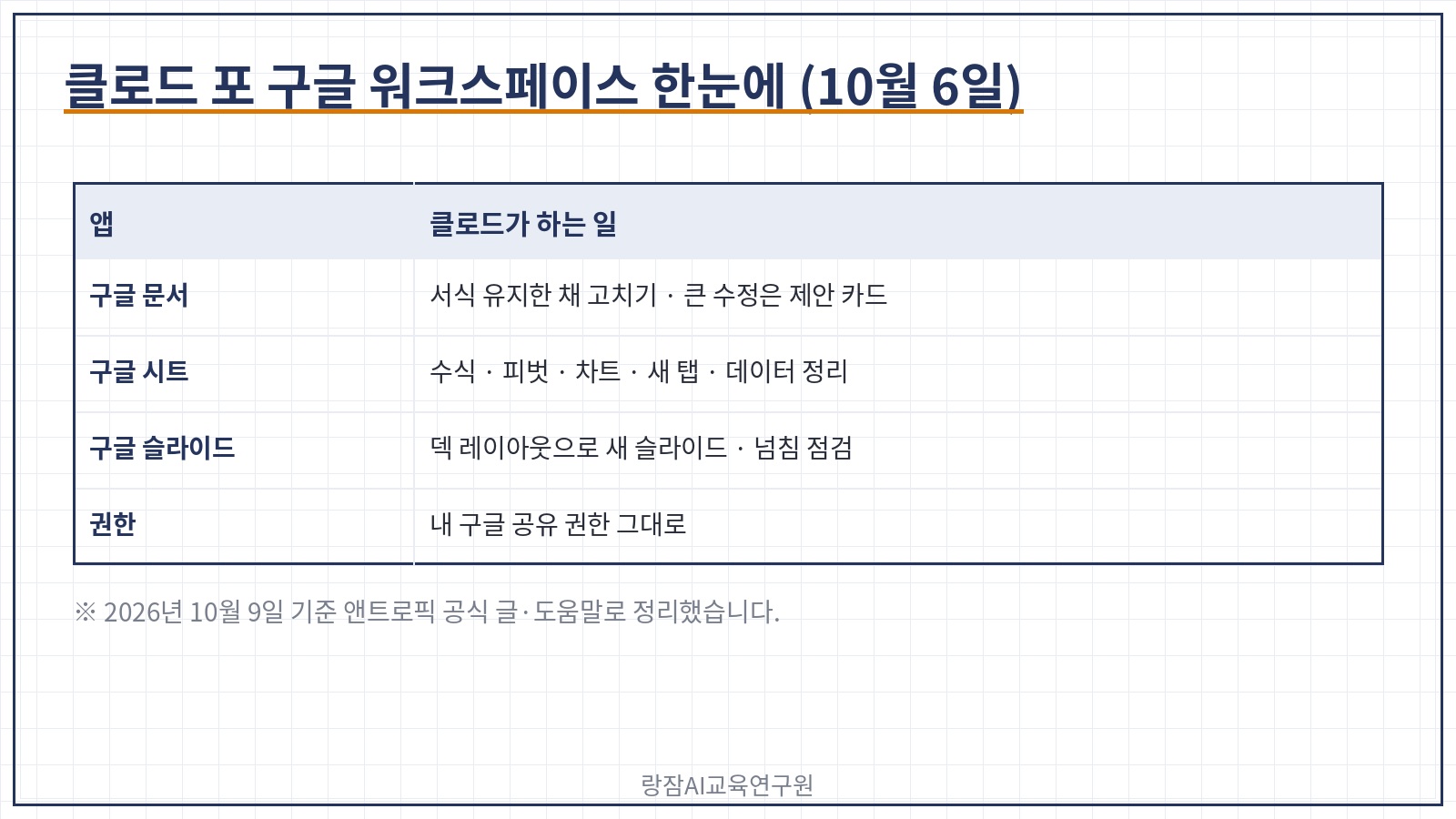
| 앱 | 클로드가 하는 일 (공식 글 기준) |
|---|---|
| 구글 문서 | 문장·제목을 서식은 그대로 둔 채 고치기, 큰 수정은 제안 카드로 보여 주고 하나씩 적용 |
| 구글 시트 | 수식 쓰기, 피벗 테이블·차트·새 탭 만들기, 데이터 정리는 파이썬으로 처리해 시트에 다시 쓰기 |
| 구글 슬라이드 | 덱의 레이아웃·테마로 새 슬라이드 만들기, 겹치거나 넘치는 요소·읽기 어려운 글자 스스로 점검 |
왜 지금 화제일까요? 발표 직후 해외 IT 매체들이 "구글 안방에서 제미나이와 맞붙는다"는 제목으로 일제히 다뤘어요. 같은 날 클로드 앱 안에서 구글 문서·시트·슬라이드를 만들고 고치는 커넥터도 베타로 함께 나왔습니다. 클로드에서 쓰던 커넥터와 스킬도 사이드바에서 그대로 쓸 수 있다고 공식 글은 설명해요.
2. 누가 쓸 수 있나: 이용 조건과 준비물
설치 전에 네 가지만 확인하면 됩니다. 공식 도움말 기준이에요.
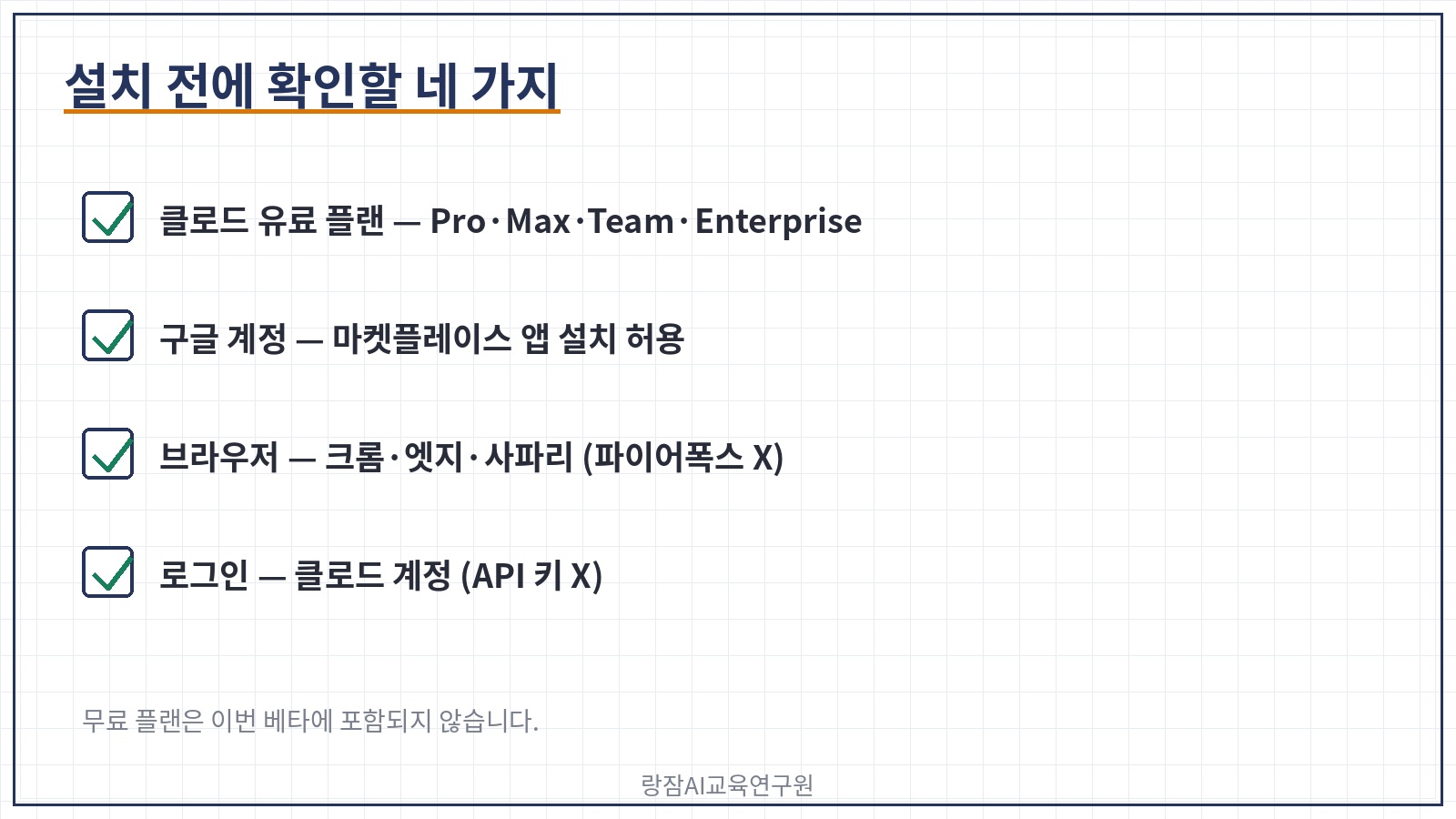
- 클로드 유료 플랜 — Pro·Max·Team·Enterprise. 무료 플랜은 이번 베타에서 쓸 수 없어요.
- 구글 계정 — 구글 워크스페이스 마켓플레이스 앱 설치가 허용된 계정이어야 합니다. 회사 계정은 관리자가 막아 두었을 수 있어요.
- 브라우저 — 크롬·엣지·사파리. 파이어폭스는 지원하지 않습니다(창은 열려도 작업이 끝나지 않아요).
- 로그인 방식 — 클로드 계정으로 로그인. API 키나 클라우드 게이트웨이 로그인은 지원하지 않아요.
3. 어떻게 설치하나: 설치 5단계
메뉴 이름은 영어 화면 기준으로 함께 적었어요. 한국어 화면에서는 '확장 프로그램' 메뉴로 보입니다.
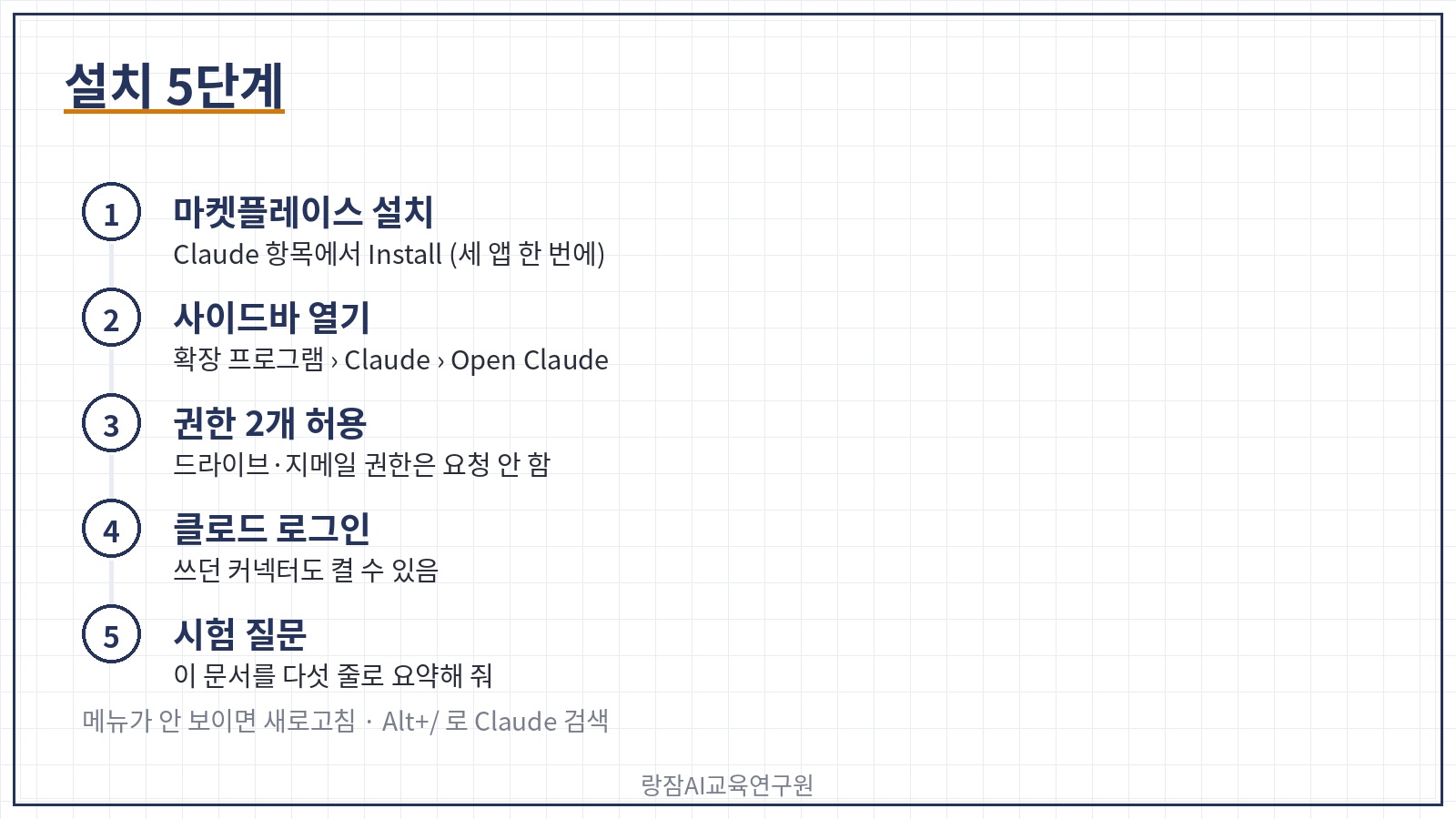
1단계. 마켓플레이스에서 설치
구글 워크스페이스 마켓플레이스에서 Claude 항목을 열고 설치(Install) 를 누릅니다. 한 번 설치하면 문서·시트·슬라이드 세 앱에 모두 들어가요. 관리자가 이미 회사 전체에 설치했다면 건너뜁니다.
2단계. 사이드바 열기
아무 문서·시트·슬라이드 파일을 열고 확장 프로그램(Extensions) › Claude › Open Claude 를 누릅니다. 메뉴가 안 보이면 파일을 새로고침하세요. Alt+/ (맥은 Option+/)를 누르고 'Claude'를 입력해도 바로 찾을 수 있어요.
3단계. 권한 2개 허용
처음 쓸 때 구글이 권한 두 가지를 묻습니다. 내용을 읽어 보고 허용(Allow) 을 누르세요. 공식 도움말에 따르면 드라이브·지메일·캘린더·연락처 권한은 요청하지 않아요.
4단계. 클로드 계정으로 로그인
사이드바에서 클로드 계정으로 로그인합니다. 클로드에서 쓰던 커넥터가 있다면 이때 켤 수 있어요.
5단계. 시험 질문 하나
"이 문서를 다섯 줄로 요약해 줘"처럼 파일에 대한 질문을 하나 해 보세요. 답이 나오면 준비 끝입니다.
4. 문서·시트·슬라이드에서 바로 쓰는 프롬프트
재직자 연수에서 쓰는 상황·작업·규칙 세 줄로 앱마다 하나씩 정리했어요. 사이드바는 열린 파일과 선택한 부분을 보고 일하니, 고칠 곳을 먼저 드래그해 선택하면 더 정확합니다.
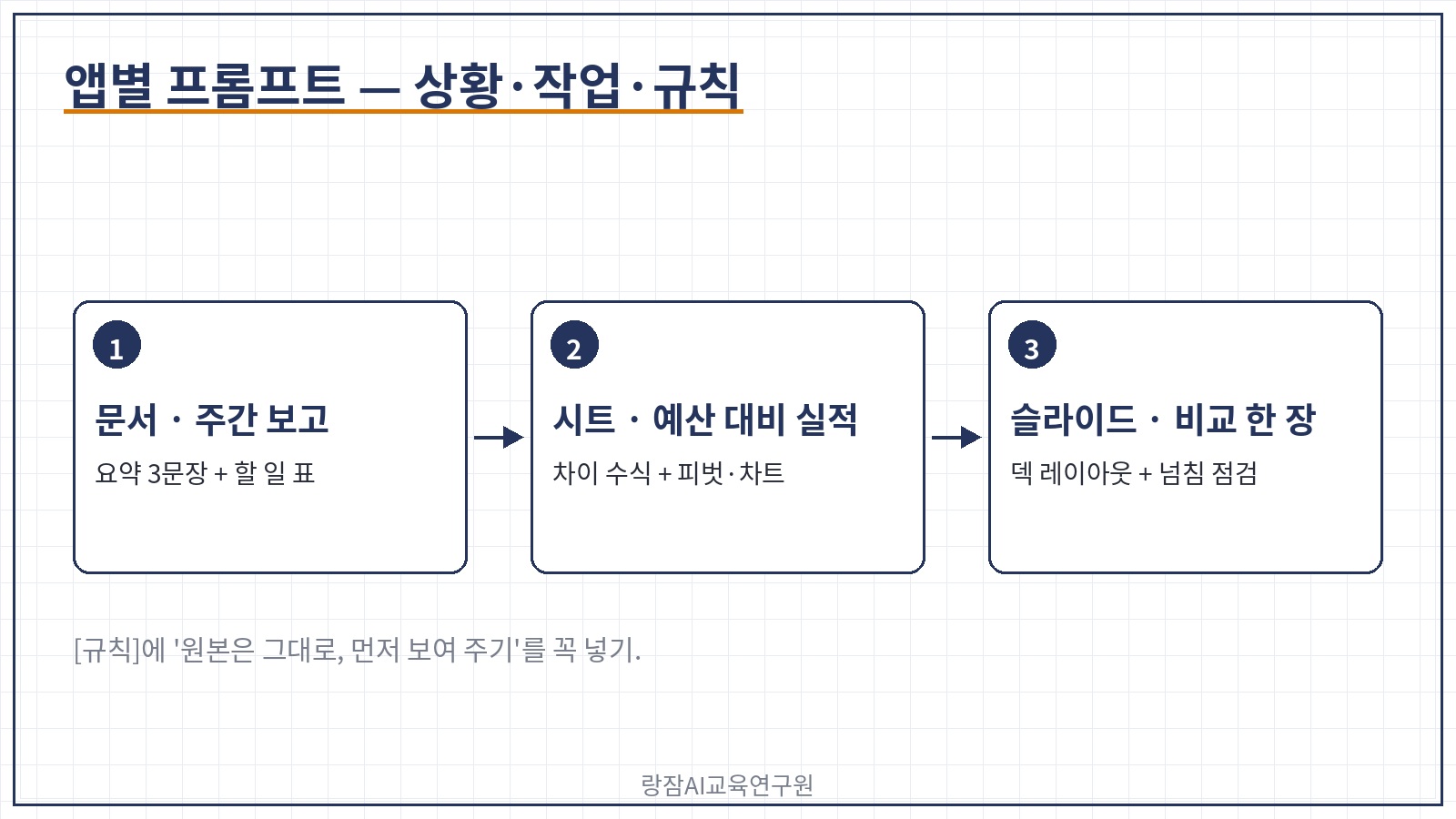
▣ ① 구글 문서 — 주간 보고서 다듬기
[상황] 이 문서는 팀 주간 보고서 초안이다. 선택한 부분이 요약 단락이다.
[작업] 요약 단락을 세 문장으로 다듬고, 맨 아래 '다음 할 일'을 담당자·기한 표로 바꿔 줘.
[규칙] 숫자와 고유명사는 바꾸지 말고, 큰 수정은 제안 카드로 먼저 보여 줘.
▣ ② 구글 시트 — 예산 대비 실적 차이
[상황] 이 시트의 B열은 예산, C열은 실적이다.
[작업] F열에 예산 대비 차이를 구하는 수식을 넣고, 초과한 행은 강조해 줘. 새 탭에 부서별 피벗 테이블과 차트도 만들어 줘.
[규칙] 원래 데이터는 고치지 말고, 넣은 수식이 어떻게 계산되는지 한 줄로 설명해 줘.
▣ ③ 구글 슬라이드 — 비교 슬라이드 한 장
[상황] 이 덱은 다음 주 팀 회의 발표 자료다.
[작업] 이 덱의 레이아웃으로 세 가지 방안을 비교하는 슬라이드를 한 장 만들어 줘.
[규칙] 만든 뒤 글자가 넘치거나 겹치는 곳이 없는지 점검해서 알려 줘.
솔직하게 말씀드릴게요. 이 프롬프트에서 가장 중요한 줄은 [규칙] 입니다. 사이드바 클로드는 내 파일을 직접 고치는 도구라서, "원본은 건드리지 말 것", "먼저 보여 줄 것"을 적어 두는 습관이 실수를 막아 줘요.
5. 승인 모드와 꼭 알아야 할 한계는?
사이드바 아래쪽에서 승인 방식을 고를 수 있어요. 처음에는 기본값 그대로 쓰시길 권합니다.
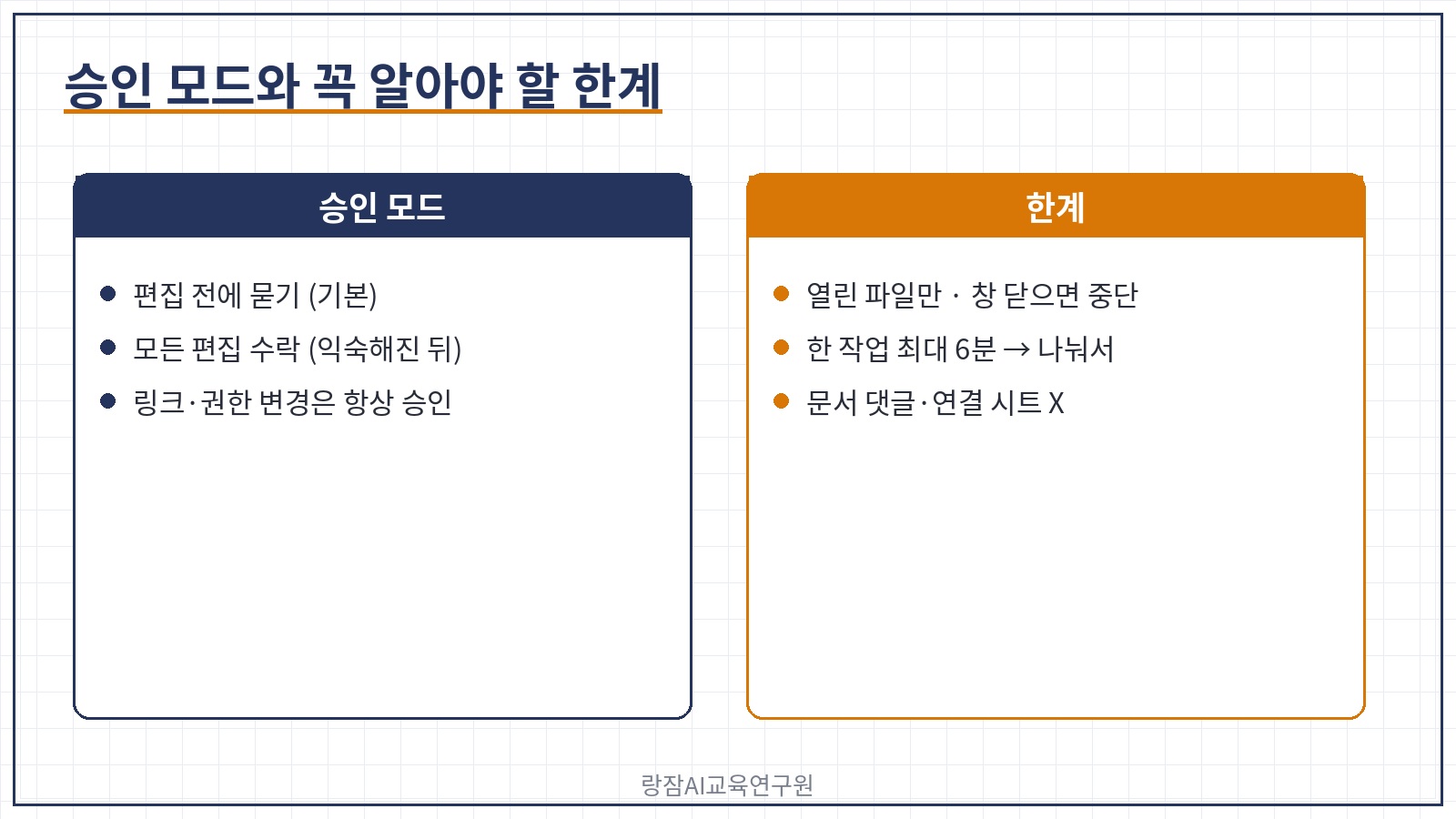
▣ 승인 모드 두 가지
| 모드 | 동작 | 추천 |
|---|---|---|
| 편집 전에 묻기 (Ask before edits, 기본) | 할 일을 쉬운 말로 설명하고 내가 '허용'을 누르면 고침 | 처음 쓸 때, 중요한 파일 |
| 모든 편집 수락 (Accept all edits) | 일반 수정은 멈추지 않고 진행. 링크·외부 이미지·공유 권한 변경은 그래도 멈춤 | 익숙해진 뒤, 연습용 사본 |
웹 주소의 이미지 넣기, 링크 추가, 누군가의 접근 권한 없애기 같은 일은 '보안 검토' 로 표시되고 항상 승인을 받아요. 그리고 클로드는 파일을 공유하거나, 권한을 주거나, 소유자를 바꿀 수 없다고 도움말에 분명히 적혀 있습니다.
▣ 꼭 알아야 할 한계 (공식 도움말 기준)
- 열린 파일만 — 다른 파일을 열거나 만들거나 복사할 수 없어요. 여러 파일을 오가는 일은 클로드 앱의 구글 커넥터(베타)로 합니다.
- 사이드바를 닫으면 중단 — 작업 중에는 창을 열어 두세요.
- 한 작업 최대 6분 — 구글 제한이라 큰 작업은 "탭 하나씩", "슬라이드 10장씩"처럼 나눠 맡기세요.
- 문서 댓글은 못 다룸 — 댓글 읽기·답하기·해결, 기존 제안 수락·거절은 안 돼요.
- 연결된 시트는 못 읽음 — 빅쿼리에 연결된 탭은 일반 탭으로 복사해야 합니다.
- 슬라이드 차트는 이미지로 — 자동으로 갱신되지 않으니 숫자가 바뀌면 다시 만들어야 해요.
6. 직장인에게 왜 필요하고, 무엇을 조심할까?
강의 현장에서 보면, 재직자의 AI 활용 시간 가운데 상당 부분이 복사·붙여넣기와 옮겨 적기예요. 사이드바는 그 시간을 확인과 판단의 시간으로 바꿔 줍니다.
| 업무 장면 | 전에는 | 사이드바로 |
|---|---|---|
| 주간 보고서 | 문서와 AI 창을 오가며 문장 고치기 | 선택한 단락을 그 자리에서 다듬고 제안 카드 확인 |
| 예산·실적 시트 | 수식을 물어보고 다시 입력 | 수식·피벗·차트를 넣게 하고 결과 검토 |
| 회의 발표자료 | 내용 정리 후 슬라이드 따로 제작 | 덱 레이아웃으로 바로 만들고 넘침 점검 |
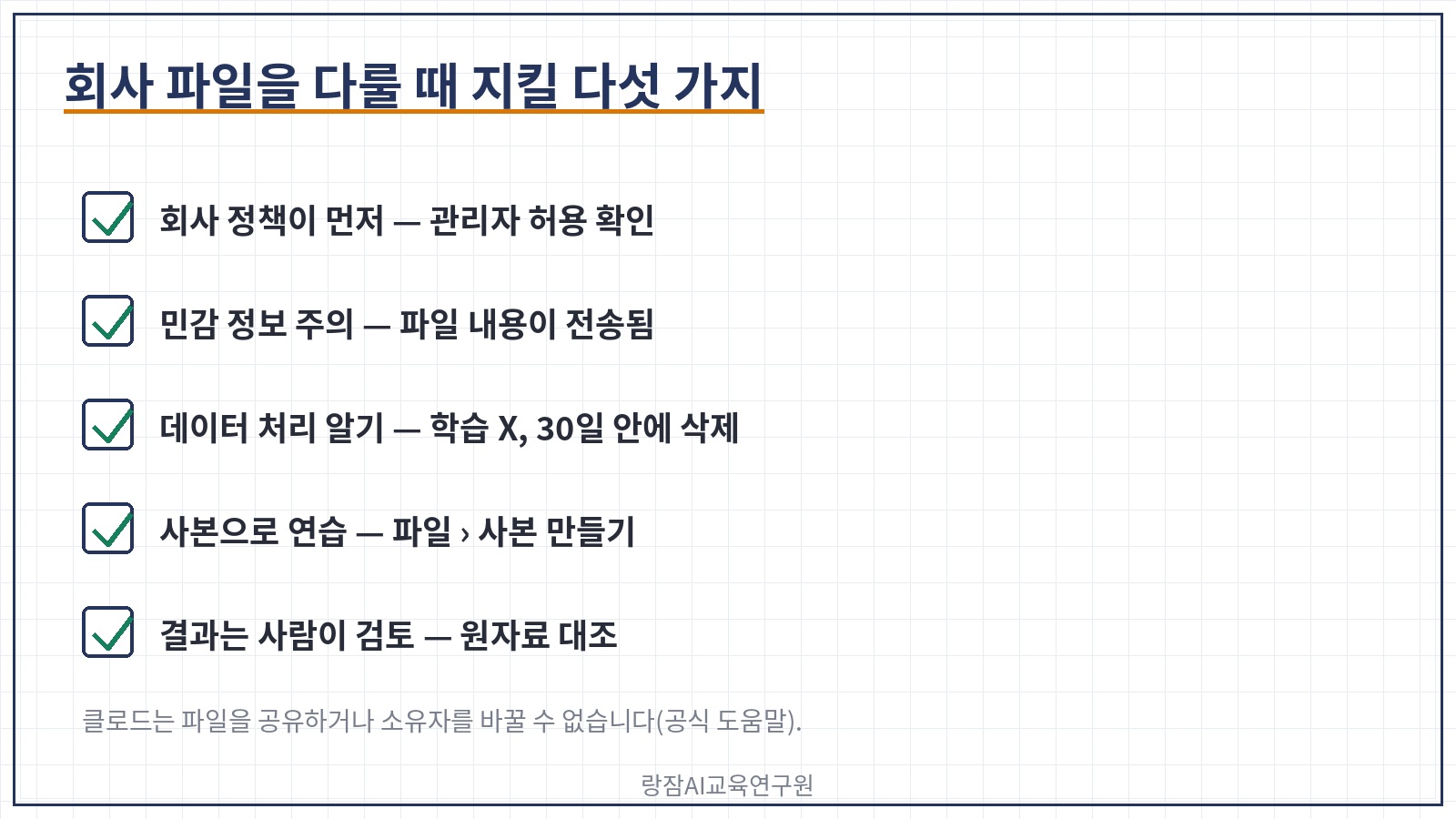
▣ 회사 파일을 다룰 때 지킬 다섯 가지
- 회사 정책이 먼저 — 회사 계정에서 "관리자가 허용하지 않은 앱"이라는 메시지가 뜨면 구글 관리자의 허용이 필요해요. 임의로 우회하지 마세요.
- 민감 정보 주의 — 열린 파일 내용과 내 메시지가 클로드로 전송됩니다. 개인정보·영업비밀이 담긴 파일은 회사 지침을 먼저 확인하세요.
- 데이터 처리 알기 — 도움말에 따르면 이 내용은 모델 학습에 쓰지 않고, 입력·출력은 30일 안에 삭제됩니다. Pro·Max는 개인 약관, Team·Enterprise는 회사 상용 약관을 따릅니다.
- 사본으로 연습 — 처음에는 '파일 › 사본 만들기'로 연습용 파일에서 써 보세요. 대화 기록은 브라우저에 파일별로 저장돼 사본에는 따라가지 않아요.
- 결과는 사람이 검토 — 수식·숫자·고유명사는 원자료와 대조하고, 보고서에는 AI 초안임을 남깁니다.
7. 자주 묻는 질문 FAQ
Q1. 클로드 구글 워크스페이스 사이드바는 무료로 쓸 수 있나요?
A1. 아니요. 공식 도움말에 따르면 이번 공개 베타는 클로드 Pro·Max·Team·Enterprise 유료 플랜에서만 쓸 수 있어요. 무료 플랜 계정으로는 사이드바를 열어도 이용할 수 없으니, 플랜을 먼저 확인하세요.
Q2. 구글 문서에서 클로드 메뉴가 안 보이면 어떻게 하나요?
A2. 파일을 새로고침하고, 클로드를 설치한 구글 계정으로 로그인했는지 확인하세요. Alt+/ 를 누르고 Claude를 검색해도 됩니다. 회사 계정이라면 관리자가 설치나 허용 목록 등록을 해 줘야 보일 수 있어요.
Q3. 클로드가 구글 파일을 마음대로 고치거나 공유하지는 않나요?
A3. 기본값인 '편집 전에 묻기'에서는 고칠 때마다 내가 승인해야 합니다. 링크 추가나 권한 변경 같은 일은 항상 보안 검토를 거치고, 클로드는 파일을 공유하거나 권한을 주거나 소유자를 바꿀 수 없다고 공식 도움말에 적혀 있어요.
정리하면 이렇습니다. 앤트로픽은 10월 6일 클로드 포 구글 워크스페이스를 공개 베타로 내놓았고, 이제 구글 문서·시트·슬라이드 옆 사이드바에서 클로드가 열린 파일을 읽고 바로 고칩니다. 유료 플랜에서 쓸 수 있고, 마켓플레이스 설치 → 확장 프로그램 › Claude › Open Claude → 권한 허용 → 로그인 → 시험 질문 5단계면 시작할 수 있어요. 처음에는 '편집 전에 묻기'와 사본 파일로 연습하고, 한 작업 6분 제한과 열린 파일만 다루는 한계를 기억하세요.
AI가 내 파일 옆에 앉을수록,
'허용' 버튼을 누르는 손은 더 신중해야 합니다.
지금 바로 연습용 사본 하나를 만들어, 주간 보고서 요약 단락부터 클로드에게 다듬어 달라고 해 보세요.
클로드 구글 문서·시트·슬라이드 사용법 | 직장인 보고서·수식·발표자료를 사이드바에서, 강성희 강사
📎 관련 정보 및 공식 채널
- Claude now works with Google Docs, Sheets, and Slides (앤트로픽 공식 글) — 10월 6일 공개 베타 발표 원문
- Use Claude in Google Docs, Sheets, and Slides (클로드 공식 도움말) — 이용 조건, 설치, 승인 모드, 한계, 데이터 처리
실질적인 업무 변화를 이끌어내는 전문가의 AI 교육이 필요하시다면 아래 오픈카톡방 또는 네이버톡톡으로 문의하시면 됩니다.
챗GPT강사 강성희님의 오픈프로필 — 챗gpt/ 생성형 AI/ 프롬프트 엔지니어링 강사
생성형 AI 강사 강성희 — 재직자, 공무원 AI 교육 관련 글모음
- SK이노베이션 E&S 전북에너지서비스 재직자 AI 실무 역량강화 32시간 교육 후기, AI강사 강성희의 프롬프트 엔지니어링부터 바이브코딩
- 공무원 AI 교육 후기 | 강성희 강사, 농식품인재개발원 7기 VBA·제미나이 노트북으로 업무자동화
- 제조업 재직자 AI, 엑셀 VBA 업무 자동화 교육 후기 | 강성희 강사, 한남대, 데이터 분석
- https://blog.naver.com/langsam_sister/223939278945
- 재직자를 위한 칼퇴를 부르는 클로드 기본 활용법, 일잘러 AI 강사 강성희가 알려주는 claude 실무 노하우
- 제조업 재직자 필독! 엑셀, PPT에서 클로드로 데이터 분석부터 8D 보고서까지, 일잘러 AI 강사 강성희의 Claude 실무 활용법
- 바이브코딩 AI강사 양성과정 수료식 | 강성희 강사, 미니강의 후기, 한국AI디지털교육협회
'랑잠언니 스터디 다락방 > 디지털 및 ai 공부' 카테고리의 다른 글
| 직장인 코파일럿 버튼 사용법 | 워드·엑셀·파워포인트에서 Alt+C로 바로 묻고 고치기, 강성희 강사 (0) | 2026.10.13 |
|---|---|
| 공무원 클로드 디자인 사용법 | 10월 8일 정식 출시, 무료 플랜으로 홍보물·안내문 시안 만들기 (0) | 2026.10.12 |
| 챗GPT 오디오 업로드 사용법 | 공무원 회의·설명회 녹음을 회의록·결과 보고 초안으로, 강성희 강사 (0) | 2026.10.11 |
| 구글 워크스페이스 스튜디오 새 단계 사용법 | 직장인 메일·회의 후속 업무 자동화, 강성희 강사 (0) | 2026.10.11 |
| 구글 문서 마크다운 편집 사용법 | 직장인 AI 답변(.md)을 변환 없이 팀과 함께 고치기, 강성희 강사 (0) | 2026.10.08 |