
발행일 2026-10-13 · 글쓴이 강성희 (랑잠AI교육연구원 대표 · 한국AI디지털교육협회 협회장)

안녕하세요.
한국AI디지털교육협회 협회장, 랑잠AI교육연구원 대표, AI 강사로 활동하고 있는 강성희입니다.
핵심 요약
마이크로소프트 365 워드·엑셀·파워포인트에서 문서 구석의 코파일럿 버튼이나 단축키 Alt+C로 코파일럿을 바로 부를 수 있게 바뀌고 있습니다. 버튼에 붙은 입력창에 요청을 바로 쓰거나 말로 하고, 워드·파워포인트에서는 내용을 선택하면 다시 쓰기·줄이기 같은 제안이 뜹니다. 코파일럿 권한이 있는 계정이면 따로 설정하지 않아도 됩니다.
혹시 이런 경험 있으신가요?
보고서 문단 하나만 다듬고 싶은데,
리본 메뉴에서 코파일럿을 찾고 창을 열고 다시 붙여 넣느라
고치는 시간보다 찾는 시간이 더 걸린 경험이요.
기업 재직자 대상으로 AX(AI 전환)와 AI 에이전트 활용을 가르치는 강사로서, 회사 연수에서 자주 듣는 말이 "코파일럿 라이선스는 받았는데, 어디 있는지 몰라서 안 쓰게 돼요"예요. 그 고민을 줄여 주는 변화가 지금 순차 적용되고 있습니다. 마이크로소프트가 워드·엑셀·파워포인트의 코파일럿 입구를 문서 구석의 '코파일럿 버튼'과 단축키 Alt+C로 바꾸고, 버튼에 바로 요청을 입력할 수 있게 했어요. 조건부터 적어 둘게요. 코파일럿을 쓸 수 있는 계정(마이크로소프트 365 개인·가족·프리미엄 구독 또는 회사의 코파일럿 라이선스)이어야 버튼이 보이고, 순차 배포라 아직 안 보일 수 있습니다.
이 글은 마이크로소프트 고객 지원 문서 'The Copilot Dynamic Action Button in Word, Excel and PowerPoint'와 마이크로소프트 365 메시지 센터 공지(MC1470885)를 기준으로 정리했습니다.
오늘 이 글 하나면 코파일럿 버튼이 무엇이 바뀌었는지, 누가 언제 쓸 수 있는지, 버튼·단축키로 부르는 법, 선택한 내용 바로 고치는 법, 직장인 업무에 바로 쓰는 요청 예시, 그리고 회사에서 지킬 보안 수칙까지 한 번에 잡을 수 있습니다. "어디 있는지 몰라서 못 쓰던 코파일럿"이 "Alt+C 한 번이면 부르는 코파일럿"으로 바뀝니다.
목차
- 코파일럿 버튼, 무엇이 새로운가?
- 누가, 언제 쓸 수 있나?
- 어떻게 부르나: 버튼과 단축키 3가지
- 선택한 내용을 바로 고치는 법
- 직장인 업무에 바로 쓰는 요청 예시
- 회사에서 지킬 보안 수칙
- 자주 묻는 질문 FAQ
1. 코파일럿 버튼, 무엇이 새로운가?
예전에는 리본 메뉴의 코파일럿 아이콘을 눌러 오른쪽 창을 열어야 했어요. 이번 변화의 핵심은 입구가 문서 안으로 들어왔다는 겁니다.
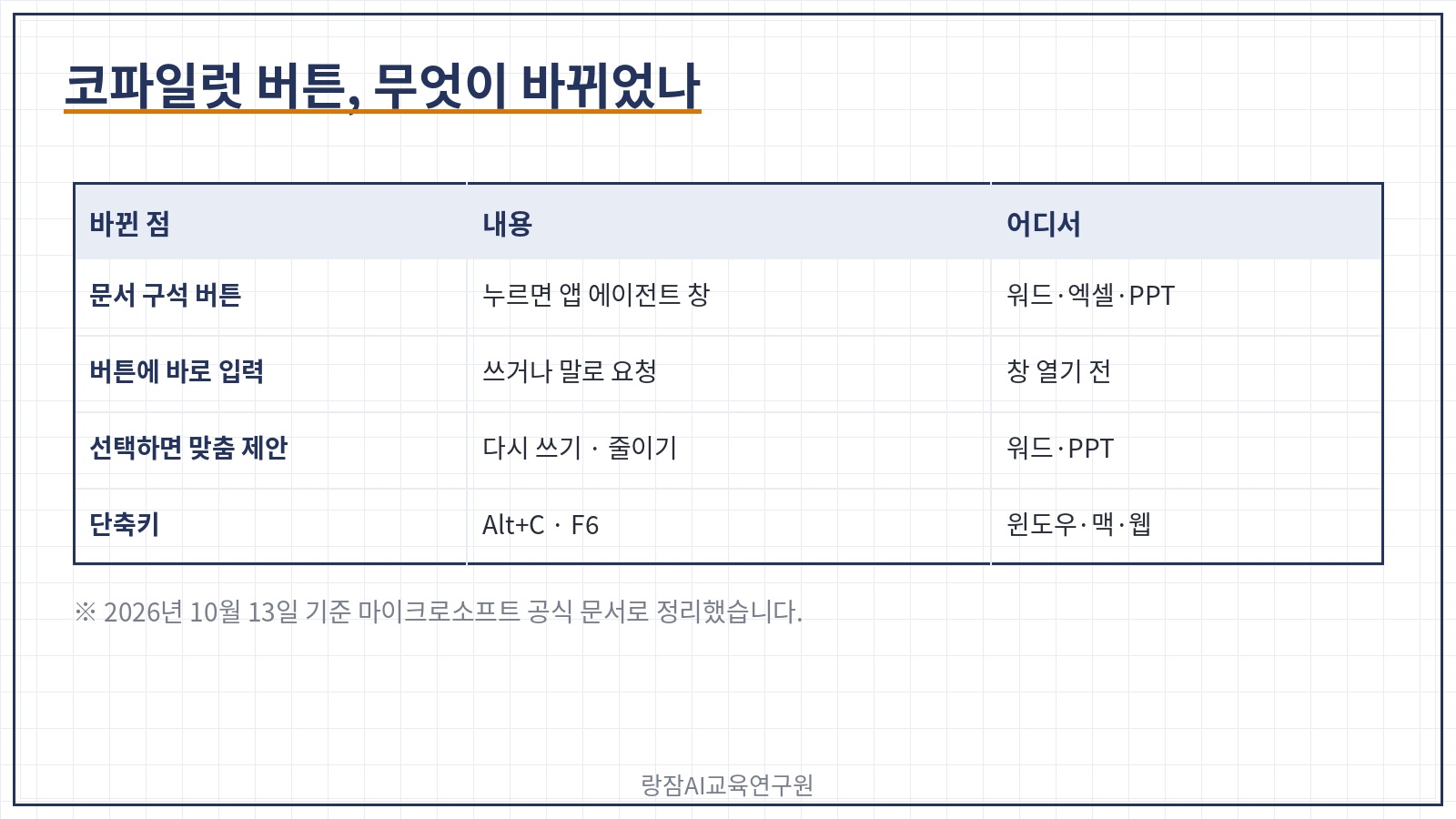
| 바뀐 점 | 내용 (마이크로소프트 공식 문서 기준) |
|---|---|
| 문서 구석의 버튼 | 워드·엑셀·파워포인트 문서 구석에 코파일럿 버튼, 누르면 오른쪽 창에 앱 에이전트가 열림 |
| 버튼에 바로 입력 | 창을 열지 않고 버튼에 붙은 입력창에 요청을 쓰거나 말로 함 |
| 선택하면 맞춤 제안 | 워드·파워포인트에서 내용을 선택하면 다시 쓰기·줄이기 같은 제안 |
| 단축키 | 윈도우 Alt+C, 맥 Command+Control+I, 어디서나 F6 |
| 위치 옮기기 | 버튼을 고정(도킹)하거나 리본으로 옮길 수 있음 |
마이크로소프트 지원 문서는 기능 자체는 그대로이고 들어가는 입구가 새로워졌다고 설명해요. 왜 지금 화제일까요? 메시지 센터 공지에 따르면 9월부터 전 세계에 순차 적용돼 12월 말까지 배포가 이어지고 있어서, 해외 IT 매체와 실무 블로그에서도 "문서 구석에 생긴 코파일럿 버튼" 사용법이 잇따라 소개되고 있습니다.
2. 누가, 언제 쓸 수 있나?
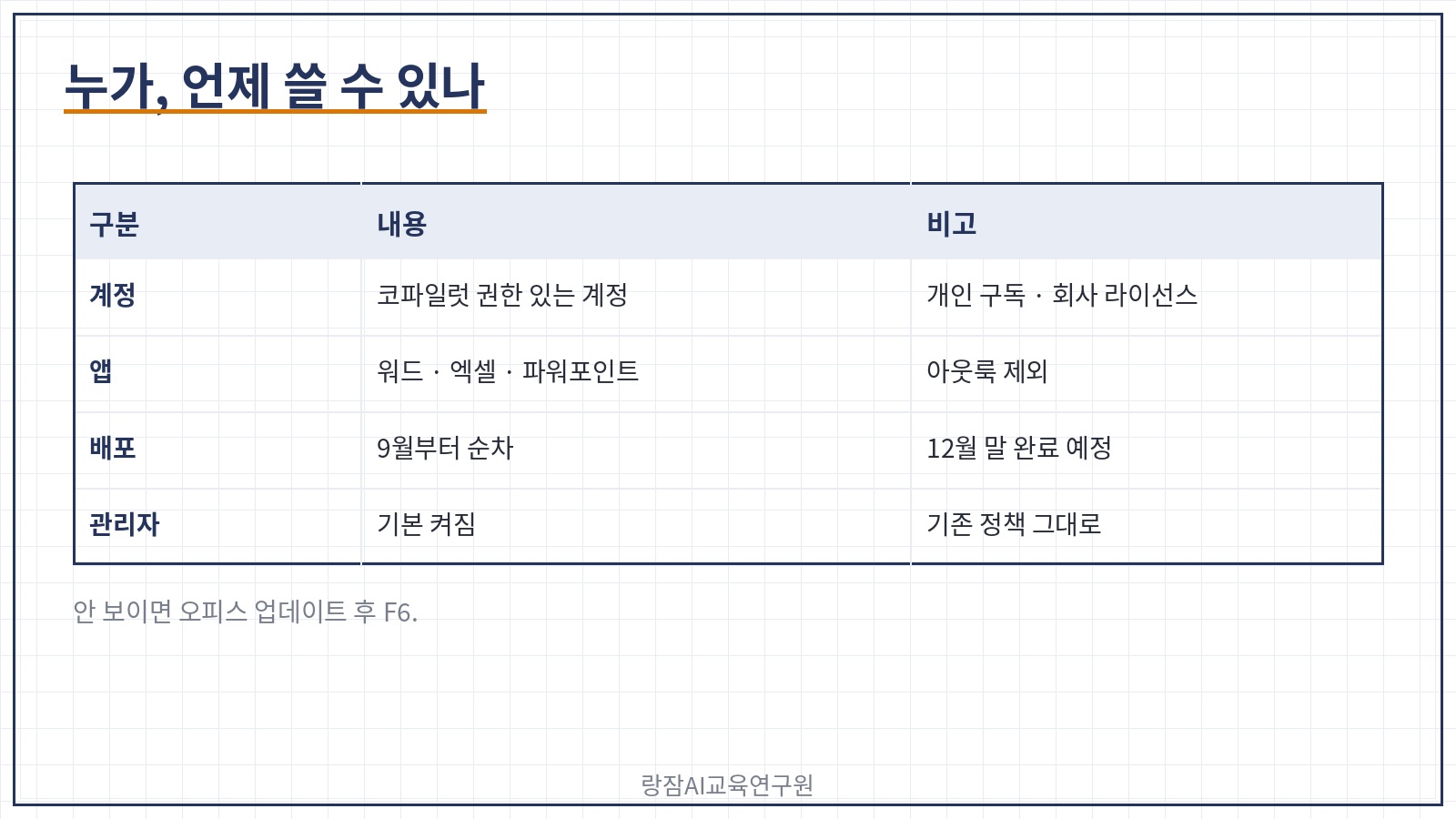
| 구분 | 내용 |
|---|---|
| 계정 | 마이크로소프트 365 개인·가족·프리미엄 구독 또는 회사의 코파일럿 라이선스 |
| 앱 | 워드·엑셀·파워포인트 (아웃룩은 이번 변경 대상 아님) |
| 환경 | 윈도우 데스크톱, 맥, 웹 |
| 배포 | 9월부터 순차 적용, 12월 말까지 완료 예정 |
| 관리자 설정 | 기본으로 켜짐, 별도 설정 없음 (기존 코파일럿 정책은 그대로 적용) |
솔직하게 말씀드릴게요. 순차 배포라서 같은 회사 안에서도 사람마다, 앱마다 보이는 시점이 다를 수 있어요. 버튼이 안 보이면 오피스를 최신 버전으로 업데이트하고, 그래도 없으면 F6 키로 먼저 써 보시면 됩니다.
3. 어떻게 부르나: 버튼과 단축키 3가지
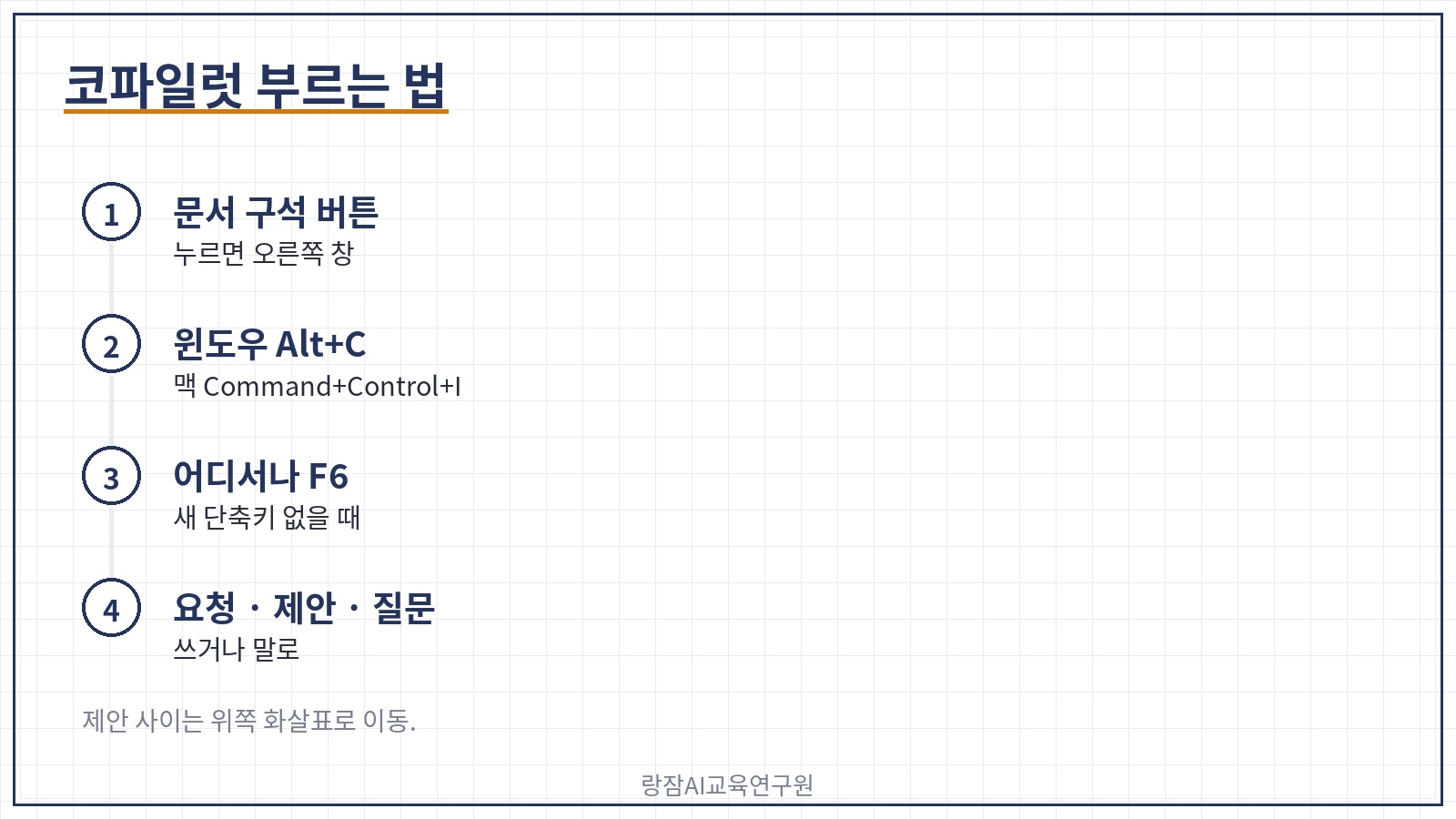
1단계. 문서를 열고 버튼을 찾습니다
워드·엑셀·파워포인트에서 문서를 열면 구석에 코파일럿 버튼이 보입니다. 버튼을 누르면 오른쪽 창에 워드·엑셀·파워포인트 에이전트가 열려요.
2단계. 손을 떼지 않고 단축키로 부릅니다
- 윈도우: Alt+C — 버튼으로 바로 이동하고, 창이 열려 있으면 입력칸으로 이동합니다.
- 맥: Command+Control+I
- 어디서나: F6 — 새 단축키가 아직 안 들어온 앱·언어에서도 됩니다. 예전의 Alt, H, F, X 순서를 대신해요.
3단계. 요청을 쓰거나 말로 합니다
버튼에 붙은 입력창에 요청을 바로 쓰거나 말로 받아쓰기로 넣을 수 있어요. 직접 쓰지 않아도 제안된 작업을 고르거나 지금 파일에 대해 질문해도 됩니다. 제안 사이는 위쪽 화살표 키로 옮겨 다닐 수 있어요.
4. 선택한 내용을 바로 고치는 법
메시지 센터 공지에 따르면, 워드와 파워포인트에서는 내용을 선택하면 그 내용에 맞춘 코파일럿 입력칸이 나타나고, 상황에 맞으면 다시 쓰기(Rewrite)·줄이기(Shorten) 같은 제안이 함께 뜹니다.
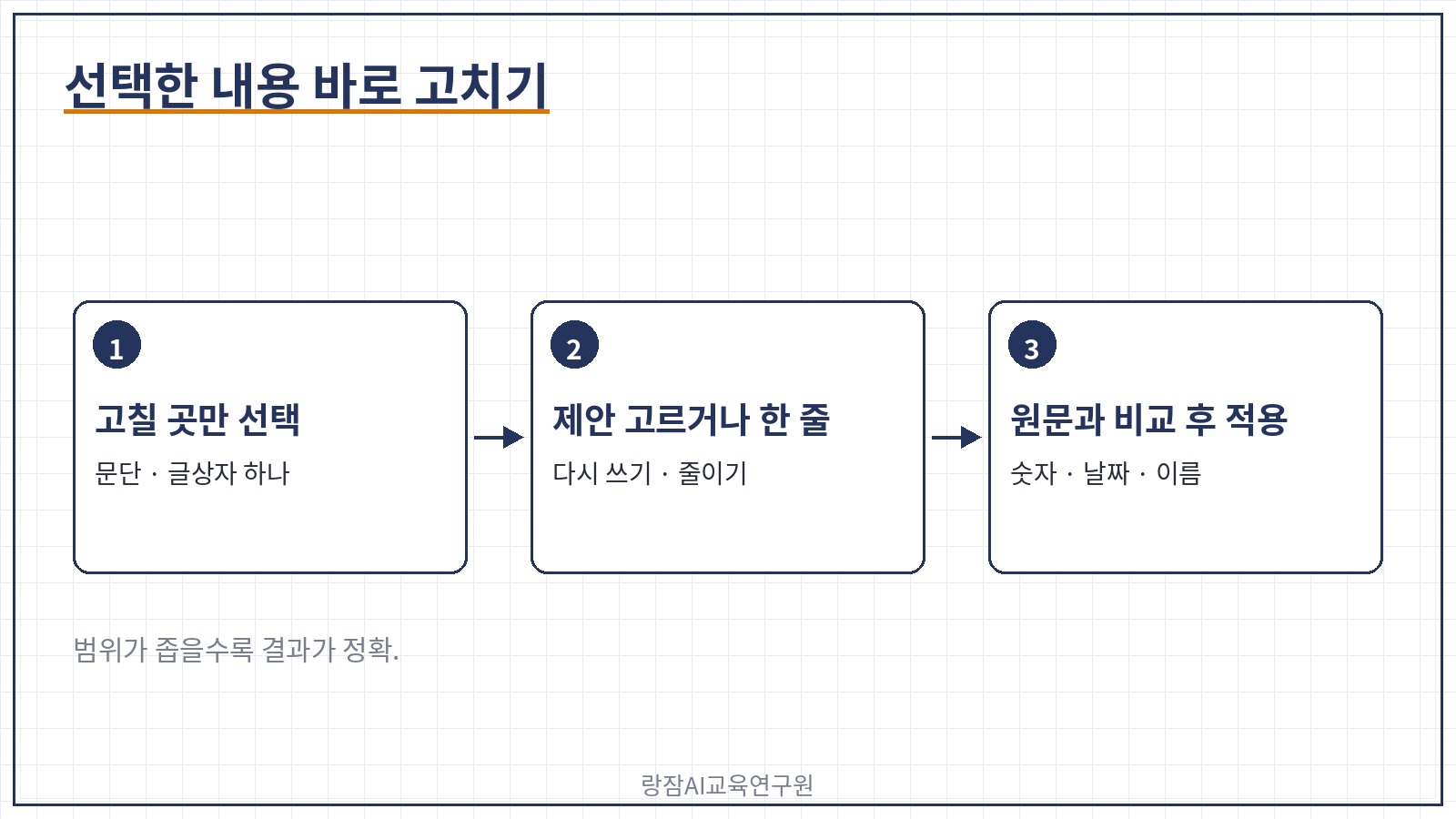
1단계. 고칠 부분만 선택합니다
보고서 문단 하나, 슬라이드 글상자 하나처럼 고칠 범위만 고르세요. 범위가 좁을수록 결과가 정확합니다.
2단계. 제안을 고르거나 한 줄을 덧붙입니다
다시 쓰기·줄이기 제안을 바로 누르거나, 입력칸에 "임원 보고용으로 두 문장으로" 처럼 말투·길이·대상을 덧붙이세요.
3단계. 결과를 확인하고 적용합니다
숫자·고유명사·날짜가 바뀌지 않았는지 원문과 비교한 뒤 적용합니다.
5. 직장인 업무에 바로 쓰는 요청 예시
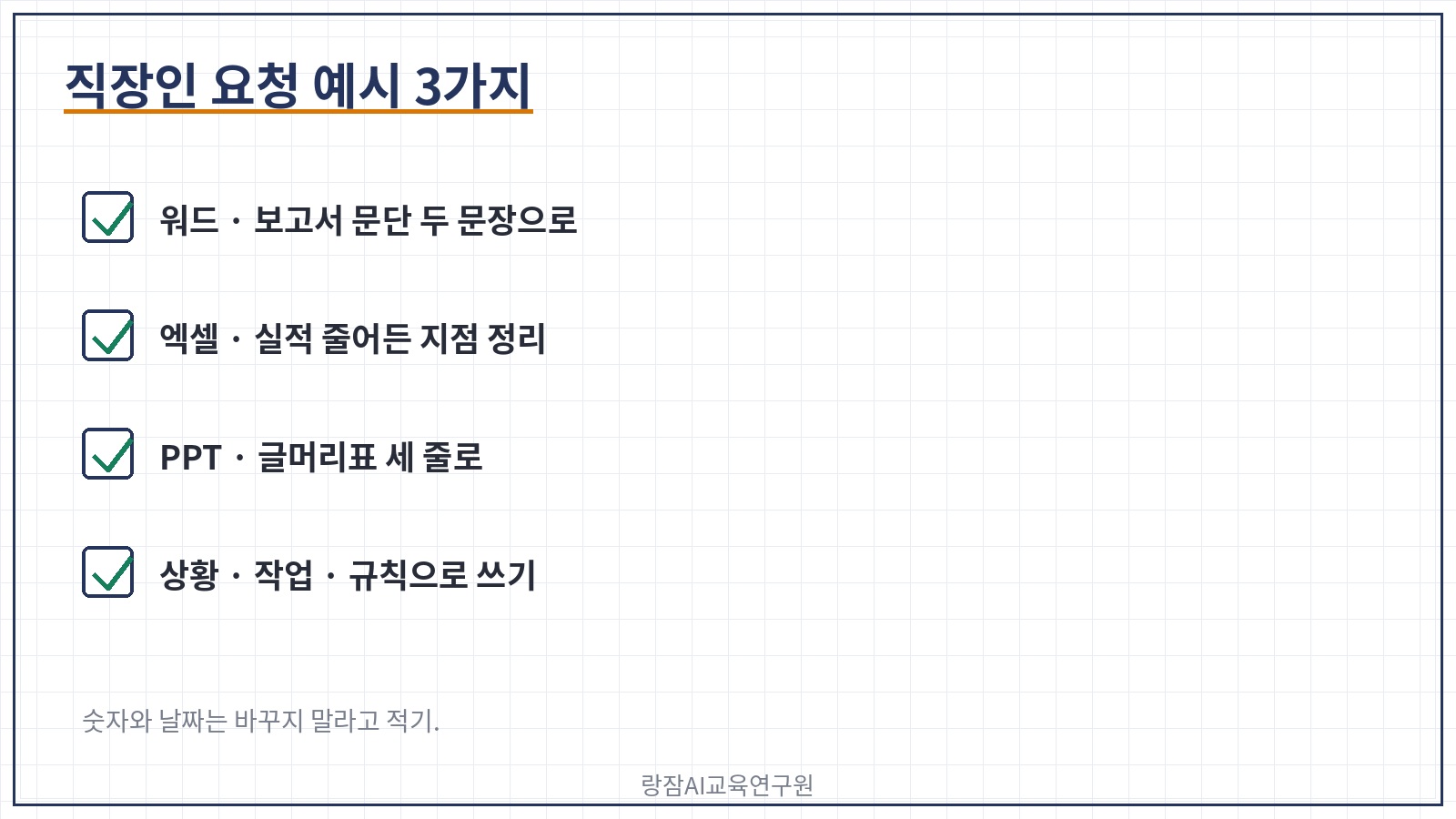
① 워드 — 보고서 문단 줄이기 (문단 선택 후 입력)
[상황] 팀장님께 올릴 주간 업무 보고서의 한 문단이다.
[작업] 핵심만 남겨 두 문장으로 줄여 줘.
[규칙] 숫자와 날짜는 바꾸지 말고, 보고서 말투(~함, ~임)로 써 줘.
② 엑셀 — 표에 대해 질문하기 (Alt+C 후 입력)
[상황] 이 시트는 지난달 지점별 판매 실적 표다.
[작업] 전월보다 실적이 줄어든 지점과 줄어든 폭을 정리해 줘.
[규칙] 계산에 쓴 열 이름을 함께 알려 주고, 표의 원래 값은 고치지 마.
③ 파워포인트 — 슬라이드 문구 다듬기 (글상자 선택 후 입력)
[상황] 신입사원 교육 발표 자료의 한 슬라이드다.
[작업] 글머리표를 세 줄로 줄이고, 한 줄은 15자 안팎으로 맞춰 줘.
[규칙] 회사 고유 용어는 그대로 두고, 과장된 표현은 쓰지 마.
강의 현장에서 보면, 코파일럿을 잘 쓰는 분들의 공통점은 창을 크게 열기보다 고칠 곳을 좁게 고른다는 거예요. 버튼과 단축키는 바로 그 습관을 쉽게 만들어 줍니다.
6. 회사에서 지킬 보안 수칙
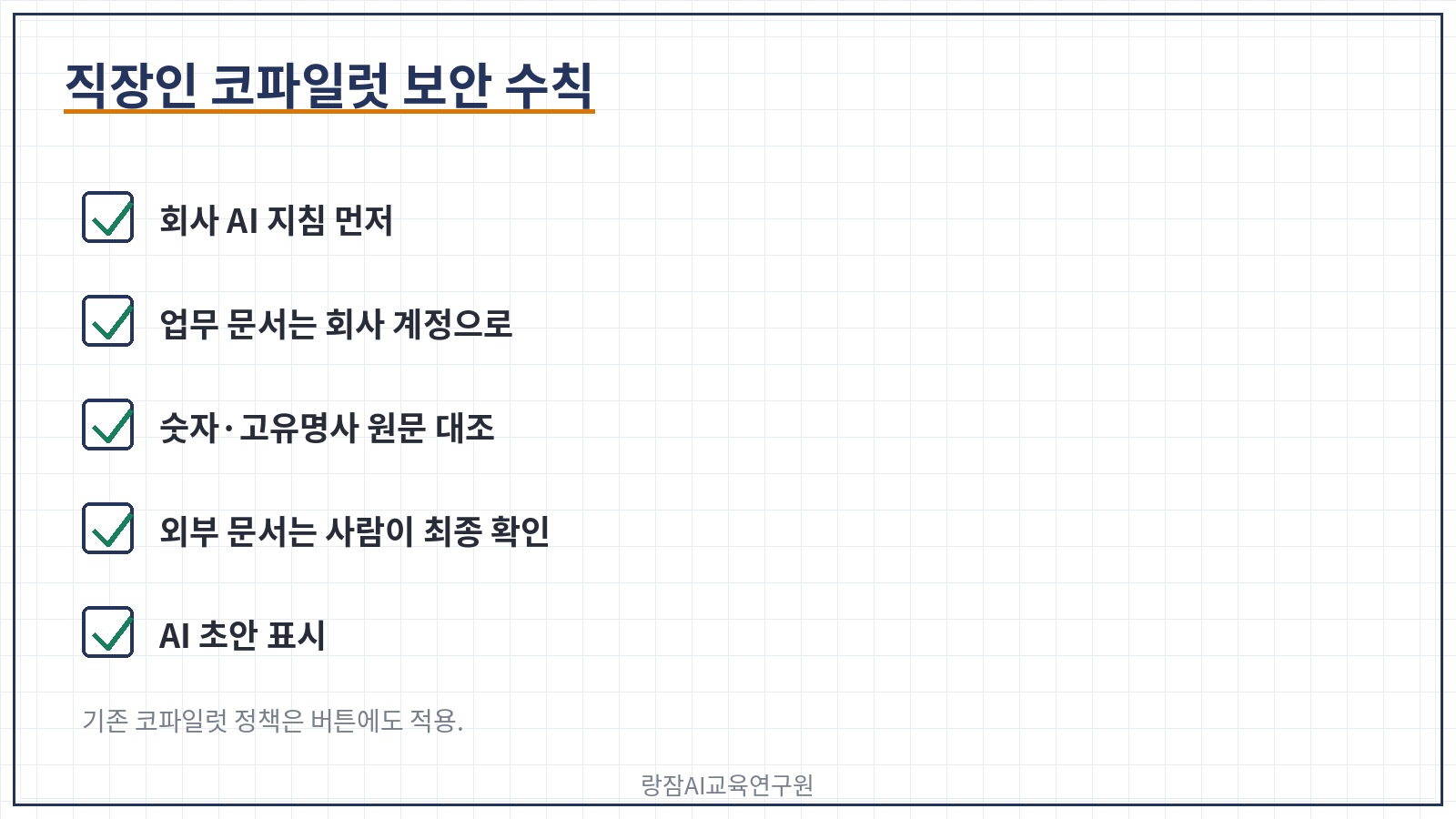
- 회사 지침 먼저 — 회사의 AI 사용 지침과 코파일럿 허용 범위를 확인하세요. 기존 코파일럿 관리 정책은 버튼에도 그대로 적용됩니다.
- 업무 문서는 회사 계정으로 — 개인 구독 계정으로 회사 문서를 열어 코파일럿을 쓰지 않습니다.
- 숫자·고유명사는 원문 대조 — 줄이기·다시 쓰기에서 숫자나 이름이 바뀌는 일이 없는지 확인하세요.
- 외부로 나가는 문서는 사람이 최종 확인 — 고객·협력사에 보내는 문서는 담당자가 마지막으로 검토합니다.
- AI 초안 표시 — 팀에 공유할 때 AI로 다듬은 초안이라는 점을 밝혀 두세요.
7. 자주 묻는 질문 FAQ
Q1. 코파일럿 버튼이 제 워드에는 안 보이는데 왜 그런가요?
A1. 마이크로소프트가 9월부터 12월 말까지 순차 배포하고 있어서 사람마다 보이는 시점이 달라요. 코파일럿 권한이 있는 계정인지 확인하고 오피스를 최신 버전으로 업데이트하세요. 버튼이 없어도 F6 키로 코파일럿을 부를 수 있습니다.
Q2. 코파일럿 단축키 Alt+C는 엑셀에서도 되나요?
A2. 네. 마이크로소프트 지원 문서에 따르면 윈도우의 워드·엑셀·파워포인트에서 Alt+C로 코파일럿 버튼으로 이동하고, 창이 열려 있으면 입력칸으로 이동해요. 맥은 Command+Control+I, 새 단축키가 아직 없으면 F6을 쓰면 됩니다.
Q3. 코파일럿 버튼을 쓰려면 관리자가 따로 켜야 하나요?
A3. 아니요. 메시지 센터 공지에 따르면 코파일럿을 쓸 수 있는 사용자에게 기본으로 켜지고 별도 관리자 설정은 없어요. 다만 회사의 기존 코파일럿 정책은 그대로 적용되니, 회사 AI 사용 지침은 먼저 확인하세요.
정리하면, 마이크로소프트는 워드·엑셀·파워포인트에 문서 구석의 코파일럿 버튼과 단축키 Alt+C를 넣고, 버튼에 바로 요청을 입력하거나 선택한 내용을 바로 고칠 수 있게 바꾸고 있어요. 직장인은 고칠 곳 선택 → Alt+C 또는 버튼 → 말투·길이 한 줄 → 원문 대조 순서만 익히면 됩니다.
코파일럿을 잘 쓰는 비결은 큰 창이 아니라,
고칠 곳을 좁게 고르는 습관입니다.
지금 바로 오늘 쓴 보고서 문단 하나를 선택하고 Alt+C를 눌러 "두 문장으로 줄여 줘"라고 요청해 보세요.
직장인 코파일럿 버튼 사용법 | 워드·엑셀·파워포인트에서 Alt+C로 바로 묻고 고치기, 강성희 강사
📎 관련 정보 및 공식 채널
- The Copilot Dynamic Action Button in Word, Excel and PowerPoint (마이크로소프트 지원) — 버튼 위치·단축키·이용 조건
- MC1470885 코파일럿 버튼에서 바로 요청하기 (마이크로소프트 365 메시지 센터 공지 모음) — 배포 일정, 선택 시 맞춤 제안, 관리자 설정
실질적인 업무 변화를 이끌어내는 전문가의 AI 교육이 필요하시다면 아래 오픈카톡방 또는 네이버톡톡으로 문의하시면 됩니다.
챗GPT강사 강성희님의 오픈프로필 — 챗gpt/ 생성형 AI/ 프롬프트 엔지니어링 강사
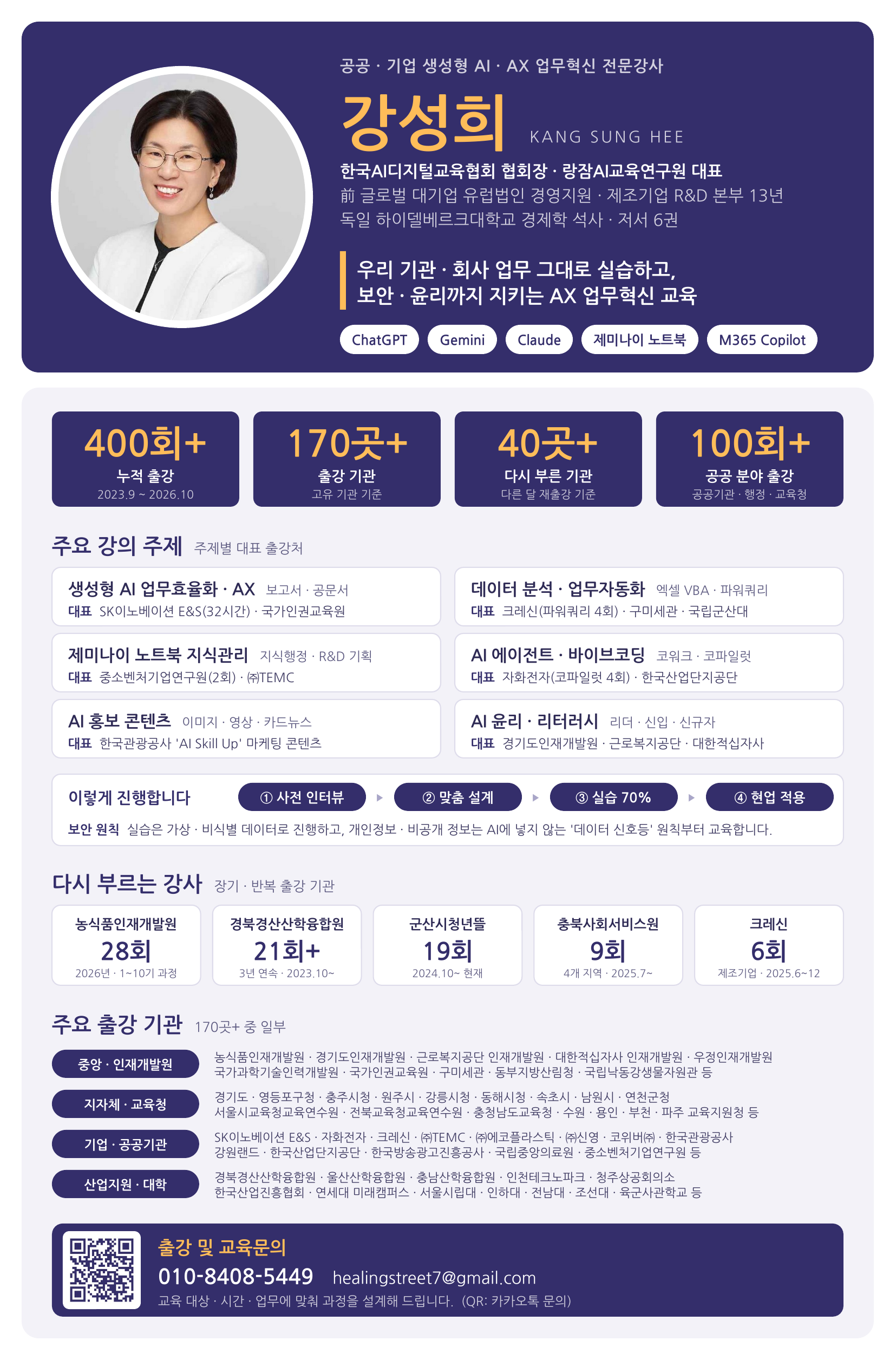
생성형 AI 강사 강성희 — 재직자, 공무원 AI 교육 관련 글모음
- SK이노베이션 E&S 전북에너지서비스 재직자 AI 실무 역량강화 32시간 교육 후기, AI강사 강성희의 프롬프트 엔지니어링부터 바이브코딩
- 공무원 AI 교육 후기 | 강성희 강사, 농식품인재개발원 7기 VBA·제미나이 노트북으로 업무자동화
- 제조업 재직자 AI, 엑셀 VBA 업무 자동화 교육 후기 | 강성희 강사, 한남대, 데이터 분석
- https://blog.naver.com/langsam_sister/223939278945
- 재직자를 위한 칼퇴를 부르는 클로드 기본 활용법, 일잘러 AI 강사 강성희가 알려주는 claude 실무 노하우
- 제조업 재직자 필독! 엑셀, PPT에서 클로드로 데이터 분석부터 8D 보고서까지, 일잘러 AI 강사 강성희의 Claude 실무 활용법
- 바이브코딩 AI강사 양성과정 수료식 | 강성희 강사, 미니강의 후기, 한국AI디지털교육협회
'랑잠언니 스터디 다락방 > 디지털 및 ai 공부' 카테고리의 다른 글
| 공무원 클로드 디자인 사용법 | 10월 8일 정식 출시, 무료 플랜으로 홍보물·안내문 시안 만들기 (0) | 2026.10.12 |
|---|---|
| 클로드 구글 문서·시트·슬라이드 사용법 | 직장인 보고서·수식·발표자료를 사이드바에서, 강성희 강사 (0) | 2026.10.12 |
| 챗GPT 오디오 업로드 사용법 | 공무원 회의·설명회 녹음을 회의록·결과 보고 초안으로, 강성희 강사 (0) | 2026.10.11 |
| 구글 워크스페이스 스튜디오 새 단계 사용법 | 직장인 메일·회의 후속 업무 자동화, 강성희 강사 (0) | 2026.10.11 |
| 구글 문서 마크다운 편집 사용법 | 직장인 AI 답변(.md)을 변환 없이 팀과 함께 고치기, 강성희 강사 (0) | 2026.10.08 |