
발행일 2026-10-29 · 글쓴이 강성희 (랑잠AI교육연구원 대표 · 한국AI디지털교육협회 협회장)

안녕하세요.
AI 강사 강성희입니다. 한국AI디지털교육협회 협회장과 랑잠AI교육연구원 대표를 맡고 있어요.
공공기관·기업·학교 166곳, 1,260시간 넘는 강의 현장에서 쌓은 시선으로 정리했습니다.
핵심 요약
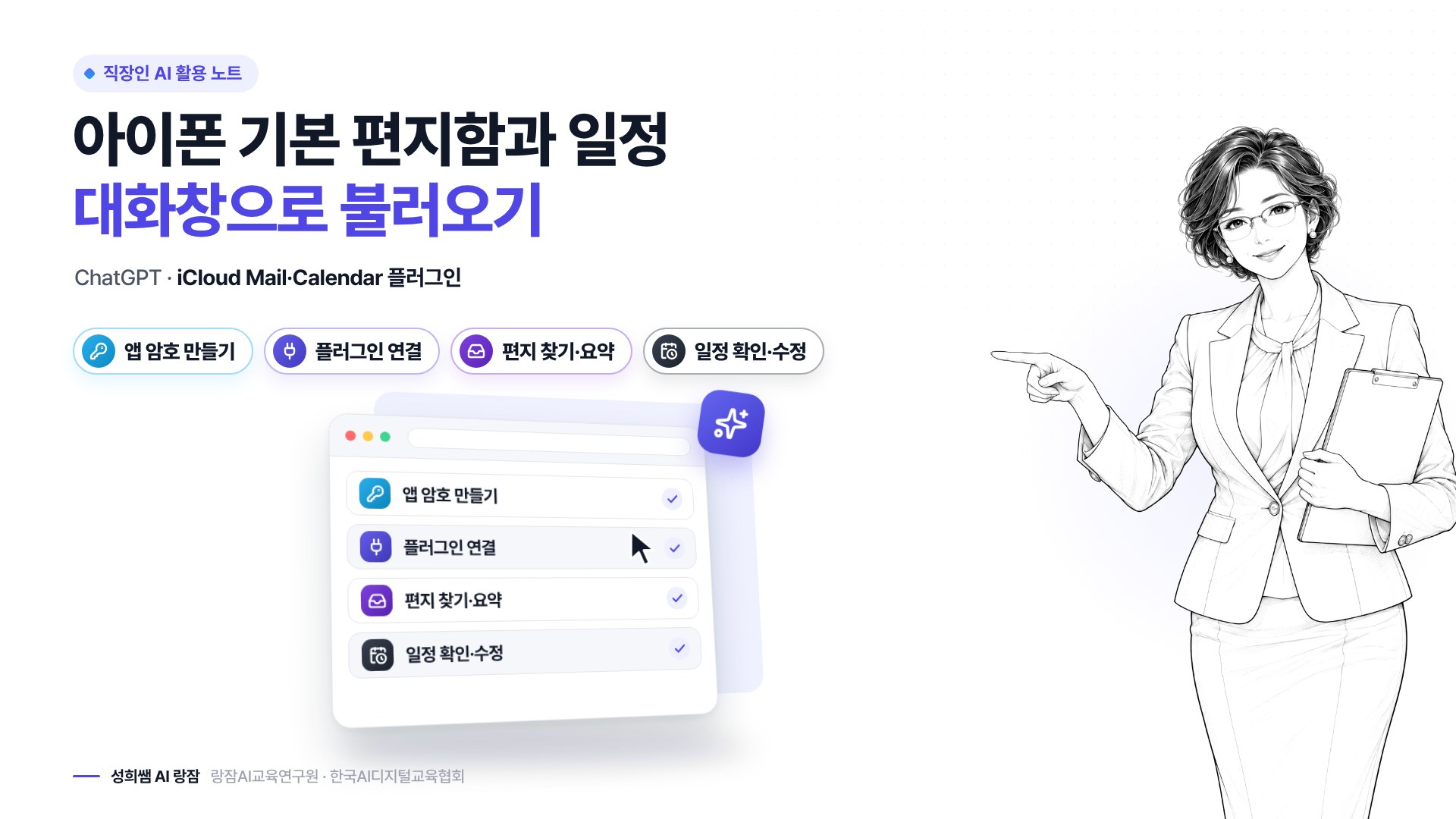
ChatGPT에 iCloud Mail과 iCloud Calendar를 플러그인으로 연결하면 대화창에서 받은 편지를 찾고 정리하며, 일정을 확인·추가·수정할 수 있습니다. 연결 전에 애플 계정에서 앱 암호를 만들어야 하고, 주소는 @icloud.com·@me.com·@mac.com 만 됩니다.
요즘 이런 경험 자주 하시지 않나요?
아이폰으로 받은 견적서를 찾으려고 편지함을 한참 내리다가, 다음 주 미팅 시간은 일정 앱을 따로 열어 옮겨 적던 날이요.
이번 달 안성미디어센터 직장인 클래스 첫날, 회사에서 AI 교육을 제대로 받아 본 분이 거의 없으셨고 대부분 검색용으로만 쓰고 계셨어요. AX(AI 전환)와 AI 에이전트로 가는 다음 단계가 바로 내 편지함과 일정을 맡기는 일인데, 이제 아이폰 기본 앱을 쓰는 분도 그 단계로 갈 수 있게 됐습니다.
오늘 이 글 하나면 앱 암호 만들기부터 플러그인 연결, 요청 예시, 보안 수칙까지 순서대로 따라 할 수 있습니다.
이 글은 애플 지원 문서 '앱 암호를 사용하여 앱에 로그인하기'와 10월 27일 맥루머스·나인투파이브맥이 전한 오픈AI 발표를 기준으로 정리했습니다.
목차
- 무엇이 새로 나왔나요?
- 연결하면 무엇을 할 수 있나요?
- 연결 전 준비, 앱 암호 만들기
- 플러그인 연결하는 순서
- 직장인 업무 장면과 요청 예시
- 연결 후 꼭 지킬 보안 수칙
- 자주 묻는 질문 FAQ
1. 무엇이 새로 나왔나요?
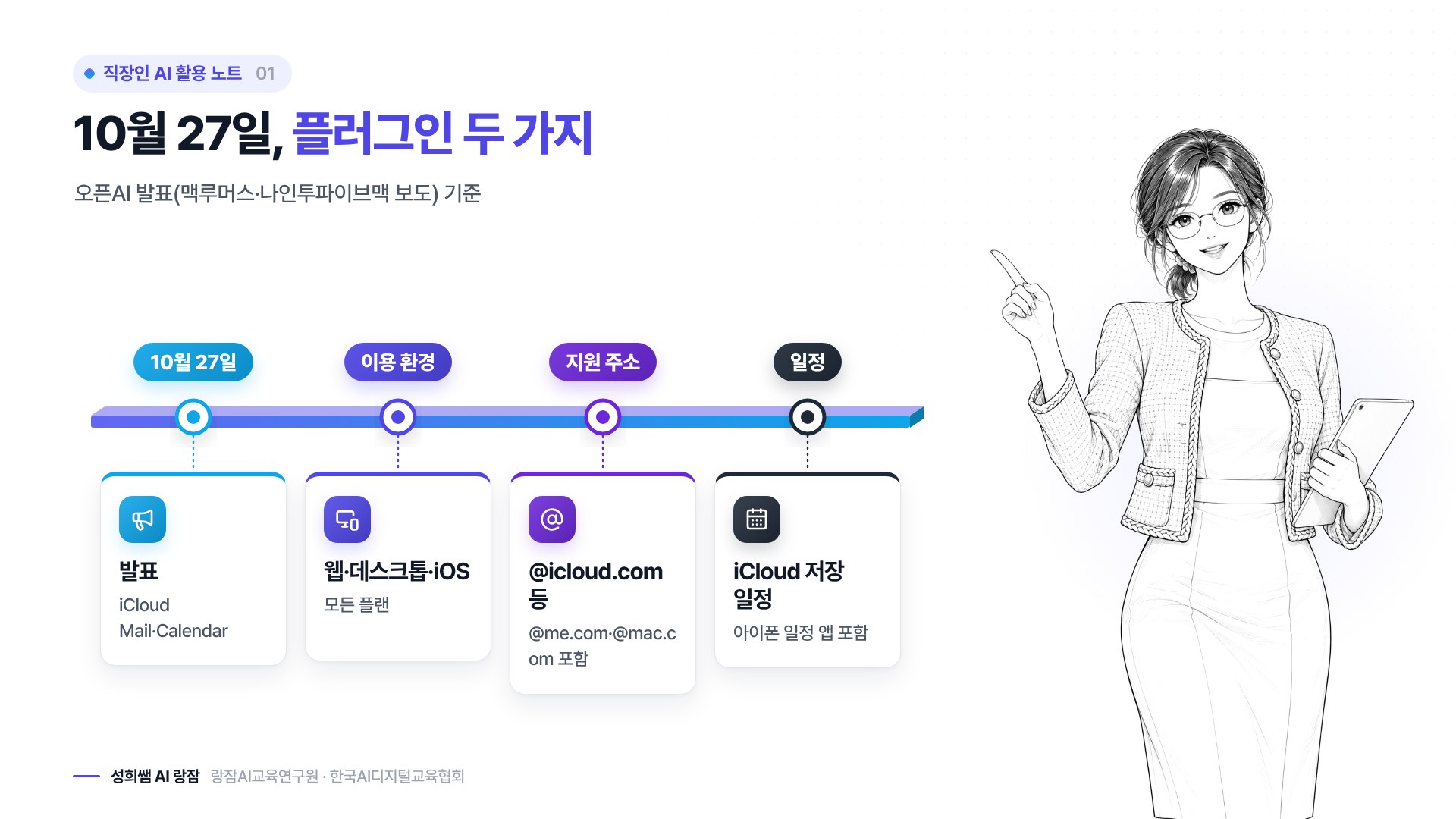
| 항목 | 발표 내용 |
|---|---|
| 발표일 | 10월 27일(오픈AI 공식 계정 발표) |
| 이름 | iCloud Mail, iCloud Calendar 플러그인(따로따로 연결) |
| 이용 조건 | 모든 플랜, 웹·데스크톱·iOS |
| 지원 주소 | @icloud.com·@me.com·@mac.com |
| 일정 | iCloud에 저장된 일정(아이폰 기본 일정 앱에 보이는 것 포함) |
왜 지금 화제일까요? 지금까지 대화창에 편지함·일정을 맡기려면 지메일이나 아웃룩을 써야 했거든요. 이제 아이폰 기본 앱을 쓰는 사람도 같은 방식으로 다룰 수 있게 됐습니다.
2. 연결하면 무엇을 할 수 있나요?
발표 내용을 기능별로 나누면 이렇습니다.

- 찾기·읽기 — "지난주 견적서 온 것 찾아 줘"처럼 묻고 내용을 확인해요.
- 편지함 따라잡기 — 쌓인 편지를 훑어 꼭 볼 것만 골라 줍니다.
- 초안 관리·보내기 — 답장 초안을 만들고, 확인한 뒤 보낼 수 있어요.
- 연락처 찾기 — 아이클라우드 연락처에서 받는 사람을 찾습니다.
- 일정 확인·추가·수정 — 다음 일정을 보고, 새 일정을 만들고, 기존 일정을 고쳐요.
- 빈 시간 찾기 — 회의를 잡을 수 있는 시간을 찾아 줍니다.
알아 둘 점이 있어요. 아이폰 기본 앱에 함께 넣어 둔 지메일·아웃룩 계정은 이 플러그인으로 보이지 않습니다. 또 워크(Work)나 코덱스 같은 기능에서는 똑같이 쓰이지 않을 수 있다고 전해졌어요.
3. 연결 전 준비, 앱 암호 만들기
애플 계정의 원래 비밀번호 대신 앱 암호라는 별도 비밀번호를 만들어 챗GPT에 넣습니다. 애플 지원 문서 그대로 정리했어요.

1단계. 애플 계정 사이트에 로그인
account.apple.com 에 애플 계정으로 로그인합니다. 계정에 이중 인증이 켜져 있어야 앱 암호를 만들 수 있어요.
2단계. 로그인 및 보안 → 앱 암호
'로그인 및 보안' 섹션에서 '앱 암호'를 선택합니다.
3단계. 앱 암호 생성
'앱 암호 생성'을 누르고 화면 안내를 따릅니다. 이름은 'ChatGPT 메일'처럼 알아보기 쉽게 적고, 만들어진 암호는 바로 복사해 둡니다.
애플 계정 원래 비밀번호는 어디에도 넣지 않고,
용도별 앱 암호만 따로 만들어 넣습니다.
활성 앱 암호는 최대 25개까지 둘 수 있고, 애플 계정 원래 비밀번호를 바꾸면 모든 앱 암호가 자동으로 무효가 돼요.
4. 플러그인 연결하는 순서
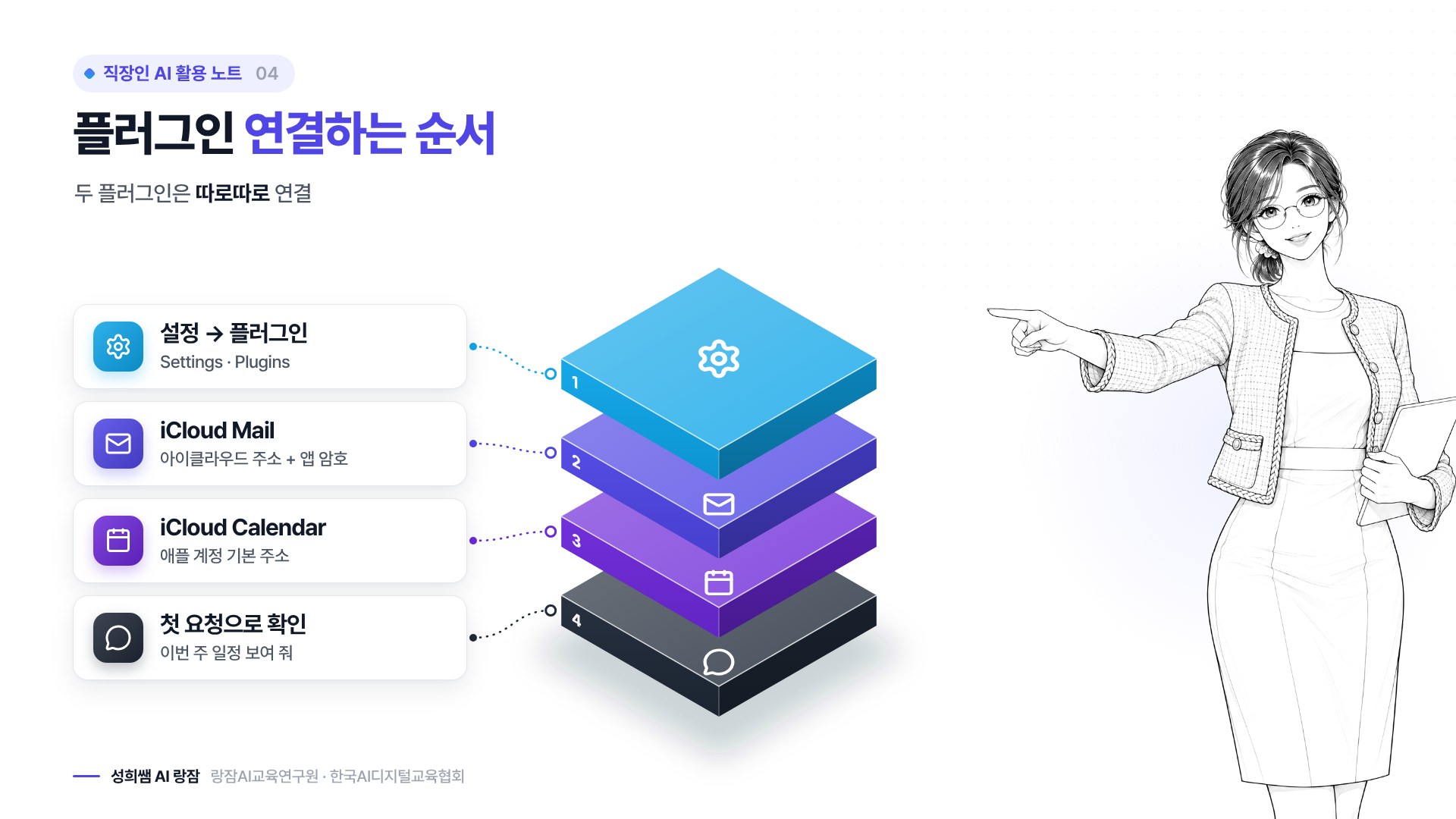
1단계. 설정 열기
웹·데스크톱·iOS 앱에서 설정(Settings)의 플러그인(Plugins) 메뉴로 들어갑니다.
2단계. iCloud Mail 연결
iCloud Mail을 골라 연결하고, 아이클라우드 주소와 앞에서 만든 앱 암호를 넣습니다.
3단계. iCloud Calendar 연결
iCloud Calendar도 따로 연결해요. 이때는 애플 계정의 기본 주소를 씁니다.
4단계. 첫 요청으로 확인
"이번 주 일정 보여 줘"처럼 짧게 물어 연결이 됐는지 확인합니다.
플러그인은 두 개를 따로 연결하고,
처음에는 읽는 일부터 맡깁니다.
솔직하게 말씀드릴게요. 강의에서 보면 연결하자마자 "답장 보내 줘"부터 시키시는데, 처음 며칠은 찾기·요약·일정 확인처럼 읽는 일부터 맡겨 보세요. 보내기와 일정 수정은 결과가 익숙해진 뒤에 써도 늦지 않습니다.
5. 직장인 업무 장면과 요청 예시
| 업무 장면 | 이렇게 요청 | 사람이 할 일 |
|---|---|---|
| 아침 출근길 | 어젯밤 이후 받은 것 중 답장이 필요한 것만 골라 줘 | 우선순위 정하기 |
| 거래처 미팅 조율 | 다음 주 화·수 오후 중 1시간 빈 시간 찾아 줘 | 상대에게 보낼 시간 결정 |
| 일정 변경 | 목요일 3시 미팅을 금요일 같은 시간으로 옮겨 줘 | 바뀐 일정 확인 |
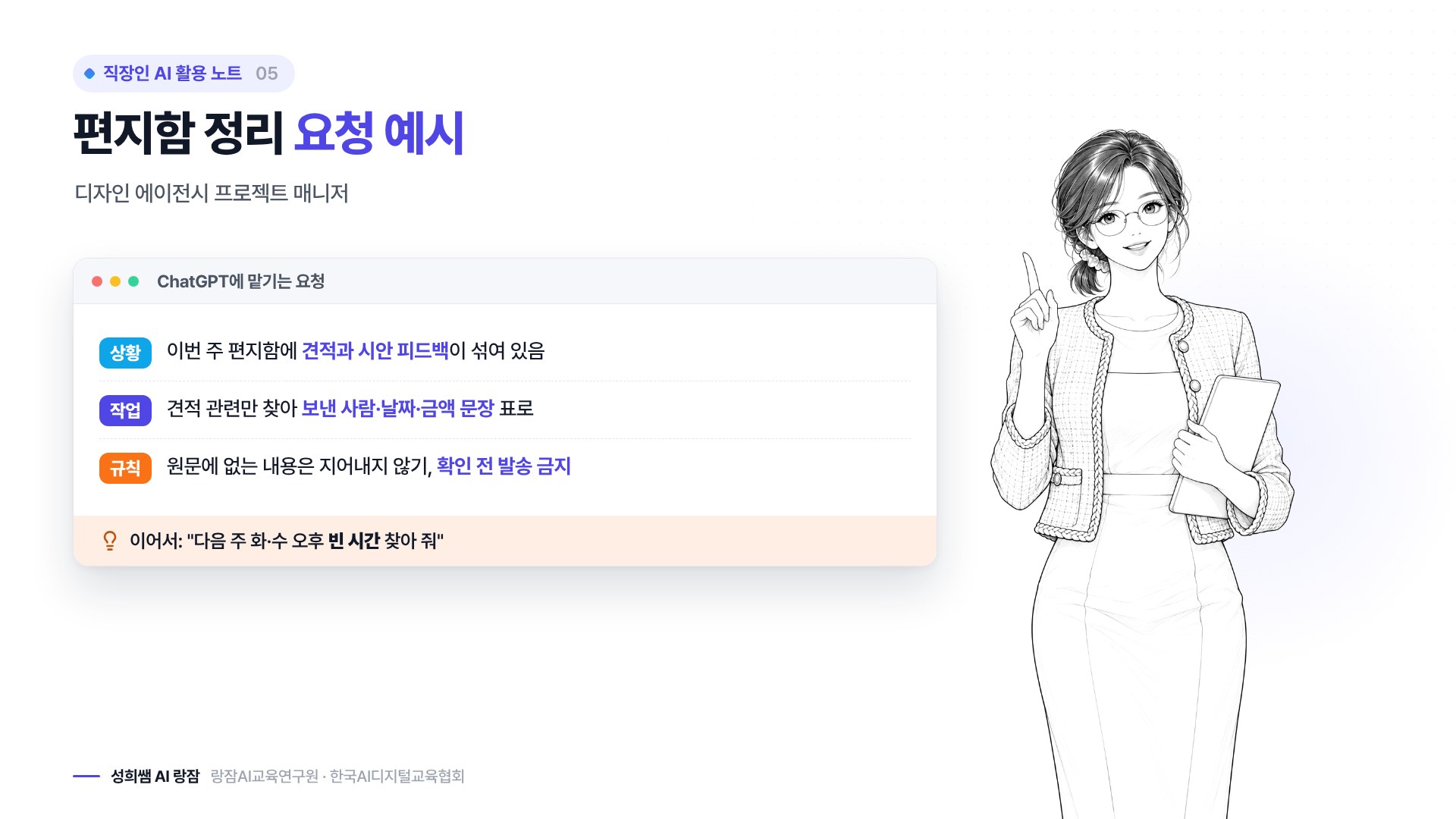
▣ 편지함 정리 요청 예시
[상황] 나는 디자인 에이전시 프로젝트 매니저야. 이번 주 편지함에 견적과 시안 피드백이 섞여 있어.
[작업] 이번 주에 받은 것 중 견적 관련만 찾아서 보낸 사람, 날짜, 금액이 나온 문장을 표로 정리해 줘.
[규칙] 원문에 없는 내용은 지어내지 말고, 답장은 내가 확인하기 전에는 보내지 마.
6. 연결 후 꼭 지킬 보안 수칙
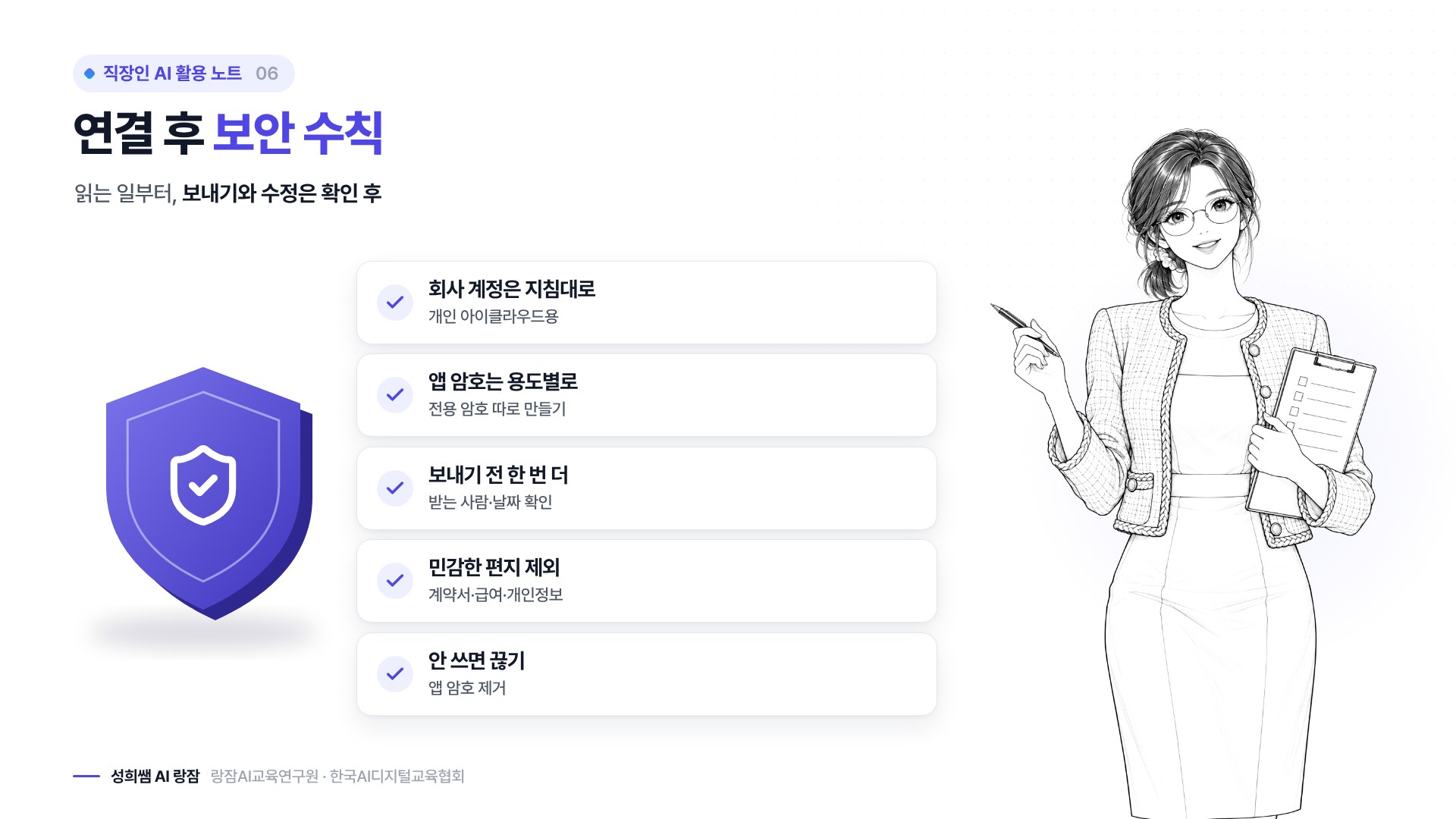
- 회사 계정은 회사 지침대로 — 이번 플러그인은 개인 아이클라우드용이에요. 업무 계정 연결은 회사 정보보안 지침을 먼저 확인합니다.
- 앱 암호는 용도별로 하나씩 — ChatGPT 전용 앱 암호를 따로 만들어 두면 끊을 때 그것만 없애면 됩니다.
- 보내기 전 한 번 더 — 발송·일정 수정은 받는 사람·날짜를 직접 확인한 뒤 진행해요.
- 민감한 편지는 맡기지 않기 — 계약서·급여·개인정보가 담긴 것은 요약 대상에서 뺍니다.
- 안 쓰면 끊기 — account.apple.com 의 '앱 암호'에서 그 암호를 지우면 연결이 끊깁니다.
7. 자주 묻는 질문 FAQ
Q1. 어떤 계정에서 아이클라우드 플러그인을 쓸 수 있나요?
A1. 발표에 따르면 모든 계정에서 웹·데스크톱·iOS로 쓸 수 있습니다. 주소는 @icloud.com·@me.com·@mac.com 만 지원하고, 일정은 iCloud에 저장된 것을 다룹니다. 연결 전에 애플 계정 앱 암호를 만들어야 합니다.
Q2. 아이폰 기본 앱에 넣어 둔 지메일·회사 계정도 보이나요?
A2. 보이지 않습니다. 이 플러그인은 아이클라우드 주소만 읽을 수 있어서, 같은 앱에 함께 넣어 둔 지메일·아웃룩 계정은 대상이 아닙니다. 지메일은 별도 연결을 쓰고, 회사 계정은 회사 정보보안 지침을 먼저 확인하세요.
Q3. 연결을 끊고 싶으면 어떻게 하나요?
A3. 애플 지원 문서에 따르면 account.apple.com 의 로그인 및 보안 → 앱 암호에서 해당 암호 옆 제거 버튼을 누르면 그 암호를 쓰는 앱이 로그아웃됩니다. 전용 암호를 따로 만들어 두면 이것만 지우면 되니 관리가 쉽습니다.

정리하면 ChatGPT의 iCloud Mail·Calendar 플러그인은 아이폰 기본 편지함과 일정을 대화창으로 불러오는 기능입니다. 애플 계정에서 앱 암호를 만들고, 설정의 플러그인에서 두 가지를 따로 연결한 뒤, 찾기·요약 같은 읽는 일부터 맡기면 됩니다.
지금 바로 전용 앱 암호 하나를 만들어 견적서 찾기부터 시켜 보세요.
챗GPT 아이클라우드 메일·캘린더 연결법 | 직장인 메일 찾기·일정 수정을 대화로, 강성희 강사
📎 함께 보면 좋은 공식 자료
- 앱 암호를 사용하여 앱에 로그인하기 (Apple 지원) — 앱 암호 만들기·개수 제한·무효화 방법
- ChatGPT Can Now Access Your iCloud Mail and Calendar (MacRumors) — 10월 27일 발표, 지원 주소와 기능
- iCloud Mail and Calendar plugins now work with ChatGPT (9to5Mac) — 오픈AI 발표 문구와 지원 환경
업무에 바로 쓰는 AI 교육을 계획하고 계신다면 아래 오픈카톡방 또는 네이버톡톡으로 연락 주시면 됩니다.
챗GPT강사 강성희님의 오픈프로필 — 챗gpt/ 생성형 AI/ 프롬프트 엔지니어링 강사
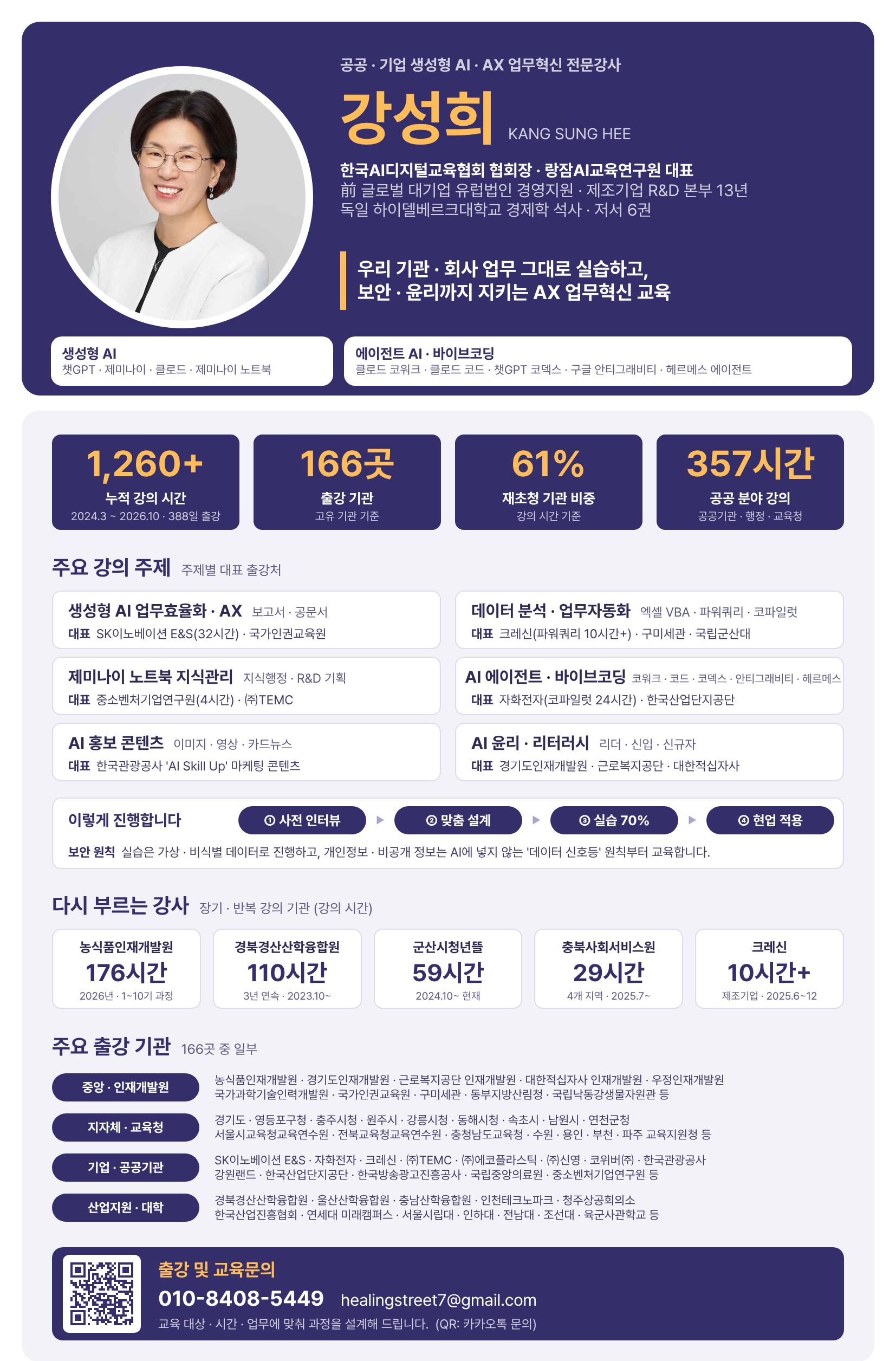
생성형 AI 강사 강성희 — 재직자, 공무원 AI 교육 관련 글모음
- SK이노베이션 E&S 전북에너지서비스 재직자 AI 실무 역량강화 32시간 교육 후기, AI강사 강성희의 프롬프트 엔지니어링부터 바이브코딩
- 공무원 AI 교육 후기 | 강성희 강사, 농식품인재개발원 7기 VBA·제미나이 노트북으로 업무자동화
- 제조업 재직자 AI, 엑셀 VBA 업무 자동화 교육 후기 | 강성희 강사, 한남대, 데이터 분석
- https://blog.naver.com/langsam_sister/223939278945
- 재직자를 위한 칼퇴를 부르는 클로드 기본 활용법, 일잘러 AI 강사 강성희가 알려주는 claude 실무 노하우
- 제조업 재직자 필독! 엑셀, PPT에서 클로드로 데이터 분석부터 8D 보고서까지, 일잘러 AI 강사 강성희의 Claude 실무 활용법
- 바이브코딩 AI강사 양성과정 수료식 | 강성희 강사, 미니강의 후기, 한국AI디지털교육협회
'랑잠언니 스터디 다락방 > 디지털 및 ai 공부' 카테고리의 다른 글
| 공무원 제미나이 노트북 연결 앱 사용법 | 채팅창에서 @로 법령 자료 노트북을 만들고 묻는 순서, 강성희 강사 (0) | 2026.10.30 |
|---|---|
| 클래스룸 제미나이 노트북 인사이트 사용법 | 교사가 학생 질문 경향을 수업 계획에 쓰는 순서, 강성희 강사 (0) | 2026.10.28 |
| 클로드 듀엣 미리보기 | 직장인이 알아야 할 먼저 챙겨 주는 AI 비서, 국내 출시 전 준비할 것 정리 (강성희 강사) (0) | 2026.10.28 |
| 제미나이 노트북 슬라이드 검토 기능 사용법 | 공무원 업무보고 자료를 개요부터 고쳐 만드는 법, 강성희 강사 (0) | 2026.10.26 |
| 클로드 코워크 웹·모바일 사용법 | 직장인 노트북 닫아도 이어지는 클라우드 작업, 강성희 강사 (0) | 2026.10.25 |