
발행일 2026-11-01 · 글쓴이 강성희 (랑잠AI교육연구원 대표 · 한국AI디지털교육협회 협회장)

안녕하세요.
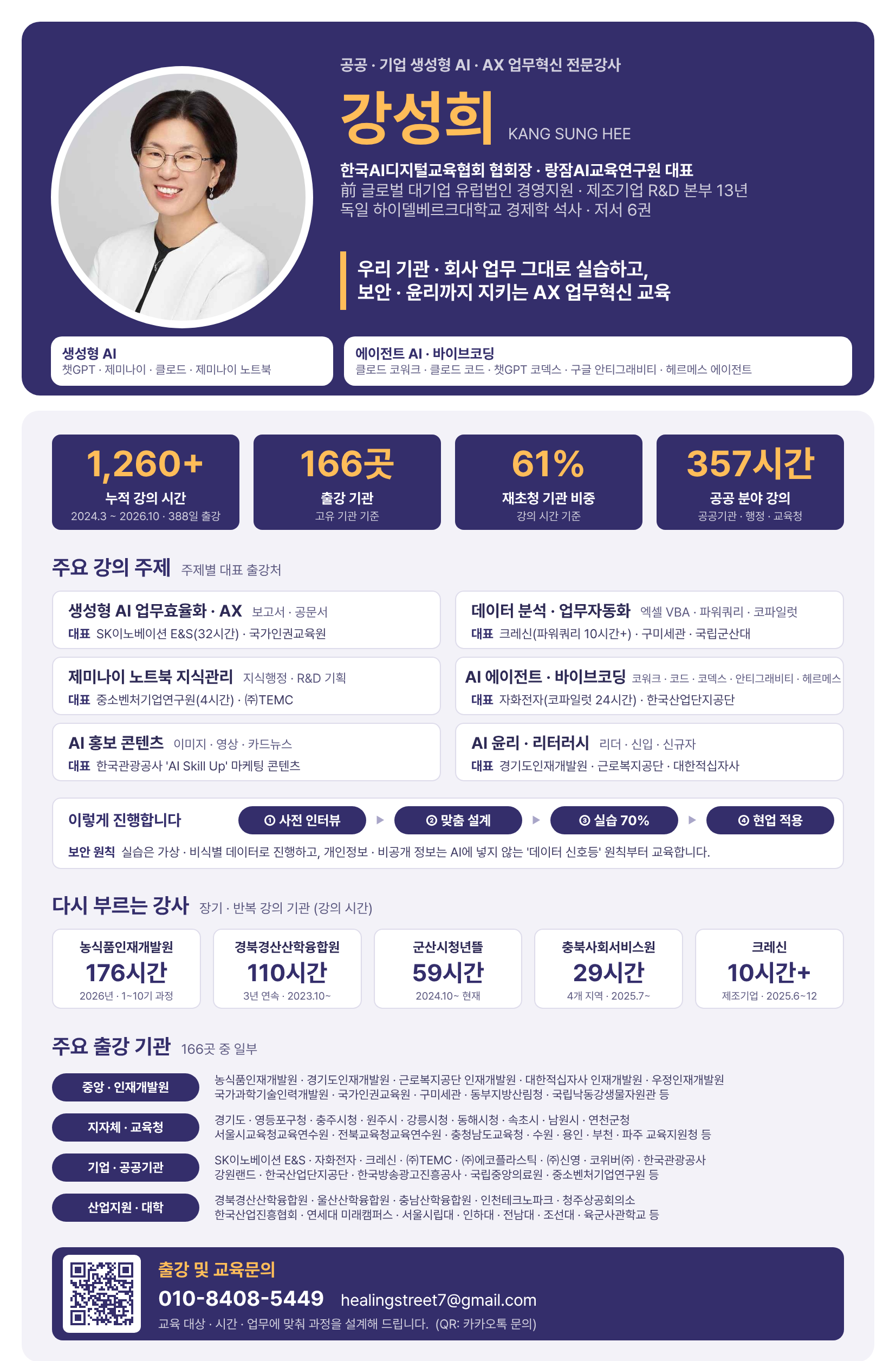
공공기관·기업·학교 166곳에서 1,260시간 넘게 생성형 AI·AX 강의를 해 온 강성희입니다.
한국AI디지털교육협회 협회장, 랑잠AI교육연구원 대표로도 활동하고 있습니다.
핵심 요약
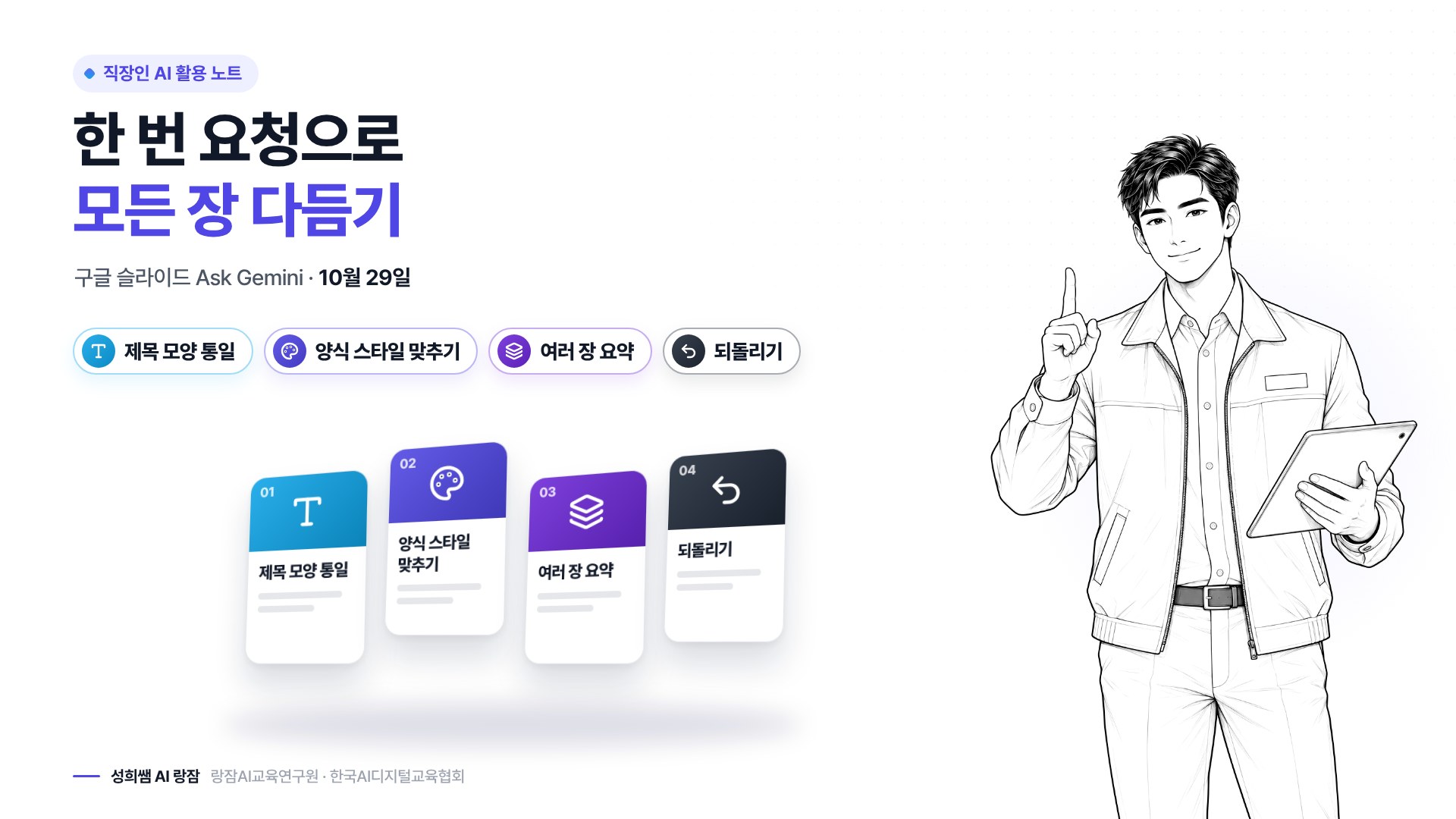
10월 29일부터 구글 슬라이드 오른쪽 위 Ask Gemini 패널에 한 번 요청하면 여러 장이나 모든 장표가 실제 편집 가능한 상태로 고쳐집니다. 바뀐 내용은 패널에 요약되고 실행 취소·버전 기록으로 되돌릴 수 있습니다. 출시 시점에는 영어만 지원하니 요청 문장은 영어로 씁니다.
혹시 지금도 이런 경험 하고 계신가요?
보고 전날 밤, 서른 장 넘는 장표의 제목 글꼴과 색을 한 장씩 맞추다가 정작 내용은 손도 못 댄 경험이요.
올해 8월 서울시립대 학생 12팀과 AI로 발표 PPT를 만들었을 때, AI 초안을 두고 팀원끼리 가장 오래 이야기하며 여러 번 고친 팀이 1위였고, 가장 빨리 낸 팀들은 하위권이었어요. AX(AI 전환)와 AI 에이전트를 강의하며 늘 드리는 말씀도 같아요. 초안을 받는 것보다 여러 번 다듬는 과정이 결과물을 바꿉니다.
오늘 이 글 하나면 장표 여러 장을 한 번에 다듬는 요청법, 영어 프롬프트 견본, 되돌리는 법까지 한 번에 정리할 수 있습니다.
이 글은 구글 워크스페이스 업데이트 블로그(10월 29·30일)와 구글 슬라이드 도움말을 기준으로 정리했습니다.
목차
- 무엇이 새로 나왔나요?
- 누가 언제부터 쓸 수 있나요?
- 여러 장을 한 번에 고치는 네 단계
- 바로 쓰는 영어 프롬프트 네 가지
- 직장인 발표자료에 쓰는 장면
- 되돌리는 법과 보안 수칙
- 자주 묻는 질문 FAQ
1. 무엇이 새로 나왔나요?
예전에는 슬라이드 옆 패널의 AI에게 한 장씩 다시 만들어 달라고 해야 했어요. 이번 업데이트로 요청 한 번에 여러 장 또는 발표자료 전체를 고칠 수 있게 됐습니다.
| 할 수 있는 일 | 공식 안내 내용 |
|---|---|
| 디자인 일괄 정리 | 글꼴·배경·색 구성을 모든 장에 맞춤, 다른 발표자료 스타일 따라 하기 |
| 내용 보강·정리 | 드라이브 파일을 근거로 내용을 쉽게·자세하게·초점 있게 |
| 장 합치기·늘리기 | 여러 장을 한 장으로 요약하거나 새 장 추가 |
| 모양 통일 | 제목 크기·색 맞추기, 쪽 번호 빼기 |
핵심은 AI가 어느 장을 바꿀지 스스로 고르고, 그림 파일이 아니라 지금 쓰는 장표를 직접 고친다는 점이에요. 고친 뒤에도 글자 하나하나 손으로 수정할 수 있습니다.
2. 누가 언제부터 쓸 수 있나요?
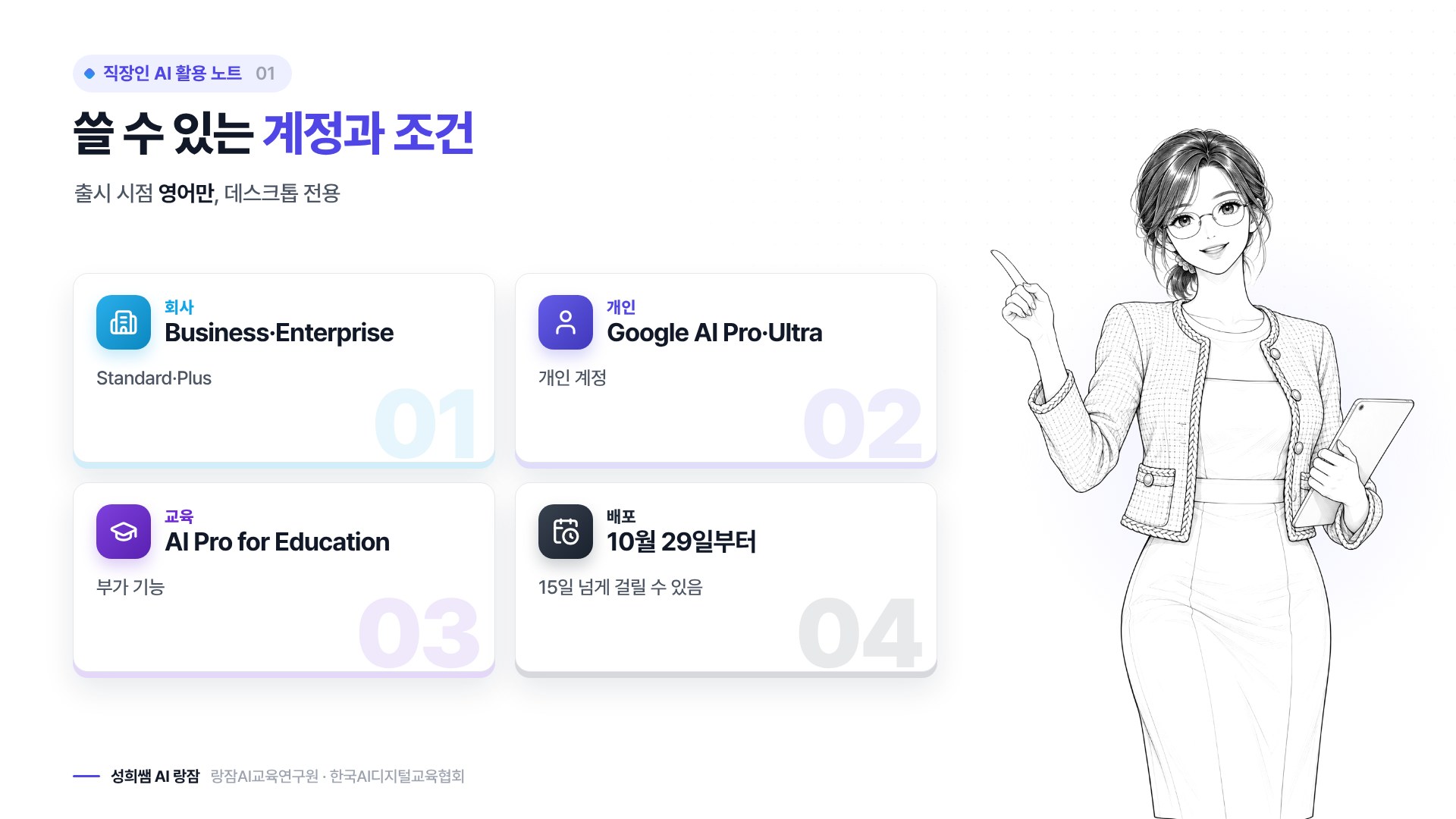
| 항목 | 내용 |
|---|---|
| 배포 시작 | 10월 29일, 빠른 출시·예정된 출시 도메인 모두 확장 배포(보이기까지 15일 넘게 걸릴 수 있음) |
| 회사 계정 | Business Standard·Plus, Enterprise Standard·Plus |
| 개인 계정 | Google AI Pro·Ultra |
| 교육 | Google AI Pro for Education 부가 기능 |
| 언어 | 출시 시점 영어만 |
| 관리자 설정 | 따로 없음 |
솔직하게 말씀드릴게요. 회사 계정이라도 메뉴가 아직 안 보일 수 있어요. 배포가 길게 잡혀 있으니 며칠 뒤 다시 확인해 보시고, 그래도 없으면 사내 IT 담당 부서에 계정 등급을 물어보세요.
3. 여러 장을 한 번에 고치는 네 단계
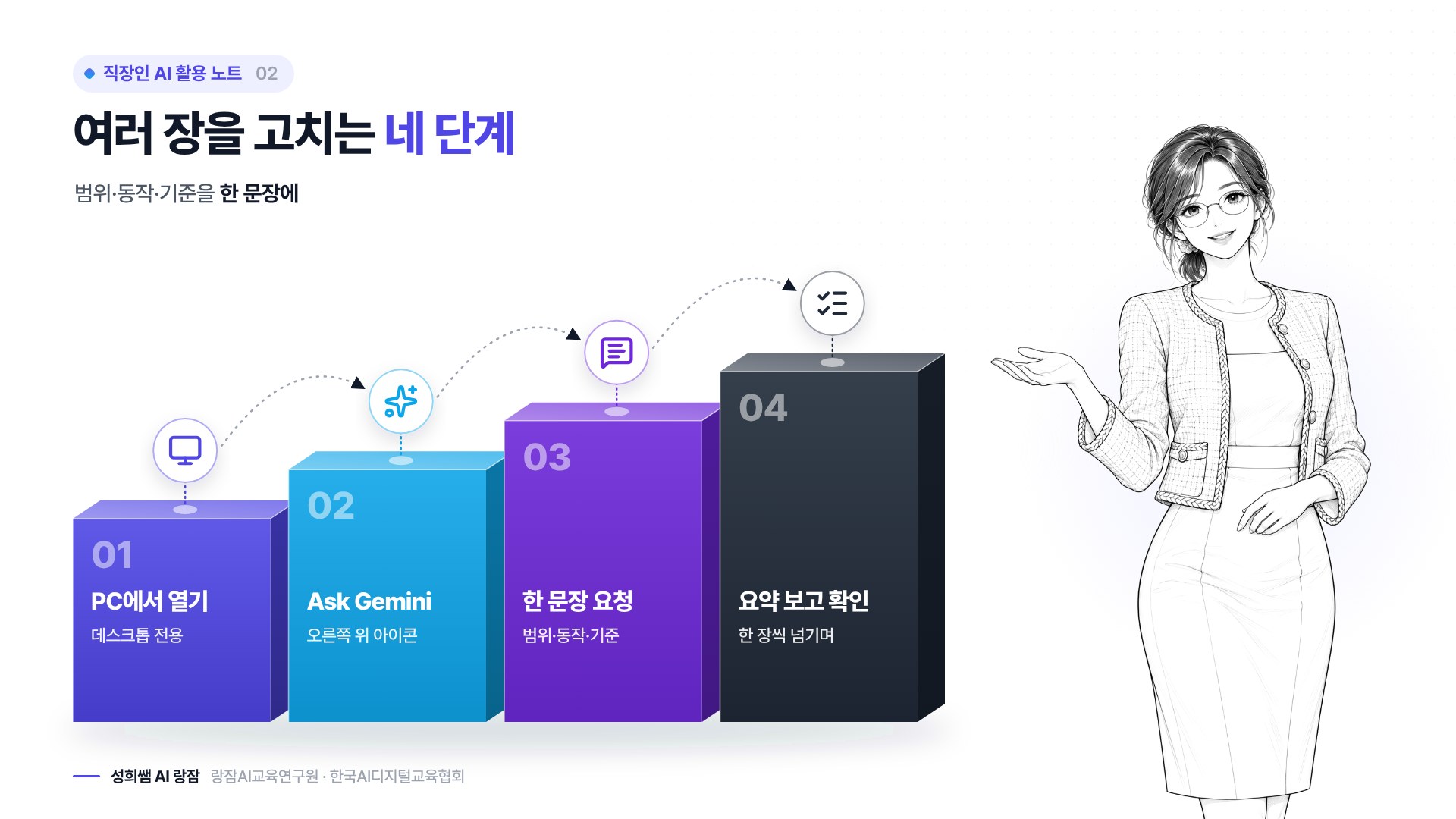
1단계. PC에서 발표자료 열기
도움말 기준으로 이 기능은 데스크톱 전용이에요. PC 브라우저로 구글 슬라이드 파일을 엽니다.
2단계. 오른쪽 위 Ask Gemini 누르기
화면 오른쪽 위의 Ask Gemini 아이콘을 누르면 옆 패널이 열립니다. 고칠 범위가 정해져 있으면 장 번호를 요청에 같이 적어요.
3단계. 한 문장으로 바꿀 것 말하기
무엇을, 어디까지, 어떤 기준으로 바꿀지 한 문장에 담습니다. 다음 절의 영어 견본을 그대로 고쳐 쓰시면 돼요.
- 범위 — 어느 장까지(예: 5~7번 장, 모든 장)
- 동작 — 무엇을(통일·요약·보강·스타일 맞추기)
- 기준 — 무엇에 맞춰(참고 파일, 글자 크기·색)
4단계. 패널 요약 보고 한 장씩 확인
작업이 끝나면 옆 패널에 바뀐 내용 요약이 나와요. 요약만 믿지 말고 첫 장부터 끝 장까지 넘기며 숫자와 표현을 확인합니다.
4. 바로 쓰는 영어 프롬프트 네 가지
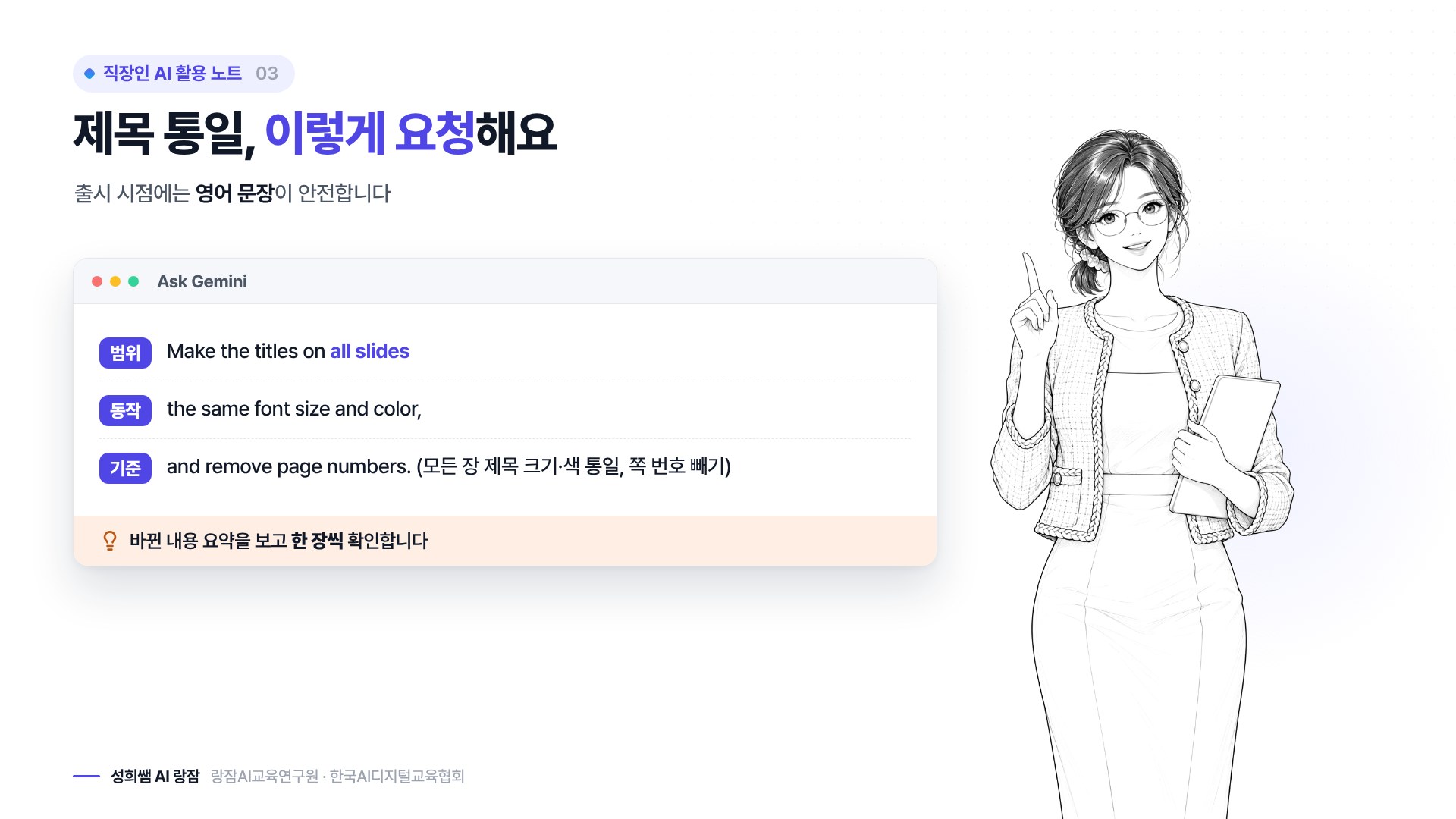
공식 안내의 예시를 직장인 업무에 맞게 다듬었어요. 괄호 안은 우리말 뜻입니다.
▣ 제목 모양 통일
Make the titles on all slides the same font size and color, and remove page numbers.
(모든 장의 제목 글자 크기와 색을 같게 하고 쪽 번호를 빼 줘.)
▣ 회사 양식 따라 하기
Update this whole deck to match the style of [팀 표준 양식 파일].
(이 발표자료를 팀 표준 양식 파일 스타일에 맞춰 줘.)
▣ 장수 줄이기
Summarize slides 5–7 into a single slide with three bullet points.
(5~7번 장을 글머리표 세 개짜리 한 장으로 요약해 줘.)
▣ 근거 자료로 보강
Update this presentation to include more details based on [이번 달 실적 정리 문서]. Keep all numbers exactly as in the file.
(이번 달 실적 정리 문서를 근거로 내용을 보강하되 숫자는 파일 그대로 둬 줘.)
이렇게 세 가지를 한 문장에 넣으면 결과가 안정적이에요.
5. 직장인 발표자료에 쓰는 장면

| 업무 장면 | AI에게 맡길 일 | 사람이 할 일 |
|---|---|---|
| 팀 합본 자료 | 여러 사람이 만든 장표의 글꼴·색·제목 모양 통일 | 부서별 내용이 빠지지 않았는지 확인 |
| 임원 보고 축약 | 세부 장 몇 장을 요약 한 장으로 합치기 | 핵심 숫자·결론 문장 직접 확인 |
| 외부 발표 재활용 | 예전 자료를 새 양식 스타일로 바꾸기 | 대외비 내용 빼기, 최종 검토 |
반복 손질은 AI가, 판단과 숫자는 사람이 맡는 구조예요.
6. 되돌리는 법과 보안 수칙
▣ 되돌리는 법
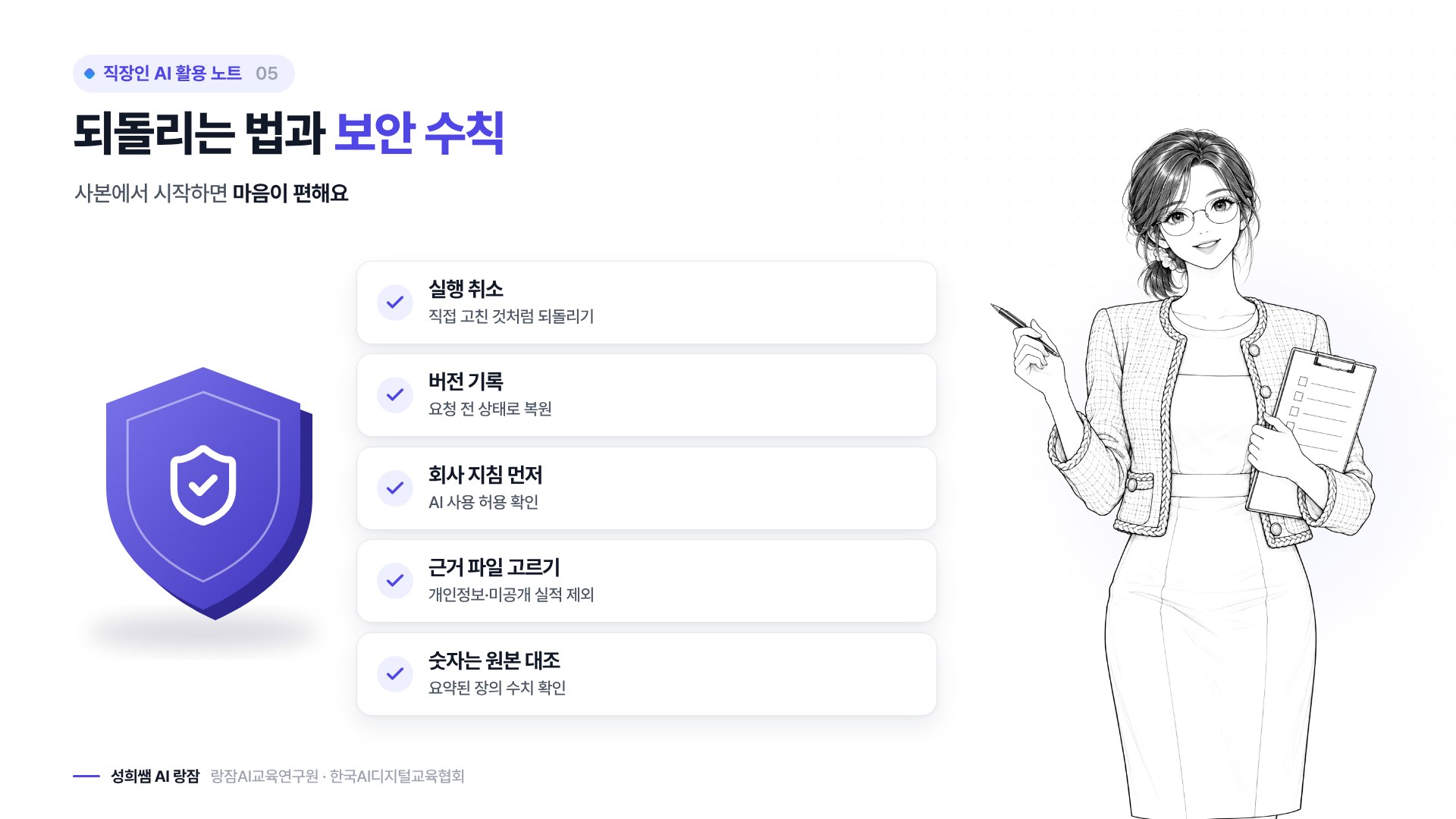
- 실행 취소 — 바뀐 내용은 내가 직접 고친 것처럼 들어가 있어서 실행 취소로 바로 되돌릴 수 있어요.
- 버전 기록 — 여러 단계 뒤라면 파일의 버전 기록에서 요청 전 상태로 돌아갑니다.
- 사본으로 시작 — 중요한 보고 자료는 사본을 만든 뒤 요청하면 마음이 편해요.
▣ 직장인 보안 수칙
- 회사 지침 먼저 — 회사 계정에서 AI 사용이 허용되는지 사내 규정을 확인합니다.
- 근거 파일 고르기 — 참고 파일로 넣는 문서에 고객 개인정보·미공개 실적이 섞이지 않았는지 봅니다.
- 숫자는 원본 대조 — 요약·보강된 장의 수치는 원래 자료와 한 번 더 맞춰 봅니다.
- AI 편집 표기 — 팀에 공유할 때 "AI로 정리한 초안"이라고 적어 둡니다.
7. 자주 묻는 질문 FAQ
Q1. 구글 슬라이드 제미나이에게 한국어로 요청해도 되나요?
A1. 공식 안내에는 출시 시점에 영어만 지원한다고 적혀 있습니다. 결과가 안정적이려면 요청 문장은 영어로 쓰는 것이 안전합니다. 위 견본처럼 영어 문장 아래 우리말 뜻을 적어 두고 팀에서 함께 쓰면 편합니다.
Q2. 제미나이가 고친 장표가 마음에 안 들면 어떻게 되돌리나요?
A2. 바뀐 내용은 직접 편집한 것과 같은 방식으로 들어가므로 실행 취소로 되돌릴 수 있습니다. 여러 번 요청한 뒤라면 파일의 버전 기록에서 요청 전 버전을 골라 복원하면 됩니다. 중요한 자료는 사본에서 시작하는 것을 권합니다.
Q3. 회사 계정인데 Ask Gemini 메뉴가 왜 안 보이나요?
A3. 이 기능은 10월 29일부터 길게 나눠 배포되고 있어 보이기까지 15일 넘게 걸릴 수 있습니다. Business·Enterprise의 Standard·Plus 등 대상 등급인지도 확인해야 합니다. 데스크톱 전용이니 휴대폰 앱이 아닌 PC 브라우저에서 확인하세요.

정리하면, 이제 장표를 한 장씩 손질하지 않아도 옆 패널에 한 번 요청해 여러 장을 같은 기준으로 다듬을 수 있습니다. 범위·동작·기준을 담은 영어 문장 하나, 바뀐 요약 확인, 한 장씩 검토만 기억하시면 됩니다.
장표를 예쁘게 맞추는 시간은 AI에게 넘기고,
무엇을 말할지 고민하는 시간을 내 것으로 가져오세요.
지금 바로 이번 주 보고 자료의 사본을 만들어 제목 모양 통일부터 한 번 요청해 보세요.
구글 슬라이드 제미나이 전체 편집 사용법 | 직장인 발표자료 여러 장을 한 번에 고치는 순서, 강성희 강사
📎 더 알아보기 — 공식 채널
- Edit entire presentations with Gemini in Google Slides (Google Workspace Updates) — 10월 29일 배포 시작, 대상 계정·영어 지원·되돌리기
- Generate a slide with Gemini in Google Slides (구글 슬라이드 도움말) — Ask Gemini 위치, 데스크톱·영어 조건
- Google Workspace Weekly Recap - October 30, 2026 — 이번 주 업데이트 모음
우리 기관·회사에 맞춘 생성형 AI·AX 교육이 필요하시면 아래 오픈카톡방이나 네이버톡톡으로 편하게 문의해 주세요.
챗GPT강사 강성희님의 오픈프로필 — 챗gpt/ 생성형 AI/ 프롬프트 엔지니어링 강사
생성형 AI 강사 강성희 — 재직자, 공무원 AI 교육 관련 글모음
- SK이노베이션 E&S 전북에너지서비스 재직자 AI 실무 역량강화 32시간 교육 후기, AI강사 강성희의 프롬프트 엔지니어링부터 바이브코딩
- 공무원 AI 교육 후기 | 강성희 강사, 농식품인재개발원 7기 VBA·제미나이 노트북으로 업무자동화
- 제조업 재직자 AI, 엑셀 VBA 업무 자동화 교육 후기 | 강성희 강사, 한남대, 데이터 분석
- https://blog.naver.com/langsam_sister/223939278945
- 재직자를 위한 칼퇴를 부르는 클로드 기본 활용법, 일잘러 AI 강사 강성희가 알려주는 claude 실무 노하우
- 제조업 재직자 필독! 엑셀, PPT에서 클로드로 데이터 분석부터 8D 보고서까지, 일잘러 AI 강사 강성희의 Claude 실무 활용법
- 바이브코딩 AI강사 양성과정 수료식 | 강성희 강사, 미니강의 후기, 한국AI디지털교육협회
'랑잠언니 스터디 다락방 > 디지털 및 ai 공부' 카테고리의 다른 글
| 제미나이 4 카본 최신 정리 | 직장인이 알아야 할 구글 최강 모델, 누가 언제 쓰고 지금 무엇을 준비할까, 강성희 강사 (0) | 2026.11.03 |
|---|---|
| 클로드 법무 아티팩트 사용법 | 공무원 계약서 비교표·법령 인용 확인을 갤러리 예시로 시작하기, 강성희 강사 (0) | 2026.11.02 |
| 제미나이 앱 파일 미리보기·편집 사용법 | 직장인 보고서·슬라이드·표를 채팅창에서 바로 고치는 순서, 강성희 강사 (0) | 2026.10.31 |
| 공무원 제미나이 노트북 연결 앱 사용법 | 채팅창에서 @로 법령 자료 노트북을 만들고 묻는 순서, 강성희 강사 (0) | 2026.10.30 |
| 챗GPT 아이클라우드 메일·캘린더 연결법 | 직장인 메일 찾기·일정 수정을 대화로, 강성희 강사 (0) | 2026.10.29 |