
발행일 2026-11-27 · 글쓴이 강성희 (랑잠AI교육연구원 대표 · 한국AI디지털교육협회 협회장)

안녕하세요.
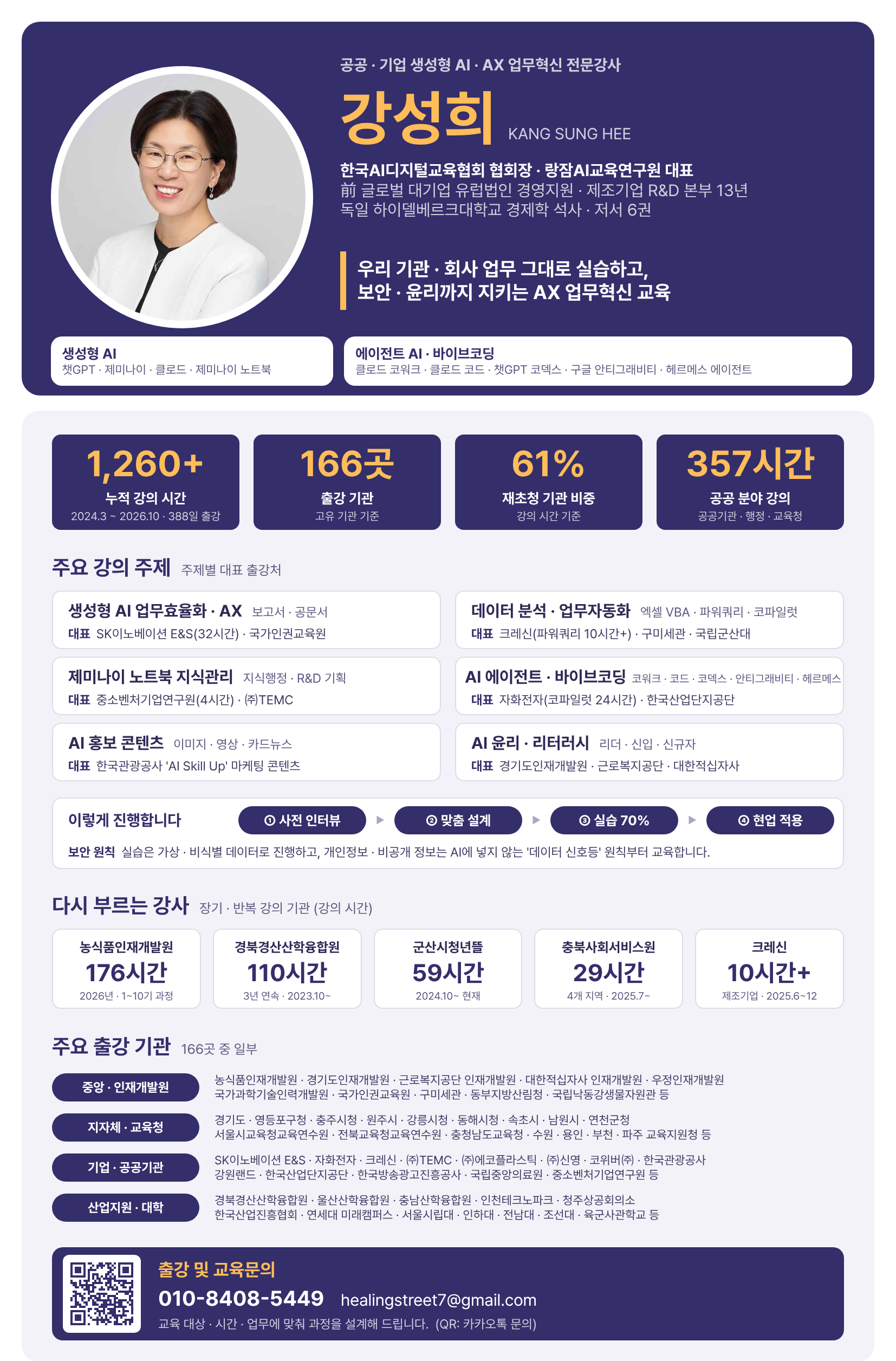
공공기관·기업·학교 166곳에서 1,260시간 넘게 생성형 AI·AX 강의를 해 온 강성희입니다.
한국AI디지털교육협회 협회장, 랑잠AI교육연구원 대표로도 활동하고 있습니다.
핵심 요약
데스크톱 프로그램에서 만든 결과물을 열고 공유 메뉴의 'Install as app'을 누르면, 그 결과물이 자기 아이콘과 창을 가진 맥·윈도우 프로그램이 됩니다. 원본을 고치면 설치본도 저절로 바뀌고, Claude와 커넥터를 그대로 씁니다. 다만 권한을 앱마다 따로 정하고, 전체 컴퓨터 접근은 믿을 수 있는 앱에만 주세요.
혹시 이런 경험 해 보셨나요?
AI로 주간 보고 정리 도구를 만들어 놓고
쓸 때마다 대화 목록을 뒤져
그 화면을 다시 찾아 열었던 일이요.
AX(AI 전환) 강의에서 대화 속 결과물로 작은 업무 도구를 만들어 보면, 직장인분들이 꼭 "이걸 매일 바로 열 수 있게 바탕화면에 두면 좋겠다"고 하십니다. 11월 24일 앤트로픽 발표가 바로 그 바람을 기능으로 만들었어요. AI 에이전트를 업무에 붙이는 일이 이제 '내 PC의 앱 하나'까지 내려온 셈입니다.
오늘 이 글 하나면 아래 다섯 가지를 한 번에 잡을 수 있습니다.
무엇이 새로 나왔는지, 설치 3단계, 프로그램에 줄 권한 3단계를 고르는 기준, 팀·회사 계정에서 달라지는 점, 그리고 처음 만들어 보기 좋은 업무 도구 예시까지요.
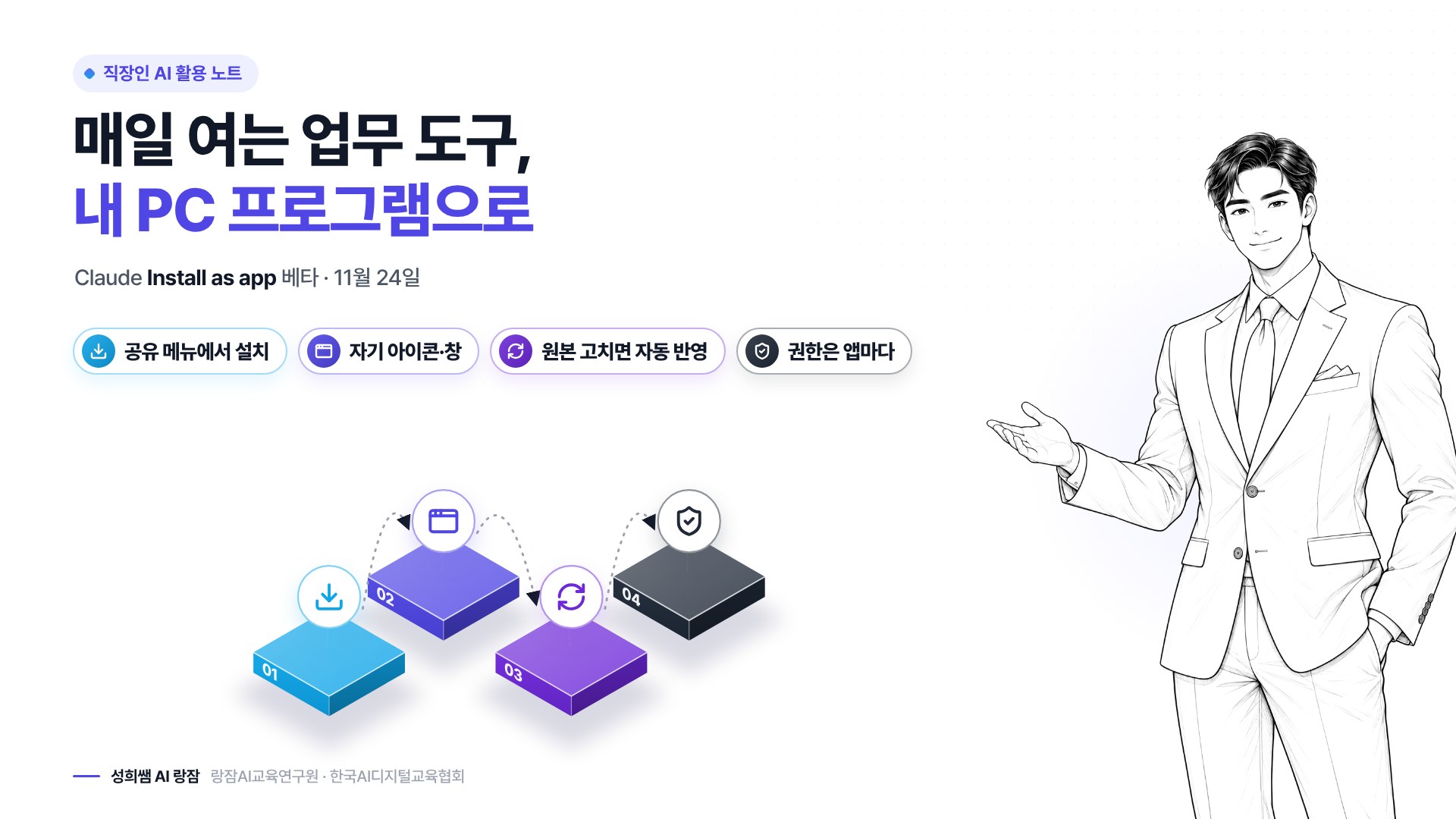
목차
1. 11월 24일, 무엇이 새로 나왔나요?
2. 내 PC에 설치하는 3단계
3. 앱 권한은 어디까지 줘야 할까?
4. 회사 계정(팀·엔터프라이즈)에서는 무엇이 다른가요?
5. 처음 만들어 보기 좋은 업무 도구 3가지
6. 자주 묻는 질문 FAQ
1. 11월 24일, 무엇이 새로 나왔나요?
앤트로픽은 11월 24일 공지 'Turn artifacts into Mac and Windows apps'에서 결과물을 프로그램으로 설치하는 'Install as app' 기능을 소개했습니다. 맥용·윈도우용 클로드 앱에서 베타로 순차 제공되고, 모든 플랜에 퍼지는 중이라고 밝혔어요.
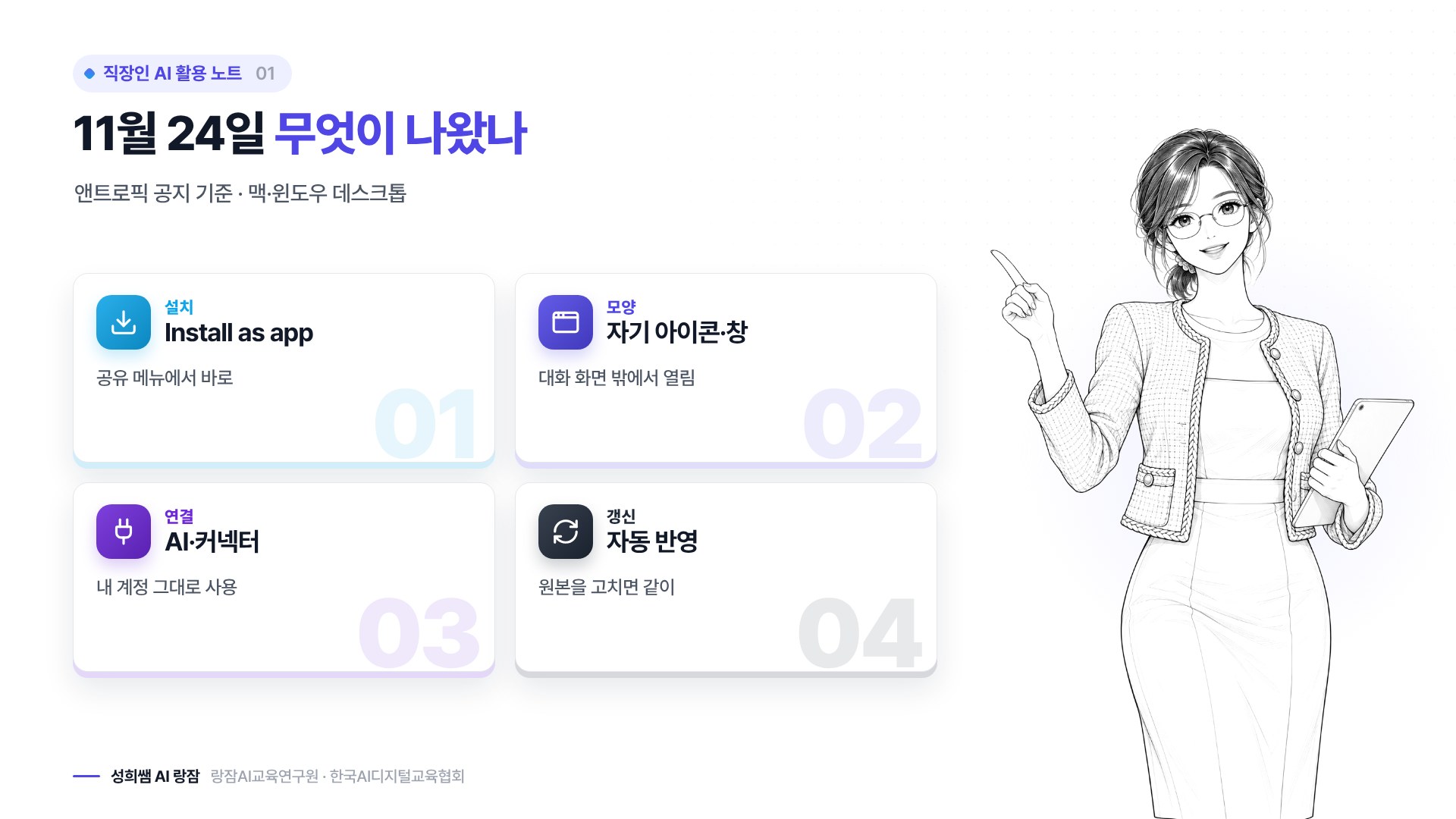
| 항목 | 공식 안내 |
|---|---|
| 발표일 | 2026년 11월 24일(베타) |
| 어디서 | 맥·윈도우용 데스크톱 프로그램 |
| 무엇이 되나 | 결과물이 자기 아이콘·자기 창을 가진 프로그램으로 |
| 할 수 있는 것 | AI·커넥터 사용, 다른 사람과 공유, 알림·메뉴 막대(맥)·시스템 트레이(윈도우) |
| 고치면 | 원본을 고치면 설치본도 자동으로 바뀜 |
| 열 때 조건 | 인터넷 연결 + 계정 로그인 상태 |
그동안 아티팩트는 대화 안이나 브라우저 탭에서만 열렸습니다. 이번에는 앱 포장이나 서명 같은 개발 과정 없이, 내 계정으로 바로 프로그램이 된다는 점이 관심을 모았어요. API 키나 별도 로그인도 필요 없다고 안내돼 있습니다.
2. 내 PC에 설치하는 3단계
공식 공지에 적힌 순서는 아주 짧습니다. 맥과 윈도우의 순서를 따로 나누지 않았어요.
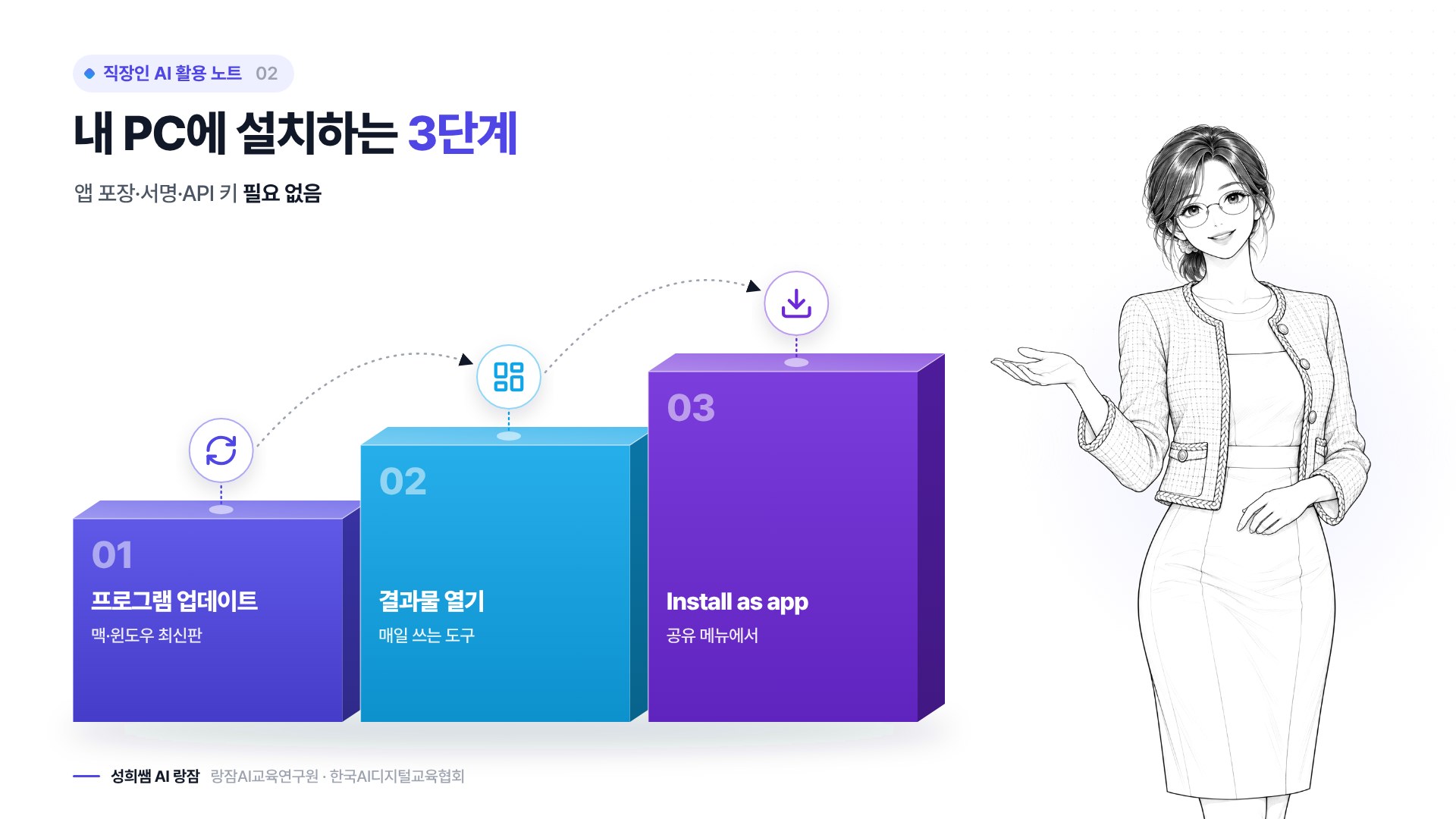
1단계. 데스크톱 프로그램 업데이트
맥 또는 윈도우의 Claude 프로그램을 최신판으로 올립니다. 베타가 순차로 퍼지는 중이라, 업데이트 뒤에도 메뉴가 안 보이면 며칠 뒤 다시 확인하세요.
2단계. 매일 쓰는 아티팩트 열기
바탕화면에 두고 싶은 결과물을 엽니다. 아직 없다면 원하는 도구를 설명해 대화 안에서 먼저 만들어 시험해 보세요.
3단계. 공유(Share) 메뉴에서 'Install as app'
공유 메뉴를 열고 'Install as app'을 고릅니다. 설치가 끝나면 그 도구가 대화 화면 밖에서 자기 창으로 열립니다.
대화 속 결과물이 아니라,
매일 여는 내 업무 도구가 되는 순간입니다.
3. 앱 권한은 어디까지 줘야 할까?
설치한 앱에는 세 단계의 권한이 있습니다. 앱마다 따로 고르고, 허락은 지금 버전에만 적용돼서 앱이 바뀔 때마다(내가 고친 경우도 포함) 다시 묻는다고 안내돼 있어요.
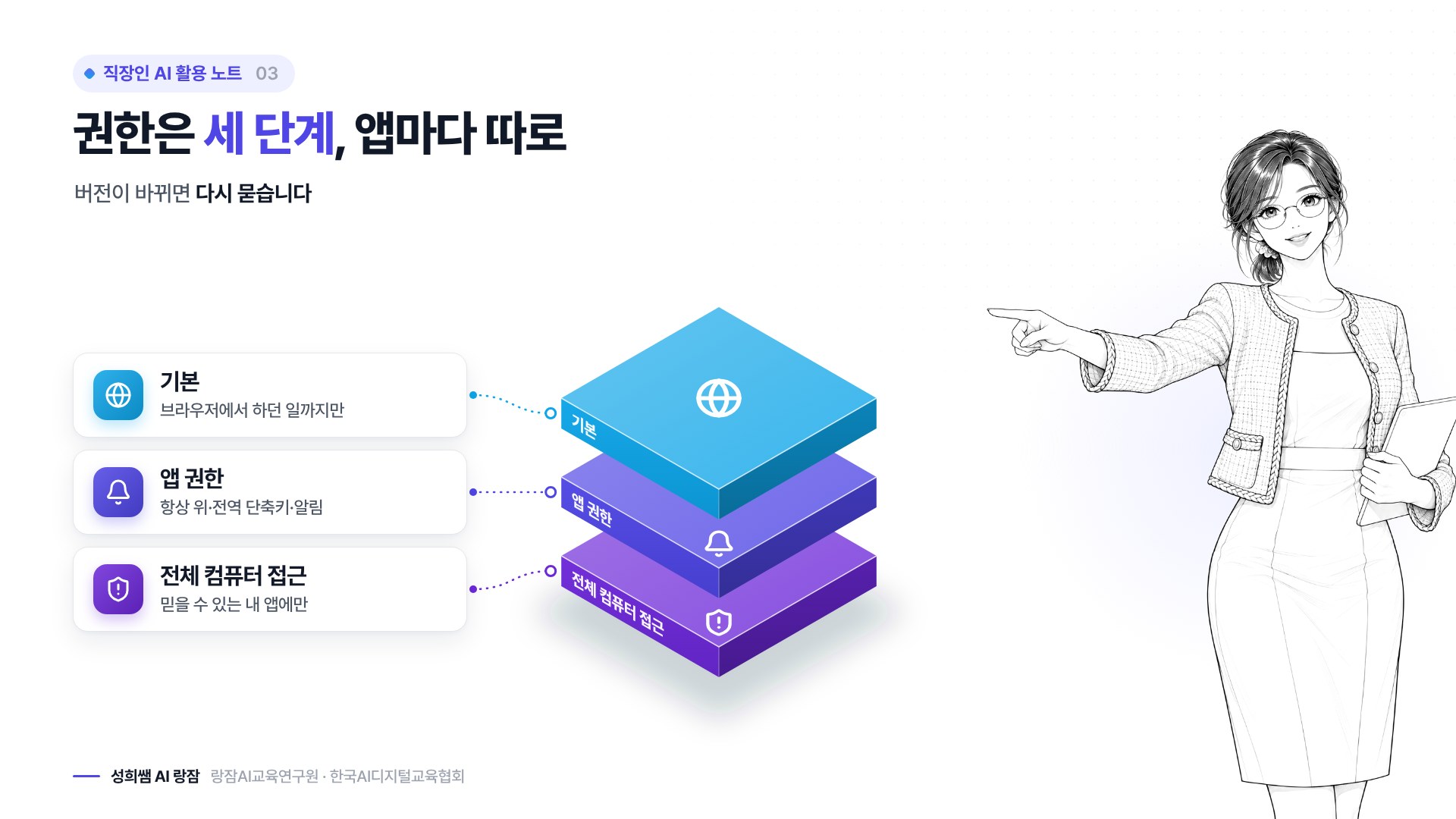
| 권한 | 할 수 있는 일 | 권장 |
|---|---|---|
| 기본 | 브라우저에서 할 수 있던 일까지만 | 대부분의 업무 도구 |
| 앱 권한 | 항상 위에 띄우기, 전역 단축키, 알림 | 꼭 필요한 기능만 |
| 전체 컴퓨터 접근 | 프로그램 실행, 파일 읽기·바꾸기·지우기를 매번 묻지 않고 | 내가 만든 믿을 수 있는 앱만 |
솔직하게 말씀드릴게요. 가장 조심할 곳은 세 번째 칸입니다. 공지에 따르면 앤트로픽은 설치 전에 앱을 따로 검사하지 않고, 앱의 일부가 다른 웹사이트에서 오면 그 부분은 다시 묻지 않고 바뀔 수 있어요. 그래서 전체 접근은 내가 만든 앱(팀·엔터프라이즈는 우리 조직 사람이 만든 앱)에만 열리고, 그중에서도 믿을 수 있는 것에만 주는 것이 원칙입니다.
4. 회사 계정(팀·엔터프라이즈)에서는 무엇이 다른가요?
회사에서 팀·엔터프라이즈 계정을 쓰신다면 먼저 기본값부터 확인하세요.
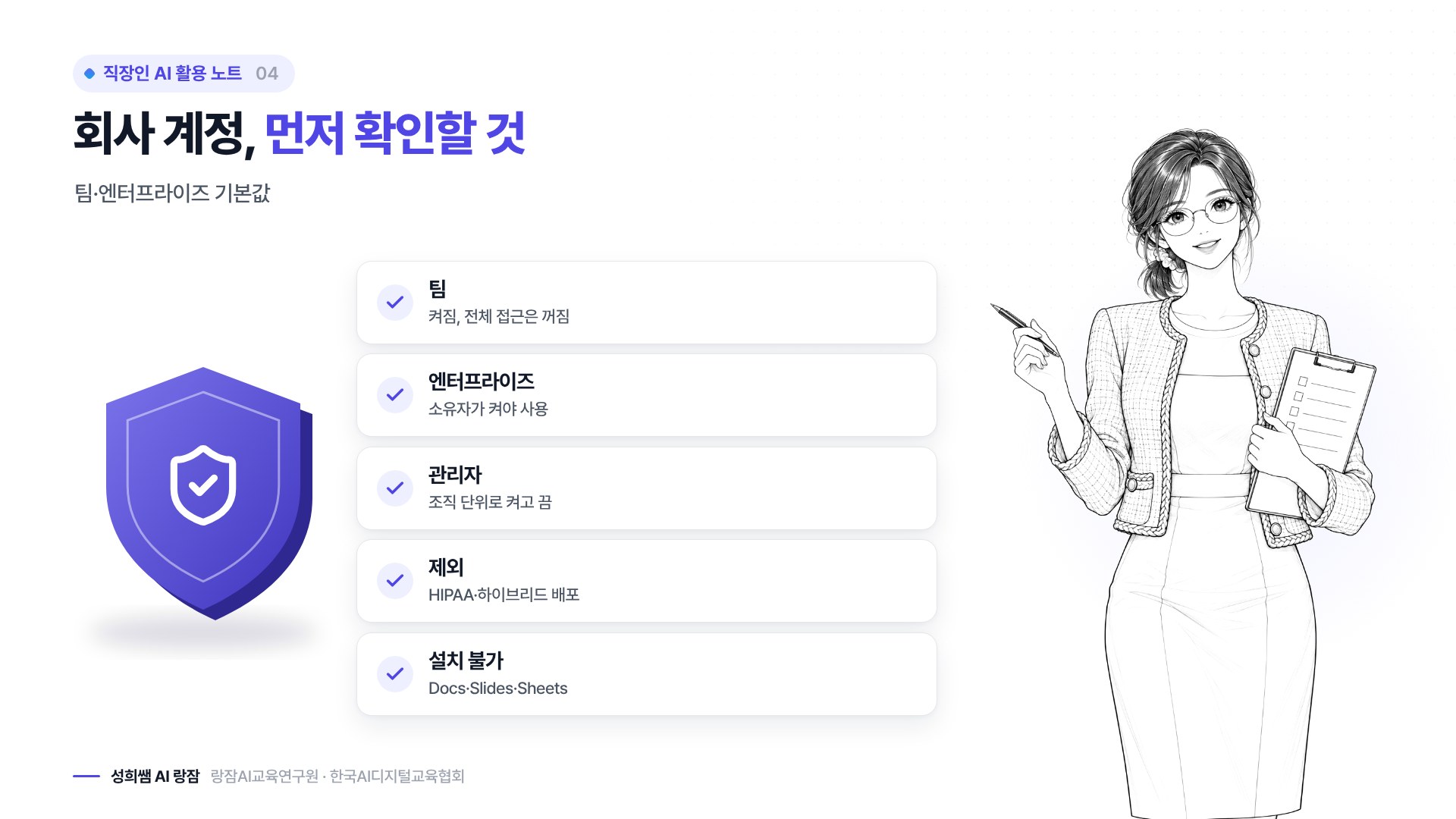
- 팀 — 처음부터 켜져 있지만, 전체 컴퓨터 접근은 꺼져 있습니다.
- 엔터프라이즈 — 소유자(Owner)가 켜기 전까지 꺼져 있습니다.
- 관리자 설정 — 팀·엔터프라이즈 관리자는 조직 전체의 앱 권한과 전체 접근을 켜고 끌 수 있어요.
- 쓸 수 없는 곳 — HIPAA 대응 조직, 하이브리드 배포 조직은 이 기능을 쓸 수 없습니다.
- 설치 안 되는 결과물 — Claude Docs·Slides·Sheets 같은 것은 설치할 수 없다고 밝혔어요.
설치한 도구가 보내는 요청은 평소 사용량에 함께 잡힙니다. 회사 보안 지침에서 외부 AI에 넣어도 되는 자료 범위가 정해져 있다면, 앱으로 만든 도구에도 같은 기준을 그대로 적용하세요.
5. 처음 만들어 보기 좋은 업무 도구 3가지
권한이 '기본'으로도 충분하고, 매일 여는 도구부터 시작하면 실패가 적습니다.
- 주간 업무 정리판 — 한 주 동안 한 일을 칸에 적으면 금요일에 보고 문장으로 묶어 주는 도구
- 회의 메모 정리기 — 회의 중 적은 메모를 붙여 넣으면 결정 사항·할 일·담당·기한 표로 바꿔 주는 도구
- 견적·일정 계산기 — 자주 쓰는 계산(납기 역산, 단가 합계 등)을 입력 칸 몇 개로 끝내는 도구
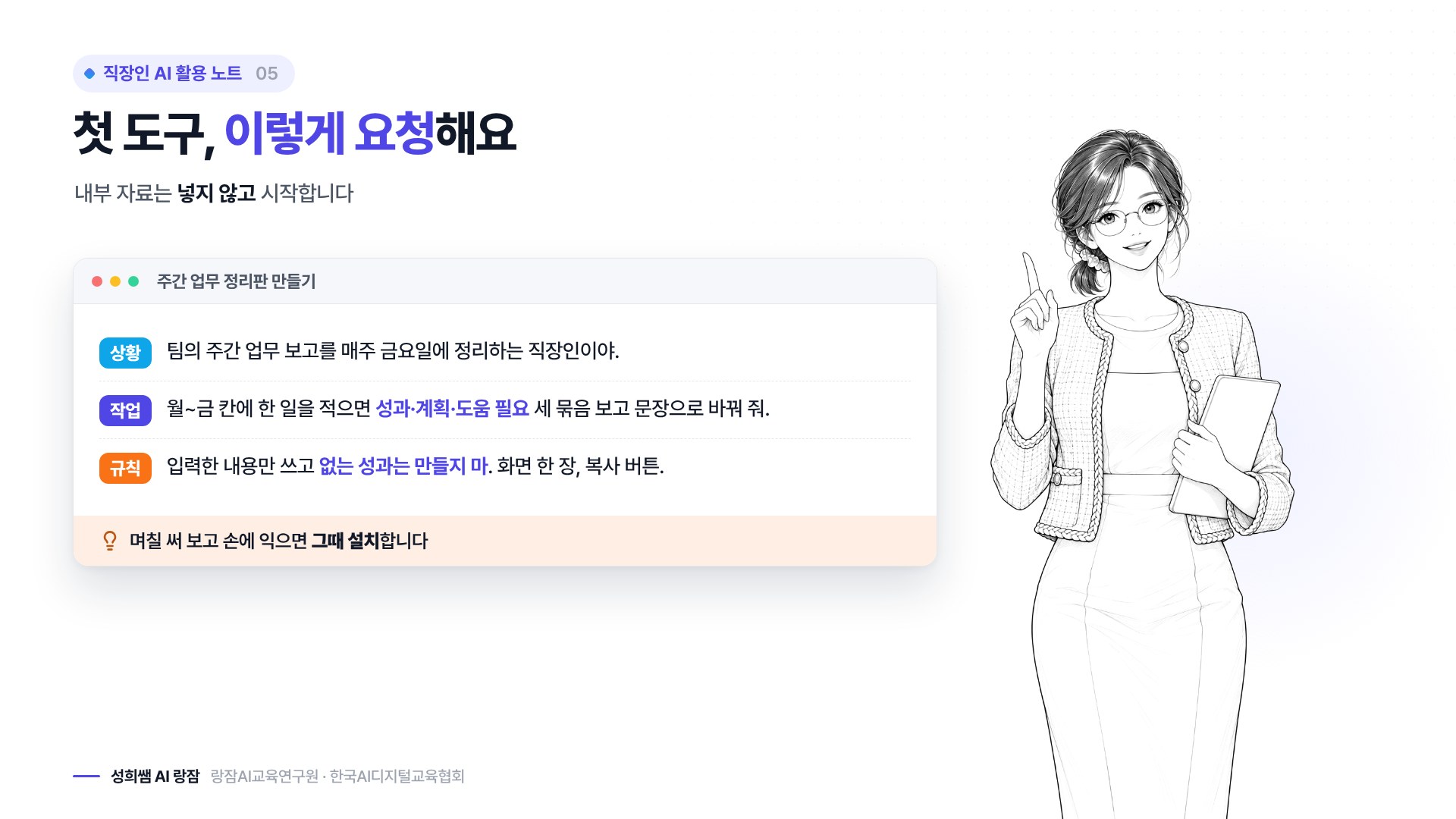
처음 만들 때는 이렇게 요청해 보세요(실제 고객명·금액 같은 내부 자료는 넣지 않습니다).
[상황] 나는 팀의 주간 업무 보고를 매주 금요일에 정리하는 직장인이야.
[작업] 월~금 칸에 한 일을 적으면 '이번 주 성과·다음 주 계획·도움 필요' 세 묶음의 보고 문장으로 바꿔 주는 아티팩트를 만들어 줘.
[규칙] 입력한 내용만 쓰고 없는 성과는 만들지 마. 화면은 한 장으로, 복사 버튼을 붙여 줘.
만든 도구를 며칠 써 보고 손에 익으면, 그때 2절의 3단계로 설치하는 순서를 권합니다.
6. 자주 묻는 질문 FAQ
Q1. 클로드 아티팩트를 앱으로 설치하면 인터넷 없이도 쓸 수 있나요?
A1. 아닙니다. 공지에 따르면 설치본을 열려면 인터넷에 연결돼 있고 계정에 로그인돼 있어야 해요. AI와 커넥터를 쓰는 구조라, 오프라인 전용 도구로 생각하면 안 됩니다.
Q2. 만든 앱을 팀 동료에게 나눠 줄 수 있나요?
A2. 공지는 설치한 앱을 다른 사람과 공유할 수 있다고 밝혔습니다. 다만 받는 사람도 앱마다 권한을 따로 정하니, 동료에게는 '기본 권한으로 충분하다'는 안내를 함께 전하세요.
Q3. 회사 노트북에서 'Install as app' 메뉴가 안 보여요.
A3. 베타가 순차로 퍼지는 중이고, 엔터프라이즈 계정은 소유자가 켜기 전까지 꺼져 있습니다. 프로그램을 최신판으로 올린 뒤에도 안 보이면 사내 관리자에게 설정 여부를 문의하세요.
정리하면, 이번 기능은 대화 속 결과물을 '만들고 끝나는 결과물'에서 '매일 여는 업무 도구'로 바꿔 줍니다. 대신 권한은 앱마다 내가 정해야 하니, 기본 권한에서 시작하는 습관이 가장 중요해요.
도구는 바탕화면에 가까이 두고,
권한은 꼭 필요한 만큼만 열어 두세요.
지금 바로 지난주에 만든 결과물 하나를 열고, 공유 메뉴에 'Install as app'이 보이는지 확인해 보세요.
클로드 아티팩트 앱으로 설치하기 | 직장인이 매일 여는 업무 도구를 내 PC 앱으로 만드는 순서, 강성희 강사
이 글은 앤트로픽의 11월 24일 공지 'Turn artifacts into Mac and Windows apps'를 바탕으로 정리했습니다.
📎 공식 안내와 출처
- Turn artifacts into Mac and Windows apps — 앤트로픽 공지(11월 24일, 설치 순서·권한·플랜별 기본값)
- Install Claude Desktop — 데스크톱 프로그램 설치 도움말
업무에 바로 쓰는 AI 교육을 계획하고 계신다면 아래 오픈카톡방 또는 네이버톡톡으로 연락 주시면 됩니다.
챗gpt/ 생성형 AI/ 프롬프트 엔지니어링 강사
생성형 AI 강사 강성희 — 재직자, 공무원 AI 교육 관련 글모음
- SK이노베이션 E&S 전북에너지서비스 재직자 AI 실무 역량강화 32시간 교육 후기, AI강사 강성희의 프롬프트 엔지니어링부터 바이브코딩
- 공무원 AI 교육 후기 | 강성희 강사, 농식품인재개발원 7기 VBA·제미나이 노트북으로 업무자동화
- 제조업 재직자 AI, 엑셀 VBA 업무 자동화 교육 후기 | 강성희 강사, 한남대, 데이터 분석
- https://blog.naver.com/langsam_sister/223939278945
- 재직자를 위한 칼퇴를 부르는 클로드 기본 활용법, 일잘러 AI 강사 강성희가 알려주는 claude 실무 노하우
- 제조업 재직자 필독! 엑셀, PPT에서 클로드로 데이터 분석부터 8D 보고서까지, 일잘러 AI 강사 강성희의 Claude 실무 활용법
- 바이브코딩 AI강사 양성과정 수료식 | 강성희 강사, 미니강의 후기, 한국AI디지털교육협회
'랑잠언니 스터디 다락방 > 디지털 및 ai 공부' 카테고리의 다른 글
| 구글 워크스페이스 AI 에이전트 접근 관리 | 공공기관 정보화 담당이 MCP 서버·CLI 정식에 맞춰 점검할 순서, 강성희 강사 (0) | 2026.11.26 |
|---|---|
| 제미나이 4 네온 정리 | 공무원이 긴 PDF·통계표 분석에 새 모델을 고르는 기준, 강성희 강사 (0) | 2026.11.24 |
| 클로드 컴퓨터 사용 회사에서 켜는 법 | 직장인 팀이 앱 허용 목록부터 정하는 순서, 강성희 강사 (0) | 2026.11.23 |
| 제미나이 맥 컴퓨터 사용 정리 | 공무원이 반복 PC 업무를 AI에 맡기기 전에 알아 둘 것, 강성희 강사 (0) | 2026.11.22 |
| 챗GPT 실시간 받아쓰기 활용법 | 공무원이 현장 점검 메모를 말로 남겨 결과 보고 초안까지, 강성희 강사 (0) | 2026.11.21 |