
발행일 2026-11-23 · 글쓴이 강성희 (랑잠AI교육연구원 대표 · 한국AI디지털교육협회 협회장)

안녕하세요.
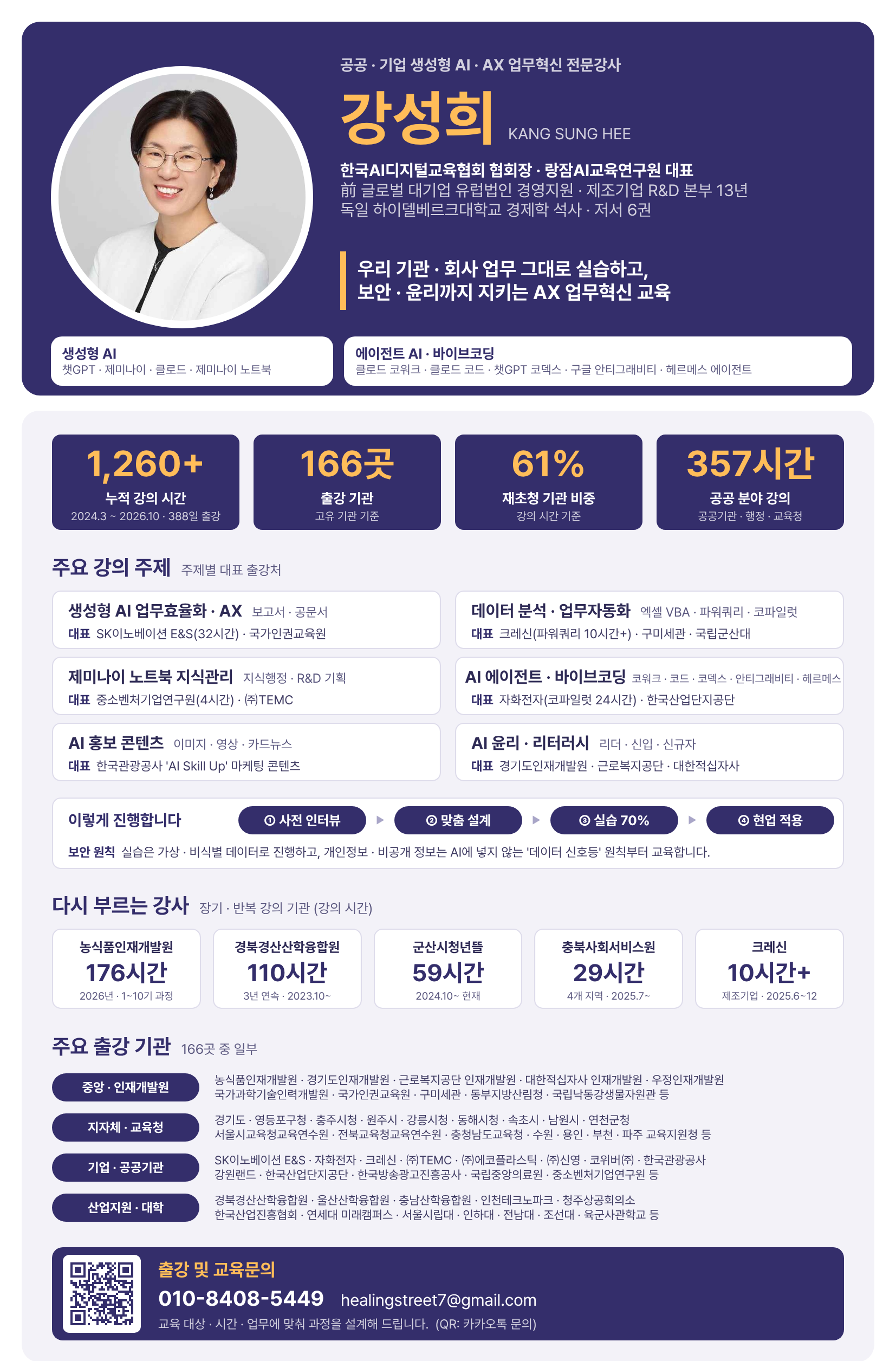
공공기관·기업·학교 166곳에서 1,260시간 넘게 생성형 AI·AX 강의를 해 온 강성희입니다.
한국AI디지털교육협회 협회장, 랑잠AI교육연구원 대표로도 활동하고 있습니다.
핵심 요약
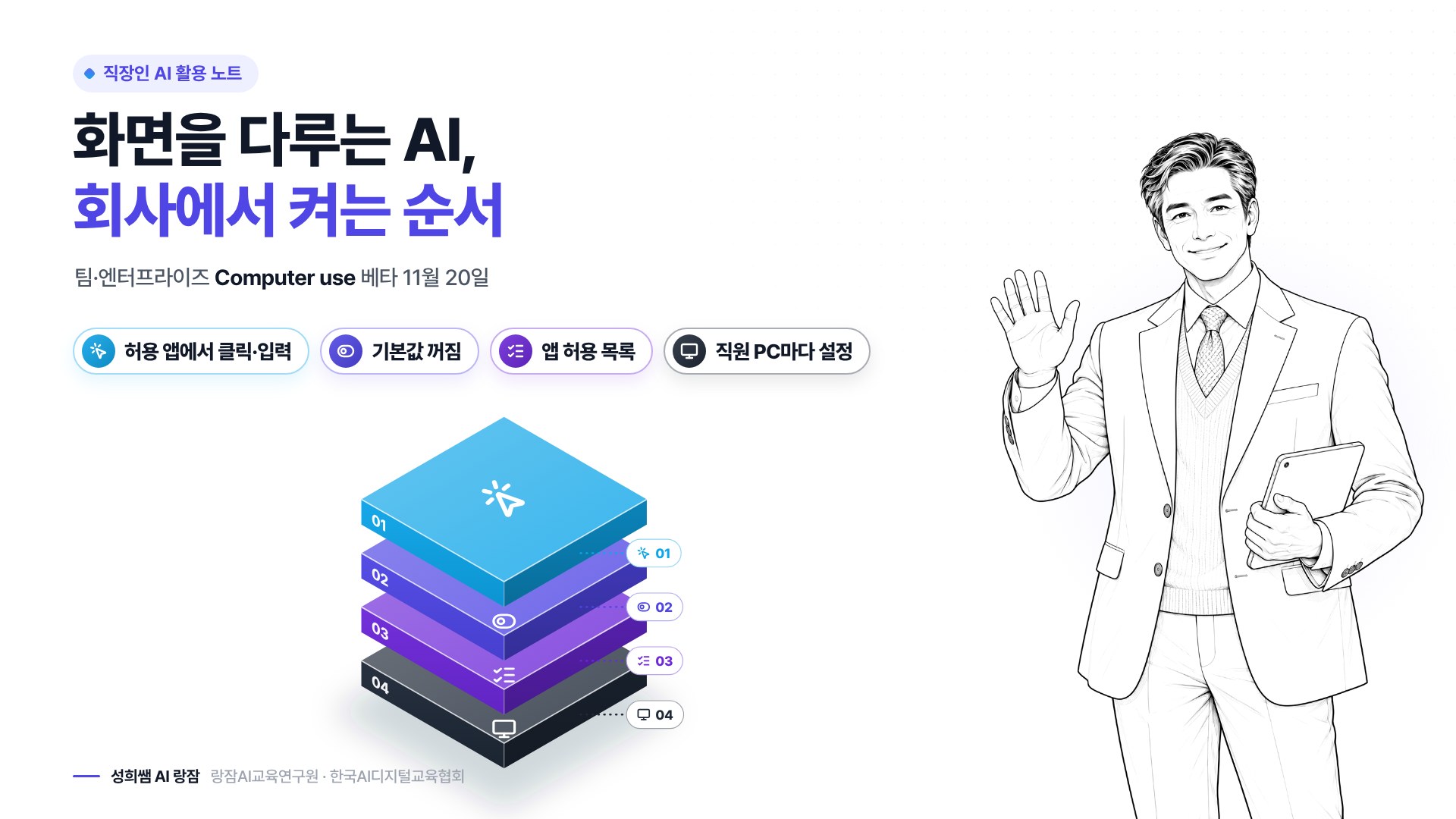
11월 20일부터 팀·엔터프라이즈 계정에서 'Computer use' 베타를 켤 수 있습니다. AI가 직원 화면을 보고 허용된 데스크톱 앱에서 직접 클릭·입력하는 기능이며 처음에는 꺼져 있어요. 관리자가 스위치를 올리기 전에 앱 허용 목록과 맡길 업무를 먼저 정하는 것이 안전한 순서입니다.
이런 경험, 낯설지 않으시죠?
사내 시스템에서 내려받은 표를
엑셀에 붙이고, 서식을 맞추고,
다시 보고서 양식에 옮기느라 오전이 다 간 일이요.
AX(AI 전환) 강의에서 AI 에이전트를 설명하면 직장인분들이 가장 먼저 묻는 것이 "채팅 말고, 제 PC 프로그램을 AI가 직접 만질 수는 없나요?"입니다. 이번 발표가 바로 그 질문에 대한 회사용 답이에요. 다만 회사 계정에서는 개인이 마음대로 켜는 기능이 아니라 관리자 설정이 먼저라서, 순서를 알고 시작하는 것이 중요합니다.
오늘 이 글 하나면 아래 다섯 가지를 한 번에 잡을 수 있습니다.
무엇이 나왔는지, 쓰기 위한 조건, 관리자 설정 순서, 직원 PC 설정 순서, 그리고 보안 점검표까지요.
목차
1. 11월 20일, 무엇이 나왔나요?
2. 우리 회사도 쓸 수 있나요?
3. 관리자 설정 4단계
4. 직원이 내 PC에서 준비하는 3단계
5. 켜기 전에 꼭 보는 보안 점검표
6. 자주 묻는 질문 FAQ
1. 11월 20일, 무엇이 나왔나요?
앤트로픽 고객센터 릴리스 노트는 11월 20일 팀·엔터프라이즈용 'Computer use(베타)'를 알렸습니다. AI가 직원의 화면을 보고, 직원이 허용한 데스크톱 앱 안에서 사람처럼 클릭하고 입력하는 기능이에요.
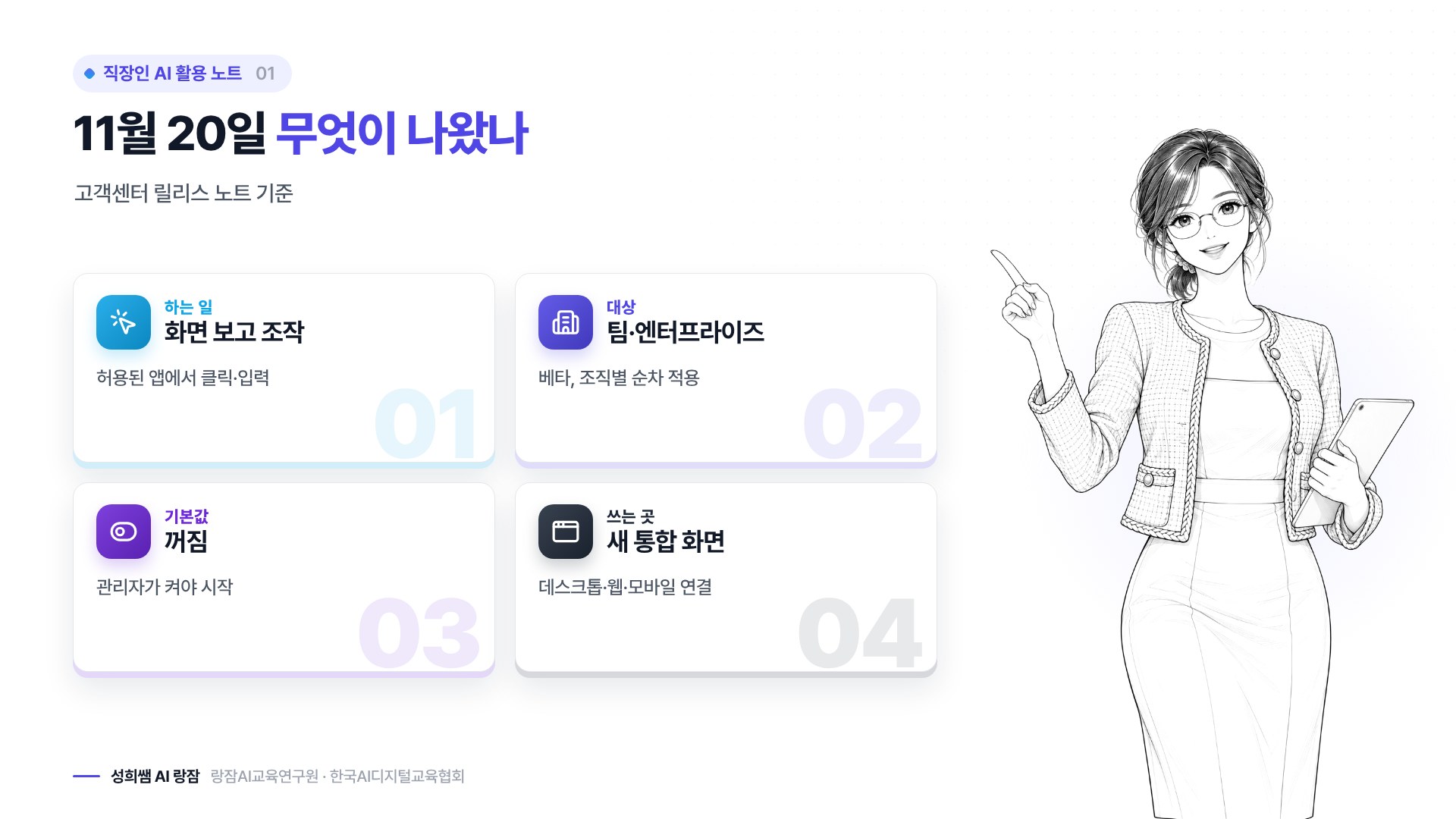
| 항목 | 공식 안내 |
|---|---|
| 발표일 | 2026년 11월 20일(고객센터 릴리스 노트) |
| 무엇이 | 화면을 보고 허용된 데스크톱 앱에서 클릭·입력 |
| 대상 | 팀·엔터프라이즈 플랜, 베타, 조직별로 순차 적용 |
| 기본값 | 꺼짐 — 관리자가 켜야 함 |
| 쓰는 곳 | 새 통합 화면(데스크톱), 웹·모바일은 '컴퓨터 접근'이 켜져 있을 때 |
같은 주에 구글도 맥용 제미나이 앱에 비슷한 기능을 넣으면서 '화면을 다루는 AI'가 업계 화제가 됐어요. 차이는 이번 앤트로픽 기능이 처음부터 회사용 계정과 관리자 설정을 전제로 나왔다는 점입니다.
2. 우리 회사도 쓸 수 있나요?
솔직하게 말씀드릴게요. 팀·엔터프라이즈 계정이어도 아래 조건을 맞춰야 켜집니다.
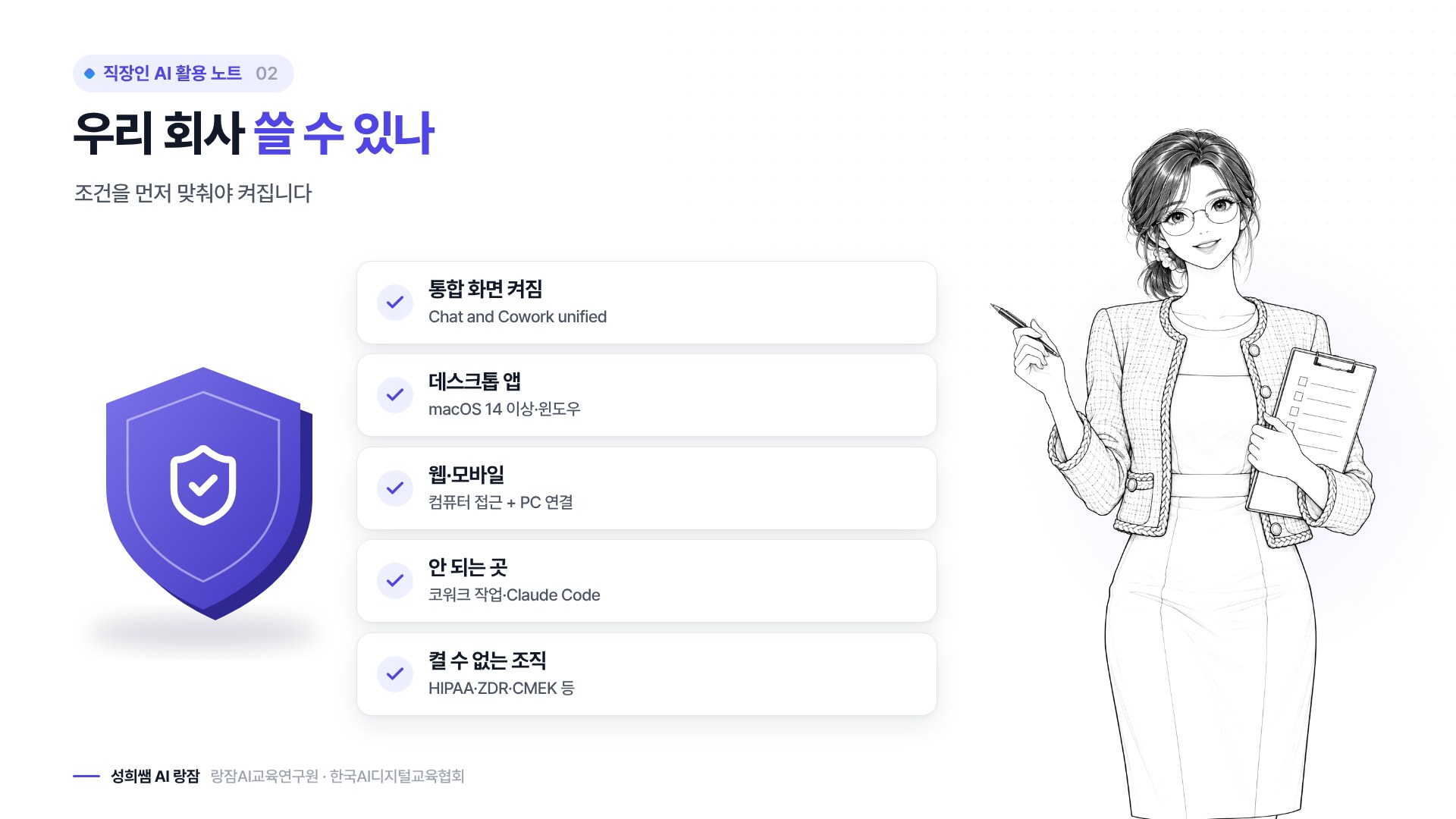
- 새 통합 화면 — 조직 설정에서 'Chat and Cowork unified'가 켜져 있어야 합니다. 이게 꺼져 있으면 화면 조작도 동작하지 않아요.
- 데스크톱 앱 — macOS 14 이상 또는 윈도우의 최신 데스크톱 앱.
- 웹·모바일에서 쓸 때 — 조직의 '컴퓨터 접근(Computer access)'이 켜져 있고, 데스크톱 앱이 열린 PC와 연결돼 있어야 합니다.
- 안 되는 곳 — 따로 시작하는 코워크 작업과 Claude Code에서는 이 기능이 동작하지 않습니다.
- 켤 수 없는 조직 — HIPAA 대응 구성, 코드 도구 무보존(ZDR), 고객 관리 암호화 키(CMEK), FERPA·K-12 설정을 쓰는 조직.
3. 관리자 설정 4단계
조직의 소유자(Owner·Primary Owner)만 바꿀 수 있습니다. 공식 도움말 순서를 그대로 옮기면 이렇습니다.
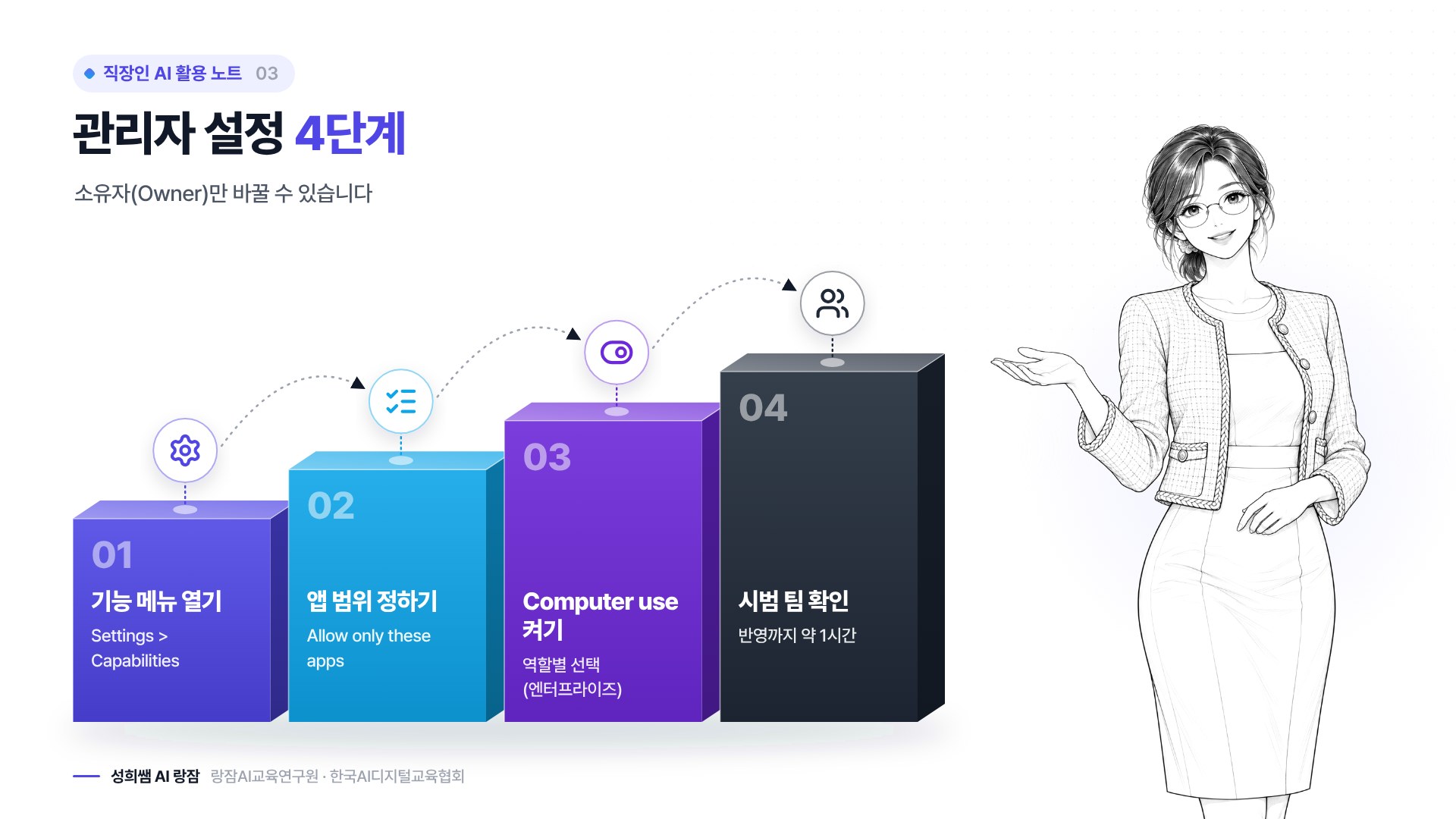
1단계. 조직 설정의 기능 메뉴 열기
Organization settings > Capabilities 로 들어가 'Chat and Cowork unified'가 켜져 있는지 먼저 봅니다.
2단계. 앱 범위부터 정하기
같은 화면의 'App access'에서 두 방식 가운데 하나를 고릅니다. 'Block these apps'는 적은 앱만 막고, 'Allow only these apps'는 적은 앱만 허용해요. 처음에는 엑셀·워드처럼 꼭 필요한 앱만 넣는 허용 방식을 권합니다. 맥은 번들 ID(예: com.microsoft.Excel), 윈도우는 실행 파일 이름(예: excel.exe)으로 적고, 이름이 실제로 맞는지는 시스템이 확인해 주지 않으니 오타를 꼭 봅니다.
3단계. 'Computer use' 켜기
Claude Desktop 항목 아래 'Computer use'를 켭니다. 엔터프라이즈는 역할 목록이 뜨면 쓰지 않을 역할의 체크를 빼고 'Turn on'을 누릅니다. 팀 계정은 사용자 지정 역할이 없어 전체 사용자에게 적용돼요.
4단계. 한 시간 기다렸다가 시범 팀에서 확인
켜거나 끄거나 앱 목록을 바꾸면 각 직원의 데스크톱에 닿기까지 한 시간 안팎(때로 더) 걸립니다. 특정 PC만 계속 막아 두려면 MDM 정책 키 computerUseEnabled 를 false 로 배포하는 방법도 있어요.
관리자 화면의 순서는 '통합 화면 확인 → 앱 목록 → 스위치 → 시범 팀',
스위치는 늘 세 번째입니다.
4. 직원이 내 PC에서 준비하는 3단계
관리자가 켠 뒤에도 직원 한 사람 한 사람이 PC마다 준비해야 합니다.
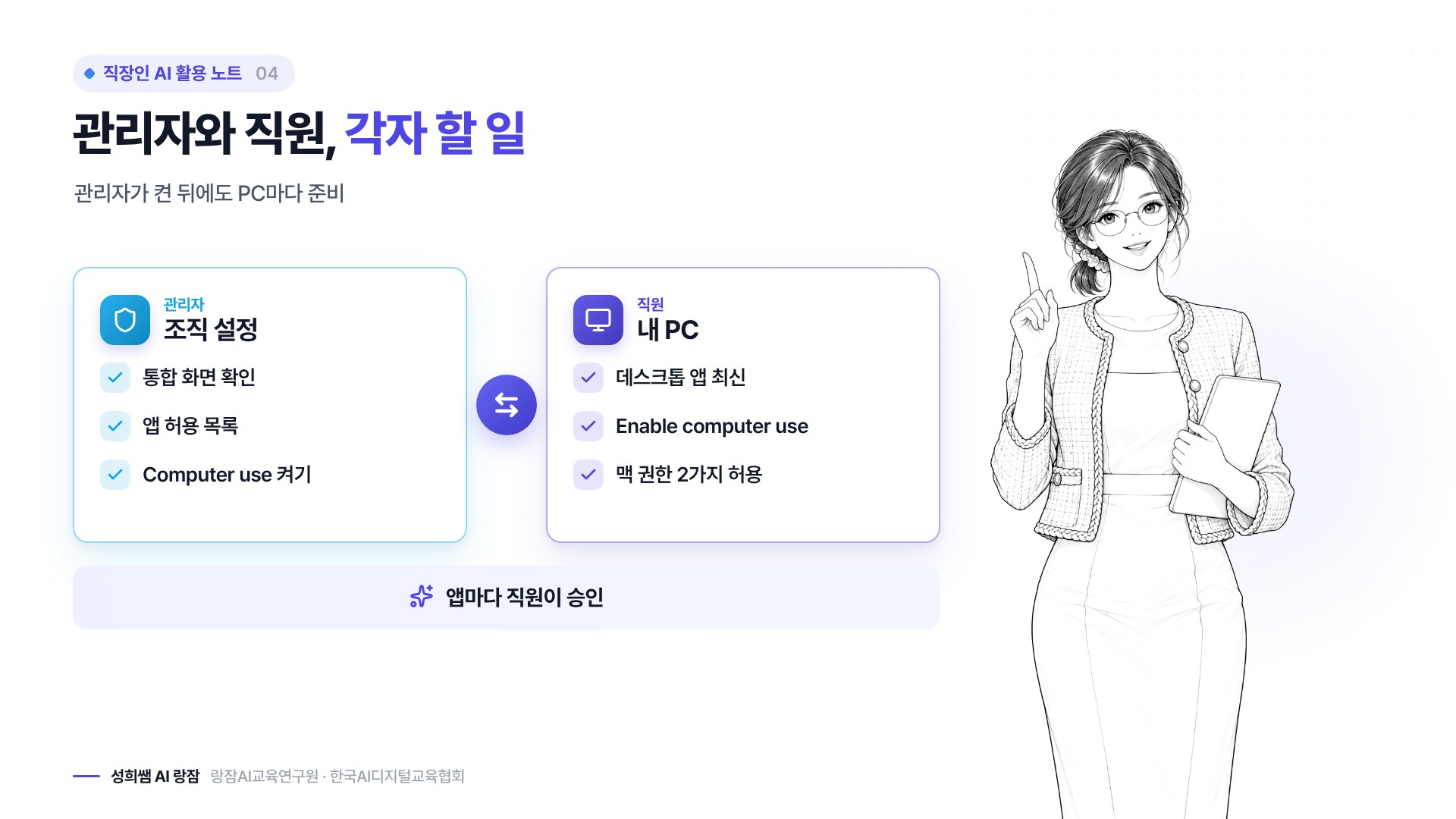
- 데스크톱 앱을 최신으로 올리고, AI가 작업할 그 PC에서 앱을 열어 둡니다.
- 설정의 'Computer use' 아래 'Enable computer use'를 켭니다(PC마다, 계정마다).
- 맥이라면 시스템 설정 > 개인정보 보호 및 보안에서 '손쉬운 사용'과 '화면 및 시스템 오디오 녹음' 권한을 줍니다. 윈도우는 따로 운영체제 권한이 필요 없어요.
허용 목록 방식이어도 앱을 처음 쓸 때마다 직원이 직접 승인합니다. 웹에서 쓸 때는 '+' > 'Devices'에서 연결할 PC를 고릅니다.
▣ 처음 맡길 때 쓰는 요청 문장 예시
[상황] 바탕 화면의 주간 실적 엑셀 파일을 팀 보고서 양식에 옮겨야 해.
[작업] 엑셀에서 지난주 합계 다섯 칸을 찾아 워드 보고서 표에 같은 순서로 입력해 줘.
[규칙] 엑셀과 워드 말고 다른 앱은 열지 말고, 저장하기 전에 나에게 보여 줘.
5. 켜기 전에 꼭 보는 보안 점검표
공식 도움말은 이 기능에 'AI와 앱 사이의 샌드박스가 없다'고 분명히 적고 있습니다. 화면에 뜬 웹페이지나 메일 내용이 클로드를 의도하지 않은 동작으로 이끌 수 있다는 경고도 함께 있어요.

| 확인 항목 | 이렇게 |
|---|---|
| 폴더 제한 | 연결 폴더·'읽기 전용' 설정은 화면 조작에 적용되지 않음 — 허용 앱으로 폴더 밖 파일도 열고 바꿀 수 있음 |
| 차단의 한계 | 막은 앱이라도 허용한 브라우저 속 웹사이트, 원격 데스크톱 속 앱은 다 막지 못함 |
| 화면 기록 | 스크린샷이 대화와 함께 저장되므로 개인정보·기밀 창은 미리 닫기 |
| 사내 지침 | 정보보안 부서와 허용 앱·대상 업무를 먼저 정하기 |
| 결과 확인 | 숫자·날짜는 원본과 대조하고 AI 작업임을 표시 |
6. 자주 묻는 질문 FAQ
Q1. 클로드 컴퓨터 사용은 개인 계정에서도 되나요?
A1. 11월 20일 안내는 팀·엔터프라이즈 계정 대상 베타입니다. 개인 계정용 안내는 이번 발표에 없어요. 회사 업무라면 소속 조직이 허용한 계정과 설정에서 쓰는 것이 원칙이고, 관리자가 'Computer use'를 켜야 시작됩니다.
Q2. 코워크 작업이나 Claude Code에서도 화면을 다루나요?
A2. 공식 도움말에 따르면 이번 조직용 기능은 새 통합 화면에서만 동작하고, 따로 시작하는 코워크 작업과 클로드 코드에서는 쓸 수 없습니다. 설정 화면에도 같은 안내 문구가 나옵니다.
Q3. 회사에서 특정 프로그램만 쓰게 할 수 있나요?
A3. 네. 관리자가 'App access'에서 'Allow only these apps'를 고르고 앱 ID를 넣으면 그 앱만 허용되고, 직원도 앱마다 한 번 더 승인합니다. 다만 허용한 브라우저 안의 웹사이트까지 막지는 못하니 브라우저 허용은 신중하게 정하세요.
정리하면, 이번 베타의 핵심은 '화면을 다루는 AI'가 회사 관리자 설정과 함께 들어왔다는 점입니다. 스위치보다 먼저, 맡길 업무와 허용할 앱 목록을 정하는 것이 직장인 팀의 첫 단계예요.
화면을 맡기는 AI는 앱 목록이 곧 안전선입니다,
꼭 필요한 앱 두세 개로 작게 시작하세요.
지금 바로 우리 팀이 매주 손으로 옮겨 적는 일 세 가지와 그때 쓰는 프로그램을 적어 보세요.
클로드 컴퓨터 사용 회사에서 켜는 법 | 직장인 팀이 앱 허용 목록부터 정하는 순서, 강성희 강사
이 글은 앤트로픽 고객센터 릴리스 노트와 팀·엔터프라이즈용 설정 도움말을 바탕으로 정리했습니다.
📎 공식 안내와 출처
- Set up computer use for Team and Enterprise plans — 클로드 고객센터(관리자·직원 설정 순서, 주의 사항)
- Release notes — 고객센터 릴리스 노트(11월 20일 베타 소식)
- Use Claude Cowork safely — 안전하게 쓰는 법 안내
우리 기관·회사에 맞춘 생성형 AI·AX 교육이 필요하시면 아래 오픈카톡방이나 네이버톡톡으로 편하게 문의해 주세요.
챗gpt/ 생성형 AI/ 프롬프트 엔지니어링 강사
생성형 AI 강사 강성희 — 재직자, 공무원 AI 교육 관련 글모음
- SK이노베이션 E&S 전북에너지서비스 재직자 AI 실무 역량강화 32시간 교육 후기, AI강사 강성희의 프롬프트 엔지니어링부터 바이브코딩
- 공무원 AI 교육 후기 | 강성희 강사, 농식품인재개발원 7기 VBA·제미나이 노트북으로 업무자동화
- 제조업 재직자 AI, 엑셀 VBA 업무 자동화 교육 후기 | 강성희 강사, 한남대, 데이터 분석
- https://blog.naver.com/langsam_sister/223939278945
- 재직자를 위한 칼퇴를 부르는 클로드 기본 활용법, 일잘러 AI 강사 강성희가 알려주는 claude 실무 노하우
- 제조업 재직자 필독! 엑셀, PPT에서 클로드로 데이터 분석부터 8D 보고서까지, 일잘러 AI 강사 강성희의 Claude 실무 활용법
- 바이브코딩 AI강사 양성과정 수료식 | 강성희 강사, 미니강의 후기, 한국AI디지털교육협회
'랑잠언니 스터디 다락방 > 디지털 및 ai 공부' 카테고리의 다른 글
| 제미나이 맥 컴퓨터 사용 정리 | 공무원이 반복 PC 업무를 AI에 맡기기 전에 알아 둘 것, 강성희 강사 (0) | 2026.11.22 |
|---|---|
| 챗GPT 실시간 받아쓰기 활용법 | 공무원이 현장 점검 메모를 말로 남겨 결과 보고 초안까지, 강성희 강사 (0) | 2026.11.21 |
| GPT-6.2 아스트라·솔 고르는 법 | 직장인이 챗GPT 워크에서 일마다 모델을 나눠 쓰는 순서, 강성희 강사 (0) | 2026.11.21 |
| 교수·연구자 챗GPT 연구 활용법 | 과학자 1,819명 사용 분석으로 본 아이디어·문헌·분석 단계별 순서, 강성희 강사 (0) | 2026.11.19 |
| 제미나이 스킬 공유하기 | 공무원 팀이 업무편람 스킬에 드라이브 파일을 붙여 함께 쓰는 순서, 강성희 강사 (0) | 2026.11.19 |