
발행일 2026-11-10 · 글쓴이 강성희 (랑잠AI교육연구원 대표 · 한국AI디지털교육협회 협회장)

안녕하세요, 랑잠AI교육연구원 대표 강성희입니다.
한국AI디지털교육협회 협회장이자 AI 강사로 공공기관·기업·학교 166곳에서 1,260시간 넘게 강의했어요.
오늘 내용도 업무에 바로 옮길 수 있게 차근차근 정리해 볼게요.
핵심 요약
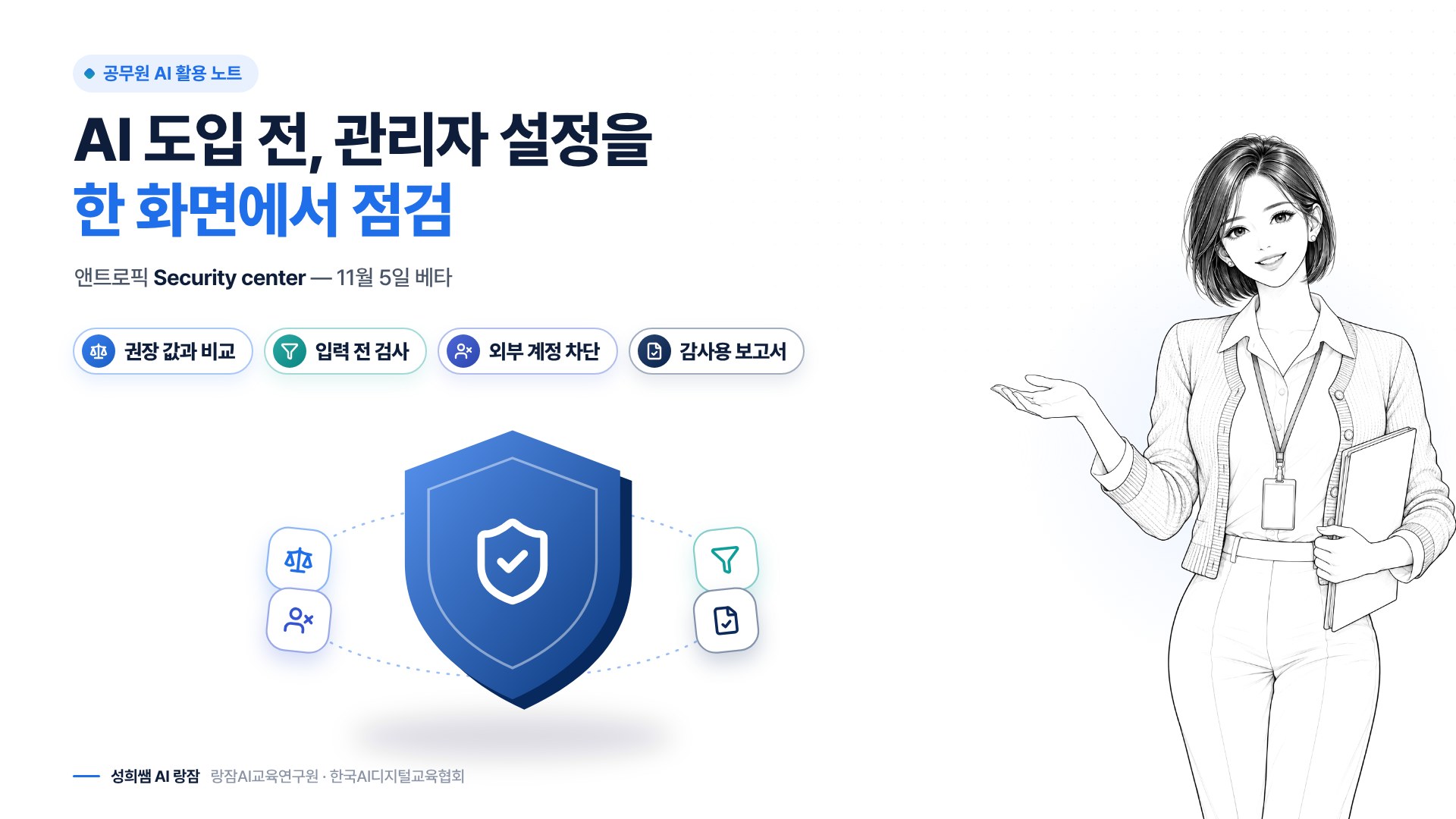
앤트로픽은 11월 5일 기업용 Claude Enterprise에 '시큐리티 센터(Security center, 베타)'를 열었습니다. 조직 설정 화면에서 채팅·코워크·클로드 코드의 현재 값과 권장 값을 나란히 보여 주고, 감사용 보고서도 내려받을 수 있습니다. 기관 담당자는 도입 전후로 이 화면을 기준표처럼 쓰되, 인증이 아니라 안내라는 점을 기억하면 됩니다.
혹시 이런 경험 해 보셨나요?
부서에서 생성형 AI를 쓰자는 말이 나왔는데,
정보화 담당자는 "설정은 누가, 무엇을 확인했느냐"고 묻고
도입 담당자는 어디서부터 봐야 할지 막막했던 날이요.
올해 7월 국립종자원 공무원분들과 진행한 농식품인재개발원 5기에서도 반응이 가장 컸던 건, 민원 엑셀 파일을 AI에 첨부하지 않고도 VBA로 자동화할 수 있다는 점이었어요.
AX(AI 전환) 강의에서 AI 에이전트 도입을 이야기하면 공직자분들의 첫 질문은 늘 '무엇을 막고, 무엇을 확인했는가'입니다. 이번 업데이트는 그 확인 과정을 관리자 화면 한 곳에 모아 준다는 점에서 눈여겨볼 만합니다.
오늘 정리할 세 가지는 아래와 같습니다.
무엇이 새로 나왔는지, 보안 센터에서 권장 설정과 차이를 확인하는 순서, 그리고 기관 지침과 함께 볼 점검표까지요.
목차
1. 11월 5일 발표, 무엇이 새로 나왔나요?
2. 왜 공공기관 담당자가 눈여겨봐야 할까요?
3. 권장 설정과 차이를 확인하는 4단계
4. 인퍼런스 훅, 입력 전에 한 번 거르는 장치
5. 개인 계정 차단과 로그아웃 같은 접근 통제
6. 도입 전에 확인할 기관 점검표
7. 자주 묻는 질문 FAQ
1. 11월 5일 발표, 무엇이 새로 나왔나요?
앤트로픽은 2026년 11월 5일 공식 글 「More visibility and control over Claude Enterprise for security teams」에서 정보보호 담당자를 위한 기능을 한꺼번에 발표했습니다. 같은 날 다른 소식도 많았지만, 기관 도입에서 가장 실무적인 것은 '설정을 한눈에 비교하는 화면'입니다.
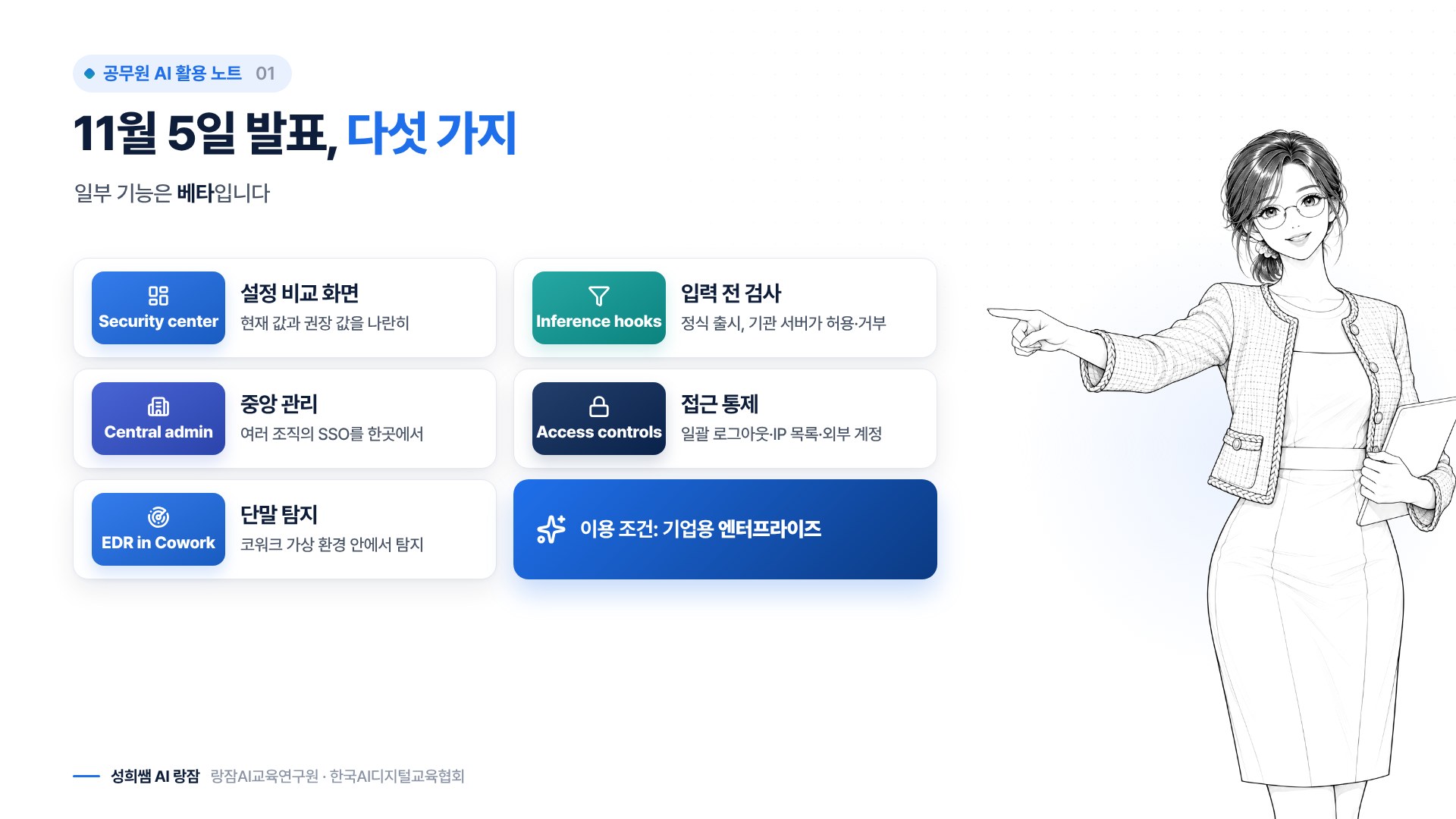
| 기능 | 상태 | 한 줄 설명 |
|---|---|---|
| 시큐리티 센터 | 베타 | 채팅·코워크·Claude Code 설정을 권장 구성과 비교 |
| 인퍼런스 훅 | 정식 | 입력과 도구 실행을 기관 검사 도구로 먼저 확인 |
| 중앙 관리 | 베타 | admin.claude.com 에서 여러 조직의 SSO·계정 연동을 한곳에서 |
| 접근 통제 | 일부 베타 | 회원 일괄 로그아웃, IP 허용 목록 직접 관리, 외부 계정 차단 |
| 코워크 EDR | 베타 | 기관 단말 탐지 프로그램(EDR)을 코워크 가상 환경 안에서 실행 |
이용 조건은 기업용 엔터프라이즈 플랜이며, 일부 기능은 베타입니다. 화면 이름은 영어로 보이는 경우가 많으니 'Security center', 'Organization settings' 같은 표기를 함께 기억해 두면 찾기 쉽습니다.
2. 왜 공공기관 담당자가 눈여겨봐야 할까요?
공공기관에서 생성형 AI를 도입할 때 가장 오래 걸리는 일은 기능 비교보다 '설정 근거 남기기'입니다. 누가 어떤 값을 켰고, 왜 그 값을 골랐는지 문서로 남겨야 내부 감사와 보안성 검토를 통과할 수 있거든요.
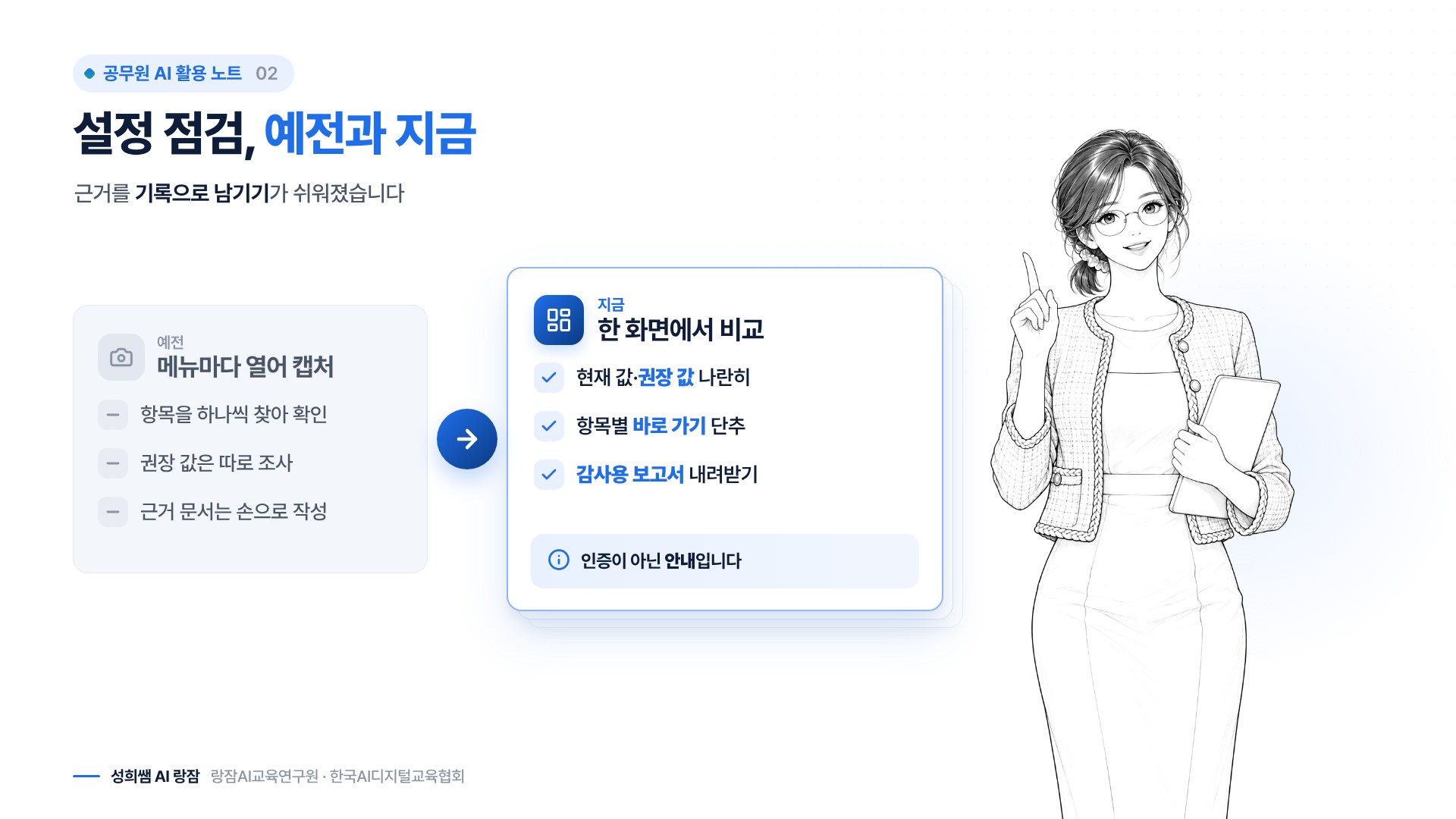
▣ 이 화면이 줄여 주는 일
- 설정 대조 — 메뉴를 하나씩 열어 캡처하던 일을 화면 한 장에서 확인
- 권장 값 확인 — 항목마다 현재 값 옆에 앤트로픽 권장 값이 함께 표시
- 바로 고치기 — 각 항목에 해당 설정으로 가는 연결 단추
- 근거 남기기 — 위험 수용·문제 표시를 '증명(attestations)' 공간에 기록
- 보고서 — 감사 담당자에게 줄 보고서를 내려받기
솔직하게 말씀드릴게요. 이 화면은 인증서가 아닙니다. 앤트로픽도 공식 글에서 안내일 뿐 법이나 표준 준수를 보장하지 않는다고 분명히 밝혔어요. 기관의 정보보호 지침과 개인정보 보호 규정이 언제나 먼저입니다.
3. 권장 설정과 차이를 확인하는 4단계
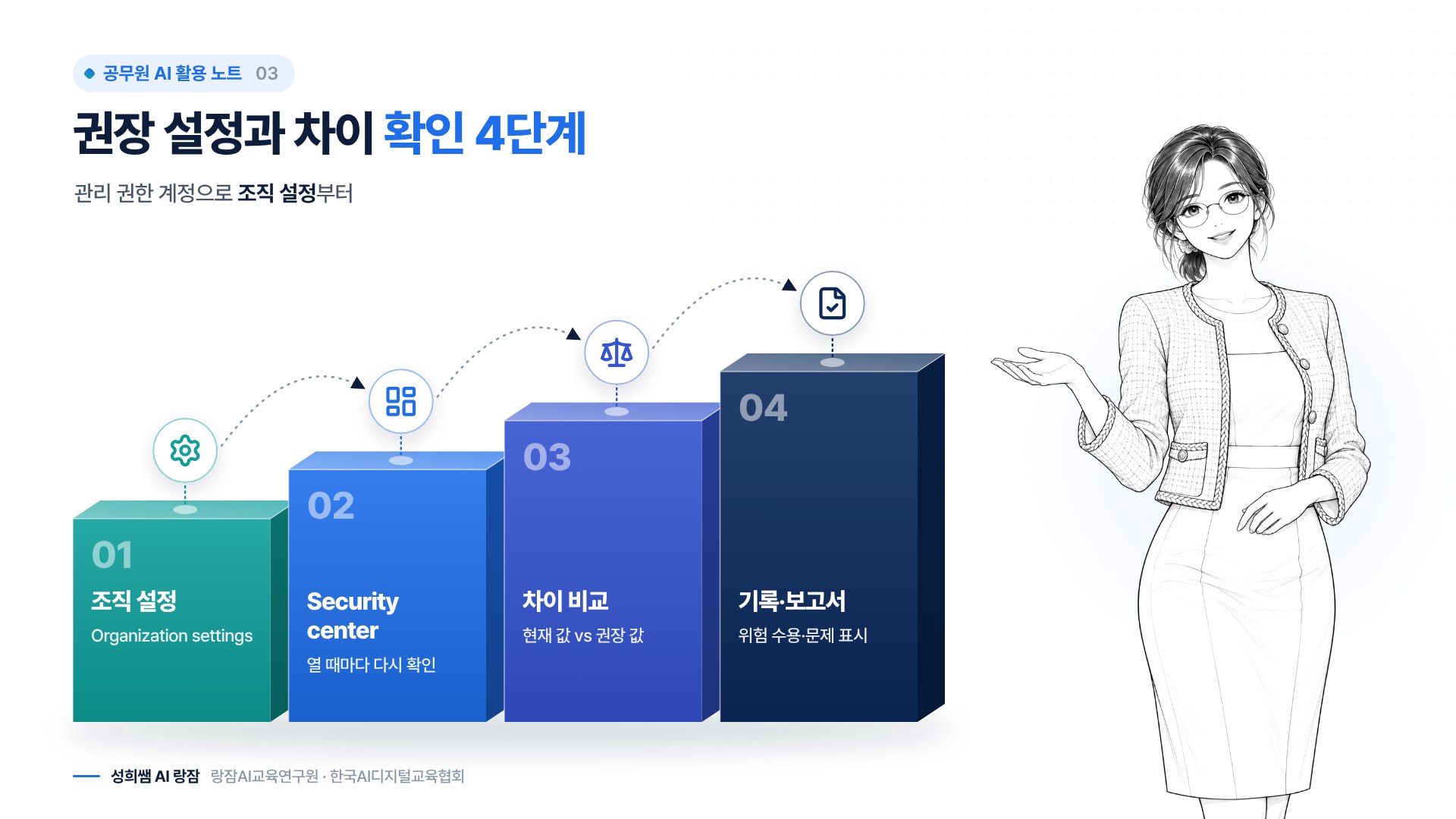
순서 요약: 조직 설정 열기 → Security center → 항목별 차이 확인 → 기록하고 보고서 받기
1단계. 조직 설정(Organization settings) 열기
엔터프라이즈 관리 권한이 있는 계정으로 들어가 조직 설정을 엽니다. 일반 사용자 계정에는 이 메뉴가 보이지 않습니다.
2단계. Security center 페이지로 이동
조직 설정 안의 Security center 페이지를 엽니다. 페이지를 열 때마다 설정을 다시 확인하므로, 값을 바꾼 뒤에는 새로 고침으로 결과를 다시 보면 됩니다.
3단계. 항목별로 현재 값과 권장 값 비교
채팅, 코워크, Claude Code 항목마다 현재 값과 권장 값(있을 때)이 나란히 보입니다. 다른 항목은 옆의 연결 단추로 해당 설정 화면에 바로 갈 수 있어요. 기관 지침상 권장 값과 다르게 둬야 하는 항목도 있으니 무조건 맞추기보다 이유를 적어 두는 쪽이 좋습니다.
4단계. 증명 공간에 기록하고 보고서 내려받기
권장 값과 다르게 두기로 한 항목은 '위험 수용'으로, 고칠 항목은 '문제 표시'로 남깁니다. 마지막으로 감사용 보고서를 내려받으면 자동으로 확인된 항목과 소유자(Owner)가 직접 확인한 항목이 구분돼 표시됩니다.
4. 인퍼런스 훅, 입력 전에 한 번 거르는 장치
인퍼런스 훅(inference hooks)은 이번 발표에서 정식 출시된 기능입니다. 사용자가 입력한 내용과 AI가 도구를 실행하려는 요청을 기관이 운영하는 서버로 먼저 보내고, 그 서버가 '허용'이라고 답해야 다음 단계로 넘어갑니다.
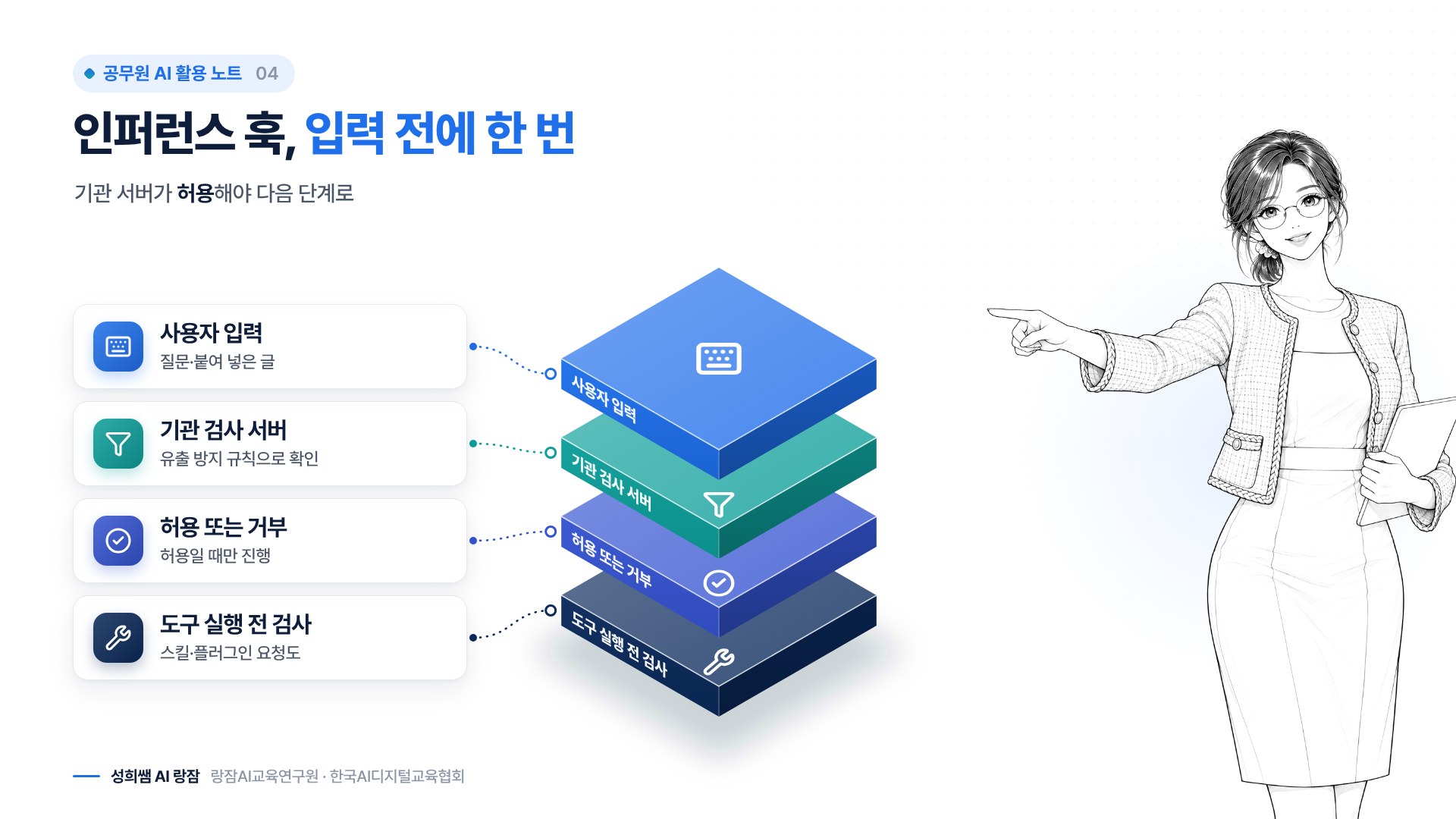
- 입력 검사 — 질문이나 붙여 넣은 글이 응답 생성 전에 기관 정책으로 검사됨
- 도구 실행 전 검사 — 스킬·플러그인·연결 도구 실행 요청도 실행 전에 확인
- 기존 정책 재사용 — 이미 쓰는 유출 방지(DLP) 규칙을 그대로 연결
- 설정 권한 — 공식 도움말 기준으로 소유자(Owner·Primary Owner)가 구성
공무원 입장에서는 "주민등록번호가 들어간 글은 아예 AI에 넘어가지 않게" 같은 규칙을 사람의 주의에만 맡기지 않고 시스템으로 한 번 더 거를 수 있다는 뜻입니다. 다만 서버를 직접 운영해야 하므로 정보화 부서와 함께 검토해야 합니다.
5. 개인 계정 차단과 로그아웃 같은 접근 통제
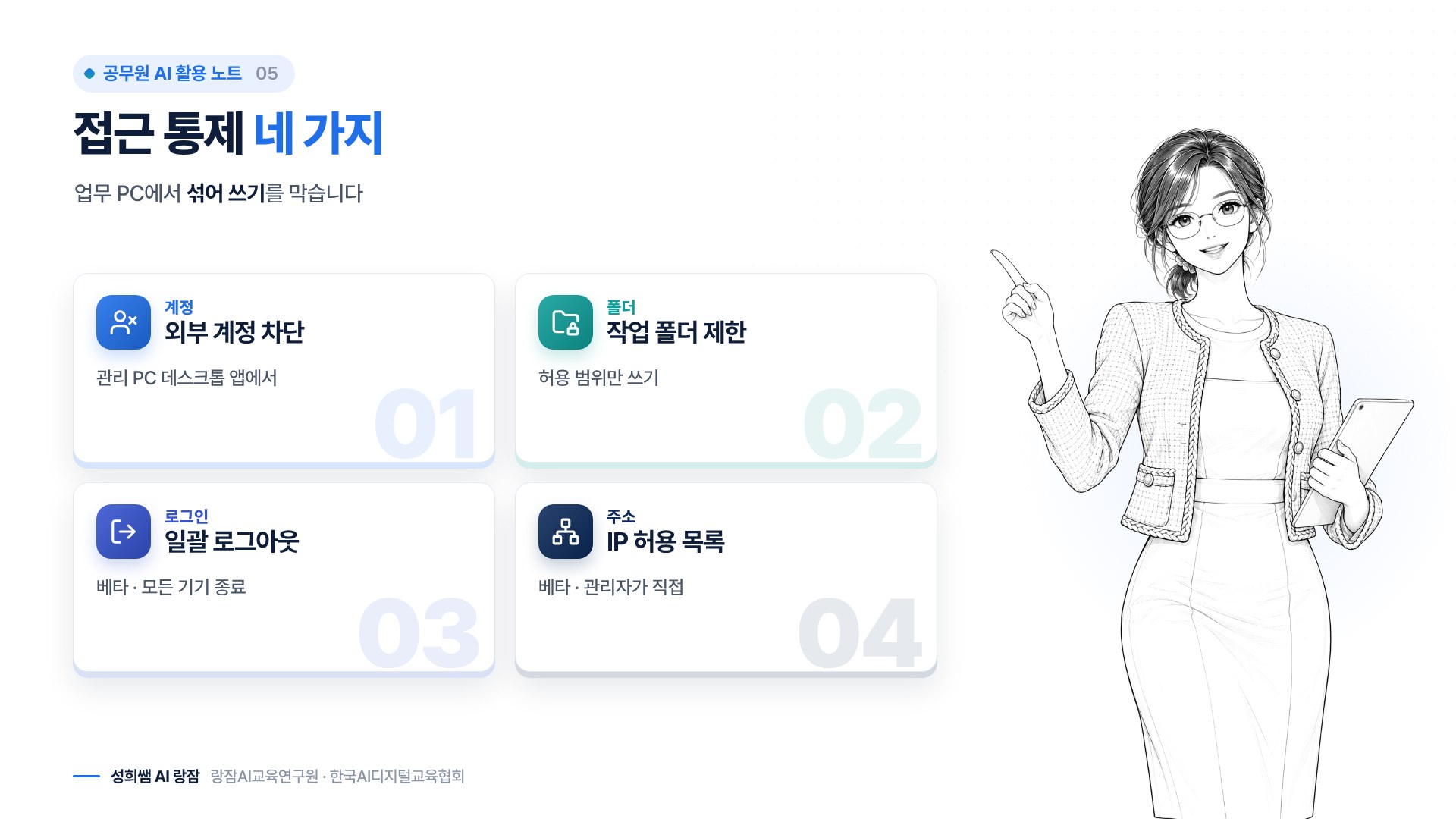
| 통제 | 무엇을 하나요 | 기관에서 쓰는 장면 |
|---|---|---|
| 외부 계정 차단 | 관리 PC의 데스크톱 앱에서 개인·외부 계정 로그인 막기 | 업무 PC에서 개인 계정 사용 방지 |
| 작업 폴더 제한 | 소유자가 쓸 수 있는 폴더 범위 지정 | 공유 폴더 중 허용 범위만 |
| 회원 일괄 로그아웃(베타) | 관리 API 한 번으로 모든 기기의 로그인 종료 | 인사 이동·분실 대응 |
| IP 허용 목록(베타) | 관리자가 직접 허용 주소 관리 | 청사 내부망에서만 접속 |
일괄 로그아웃은 회원을 조직에서 빼지 않고 로그인만 끊습니다. 공식 글은 API 키, 실행 중인 클라우드 작업, 예약 작업까지 끝내지는 않는다고 적고 있으니 퇴직·전보 때는 이 부분을 따로 챙겨야 합니다.
6. 도입 전에 확인할 기관 점검표
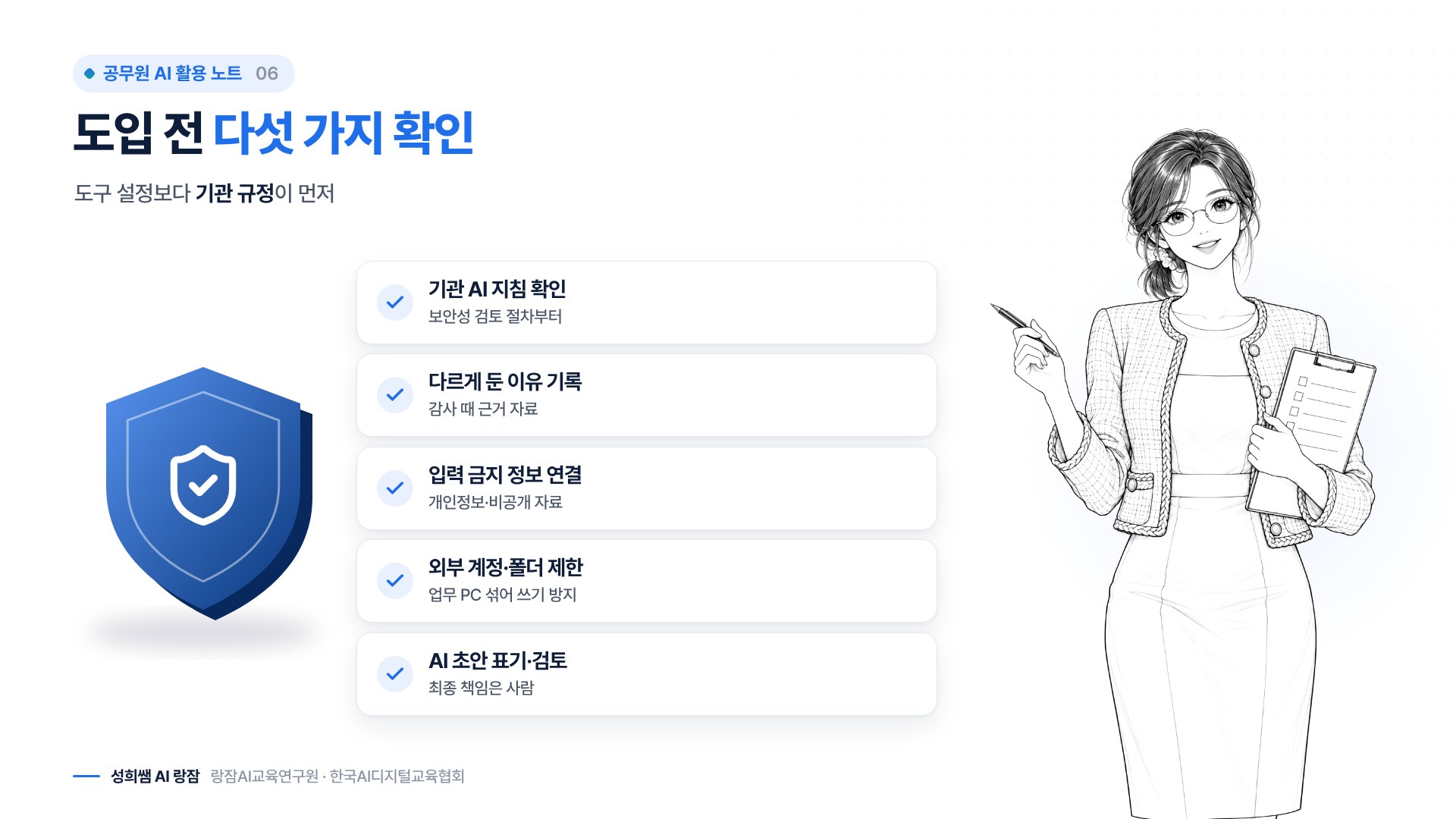
| 확인 항목 | 왜 필요한가요 |
|---|---|
| 기관 생성형 AI 지침·보안성 검토 절차 | 도구 설정보다 기관 규정이 먼저 |
| 화면 결과와 다르게 둔 이유 기록 | 감사·점검 때 근거 자료 |
| 입력 금지 정보 목록과 훅 연결 여부 | 개인정보·비공개 자료 차단 |
| 개인 계정 차단·폴더 제한 적용 | 업무 PC에서 섞어 쓰기 방지 |
| AI 초안 표기와 사람 검토 절차 | 공문·보도자료의 최종 책임은 사람 |
코워크 EDR은 이용자 PC 안의 코워크 가상 환경에서만 작동하고 클라우드 코워크 작업은 대상이 아닙니다. 또 탐지 모드로만 돌아가서 기록은 남기되 막지는 않습니다. 이런 범위를 점검표 옆에 함께 적어 두면 보고할 때 오해가 줄어요.
7. 자주 묻는 질문 FAQ
Q1. 클로드 보안 센터는 누구나 쓸 수 있나요?
A1. 기업용 Claude Enterprise의 조직 설정에 있는 베타 기능이라, 관리 권한이 있는 담당자만 볼 수 있습니다. 개인 계정이나 일반 이용자 화면에는 나타나지 않으니, 기관이 엔터프라이즈를 쓰고 있다면 관리 담당 부서에 먼저 확인해 보세요.
Q2. 모든 항목을 권장 값에 맞추면 보안 검토가 끝나나요?
A2. 끝나지 않습니다. 앤트로픽은 이 화면이 안내일 뿐 인증이나 법·표준 준수 보장이 아니라고 밝혔습니다. 기관 정보보호 지침과 개인정보 보호 규정에 따른 검토를 별도로 거치고, 보고서는 그 근거 자료 중 하나로 쓰는 것이 맞습니다.
Q3. 인퍼런스 훅을 쓰려면 무엇이 필요한가요?
A3. 입력과 도구 실행 요청을 받아 허용·거부를 답하는 서버를 기관이 직접 운영해야 합니다. 이미 쓰는 유출 방지 도구와 연결할 수 있으며, 공식 도움말 기준으로 엔터프라이즈 소유자 권한이 있어야 구성할 수 있습니다.
정리하면, 이번 업데이트는 관리자가 설정 상태를 한 화면에서 비교하고, 입력을 미리 거르고, 외부 계정을 막는 도구를 한데 모았습니다. 공공기관 담당자에게는 '무엇을 확인했는가'를 기록으로 남기기 쉬워졌다는 뜻이에요.
설정 화면은 출발점일 뿐,
기관 지침과 사람의 확인이 함께 있어야 믿을 수 있는 도입이 됩니다.
지금 바로 기관 생성형 AI 지침을 펼쳐 두고, 위 점검표 다섯 줄 옆에 우리 기관 기준을 한 줄씩 적어 보세요.
클로드 보안 센터 점검법 | 공공기관 AI 도입 담당 공무원이 권장 설정과 차이를 확인하는 순서, 강성희 강사
이 글은 앤트로픽 공식 발표와 도움말을 바탕으로 정리했습니다.
📎 참고한 공식 출처
- More visibility and control over Claude Enterprise for security teams — 앤트로픽 공식 발표(11월 5일)
- Inference hooks overview — 클로드 공식 도움말
- Release notes — 클로드 릴리스 노트
실질적인 업무 변화를 이끌어내는 전문가의 AI 교육이 필요하시다면 아래 오픈카톡방 또는 네이버톡톡으로 문의하시면 됩니다.
챗gpt/ 생성형 AI/ 프롬프트 엔지니어링 강사
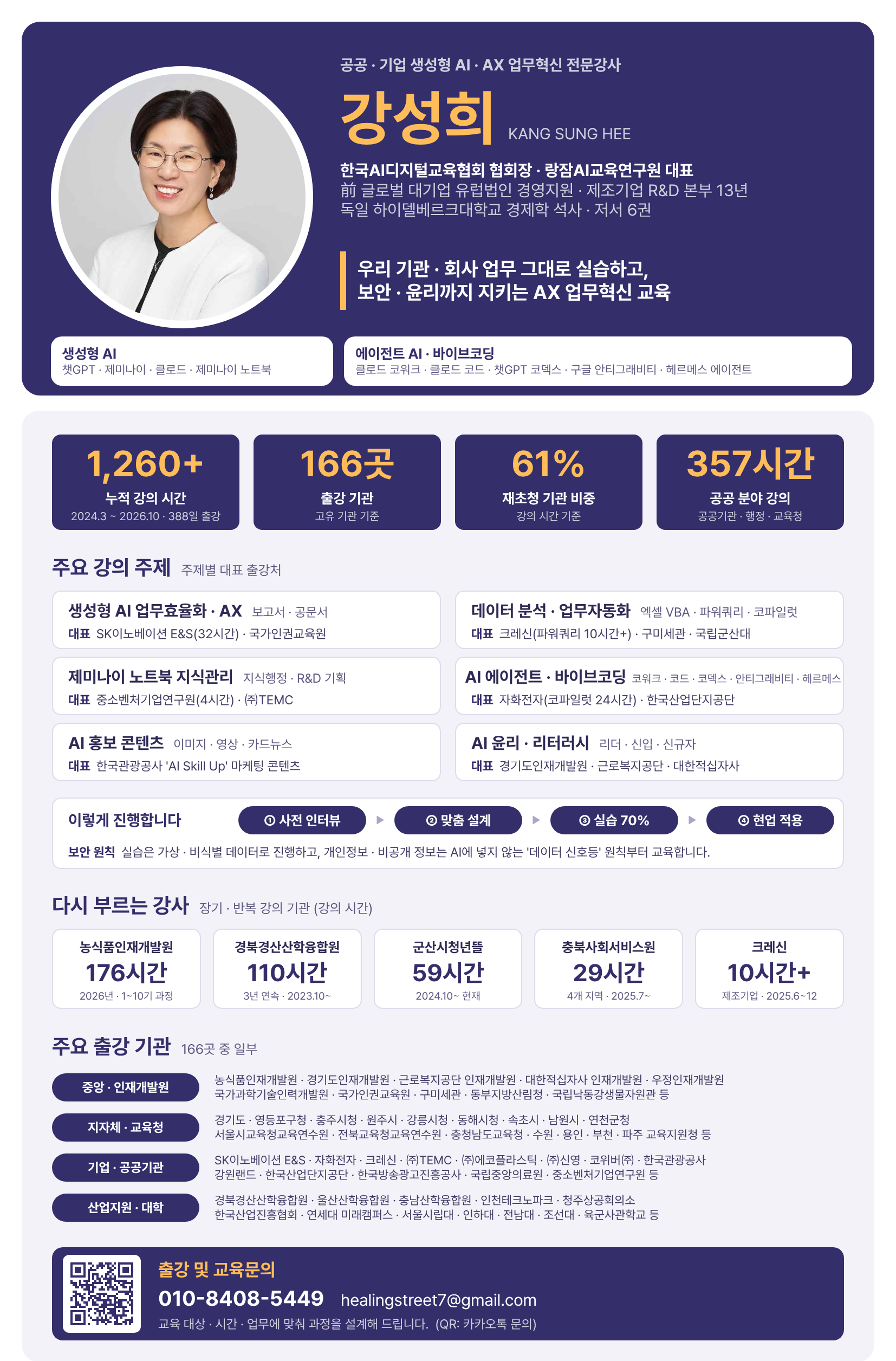
생성형 AI 강사 강성희 — 재직자, 공무원 AI 교육 관련 글모음
- SK이노베이션 E&S 전북에너지서비스 재직자 AI 실무 역량강화 32시간 교육 후기, AI강사 강성희의 프롬프트 엔지니어링부터 바이브코딩
- 공무원 AI 교육 후기 | 강성희 강사, 농식품인재개발원 7기 VBA·제미나이 노트북으로 업무자동화
- 제조업 재직자 AI, 엑셀 VBA 업무 자동화 교육 후기 | 강성희 강사, 한남대, 데이터 분석
- https://blog.naver.com/langsam_sister/223939278945
- 재직자를 위한 칼퇴를 부르는 클로드 기본 활용법, 일잘러 AI 강사 강성희가 알려주는 claude 실무 노하우
- 제조업 재직자 필독! 엑셀, PPT에서 클로드로 데이터 분석부터 8D 보고서까지, 일잘러 AI 강사 강성희의 Claude 실무 활용법
- 바이브코딩 AI강사 양성과정 수료식 | 강성희 강사, 미니강의 후기, 한국AI디지털교육협회
'랑잠언니 스터디 다락방 > 디지털 및 ai 공부' 카테고리의 다른 글
| 챗GPT 계정 전환 사용법 | 직장인 회사용·개인용 아이디를 휴대폰에서 나눠 쓰는 순서, 강성희 강사 (0) | 2026.11.09 |
|---|---|
| 챗GPT 이미지 2.6 GIF 사용법 | 공무원 홍보 움짤과 카드뉴스를 참조 이미지로 만드는 순서, 강성희 강사 (0) | 2026.11.08 |
| 구글 설문지 제미나이 인사이트 사용법 | 직장인 교육 만족도 결과를 다음 할 일까지 정리하는 순서, 강성희 강사 (1) | 2026.11.07 |
| 챗GPT 이미지 GIF 만들기 | 공무원 기관 홍보 움짤을 대화로 만드는 순서, 강성희 강사 (0) | 2026.11.06 |
| 챗GPT 계정 전환 사용법 | 직장인 회사용·개인용을 로그아웃 없이 나눠 쓰는 순서, 강성희 강사 (1) | 2026.11.05 |