
발행일 2026-11-17 · 글쓴이 강성희 (랑잠AI교육연구원 대표 · 한국AI디지털교육협회 협회장)

안녕하세요.
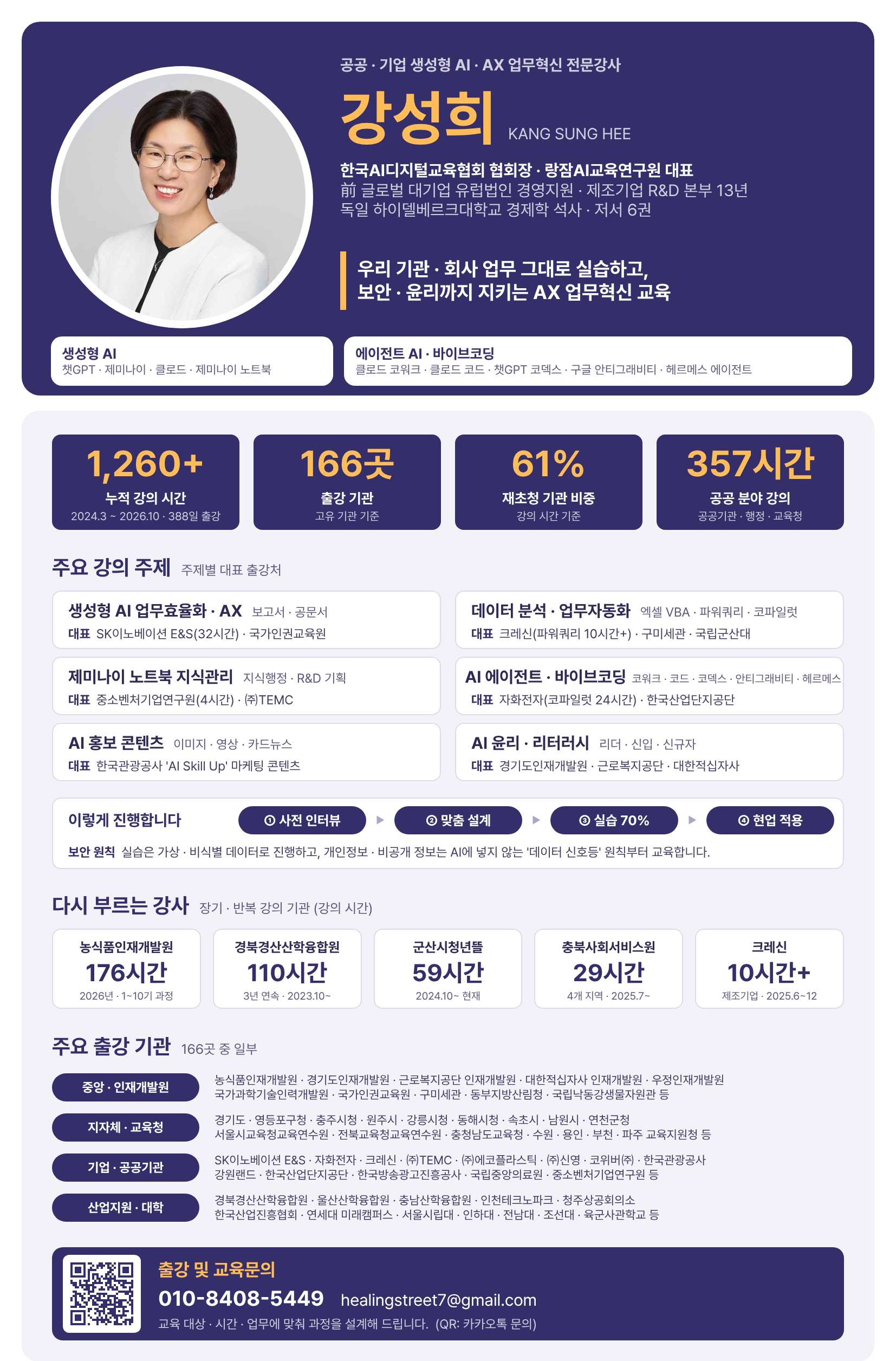
한국AI디지털교육협회 협회장, 랑잠AI교육연구원 대표, AI 강사로 활동하고 있는 강성희입니다.
공공기관·기업·학교 166곳에서 1,260시간 넘게 생성형 AI·AX 교육을 진행하며 현장에서 확인한 내용을 정리해 드립니다.
핵심 요약
구글은 11월 9일부터 구글 챗 대화에서 회의 요청을 알아채 곧바로 초대를 보내는 기능을 차례로 열고 있습니다. 제미나이가 요청 문장에 밑줄을 긋고, 캘린더 빈 시간 최대 세 개와 참석자·제목을 담은 카드를 보여 줍니다. 지금은 웹·영어·업무용 일부 버전에서 쓸 수 있어요.
요즘 이런 경험 자주 하시지 않나요?
팀 대화방에서 "내일 오후에 잠깐 볼까요?" 한마디가 나오면
캘린더 창을 따로 열어 다섯 명 빈 시간을 하나씩 확인하고
초대장 제목을 고민하다 정작 할 일을 미뤄 둔 경험이요.
AX(AI 전환) 강의에서 AI 에이전트를 이야기할 때 저는 늘 '내가 하던 자잘한 연결 작업부터 맡겨 보자'고 말씀드리는데요. 대화에서 캘린더로 옮겨 적는 일이 바로 그런 연결 작업입니다.
오늘 이 글 하나면 아래 세 가지를 한 번에 잡을 수 있습니다.
무엇이 새로 나왔고 누가 쓸 수 있는지, 대화에서 초대장까지 가는 5단계, 그리고 쓰기 전에 확인할 점검표까지요.
목차
1. 챗 대화창에 새로 들어온 것은 무엇인가요?
2. 누가, 어디서 쓸 수 있나요?
3. 대화에서 초대장까지 따라 하는 5단계
4. 밑줄이 잘 생기는 요청 문장
5. 쓰기 전에 확인할 점검표
6. 자주 묻는 질문 FAQ
1. 챗 대화창에 새로 들어온 것은 무엇인가요?
2026년 11월 9일 워크스페이스 업데이트 블로그에 올라온 기능입니다. 대화 중에 누군가 새 미팅을 제안하면 제미나이가 그 문장에 밑줄을 긋고, 마우스를 올리면 예약 카드가 열립니다. 대화방을 떠나지 않고 시간·참석자·제목을 정해 바로 초대를 보낼 수 있다는 점이 이번 업데이트의 핵심이에요.
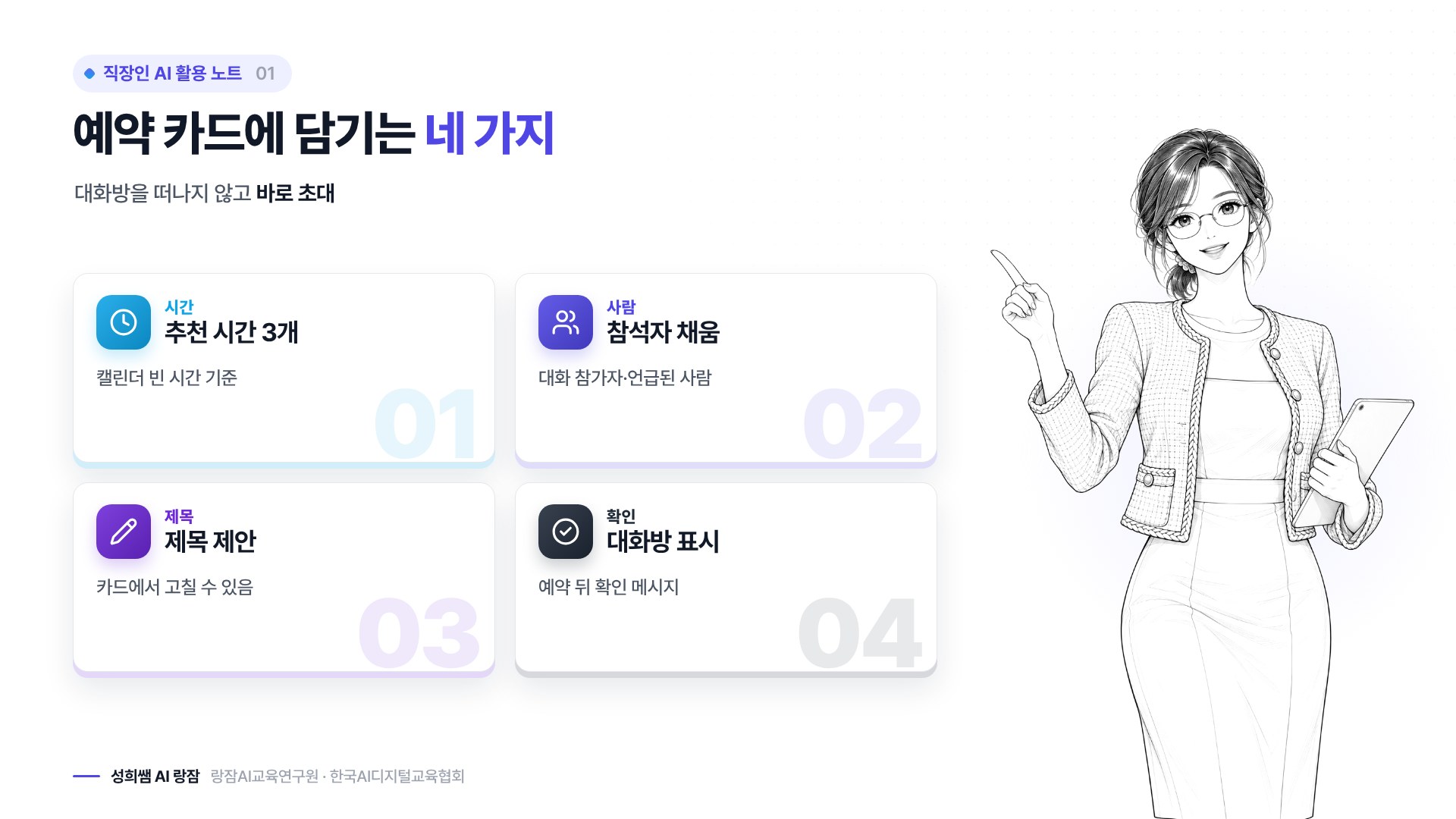
| 카드에 담기는 것 | 공식 안내 내용 |
|---|---|
| 추천 시간 | 캘린더의 빈 시간을 바탕으로 최대 3개, 겹치는 약속은 표시 |
| 참석자 | 대화 참가자와 대화에서 이름이 나온 사람으로 미리 채움 |
| 제목 | 대화 내용을 바탕으로 제안, 카드에서 고칠 수 있음 |
| 확인 | 예약하면 대화방에 확인 표시가 남음 |
지메일에서 쓰던 'Help me schedule'이 메신저 대화로 들어온 셈이라, 메일보다 메신저로 일하는 팀에서 특히 반가워할 기능입니다.
2. 누가, 어디서 쓸 수 있나요?
출시 첫 단계라 조건이 분명히 정해져 있습니다. 회사 계정이 아래에 해당하는지 먼저 확인하세요.

- 화면 — 웹의 Chat(chat.google.com)과 지메일 안의 챗
- 언어 — 출시 때는 영어만 지원
- 대화 크기 — 1:1 대화와 5명 이하 그룹 대화
- 버전 — Business Standard·Plus, Enterprise Standard·Plus, Frontline Plus, AI Ultra Access 추가 기능
- 설정 — 기본으로 켜져 있고, 사용자의 스마트 기능·개인 맞춤 설정이 켜져 있어야 함
- 출시 속도 — 11월 9일부터 단계적으로 열려 15일 넘게 걸릴 수 있음
솔직하게 말씀드릴게요. 한국어로 대화하는 팀은 아직 밑줄이 잘 생기지 않을 수 있습니다. 해외 법인이나 외국 협력사와 영어로 대화하는 방부터 시작해 보고, 한국어 지원은 공식 공지를 기다리는 편이 현실적이에요.
3. 대화에서 초대장까지 따라 하는 5단계
예시는 '해외 협력사와 제안서 검토 미팅 잡기'입니다(가상의 예시).
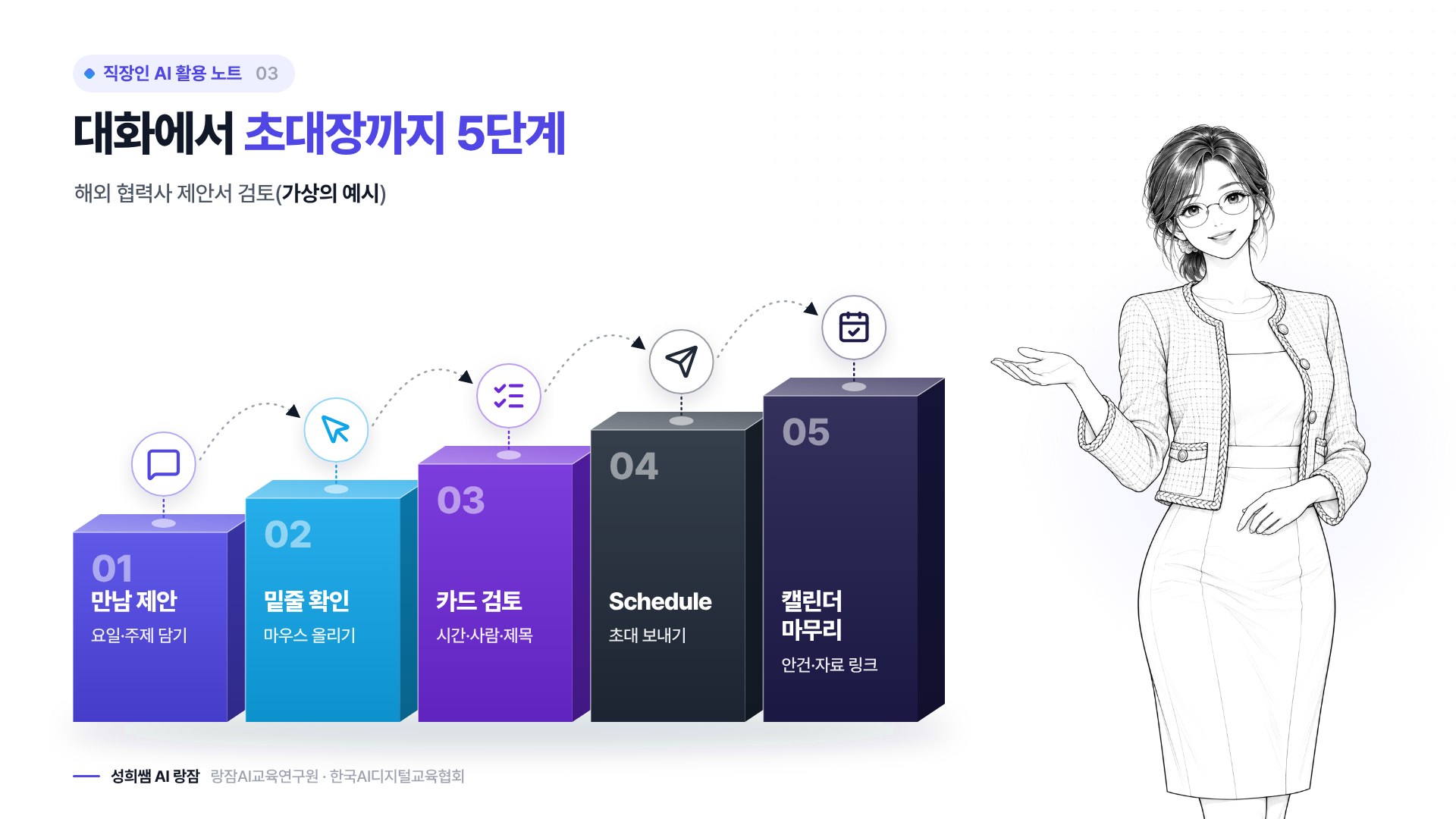
1단계. 대화에서 만남을 제안하기
상대가 "Are you free tomorrow afternoon to go over the proposal?"처럼 새 미팅을 묻는 문장을 보내면 제미나이가 그 부분에 밑줄을 긋습니다.
2단계. 밑줄에 마우스 올리기
밑줄 친 글자 위에 마우스를 올리면 카드가 열립니다.
3단계. 시간·참석자·제목 확인하기
추천 시간 세 개 중 겹침 표시가 없는 시간을 고르고, 참석자가 맞는지 본 뒤 제목을 '제안서 검토(협력사)'처럼 알아보기 쉽게 고칩니다.
4단계. Schedule 누르기
예약을 누르면 초대가 나가고 대화방에 확인 표시가 남습니다.
5단계. 캘린더에서 마무리하기
회의실, 자료 링크, 안건 같은 세부 사항은 카드의 Open in Calendar로 캘린더를 열어 채웁니다.
▣ 5단계 한 줄 요약
- 제안 — 요일·주제가 담긴 요청 문장
- 확인 — 밑줄 → 카드 → 시간·사람·제목
- 마무리 — Schedule 뒤 캘린더에서 안건·자료 링크
4. 밑줄이 잘 생기는 요청 문장
공식 안내에 따르면 제미나이는 '새 미팅을 잡자는 분명한 요청'에만 밑줄을 긋습니다. 대화를 방해하지 않으려는 설계라서, 요청이 흐릿하면 카드가 뜨지 않아요.
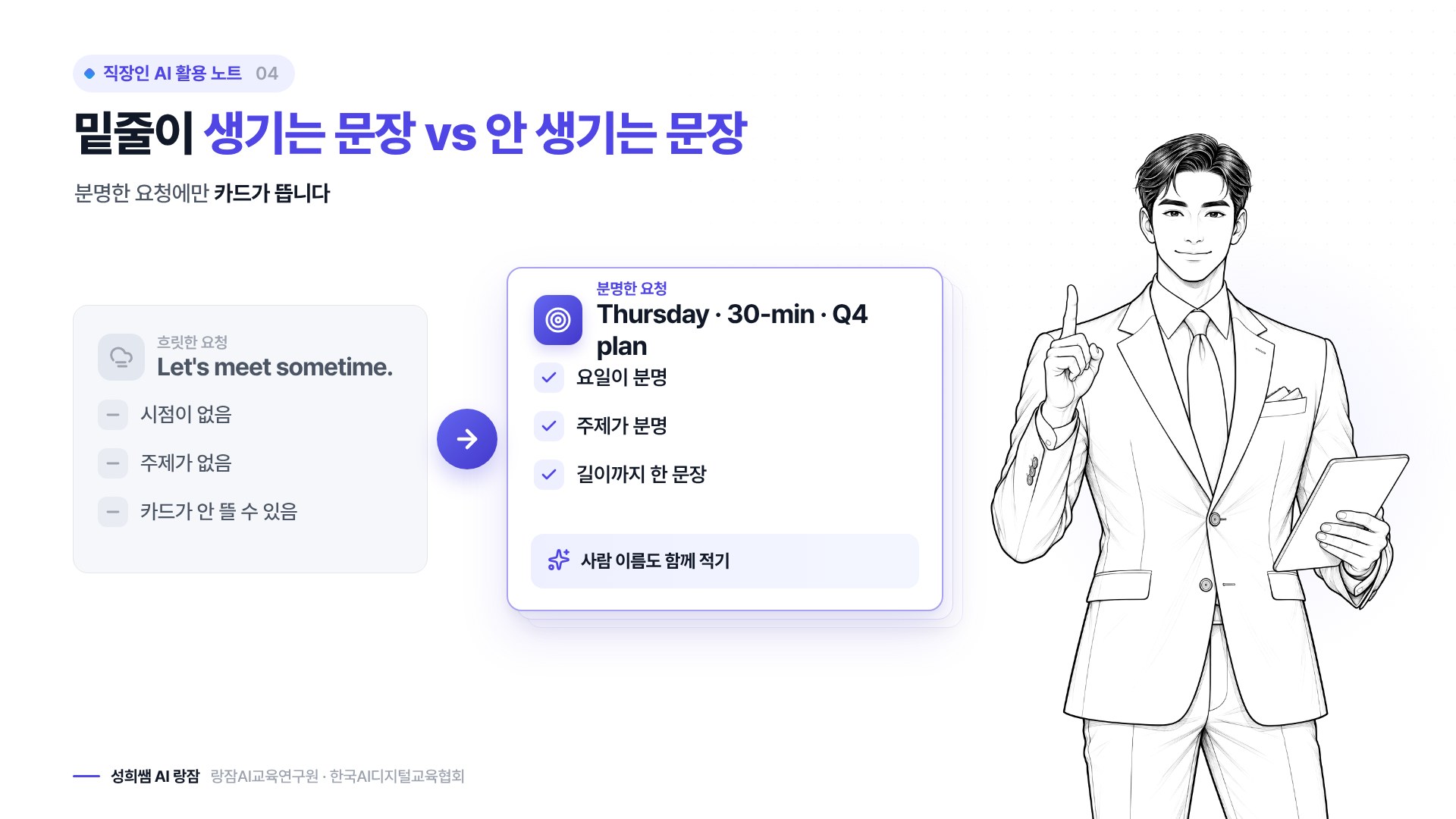
| 이렇게 쓰면 | 결과 |
|---|---|
| "Let's meet sometime." | 시점이 없어 밑줄이 안 생길 수 있음 |
| "Are you free tomorrow afternoon to go over the proposal?" | 공식 안내에 나온 예시 문장 |
| "Can we set up a 30-minute call on Thursday about the Q4 plan?" | 요일·길이·주제가 분명한 요청 |
▣ 팀 대화방에 고정해 둘 요청 틀
[언제] tomorrow afternoon / on Thursday
[무엇] to go over the proposal / about the Q4 plan
[누구] with @이름 (대화에 없는 사람은 이름을 함께 적기)
요일·주제·사람이 한 문장에 들어가면 카드의 시간·제목·참석자가 그만큼 정확해집니다.
5. 쓰기 전에 확인할 점검표
예약 카드는 편리하지만, 초대장은 받는 사람에게 그대로 나갑니다. 보내기 전에 다섯 가지만 확인하세요.
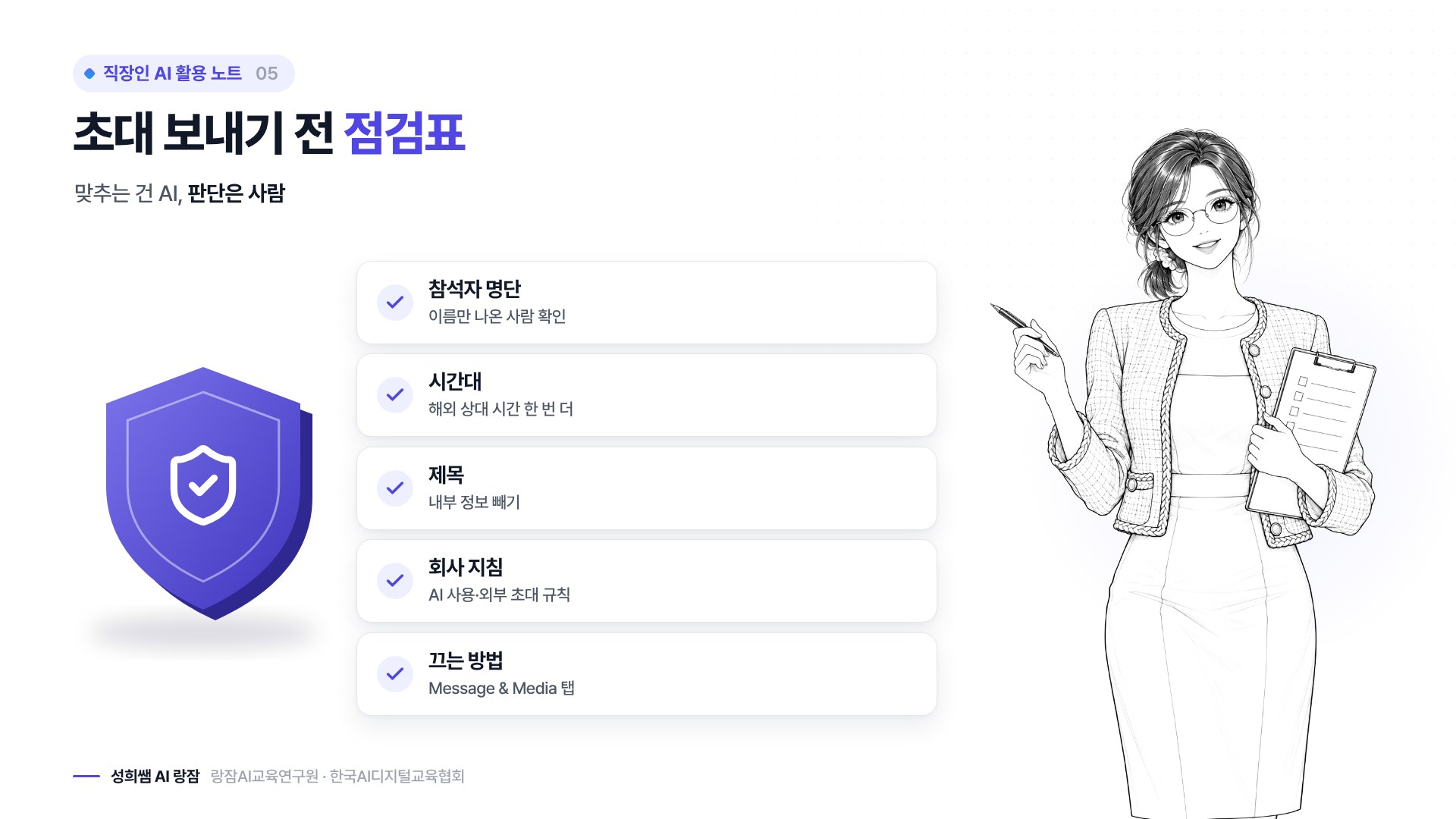
| 확인 항목 | 왜 필요한가요 |
|---|---|
| 참석자 명단 | 대화에서 이름만 나온 사람이 들어갈 수 있어요 |
| 시간대 | 해외 협력사와는 상대 시간대를 한 번 더 |
| 제목 | 대화 내용이 그대로 제목이 되므로 내부 정보가 담기지 않게 |
| 회사 지침 | 생성형 AI 사용 지침과 외부 초대 규칙 확인 |
| 끄는 방법 | 원치 않으면 설정에서 끌 수 있어요 |
끄고 싶다면 Chat 설정의 모든 설정 보기 → Message & Media 탭에서 Smart Actions를 끄고 저장하면 됩니다. 고객센터는 제안이 부정확할 수 있다고 안내하니, 카드 내용은 늘 사람이 보고 보내세요.
6. 자주 묻는 질문 FAQ
Q1. 구글 챗 회의 일정 잡기는 한국어 대화에서도 되나요?
A1. 11월 출시 안내 기준으로는 영어만 지원합니다. 한국어 대화에서는 밑줄이 생기지 않을 수 있으니, 영어로 대화하는 협력사·해외 법인 대화방에서 먼저 써 보고 한국어 지원은 업데이트 공지를 확인하세요.
Q2. 휴대폰 챗 앱에서도 예약 카드가 뜨나요?
A2. 공식 안내에는 웹 버전과 지메일 안의 챗만 적혀 있고, 모바일 앱 이야기는 없습니다. 지금은 PC 브라우저에서 쓰는 기능으로 생각하고, 휴대폰에서는 캘린더 앱으로 직접 잡는 편이 확실합니다.
Q3. 관리자가 따로 켜야 하나요?
A3. 해당 버전 사용자에게는 기본으로 켜져 있고, 이 기능만의 관리자 설정은 따로 없습니다. 다만 스마트 기능과 개인 맞춤 설정이 꺼져 있으면 쓸 수 없으니, 카드가 보이지 않으면 사내 관리자에게 이 두 설정을 확인해 달라고 요청하세요.
정리하면, 이제 챗 대화창이 미팅 요청을 알아채 시간·참석자·제목이 담긴 카드를 띄우고, 한 번 눌러 초대까지 보냅니다. 지금은 웹·영어·5명 이하 대화에서 쓰는 기능이라, 협력사와 영어로 일하는 직장인부터 써 보기 좋습니다.
빈 시간 맞추는 일은 AI에게,
누구를 부를지 판단은 사람에게 남겨 두세요.
지금 바로 영어로 대화하는 팀 대화방에 요일·주제·사람이 담긴 요청을 한 줄 보내 보세요.
구글 챗 회의 일정 한 번에 잡기 | 직장인이 대화 속 '내일 볼까요?'를 캘린더 초대로 바꾸는 순서, 강성희 강사
이 글은 워크스페이스 업데이트 블로그와 Chat 고객센터 안내를 바탕으로 정리했습니다.
📎 함께 보면 좋은 공식 자료
- Schedule meetings in a single click from conversations in Google Chat — 워크스페이스 업데이트 블로그(11월 출시 안내)
- Learn about Smart Actions in Google Chat — Chat 고객센터(사용법·끄는 방법)
- Google Workspace Weekly Recap - November 13, 2026 — 워크스페이스 주간 정리
오늘 다룬 내용을 실습으로 익히는 교육이 필요하시다면 아래 오픈카톡방이나 네이버톡톡으로 문의해 주세요.
챗gpt/ 생성형 AI/ 프롬프트 엔지니어링 강사
생성형 AI 강사 강성희 — 재직자, 공무원 AI 교육 관련 글모음
- SK이노베이션 E&S 전북에너지서비스 재직자 AI 실무 역량강화 32시간 교육 후기, AI강사 강성희의 프롬프트 엔지니어링부터 바이브코딩
- 공무원 AI 교육 후기 | 강성희 강사, 농식품인재개발원 7기 VBA·제미나이 노트북으로 업무자동화
- 제조업 재직자 AI, 엑셀 VBA 업무 자동화 교육 후기 | 강성희 강사, 한남대, 데이터 분석
- https://blog.naver.com/langsam_sister/223939278945
- 재직자를 위한 칼퇴를 부르는 클로드 기본 활용법, 일잘러 AI 강사 강성희가 알려주는 claude 실무 노하우
- 제조업 재직자 필독! 엑셀, PPT에서 클로드로 데이터 분석부터 8D 보고서까지, 일잘러 AI 강사 강성희의 Claude 실무 활용법
- 바이브코딩 AI강사 양성과정 수료식 | 강성희 강사, 미니강의 후기, 한국AI디지털교육협회